

Windows 10 Education
Enterprise‑grade security, management, and virtualisation – tailored for academic institutions, students, and educators, at no additional cost through volume licensing



Overview
How It Works
1. UEFI & Secure Boot (with BitLocker)
مثل Pro/Enterprise - التحقق من TPM، وفك تشفير BitLocker (إذا تم تمكينه). تقوم العديد من المدارس بتطبيق Secure Boot وBitLocker لمنع هجمات أدوات التمهيد وحماية بيانات الطلاب.
2. Kernel & Group Policy / MDM Enforcement
بعد تحميل kernel، تطبق هيئة الأمان المحلية سياسات خاصة بالجهاز من سياسة المجموعة (في حالة الانضمام إلى المجال) أو Microsoft Intune / MDM (في حالة انضمام Azure AD). يمكن لهذه السياسات تقييد وحدة تخزين USB وفرض إعدادات Windows Defender وتعطيل ميزات المستهلك مثل متجر Microsoft.
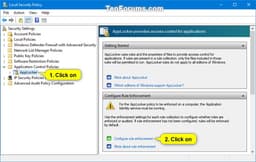
3. AppLocker & Windows Defender Application Control
تتحقق قواعد AppLocker (التي تم تعيينها بواسطة قسم تكنولوجيا المعلومات) من كل ملف قابل للتنفيذ وبرنامج نصي ومثبت قبل تشغيله. يتم حظر البرامج غير المصرح بها (مثل الألعاب والتطبيقات غير المرخصة). على أجهزة الكمبيوتر المعملية المشتركة، يمنع هذا الطلاب من التلاعب بإعدادات النظام.
4. Provisioning Package Execution (Set up School PCs)
إذا تم توفير الجهاز باستخدام تطبيق Set up School PCs، فإن حزمة التوفير تطبق الإعدادات: تسجيل الدخول التلقائي باستخدام حساب طالب عام، وتنظيف القرص عند تسجيل الخروج (باستخدام وضع الكمبيوتر الشخصي المشترك)، وإزالة التطبيقات المضمنة مثل Xbox، والبريد، والكاميرا.
5. Take a Test – Secure Assessment Mode
عندما يبدأ الطالب اختبارًا عبر LMS أو تطبيق Take a Test، يدخل Windows في وضع القفل: يتم إخفاء شريط المهام وقائمة ابدأ، ويتم حظر اختصارات لوحة المفاتيح (Alt+Tab، Win، Ctrl+Alt+Del)، ويتم تعطيل الحافظة، ويتم منع التقاط الشاشة. يعمل المتصفح في وضع الحماية الذي يسمح فقط بعنوان URL للاختبار.
6. Hyper‑V & Windows Sandbox (optional)
في مختبرات علوم الكمبيوتر أو للطلاب المتقدمين، يتوفر Hyper‑V وWindows Sandbox للمحاكاة الافتراضية - تمامًا مثل Pro وEnterprise. يمكن للمعلمين استخدام الأجهزة الافتراضية لتدريس بيئات أنظمة التشغيل المختلفة دون التشغيل المزدوج.
7. Windows Defender & Update for Business
برنامج مكافحة فيروسات في الوقت الحقيقي مع الذكاء الاصطناعي السحابي. يسمح Windows Update for Business (عبر Group Policy أو MDM) لتكنولوجيا المعلومات بتأجيل تحديثات الميزات لمدة تصل إلى 365 يومًا وتحديثات الجودة لمدة 30 يومًا، مما يضمن عدم انقطاع فترات الاختبار الحرجة عن طريق عمليات إعادة التشغيل.
Key Features
Take a Test Secure Browser
بيئة تقييم مغلقة - تحظر الاختصارات والتقاط الشاشة والتنقل الخارجي. يتكامل مع LMS وخدمات المراقبة. يمنع الغش أثناء الامتحانات عالية المخاطر.
Set up School PCs & Provisioning
إنشاء حزم توفير USB لأجهزة الكمبيوتر المعملية المشتركة. قم بتكوين تسجيل الدخول التلقائي، وتنظيف القرص عند تسجيل الخروج، وإزالة تطبيقات المستهلك، وفرض وضع الكمبيوتر الشخصي المشترك - كل ذلك بدون تصوير.
AppLocker Application Control
قم بإدراج البرامج المعتمدة فقط في القائمة البيضاء (مثل Office وEdge وZoom). حظر الألعاب والتطبيقات غير المرخصة ووسائل التواصل الاجتماعي. تشغيل في وضع التدقيق لاختبار القواعد. يتم فرضه بواسطة سياسة المجموعة أو MDM.
BitLocker Drive Encryption
تشفير AES كامل الحجم مع TPM - يحمي بيانات الطلاب ويتوافق مع FERPA/GDPR. يقوم BitLocker To Go بتأمين محركات أقراص USB.
Remote Desktop Host
السماح للطلاب/المعلمين بالوصول عن بعد إلى أجهزة الكمبيوتر المعملية من المنزل. يدعم مصادقة VPN وRD Gateway وNLA.
Hyper‑V & Windows Sandbox
تشغيل الأجهزة الافتراضية (Linux، Windows Server) لدورات علوم الكمبيوتر. يوفر Windows Sandbox جهازًا افتراضيًا خفيف الوزن يمكن التخلص منه لاختبار التعليمات البرمجية غير الموثوق بها.
Group Policy & MDM (Intune)
الإدارة المركزية لآلاف الأجهزة – فرض إعدادات الأمان، ونشر البرامج، وتقييد منافذ USB، وتكوين Windows Update for Business.
Windows Defender & Firewall
برنامج مكافحة فيروسات مدمج مع الذكاء الاصطناعي السحابي، والحظر السلوكي، والحماية من برامج الفدية (الوصول إلى المجلدات الخاضعة للتحكم). يمكن لجدار الحماية حظر حركة المرور غير التعليمية.
Windows Update for Business
قم بتأجيل تحديثات الميزات لمدة تصل إلى 365 يومًا - وتجنب التحديثات أثناء فترات الاختبار. استخدم حلقات التحديث لتجربة التغييرات قبل النشر الكامل.
Microsoft Teams for Education Integration
يتم دمج الواجبات واجتماعات الفيديو ودفتر ملاحظات OneNote Class والتقدير مباشرةً في مركز إعلام نظام التشغيل. تقوم School Data Sync بأتمتة إدارة القائمة.
Assigned Access (Kiosk Mode)
قفل جهاز الكمبيوتر بتطبيق واحد (على سبيل المثال، تطبيق تعليمي أو بوابة تقييم). مثالية لكتالوجات المكتبات، وأكشاك الامتحانات، أو محطات التعلم في مرحلة الطفولة المبكرة.
Cortana Disabled by Default
لا يوجد تشتيت للمساعد الصوتي. يمكن إعادة تمكينها عبر السياسة، لكن التكوين الافتراضي يركز على التعليم.
Take a Test: Secure Browser for Assessments
قم بتأمين Windows لإجراء الاختبارات عالية المخاطر - لمنع الغش والنسخ/اللصق والتقاط الشاشة
How It Works
يستخدم تطبيق Take a Test (المتوفر في جميع الأجهزة التي تعمل بنظام التشغيل Windows 10 Education) متصفحًا مقفلاً يعمل على سطح مكتب منفصل. عندما ينقر الطالب على رابط اختبار من نظام إدارة التعلم (LMS) الخاص به (على سبيل المثال، Canvas، وSchoology، وMoodle)، يتحول النظام إلى وضع التقييم: تكون صفحة الاختبار فقط مرئية، ويتم تعطيل اختصارات لوحة المفاتيح، ويتم حظر النقر بزر الماوس الأيمن، ويتم منع أدوات تسجيل الشاشة من التقاط المحتوى.
Start a Test via URL Scheme
يمكن للمدرسين أو منصات LMS إطلاق إجراء الاختبار مباشرة باستخدام بروتوكول `ms-edu-secureassessment:` أو عن طريق استدعاء التطبيق باستخدام المعلمات. يمكن للطلاب أيضًا فتح التطبيق يدويًا وإدخال عنوان URL للاختبار ومفتاح الجلسة المقدم من المعلم.
Proctoring Integrations
يتكامل إجراء الاختبار مع حلول المراقبة مثل Procctorio وRespondus وHonorlock. يسمح التطبيق للمراقبين عن بعد بمشاهدة شاشة الطالب وكاميرا الويب والبيئة مع الحفاظ على حالة القفل - كل ذلك بدون ملحقات متصفح إضافية.
Exit & Logging
يمكن للمدرس أو المراقب فقط الخروج من جلسة الاختبار (من خلال الضغط على Ctrl+Alt+Delete وإدخال كلمة المرور). يسجل التطبيق جميع إجراءات الطلاب (محاولات المغادرة، واختصارات لوحة المفاتيح المستخدمة) لمراجعتها بعد الاختبار.
Set up School PCs & Shared Device Configuration
قم بتزويد أجهزة الكمبيوتر المعملية بسرعة بتسجيل الدخول التلقائي ومسح القرص وتجربة المستخدم المقفلة
Set up School PCs App
تطبيق مجاني من Microsoft Store (لمسؤولي تكنولوجيا المعلومات) يقوم بإنشاء حزم توفير لأجهزة Windows 10 Education. يمكنك اختيار نوع الجهاز (كمبيوتر الطالب، كمبيوتر المعلم، Kiosk)، ثم تكوين: تسجيل الدخول التلقائي المحلي، والحسابات (ضيف أو مجال)، وسياسات تنظيف القرص، والتطبيقات المدمجة التي تريد إزالتها.
Shared PC Mode
إحدى ميزات Windows المضمنة (يتم تمكينها عبر "نهج المجموعة" أو التوفير) التي: تحذف ملفات التعريف المحلية بعد تسجيل الخروج، وتحد من مساحة القرص لكل مستخدم، وتعيد توجيه المستندات إلى OneDrive (أو مشاركة الشبكة). مثالي لمختبرات الكمبيوتر والمكتبات وأجهزة الكمبيوتر المحمولة المشتركة للطلاب.
Windows Autopilot for Education
بالنسبة للأجهزة المملوكة للطلاب (برامج 1:1)، يسمح برنامج Autopilot للمدارس بإرسال جهاز مباشرةً إلى الطالب. عندما يقوم الطالب بتشغيله، ينضم الجهاز تلقائيًا إلى Azure AD، ويطبق سياسات المؤسسة، ويثبت تطبيقات التعلم المطلوبة - دون الحاجة إلى تكنولوجيا المعلومات في الموقع.
Remove Consumer Bloat
يمكن لحزم التزويد إزالة أو تعطيل تطبيقات Xbox والبريد والتقويم والطقس والأخبار وتطبيقات المستهلك الأخرى. يتم تعطيل Cortana افتراضيًا في الإصدار التعليمي (يمكن إعادة تمكينها عبر السياسة)، مما يقلل من عوامل التشتيت.
AppLocker & Application Control
قم بإدراج البرامج التعليمية المعتمدة فقط في القائمة البيضاء - قم بحظر الألعاب والتطبيقات غير المرخصة
How AppLocker Works
يسمح AppLocker لمسؤولي تكنولوجيا المعلومات بإنشاء قواعد تسمح بتطبيقات معينة أو ترفضها بناءً على مسار الملف أو الناشر (التوقيع الرقمي) أو تجزئة الملف. على سبيل المثال: السماح بجميع ملفات `.exe` الموقعة بواسطة Microsoft أو Adobe، والسماح بـ `C:\Program Files\SchoolApp\`، ورفض `\AppData\Local\Temp\*`. يتم فرض القواعد في وقت الإطلاق.
Education‑Friendly Rulesets
تكوينات المدرسة النموذجية: السماح لجميع برامج Microsoft Office وEdge وZoom وTeams وبرامج تعليمية محددة (مثل MATLAB وAutodesk). حظر عوامل التشتيت الشائعة: الألعاب (Steam وEpic Games Launcher) وتطبيقات الوسائط الاجتماعية والمتصفحات غير المعتمدة (Chrome إذا لم يكن مسموحًا بها).
AppLocker vs Windows Defender Application Control (WDAC)
يعتمد AppLocker على السياسات ويسهل إدارته للمدارس. يعد WDAC (المعروف سابقًا باسم Device Guard) وضعًا أكثر تقييدًا ومحميًا بواسطة برنامج Hypervisor ولا يسمح إلا بالثنائيات الموثوقة لدى kernel - وهو أمر مبالغ فيه بالنسبة لمعظم الفصول الدراسية. يدعم الإصدار التعليمي كليهما، ولكن يوصى باستخدام AppLocker في معظم السيناريوهات.
Audit Mode & Reporting
قم بتشغيل AppLocker في وضع التدقيق فقط أولاً لتسجيل ما سيتم حظره دون منع التنفيذ فعليًا. قم بإنشاء تقارير عبر Event Viewer (Microsoft-Windows-AppLocker) لضبط القواعد قبل فرضها.
All Enterprise Security Features (BitLocker, Defender, Firewall)
نفس الحماية على مستوى المؤسسات مثل Windows 10 Enterprise
BitLocker Drive Encryption
تشفير AES كامل الحجم مع TPM + PIN. مطلوب للعديد من سياسات حماية البيانات المدرسية (GDPR، FERPA، COPPA). يقوم BitLocker To Go بتشفير محركات الأقراص القابلة للإزالة - ويمنع تسرب البيانات عبر وحدات تخزين USB.
Windows Defender Advanced Threat Protection (now Defender for Endpoint)
في حين أن الإصدار التعليمي الأساسي يشتمل على Defender Antivirus، يمكن للمدارس إضافة Microsoft Defender for Endpoint (ATP سابقًا) - وهو حل EDR مؤسسي يوفر التحليل السلوكي والتحقيق الآلي وتعقب التهديدات عبر جميع أجهزة الحرم الجامعي.
Windows Firewall with Advanced Security
قم بتكوين القواعد الواردة/الصادرة لكل تطبيق أو IP أو منفذ. يمكن للمدارس حظر حركة مرور نظير إلى نظير، وقصر أجهزة الطلاب على الخدمات التعليمية الضرورية فقط (على سبيل المثال، السماح بـ HTTPS إلى *.school.org، وحظر كل شيء آخر).

Remote Desktop Host & Hyper‑V
نفس الوصول عن بعد والمحاكاة الافتراضية مثل Pro – وهو مفيد للتعلم عن بعد ومختبرات CS
Remote Desktop Host
يمكن للطلاب والمعلمين الاتصال عن بعد بجهاز الكمبيوتر التعليمي الخاص بهم داخل الحرم الجامعي من المنزل باستخدام RDP (المنفذ 3389). يعمل مع VPN أو بوابة RD. مثالية للوصول إلى برامج المختبر غير المتوفرة على الأجهزة الشخصية.
Hyper‑V Virtualisation
في فصول علوم الكمبيوتر، يمكن للطلاب إنشاء أجهزة افتراضية لتشغيل Linux أو Windows Server أو إصدارات مختلفة من أنظمة التشغيل دون التأثير على نظام التشغيل المضيف الخاص بهم. يدعم Hyper‑V on Education المحاكاة الافتراضية المتداخلة (على سبيل المثال، تشغيل Docker داخل جهاز Linux VM).
Windows Sandbox
جهاز افتراضي خفيف الوزن وسهل الاستخدام لاختبار التنزيلات المشبوهة (على سبيل المثال، التعليمات البرمجية المقدمة من الطالب، ومرفقات البريد الإلكتروني غير المعروفة). تكون كل جلسة نظيفة – وتختفي التغييرات عند الإغلاق.
Microsoft Classroom & Teams for Education Integration
مركز مدمج للمهام والتعاون والتواصل الصفي
Teams for Education
يتضمن Windows 10 Education رابطًا إلى Microsoft Teams (أو مثبت مسبقًا على حزم التوفير الجديدة). يوفر Teams الدردشة واجتماعات الفيديو وإرسال الواجبات ودفتر ملاحظات للفصل من OneNote ووضع الدرجات - وكل ذلك مدمج في مركز إعلامات نظام التشغيل.
Assignments & Feedback
يتلقى الطلاب إشعارات المهام عبر Action Center، ويرسلون ملفات Word/PPT مباشرةً من File Explorer، ويعرضون تعليقات المعلمين دون مغادرة سطح المكتب.
School Data Sync (SDS)
يمكن لمسؤولي تكنولوجيا المعلومات مزامنة قوائم الطلاب من أي SIS (على سبيل المثال، PowerSchool، Infinite Campus) في Azure Active Directory. يقوم Windows 10 Education بعد ذلك بملء فئات Teams وأذونات المشاركة في OneDrive تلقائيًا - بدون تسجيل يدوي.
Pros
- ✓مجاني تمامًا للطلاب والمدرسين المؤهلين - بدون تكلفة مقابل ميزات Enterprise الكاملة
- ✓مطابق لنظام التشغيل Windows 10 Enterprise - يتضمن BitLocker وAppLocker وGroup Policy وHyper‑V وRemote Desktop Host وWindows Sandbox
- ✓إجراء اختبار متصفح آمن يلغي الحاجة إلى متصفحات تأمين تابعة لجهات خارجية (يوفر آلاف الدولارات سنويًا)
- ✓إعداد أجهزة الكمبيوتر المدرسية يجعل توفير المختبر أمرًا بسيطًا - حتى بدون التصوير أو المعرفة العميقة بتكنولوجيا المعلومات
- ✓وضع الكمبيوتر المشترك يقوم تلقائيًا بتنظيف ملفات تعريف الطلاب - مما يقلل من صيانة تكنولوجيا المعلومات على أجهزة كمبيوتر المختبر
- ✓لا توجد برامج bloatware للمستهلك - يتم تعطيل/غياب Cortana وXbox وWindows Spotlight افتراضيًا
- ✓AppLocker يمنع الطلاب من تشغيل الألعاب أو البرامج غير المصرح بها (على عكس Home/Pro حيث يكون AppLocker مفقودًا)
- ✓إدارة طويلة المدى عبر Group Policy وIntune - مثالية للبرامج الفردية
- ✓يدعم Windows Autopilot – النشر بدون لمس للأجهزة المملوكة للطلاب
- ✓Hyper‑V وWSL2 يتيحان دورات البرمجة وعلوم الكمبيوتر دون تشغيل مزدوج
- ✓نفس توافق التطبيقات مثل Pro وEnterprise - حيث يتم تشغيل جميع البرامج التعليمية (Zoom وCanvas وMATLAB وAutodesk وما إلى ذلك)
Cons
- ✗غير متاح للشراء بالتجزئة - فقط من خلال الترخيص المجمع الأكاديمي أو Azure for Education. لا يمكن للمستخدمين المنزليين شرائه.
- ✗يتطلب مؤسسة تعليمية - يجب أن تكون طالبًا أو معلمًا أو موظفًا في مدرسة/جامعة مؤهلة (مع بريد إلكتروني صالح أو إثبات ملكية `.edu`)
- ✗نفس تاريخ انتهاء الدعم – 14 أكتوبر 2025، مثل جميع إصدارات Windows 10 (دورة حياة مختصرة للتعليم؟ لا، نفس الشيء).
- ✗تعطيل Cortana افتراضيًا - قد يربك المستخدمين الذين يتوقعون مساعدًا صوتيًا (لكن الكثيرين يرون هذا كمحترف)
- ✗بعض ميزات المستهلك مفقودة - Windows Spotlight والتطبيقات المقترحة من Microsoft Store وتجارب المستهلك - ولكن ليست هناك حاجة إليها في الفصول الدراسية
- ✗يتطلب Azure AD أو AD محلي للحصول على إمكانات الإدارة الكاملة - قد لا تستخدم المدارس الصغيرة التي لا تمتلك تكنولوجيا المعلومات الميزات المتقدمة
- ✗يتطلب إجراء الاختبار تكوينًا دقيقًا - إذا لم يتم إعداده بشكل صحيح، فقد يجد الطلاب ثغرات (على الرغم من أن Microsoft تقوم بتحديثه بانتظام)
- ✗لا يوجد مسار ترقية لنظام التشغيل Windows 11 للأجهزة القديمة - مثل الإصدارات الأخرى، ولكن المدارس التي لديها أجهزة كمبيوتر قديمة ستظل متوقفة على نظام التشغيل Windows 10 بعد عام 2025 (ما لم تقم بشراء ESU)
- ✗لا يزال يتضمن القياس عن بعد - يمكن تقليله عبر "سياسة المجموعة" ولكن لا يمكن إزالته بالكامل، وهو ما لا تفضله بعض المدارس المهتمة بالخصوصية
Use Cases
Hidden & Useful Shortcuts
Master Windows 10 with these time‑saving keyboard shortcuts
Open or close Start Menu
Open Action Centre (notifications & quick settings)
Show or hide desktop (minimise/restore all windows)
Open File Explorer
Open Windows Settings
Lock your PC or switch accounts
Minimise all windows
Restore minimised windows
Choose projection mode (duplicate, extend, second screen only)
Open Run dialog – type `gpedit.msc` for Group Policy, `virtmgmt.msc` for Hyper‑V Manager
Open Windows Search
Open Ease of Access / Accessibility settings
Open Quick Link (power user) menu – includes Disk Management, Event Viewer, and Windows Terminal (Pro)
Open Task View (virtual desktops & timeline)
Switch input language and keyboard layout
Open emoji and kaomoji panel
Peek at desktop temporarily
Minimise all but the active window
Snap windows: left/right halves, maximise, or minimise
Move a window to another monitor
Open or switch to the app pinned at that taskbar position
Create a new virtual desktop
Close the current virtual desktop
Switch between virtual desktops
Open Xbox Game Bar (screenshot, recording, performance overlay)
Start / stop screen recording (Game Bar)
Take full‑screen screenshot and save to Pictures\Screenshots
Take screenshot of the active window (copies to clipboard)
Open Snip & Sketch for custom screenshot (rectangle, freeform, window, fullscreen)
Open clipboard history (must be enabled in Settings)
Open emoji panel (alternative to Win + .)
Open Connect quick action (wireless displays and audio devices)
Open dictation / voice typing
Turn on On‑Screen Keyboard
Zoom in or out using Magnifier
Close Magnifier
Open Feedback Hub
Open Task Manager directly
View open apps (stays on screen after releasing keys)
Switch between open apps
Close the current window or browser tab
Reopen the last closed browser tab
Rename selected file / folder
Refresh the active window
Undo an action
Redo an action
Create a new folder in File Explorer
Open Properties for selected item
Permanently delete a file (bypass Recycle Bin)
Open System Properties (About page)
Launch Local Group Policy Editor (Pro only)
Launch Hyper‑V Manager (Pro only)
Launch Local Security Policy (Pro only)
Launch Resultant Set of Policy (Pro)
Technical Specifications
| Architecture | 64‑bit (x86‑64) – 32‑bit available but deprecated |
| Processor | 1 GHz or faster with 2 or more cores; supports up to 2 physical sockets (like Enterprise; not 4 like Workstation) |
| RAM | 4 GB minimum; maximum 2 TB for 64‑bit (same as Pro, not 6 TB) |
| Storage | 64 GB or larger drive (SSD recommended); BitLocker requires TPM and UEFI |
| Graphics | DirectX 12 compatible with WDDM 2.0 driver |
| Display | Minimum 800x600; recommended 1920x1080 or higher |
| TPM | TPM 1.2 or 2.0 recommended for BitLocker (TPM 2.0 required for Windows 11 upgrade) |
| Secure Boot | Required for Take a Test secure boot policy; supported by default |
| Virtualisation | Intel VT-x / AMD-V required for Hyper‑V and Windows Sandbox |
| Windows Hello | Requires IR camera or fingerprint reader; PIN always available |
| Cortana | Disabled by default (can be enabled via Group Policy) |
| Internet | Required for initial setup (if using Azure AD), updates, and online features |
Windows 10 Education vs Windows 10 Pro vs Windows 10 Home
| Feature | education | pro | home |
|---|---|---|---|
| Availability | Academic volume licensing / Azure for Education (free) | Retail ($199), OEM | Retail ($139), OEM |
| AppLocker | Yes | Yes (via Group Policy) | No |
| BitLocker | Yes | Yes | No |
| Remote Desktop Host | Yes | Yes | No |
| Hyper‑V | Yes | Yes | No |
| Windows Sandbox | Yes | Yes | No |
| Assigned Access (Kiosk) | Yes | Yes | No |
| Take a Test | Yes (built‑in) | No (can be installed separately) | No |
| Set up School PCs | Yes (app available) | No (app not pre‑linked) | No |
| Cortana | Disabled by default | Enabled (can disable) | Enabled |
| Consumer bloatware (Xbox, Mail, etc.) | Removed via provisioning (or absent) | Present (can remove) | Present |
| Windows Spotlight | Disabled | Available | Available |
| Group Policy / MDM | Full (Enterprise level) | Full (local and domain) | Local only (no domain join) |
| Max RAM (64‑bit) | 2 TB | 2 TB | 128 GB |
| CPU Sockets | 2 sockets | 2 sockets | 1 socket |