

Windows 10 Home
The world’s most popular operating system – built for effortless everyday computing, immersive gaming, and creative exploration



Overview
How It Works
1. UEFI & Boot Manager
يعمل البرنامج الثابت UEFI على تنشيط الأجهزة ويسلم التحكم إلى Windows Boot Manager. فهو يقوم بتحميل النواة وطبقة تجريد الأجهزة (HAL) وبرامج التشغيل الأساسية اللازمة للتحدث مع القرص ولوحة المفاتيح والشاشة.
2. Kernel & Session Manager
يقوم kernel بتهيئة الخدمات الأساسية وبدء تشغيل مدير الجلسة (`smss.exe`). تعمل هذه العملية على إعداد بيئة المستخدم، وتثبيت محركات أقراص النظام، وتعرض شاشة تسجيل الدخول حيث تقوم بتسجيل الدخول باستخدام كلمة مرور، أو رمز PIN، أو بصمة الوجه/بصمة الإصبع Windows Hello.
3. Explorer Shell & Desktop
بعد تسجيل الدخول بنجاح، يتولى Explorer Shell المسؤولية. فهو يرسم شريط المهام وقائمة ابدأ وعلبة النظام وأيقونات سطح المكتب. هذه هي اللحظة التي يصبح فيها Windows مساحة العمل المألوفة والتفاعلية التي تعتمد عليها كل يوم.
4. Pre‑emptive Multitasking Scheduler
يستخدم Windows برنامج جدولة استباقي للمهام المتعددة الذي يخصص وقت وحدة المعالجة المركزية (CPU) بشكل عادل بين كافة التطبيقات قيد التشغيل. إذا تجمد أحد البرامج، فلن يتمكن من قفل جهاز الكمبيوتر الخاص بك بالكامل - يمكنك دائمًا التبديل إلى تطبيق آخر أو فتح مدير المهام لإنهاء المهمة غير المستجيبة.
5. NTFS File System
جميع ملفاتك ومستنداتك وبرامجك موجودة على وحدة تخزين NTFS. يوفر NTFS تسجيل اليومية (الاسترداد بعد الأعطال)، وأذونات الملفات الدقيقة، ودعم محركات الأقراص الكبيرة جدًا، مما يحافظ على بياناتك آمنة ومنظمة.
6. Windows Defender & Automatic Updates
في الخلفية، يقوم برنامج Windows Defender Antivirus بمراقبة البرامج الضارة بشكل مستمر باستخدام التعلم الآلي المستند إلى السحابة. في الوقت نفسه، يقوم Windows Update بتنزيل تصحيحات الأمان وتحسينات الميزات وتثبيتها بحيث يظل نظامك محميًا دائمًا دون أي تدخل يدوي.
7. Windows Subsystem for Linux (WSL)
بالنسبة للمطورين والمستخدمين المتميزين، يقوم WSL2 بتشغيل نواة Linux كاملة داخل Windows. يمكنك استخدام أدوات bash وPython وDocker وأدوات Linux الأخرى محليًا - دون الحاجة إلى جهاز افتراضي - مما يؤدي إلى سد الفجوة بين التطوير والمهام اليومية بشكل مثالي.
8. Self‑Maintaining Design
النظام بأكمله عبارة عن طبقات، مع فصل واضح بين وضع المستخدم ووضع kernel. هذا التصميم، جنبًا إلى جنب مع الخدمة التلقائية، يعني أن Windows 10 Home يظل موثوقًا وسريع الاستجابة حتى بعد سنوات من الاستخدام اليومي.
Key Features
Start Menu
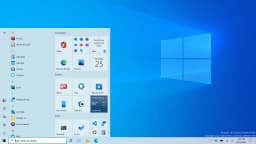
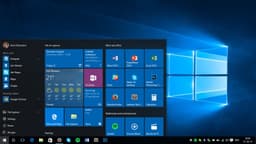
تجمع قائمة ابدأ بين قائمة تطبيقات كلاسيكية ومربعات حية قابلة للتخصيص للأخبار والطقس وأحداث التقويم. ابحث عن الملفات أو التطبيقات أو نتائج الويب مباشرة من مربع البحث المدمج. قم بتثبيت أدواتك المفضلة وتغيير حجم المربعات وإنشاء مجموعات للوصول السريع.
Microsoft Edge
استنادًا إلى Chromium، توفر Edge علامات تبويب رأسية، ومنع التتبع، وImmersive Reader، ودعمًا كاملاً لإضافات Chrome. مزامنة كلمات المرور والمفضلة عبر جميع الأجهزة باستخدام حساب Microsoft.
Cortana
يمكن لمساعدك الرقمي الشخصي تعيين التذكيرات والإجابة على الأسئلة وإدارة التقويم الخاص بك والتحكم في الأجهزة المنزلية الذكية باستخدام الأوامر الصوتية الطبيعية. تتعلم Cortana تفضيلاتك بمرور الوقت لتصبح أكثر فائدة.
Windows Hello
قم بتسجيل الدخول باستخدام وجهك، أو بصمة إصبعك، أو رقم التعريف الشخصي (PIN) الخاص بالجهاز - دون الحاجة إلى كلمات مرور. Windows Hello يتم تشفير البيانات البيومترية وتخزينها على شريحة TPM مخصصة، مما يضمن الأمان على مستوى المؤسسات للمستخدمين المنزليين.
Virtual Desktops & Snap Assist
إنشاء أجهزة سطح مكتب متعددة لفصل المشاريع. تقترح ميزة Snap Assist النوافذ المجاورة عند سحب أحد التطبيقات إلى حافة الشاشة، مما يجعل تنفيذ المهام المتعددة على شاشة واحدة فعالاً بشكل لا يصدق.
Gaming & DirectX 12
DirectX 12 Ultimate يتيح إمكانية تتبع الشعاع، والتظليل بمعدل متغير، وتظليل الشبكة للحصول على رسومات بجودة وحدة التحكم. يعمل وضع اللعبة على تحسين موارد وحدة المعالجة المركزية/وحدة معالجة الرسومات، بينما يتيح لك Xbox Game Bar التسجيل والدردشة دون مغادرة اللعبة.
Windows Defender & Firewall
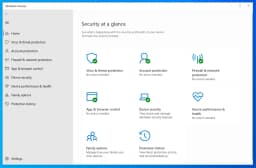
برنامج مكافحة فيروسات مدمج يوفر الحماية في الوقت الفعلي، والتحليل السلوكي، وتحديثات الأمان المقدمة عبر السحابة. يراقب جدار الحماية حركة مرور الشبكة لمنع الوصول غير المصرح به. التحكم في الوصول إلى المجلدات يمنع تشفير برامج الفدية.
OneDrive Cloud Storage
احصل على سعة تخزينية سحابية مجانية تبلغ 5 جيجابايت مع ميزة Files On‑Demand، والتي تبقي مكتبتك السحابية بأكملها مرئية دون استخدام المساحة المحلية حتى تفتح ملفًا. يضيف المخزن الشخصي أمانًا إضافيًا للمستندات الحساسة.
Microsoft Store & Apps
سوق منظم للتطبيقات والألعاب والأفلام. تطبيقات النظام الأساسي العالمي لـ Windows (UWP) تعمل في بيئة حماية آمنة، ويدعم المتجر الآن تطبيقات Win32 الكلاسيكية للحصول على تجربة شاملة.
Accessibility
تعمل الأدوات الشاملة مثل الراوي والمكبر والتعرف على الكلام والتحكم بالعين على تمكين المستخدمين الذين يعانون من إعاقات بصرية أو سمعية أو حركية. تم تضمين السمات عالية التباين والتعليقات التوضيحية المغلقة.
Start Menu & Taskbar: Your Command Centre
لوحة الإطلاق المألوفة، أعيد تصورها
Live Tiles & Groups
يمكن ملء الجانب الأيمن من قائمة ابدأ بـ Live Tiles الديناميكي الذي يعرض عناوين الأخبار القابلة للتمرير وتحديثات الطقس ومواعيد التقويم والصور الحديثة ومعاينات البريد الإلكتروني. يمكنك تغيير حجم كل مربع (صغير، متوسط، عريض، كبير)، وسحبها إلى مجموعات مخصصة، وحتى إنشاء مكدسات تشبه المجلدات عن طريق سحب مربع واحد فوق الآخر.
All Apps List & Recently Added
يسرد الجزء الأيسر تطبيقاتك الأكثر استخدامًا تلقائيًا، ولكن النقر فوق 'جميع التطبيقات' يكشف عن قائمة أبجدية لكل برنامج مثبت على جهاز الكمبيوتر الخاص بك. يتم تمييز البرامج المثبتة حديثًا في الجزء العلوي حتى لا تضطر إلى البحث عنها.
Power Options & Account Menu
يحتوي الشريط الجانبي الموجود في أقصى اليسار (يُسمى أيضًا "قائمة الهامبرغر") على صورة حساب المستخدم الخاص بك، ومجلدات المستندات، وزر الطاقة المهم - حيث يكون وضع السكون والإيقاف وإعادة التشغيل دائمًا على بعد نقرة واحدة فقط. يمكنك أيضًا التبديل بسرعة إلى حساب مستخدم آخر أو قفل جهاز الكمبيوتر من هنا.
Integrated Search (Instant Everything)
لا يعثر مربع البحث على شريط المهام (أو اضغط على "Win + S") على الملفات فحسب، بل يعمل بمثابة موجه أوامر عالمي. اكتب اسم الشخص للعثور على جهة اتصال، أو معادلة رياضية لإجراء عملية حسابية سريعة، أو رقم الرحلة للحصول على الحالة، أو اسم التطبيق لتشغيله على الفور. يتم دمج نتائج الويب مباشرة في قائمة البحث المنبثقة.
Taskbar Pinning & Customisation
قم بتثبيت تطبيقاتك المفضلة مباشرة على شريط المهام للوصول إليها بنقرة واحدة. استخدم السحب والإفلات لإعادة ترتيبها بأي ترتيب. يمكن قفل شريط المهام نفسه وإلغاء قفله وتغيير حجمه (طوله) ونقله إلى أي من حواف الشاشة الأربع. انقر بزر الماوس الأيمن فوق شريط المهام لتبديل البحث وعرض المهام وأزرار لوحة المفاتيح التي تعمل باللمس أو إيقاف تشغيلها.
System Tray & Action Centre
يعرض الجانب الأيمن من شريط المهام علبة النظام - أيقونات تطبيقات الساعة ومستوى الصوت والشبكة والبطارية والخلفية. يؤدي النقر فوق رمز الفقاعة الكلامية إلى فتح مركز الإجراءات، وهو عبارة عن لوحة منزلق للخارج حيث يتم جمع كل الإشعارات، ويمكن تبديل الإجراءات السريعة مثل Wi-Fi وBluetooth وNight Light ووضع الكمبيوتر اللوحي على الفور.
Task View & Virtual Desktops
يتم تصغير زر "عرض المهام" (أو "Win + Tab") لإظهار معاينات الصور المصغرة لكل نافذة مفتوحة. في الجزء العلوي، يمكنك النقر فوق '+ New Desktop' لإنشاء أسطح مكتب افتراضية. احتفظ بسطح مكتب واحد للعمل مع فتح تطبيقات Office، وثاني لوسائل التواصل الاجتماعي، وثالث للألعاب - كل منها معزول تمامًا. اسحب النوافذ بين أجهزة سطح المكتب بسهولة.
Right‑Click (Jump Lists) & Keyboard Shortcuts
انقر بزر الماوس الأيمن فوق أي رمز في شريط المهام لإظهار قائمة الانتقال - قائمة بالملفات الحديثة والمهام المتكررة والإجراءات السريعة الخاصة بهذا التطبيق. على سبيل المثال، يؤدي النقر بزر الماوس الأيمن فوق أيقونة Word إلى إظهار المستندات الحديثة؛ يتيح لك النقر بزر الماوس الأيمن على أيقونة المتصفح فتح نافذة جديدة أو جلسة خاصة على الفور. يمكنك دمجها مع اختصارات لوحة المفاتيح "Win + Number" لتشغيل التطبيقات المثبتة أو التبديل إليها بسرعة الضوء.
Taskbar Toolbars & Desktop Peek
يمكنك إضافة أشرطة أدوات إضافية إلى شريط المهام (انقر بزر الماوس الأيمن على → أشرطة الأدوات) مثل شريط العناوين أو مجلد الروابط أو حتى شريط أدوات سطح المكتب. المستطيل الصغير الموجود في أقصى الحافة اليمنى لشريط المهام هو الزر 'نظرة خاطفة' - قم بتمرير مؤشر الماوس هناك لإلقاء نظرة سريعة على سطح المكتب دون تصغير أي شيء؛ انقر فوقه لإظهار سطح المكتب فعليًا.
Start Menu Customisation & Settings
انتقل إلى الإعدادات → التخصيص → البدء لتبديل الميزات مثل عرض المزيد من المربعات، وعرض التطبيقات المضافة مؤخرًا، وإظهار التطبيقات المستخدمة بشكل متكرر، وتمكين البدء بملء الشاشة (وضع الكمبيوتر اللوحي). يمكنك أيضًا اختيار المجلدات التي تظهر على الشريط الجانبي "ابدأ" (الإعدادات والمستندات والصور وما إلى ذلك) للتنقل بشكل أسرع.

Microsoft Edge: A Browser Built for Speed and Security
استنادًا إلى Chromium، مع ميزات إضافية للخصوصية والإنتاجية
Chromium Power Under the Hood
تم إنشاء Edge الآن على نفس المحرك مفتوح المصدر مثل Google Chrome، لذا فإن كل ملحق Chrome Web Store يعمل على الفور. قم بتثبيت أدوات حظر الإعلانات، ومديري كلمات المرور، والمدقق النحوي، وأدوات المطورين دون أي مشاكل في التوافق. يظل المتصفح محدثًا بأحدث معايير الويب وتصحيحات الأمان تلقائيًا.
Vertical Tabs – Organise Differently
بدلاً من شريط علامات التبويب الأفقي المزدحم، قم بالتبديل إلى علامات التبويب الرأسية على اليسار. يمكنك رؤية العنوان الكامل لكل صفحة مفتوحة، والسحب لإعادة الترتيب، وتجميع علامات التبويب ذات الصلة، واستعادة مساحة الشاشة الرأسية الثمينة على الشاشات العريضة. إنه يغير قواعد اللعبة بالنسبة للمهام المتعددة الثقيلة.
Collections – Research Made Simple
اسحب النص والصور والروابط إلى المجموعة لحفظها معًا. مثالي للتخطيط لرحلة أو جمع مراجع المشروع أو إعداد تقرير مدرسي. تتم مزامنة المجموعات عبر الأجهزة ويمكن تصديرها مباشرة إلى Word أو Excel.
Tracking Prevention That Actually Works
اختر من بين منع التتبع الأساسي أو المتوازن أو الصارم . يقوم Edge بحظر أدوات التتبع المعروفة دون كسر مواقع الويب، ويمكنك معرفة عدد أدوات التتبع التي تم حظرها على كل موقع بالضبط. يظل تصفحك خاصًا وأسرع.
Immersive Reader – Distraction‑Free Reading
انقر على أيقونة الكتاب لإزالة الإعلانات والأشرطة الجانبية والفوضى. القارئ الشامل لا يترك سوى نص المقالة وصورها، مع حجم خط قابل للتعديل، وتباعد، وحتى ميزة القراءة بصوت عالٍ التي تروي الصفحة بأصوات طبيعية. ضروري للطلاب وأي شخص يعاني من صعوبات في القراءة.
Seamless Sync Across Devices
قم بتسجيل الدخول باستخدام حساب Microsoft الخاص بك وقم بمزامنة Edge كلمات المرور، والمفضلات، وسجل التصفح، وحتى علامات التبويب المفتوحة عبر جهاز الكمبيوتر الشخصي الذي يعمل بنظام Windows، وهاتف Android، وأجهزة iOS. ابدأ بقراءة مقال على هاتفك وأنهيه على سطح المكتب بنقرة واحدة.
Built‑in PDF Reader & Annotator
افتح أي ملف PDF مباشرةً في Edge واستخدم أدوات التمييز والقلم والنص للتعليق. املأ النماذج، وقم بتوقيع المستندات رقميًا، واستخدم أيضًا وظيفة القراءة بصوت عالٍ في ملفات PDF. لا حاجة لتطبيق PDF منفصل.
Performance & Battery Efficiency
تم تصميم Edge ليكون لطيفًا على بطارية الكمبيوتر المحمول. علامات التبويب النائمة والإدارة الفعالة للموارد تعني أنه يمكنك التصفح لفترة أطول دون الحاجة إلى توصيله. إنه رسميًا أحد أكثر المتصفحات المتوفرة لنظام التشغيل Windows كفاءة في استخدام الطاقة.
Windows Defender Antivirus & Firewall: Invisible Protection
أمان على مستوى المؤسسات مدمج في جهاز الكمبيوتر الخاص بك، دون الحاجة إلى الاشتراك
Real‑Time Protection
يقوم Windows Defender باستمرار بفحص كل ملف تفتحه، وكل تطبيق تقوم بتشغيله، وكل تنزيل يصل إلى القرص الخاص بك. فهو يستخدم التعلم الآلي من أكثر من مليار جهاز يعمل بنظام Windows لاكتشاف الأنماط الضارة على الفور – قبل وقت طويل من تفاعل تحديثات التوقيع التقليدية. إذا تم اكتشاف تهديد، فسيتم عزله في ثوانٍ دون أن تلاحظ ذلك.
Behavioural Analysis & Cloud‑Delivered Defence
بدلاً من الاعتماد فقط على توقيعات الفيروسات المعروفة، يقوم Defender بمراقبة كيفية تصرف البرامج. إذا حاول أحد التطبيقات فجأة تشفير آلاف الملفات (خطوة كلاسيكية لبرامج الفدية)، يقوم المحرك السلوكي بإيقافه فورًا وينبهك. يقوم الذكاء الاصطناعي المدعوم بالسحابة بعد ذلك بمقارنة النشاط المشبوه بقاعدة بيانات التهديدات العالمية الخاصة بشركة Microsoft في الوقت الفعلي.
Ransomware Protection & Controlled Folder Access
الوصول المتحكم به إلى المجلدات هو الدرع الأمثل ضد برامج الفدية. يمكنك تحديد المجلدات المقدسة (المستندات والصور وما إلى ذلك)، ولا يُسمح إلا للتطبيقات الموثوقة بالكتابة عليها. حتى في حالة تسلل برنامج الفدية، فإنه ببساطة لا يمكنه لمس ملفاتك الشخصية - يقوم Defender بحظر محاولة الكتابة غير المصرح بها ويخطرك.
Windows Defender SmartScreen
يقوم SmartScreen بفحص كل موقع ويب تزوره وكل ملف يتم تنزيله مقابل قاعدة بيانات سمعة Microsoft التي يتم تحديثها باستمرار. إذا كنت على وشك فتح موقع تصيد معروف أو تشغيل برنامج تثبيت ضار تم إصداره حديثًا، فإن SmartScreen يعرض تحذيرًا باللون الأحمر بملء الشاشة، مما يتيح لك فرصة التراجع بأمان.
Windows Firewall: Your Digital Fortress
يراقب جدار حماية Windows المدمج حركة مرور الشبكة الواردة والصادرة. فهو يحظر بصمت عمليات فحص المنافذ والفيروسات المتنقلة ومحاولات الاتصال غير المصرح بها من الإنترنت. يجب أن يطلب كل تطبيق إذنًا للاتصال، ويمكنك تخصيص القواعد لشبكات محددة (عامة وخاصة ومجال) - كل ذلك دون أي نوافذ منبثقة مربكة.
Automatic Updates & Silent Patching
يتم تحديث تعريفات الفيروسات الخاصة بـ Defender ومحرك جدار الحماية تلقائيًا من خلال Windows Update - ولن تحتاج أبدًا إلى تنزيل أي شيء يدويًا. حتى النظام الأساسي للأمان يتلقى تحسينات شهرية صامتة، مما يؤدي إلى إغلاق نقاط الضعف المكتشفة حديثًا قبل أن يتمكن المهاجمون من استغلالها.
Family Safety & Parental Controls
يتيح لك أمان العائلة، المتصل بحساب Microsoft الخاص بك، إنشاء حسابات للأطفال وإدارة وقت الشاشة، وحظر مواقع الويب غير المناسبة، ومراقبة نشاطهم. تتلقى تقارير أسبوعية عبر البريد الإلكتروني توضح ما كان يفعله أطفالك على جهاز الكمبيوتر - ويتم إدارتها جميعًا من خلال لوحة تحكم واحدة، دون الحاجة إلى برامج إضافية.
Performance & Integration
نظرًا لأن Defender وجدار الحماية مدمجان بشكل عميق في Windows، فإنهما يستهلكان موارد وحدة المعالجة المركزية وذاكرة الوصول العشوائي (RAM) أقل بكثير من معظم مجموعات برامج مكافحة الفيروسات التابعة لجهات خارجية. لا توجد إعلانات مزعجة، ولا نوافذ منبثقة تطلب الترقيات، ولا توجد رسوم اشتراك سنوية - فقط حماية نقية وغير مرئية تحافظ على نظامك سريعًا وآمنًا.
DirectX 12 Ultimate & Xbox Integration: The Ultimate Gaming Platform
رسومات بجودة وحدة التحكم، وأوقات تحميل سريعة للغاية، وميزات اجتماعية سلسة
DirectX 12 Ultimate – Next‑Gen Graphics
تتبع الشعاع، التظليل بمعدل متغير، وتظليل الشبكة معًا لتكرار الإضاءة والانعكاسات والظلال بجودة سينمائية. تبدو الألعاب مثل Cyberpunk 2077 و Minecraft RTX واقعية بشكل مذهل. DirectX 12 Ultimate هو نفس واجهة برمجة التطبيقات الرسومية التي تعمل على تشغيل Xbox Series X|S، مما يضمن التوافق الكامل عبر الأنظمة الأساسية.
Auto HDR – Vibrant Colours Automatically
يعمل Auto HDR على ترقية ألعاب DirectX 11/12 الأقدم باستخدام ألوان ذات نطاق ديناميكي عالي على الشاشات التي تدعم تقنية HDR. تصبح الألوان أكثر ثراءً، وتظهر المشاهد الساطعة، وتكشف المناطق المظلمة عن تفاصيل مخفية - كل ذلك دون أن يحرك المطور إصبعه. تبدو الألعاب الكلاسيكية مثل Skyrim وDoom وكأنها جديدة تمامًا.
Xbox Game Bar – Your In‑Game Command Centre
اضغط على "Win + G" لفتح تراكب Game Bar. التقط لقطات شاشة، وسجل مقاطع اللعب، ودردش مع أصدقاء Xbox، وراقب أداء وحدة المعالجة المركزية/وحدة معالجة الرسومات، وتحكم في تشغيل Spotify - كل ذلك دون مغادرة اللعبة. إنه مركز اجتماعي متكامل تمامًا.
Game Mode – Performance When It Matters
وضع اللعبة يخبر Windows بإعطاء الأولوية لموارد وحدة المعالجة المركزية ووحدة معالجة الرسومات للعبة النشطة. يتم التحكم في تطبيقات الخلفية، وينتظر Windows Update، ويتم إسكات الإشعارات. والنتيجة: معدلات إطارات أعلى، وتلعثم أقل، وتجربة أكثر سلاسة حتى على الأجهزة متوسطة المدى.
Xbox Game Pass – 100+ Games Included
يفتح اشتراك Xbox Game Pass مكتبة دورية تضم أكثر من 100 لعبة كمبيوتر عالية الجودة، بما في ذلك كل عنوان من ألعاب Xbox Game Studios في يوم الإطلاق. العب Halo Infinite، Forza Horizon 5، Age of Empires، وغيرها الكثير دون شرائها بشكل فردي.
Cross‑Play & Cross‑Save
كوّن فريقًا مع الأصدقاء على وحدات تحكم Xbox في ألعاب مثل Minecraft، وSea of Thieves، وGrounded. يتم حفظ تقدمك عبر الأجهزة، حتى تتمكن من مواصلة مغامرتك على وحدة التحكم أو الكمبيوتر الشخصي بسلاسة. النظام البيئي يوحد اللاعبين، وليس المنصات.
Competitive eSports & Indie Gems
يدعم Windows 10 Home أكبر مكتبة ألعاب في العالم. بدءًا من عناوين الرياضات الإلكترونية التنافسية مثل Valorant و League of Legends وحتى الألعاب المستقلة المبتكرة على Steam وItch.io، كل الأنواع في متناول يدك. تعمل تحديثات برامج التشغيل المنتظمة من NVIDIA وAMD وIntel على تحسين الأداء.
Streaming & Broadcasting Built In
باستخدام Game Bar، يمكنك بدء البث إلى Twitch أو YouTube بنقرة واحدة. شارك لحظات اللعب الخاصة بك عبر Xbox Live أو التقط المقطع المميز المثالي لمشاركته على وسائل التواصل الاجتماعي. الأدوات موجودة بالفعل - لا يلزم أي إعداد إضافي.
Windows Hello: Password‑Free Sign‑In
وجهك أو بصمة إصبعك هي كلمة المرور الخاصة بك - سريعة وآمنة ومستقبلية
How Windows Hello Works
يستخدم Windows Hello كاميرا متخصصة تعمل بالأشعة تحت الحمراء (IR) أو قارئ بصمات الأصابع لمسح الميزات المادية الفريدة لديك. تقوم كاميرا الأشعة تحت الحمراء بإنشاء خريطة عمق ثلاثية الأبعاد لوجهك، بحيث لا يمكن للصورة المطبوعة أن تخدعها. يقوم مستشعر بصمة الإصبع بقراءة نتوءات وأودية إصبعك. وفي كلتا الحالتين، لا تترك البيانات البيومترية الأولية الجهاز أبدًا.
Recognition in Under 2 Seconds
في اللحظة التي تجلس فيها أمام جهاز الكمبيوتر الخاص بك، تنشط كاميرا الأشعة تحت الحمراء وتتعرف عليك في أقل من ثانيتين. إنه يعمل في الظلام الدامس ويتكيف مع التغيرات التدريجية مثل نمو اللحية أو وضع النظارات أو وضع المكياج. لا مزيد من التحسس مع كلمات المرور.
Trusted Platform Module (TPM) – The Vault
يتم تشفير بيانات وجهك وبصمات أصابعك وتخزينها داخل شريحة وحدة النظام الأساسي الموثوق (TPM) المخصصة. يعمل هذا الجهاز المقاوم للعبث على عزل أسرارك البيومترية عن بقية النظام. حتى لو أصابت البرامج الضارة جهاز الكمبيوتر الخاص بك، فلن تتمكن من سرقة بصمة إصبعك أو بيانات وجهك.
Your Data Stays Yours
لا تتلقى Microsoft أبدًا وجهك أو بصمة إصبعك. لا تترك البيانات البيومترية جهازك أبدًا، ولا تتم مزامنتها أبدًا مع أي سحابة. نفس الأمان على مستوى المؤسسات الذي تستخدمه الحكومات والبنوك يحمي هويتك، ولكنه مدمج مباشرة في Windows 10 Home دون أي تكلفة إضافية.
PIN – The Smart Companion
يشجعك Windows Hello أيضًا على إعداد PIN. على عكس كلمة المرور النموذجية، فإن رقم التعريف الشخصي خاص بالجهاز، فهو غير مفيد على أي جهاز آخر ولا يتم نقله مطلقًا عبر الإنترنت. وبدمجه مع القياسات الحيوية، فإنه يوفر مصادقة ثنائية حقيقية بدون تطبيق أو رمز إضافي.
Unlocking Apps & Websites
لا يتوقف Windows Hello عند شاشة القفل. يمكنه فتح مدير كلمات مرور Microsoft Edge، وتسجيل دخولك إلى التطبيقات من متجر Microsoft، وحتى مصادقة عمليات الشراء. ما عليك سوى إلقاء نظرة سريعة على الكاميرا أو النقر على قارئ بصمات الأصابع، دون الحاجة إلى الكتابة.
Adaptive & Inclusive
يتكيف Windows Hello إذا تغير مظهرك بشكل كبير - يمكنك إجراء فحص سريع "لتحسين التعرف". كما يمكن الوصول إليه أيضًا: يمكن للمستخدمين الذين لا يستطيعون كتابة كلمة مرور أن ينظروا ببساطة إلى الشاشة. تم تصميم هذه التقنية لتكون سريعة وآمنة وسهلة للجميع.
OneDrive & Cloud Integration: Your Files Everywhere
النسخ الاحتياطي والمزامنة والوصول السلس للملفات عبر جميع أجهزتك
5 GB Free – Your Cloud Drive in File Explorer
يحصل كل مستخدم لنظام التشغيل Windows 10 Home على 5 غيغابايت من مساحة التخزين المجانية على OneDrive باستخدام حساب Microsoft. يظهر OneDrive كمجلد عادي داخل File Explorer. اسحب الملفات إلى الداخل، وستتم مزامنتها تلقائيًا مع السحابة وإرسالها إلى أجهزة الكمبيوتر الشخصية والأجهزة اللوحية والهواتف الأخرى التي تعمل بنظام Windows. إنها أسهل نسخة احتياطية ستستخدمها على الإطلاق.
Files On‑Demand – All Your Files, Zero Space
باستخدام الملفات حسب الطلب، يمكنك رؤية جميع ملفاتك السحابية كما لو كانت محلية، ولكنها لا تشغل أي مساحة على القرص حتى تفتحها. مثالي لأجهزة الكمبيوتر المحمولة المزودة بمحركات أقراص SSD صغيرة: احتفظ بمكتبتك الرقمية بأكملها في متناول يدك دون التضحية بجيجابايت واحد من مساحة التخزين المحلية.
Personal Vault – Extra‑Secure Lockbox
يقوم OneDrive Personal Vault بتخزين مستنداتك الأكثر حساسية - سجلات الضرائب وعمليات فحص جوازات السفر والعقود - في منطقة مخصصة تتطلب مصادقة قوية (بصمة الإصبع أو الوجه أو رقم التعريف الشخصي أو الرمز) للوصول إليها. حتى إذا تمكن شخص ما من الوصول إلى حسابك، فسيظل Vault مقفلاً.
Real‑Time Co‑Authoring with Microsoft 365
شارك مستند Word أو جدول بيانات Excel أو عرض تقديمي لـ PowerPoint وتعاون في الوقت الفعلي. يمكنك رؤية التغييرات التي يجريها كل منكما فور حدوثها، مع استكمالها بالمؤشرات الملونة والتعليقات المباشرة. لا مزيد من إرسال الملفات عبر البريد الإلكتروني ذهابًا وإيابًا.
Cross‑Device Sync & Automatic Camera Upload
قم بتثبيت تطبيق OneDrive على هاتفك وتمكين تحميل الكاميرا - يتم حفظ كل صورة تلتقطها تلقائيًا في OneDrive وتظهر على جهاز الكمبيوتر الخاص بك على الفور. تظل ملفاتك ومستنداتك وذكرياتك متزامنة عبر جميع أجهزتك بدون كابل واحد.
Ransomware Recovery & Version History
إذا أدى هجوم برامج الفدية إلى تشفير ملفاتك المحلية، فيمكن لـ OneDrive استعادة مجلد OneDrive بالكامل إلى نقطة زمنية قبل الهجوم. سجل الإصدارات يتيح لك عرض الإصدارات السابقة من الملف واستعادتها لمدة تصل إلى 30 يومًا، بحيث يمكنك دائمًا التراجع عن التغييرات غير المقصودة أو التعديلات الضارة.
Share with Anyone, Control Access
انقر بزر الماوس الأيمن فوق أي ملف أو مجلد واختر مشاركة لإرسال رابط. التحكم فيما إذا كان بإمكان المستلمين العرض فقط أم التحرير أيضًا. قم بتعيين تاريخ انتهاء الصلاحية على الرابط أو قم بحمايته بكلمة مرور. لا توجد حسابات مطلوبة للأشخاص الذين تشارك معهم – فقط الرابط.
Pros
- ✓واجهة سهلة الاستخدام للغاية مع مجتمع مستخدمين عالمي ضخم وموارد مساعدة
- ✓مكتبة برامج ضخمة - تتوافق جميع تطبيقات Windows والأجهزة الطرفية والألعاب تقريبًا
- ✓أفضل منصة ألعاب مع تكامل DirectX 12 Ultimate وAuto HDR وXbox
- ✓ التحديثات المنتظمة تضمن تحسينات الأمان والميزات دون تكلفة إضافية
- ✓Windows Hello يعد تسجيل الدخول البيومتري أسرع وأكثر أمانًا من كلمات المرور
- ✓تعمل المساعدة المفاجئة وأجهزة الكمبيوتر المكتبية الافتراضية على زيادة إنتاجية المهام المتعددة بشكل كبير
- ✓ برنامج مكافحة الفيروسات وجدار الحماية المدمجان يقللان من الحاجة إلى مجموعات الأمان التابعة لجهات خارجية
- ✓يعمل تكامل OneDrive مع الملفات عند الطلب على توفير مساحة التخزين المحلية
- ✓أصبح Microsoft Edge الآن بنفس سرعة متصفح Chrome ولكن مع عناصر تحكم أفضل في الخصوصية
- ✓ميزات إمكانية الوصول القوية تجعل نظام التشغيل قابلاً للاستخدام من قبل الجميع
- ✓نظام Windows الفرعي لنظام التشغيل Linux يسمح للمطورين بتشغيل أدوات Linux محليًا
Cons
- ✗يفتقر الإصدار المنزلي إلى تشفير BitLocker ومضيف سطح المكتب البعيد وإدارة نهج المجموعة
- ✗التحديثات التلقائية القسرية قد تؤدي في بعض الأحيان إلى إعادة تشغيل جهاز الكمبيوتر الخاص بك في أوقات غير مناسبة (يمكن ضبط ساعات النشاط)
- ✗جمع بيانات القياس عن بعد يثير مخاوف تتعلق بالخصوصية، على الرغم من أنه يمكن تقليل معظمها في الإعدادات
- ✗غالبًا ما تأتي إصدارات OEM مع برامج bloatware المثبتة مسبقًا والتي تتطلب الإزالة اليدوية
- ✗تخصيص محدود مقارنة بنظام التشغيل Linux؛ تعد سمات سطح المكتب مقيدة بدون أدوات تابعة لجهات خارجية
- ✗قد يكون Windows Search بطيئًا في بعض الأحيان أو يفشل في فهرسة الملفات بشكل صحيح
- ✗يدفع الإعداد الأولي تسجيل الدخول إلى حساب Microsoft (ولكن يمكن تجاوزه)
- ✗الحد الأقصى ذاكرة الوصول العشوائي (RAM) سعة 128 جيجابايت لنظام 64 بت (يدعم Pro سعة 2 تيرابايت) - وليس قيودًا على المستخدمين المنزليين
- ✗لا يوجد تشفير أصلي للملفات/المجلدات (يحتوي Pro فقط على BitLocker)؛ أدوات الطرف الثالث اللازمة
Use Cases
Hidden & Useful Shortcuts
Master Windows 10 with these time‑saving keyboard shortcuts
Open or close the Start Menu
Open Action Centre (notifications & quick settings)
Show or hide the desktop (minimise/restore all windows)
Open File Explorer
Open Windows Settings
Lock your PC or switch accounts
Minimise all windows
Restore minimised windows
Choose a presentation / projection mode
Open the Run dialog box
Open Windows Search
Open Ease of Access / Accessibility settings
Open the Quick Link (power user) menu
Open Task View (virtual desktops & timeline)
Switch input language and keyboard layout
Open the emoji and kaomoji panel
Peek at the desktop temporarily
Minimise all but the active window
Snap windows: left/right halves or maximise/minimise
Move a window to another monitor
Open or switch to the app pinned at that taskbar position
Create a new virtual desktop
Close the current virtual desktop
Switch between virtual desktops
Open Xbox Game Bar (screenshot, record, chat)
Start / stop screen recording (Game Bar)
Take a full‑screen screenshot and save to Pictures
Take a screenshot of the active window
Open Snip & Sketch for a custom screenshot
Open clipboard history (must be enabled)
Open emoji panel (alternative to Win + .)
Open the Connect quick action (wireless display)
Open dictation / voice typing
Turn on the On‑Screen Keyboard
Zoom in or out using Magnifier
Close Magnifier
Open Feedback Hub
Open Task Manager directly
View open apps (stays on screen after releasing keys)
Switch between open apps
Close the current window or browser tab
Reopen the last closed browser tab
Rename the selected file / folder
Refresh the active window
Undo an action
Redo an action
Create a new folder in File Explorer
Open Properties for the selected item
Permanently delete a file (bypass Recycle Bin)
Open System Properties (About page)
Copy the selected item
Cut the selected item
Paste the copied / cut item
Select all items in a window or document
Find text in the current document or webpage
Print the current document
Open a new window in File Explorer or browser
Open Feedback Hub
Open File Explorer
Open Run dialog
Open Search
Technical Specifications
| Architecture | 64‑bit (x86‑64) – 32‑bit also available but deprecated |
| Processor | 1 GHz or faster with 2 or more cores; System‑on‑Chip (SoC) compatible |
| RAM | 4 GB minimum; maximum 128 GB (64‑bit) |
| Storage | 64 GB or larger drive (SSD strongly recommended for performance) |
| Graphics | DirectX 12 compatible with WDDM 2.0 driver |
| Display | Minimum resolution 800x600; recommended 1920x1080 or higher |
| TPM | TPM 2.0 is required for Windows 11 upgrade readiness but not enforced for Windows 10 Home itself |
| Secure Boot | Supported, not mandatory for installation |
| Windows Hello | Requires IR camera or fingerprint reader; PIN always available |
| Cortana | Requires microphone; supported in select languages |
| Internet | Required for initial setup, updates, and Microsoft account features |
Windows 10 Home vs Windows 10 Pro
| Feature | Windows 10 Home | Windows 10 Pro |
|---|---|---|
| BitLocker Drive Encryption | No | Yes |
| Remote Desktop Host | No (Client only) | Yes |
| Group Policy Management | No | Yes |
| Enterprise Mode IE | No | Yes |
| Assigned Access | No | Yes |
| Hyper‑V Virtualisation | No | Yes |
| Windows Sandbox | No | Yes |
| Max RAM (64‑bit) | 128 GB | 2 TB |
| Windows Update for Business | No | Yes |