

Windows 10 Pro
The business‑ready edition of Windows 10 – advanced security, remote connectivity, and virtualisation tools for professionals and small businesses

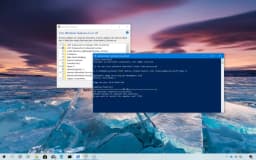
Overview
How It Works
1. UEFI & Boot Manager (with BitLocker)
يقوم البرنامج الثابت UEFI بتهيئة الأجهزة، ثم يتم تحميل Windows Boot Manager. في حالة تمكين BitLocker، تقوم وحدة TPM (الوحدة النمطية للنظام الأساسي الموثوق به) بتحرير مفتاح التشفير فقط بعد التحقق من عدم العبث بمكونات التمهيد. قد تتم مطالبتك بإدخال مفتاح الاسترداد أو رقم التعريف الشخصي (PIN) قبل تحميل نواة نظام التشغيل - وهو دفاع مهم ضد السرقة المادية.
2. Kernel & Session Manager
يقوم kernel بتحميل برامج التشغيل الأساسية ويبدأ تشغيل `smss.exe` (مدير الجلسة). في الإصدار Pro، تقوم سلطة الأمان المحلية (LSA) بفرض كائنات سياسة المجموعة (GPOs) في وقت مبكر من دورة التمهيد، مع تطبيق إعدادات الأمان مثل سياسات كلمة المرور وقواعد التدقيق وقيود البرامج قبل تسجيل دخول المستخدم.
3. Logon & Remote Desktop Listener
تظهر شاشة تسجيل الدخول - يمكنك تسجيل الدخول باستخدام كلمة المرور أو رقم التعريف الشخصي أو Windows Hello. في الوقت نفسه، تبدأ خدمة Remote Desktop Host (`TermService`) في الاستماع لاتصالات RDP الواردة على المنفذ 3389، مما يسمح للمستخدمين المعتمدين بالاتصال عن بعد باستخدام مصادقة مستوى الشبكة.
4. Explorer Shell & Group Policy Refresh
بعد تسجيل الدخول بنجاح، يقوم "explorer.exe" برسم سطح المكتب وشريط المهام وقائمة "ابدأ". في الخلفية، تعمل خدمة Group Policy Client على تحديث أي كائنات نهج مجموعة (GPO) قائمة على المجال أو محلية، أو تطبيق إعادة توجيه المجلد، أو البرامج النصية لبدء التشغيل، أو سياسات التحكم في التطبيق.
5. Hyper‑V Virtualisation Stack
إذا تم تمكين Hyper‑V، فسيتم تحميل hypervisor (`hvix64.exe`) في وقت التمهيد، ويتولى ملحقات المحاكاة الافتراضية للأجهزة (Intel VT-x / AMD-V). يعمل كل جهاز افتراضي كقسم منفصل له ذاكرته الخاصة وإمكانية الوصول إلى الجهاز، معزولًا عن نظام التشغيل المضيف لتحقيق الأمان والاستقرار.
6. Pre‑emptive Multitasking & Resource Management
يقوم برنامج جدولة kernel بتخصيص وقت وحدة المعالجة المركزية بشكل عادل عبر جميع العمليات. في الإصدار Pro، يمكنك تعيين تقارب وحدة المعالجة المركزية (CPU) وتعيين أولويات العملية باستخدام أدوات مدمجة مثل `PowerShell` أو إدارة المهام - وهي مفيدة لتخصيص الموارد لجهاز Hyper‑V VM أو تطبيق أعمال بالغ الأهمية.
7. NTFS / ReFS & BitLocker Transparent Encryption
توجد الملفات على NTFS (أو اختياريًا ReFS على Pro for Workstations). يقوم BitLocker بتشفير وحدة التخزين بأكملها بشفافية - بعد التمهيد، يتم فك تشفير/تشفير عمليات القراءة والكتابة بسرعة مع تأثير ضئيل على الأداء. تراقب خدمة BitLocker Drive Encryption التغييرات المشبوهة ويمكنها قفل محرك الأقراص في حالة اكتشاف أي تلاعب.
8. Windows Defender, Firewall & Update for Business
يعمل برنامج Windows Defender Antivirus على توفير الحماية في الوقت الفعلي، بينما يقوم جدار حماية Windows بتصفية حركة مرور الشبكة. يسمح Pro بتأجيل تحديثات الميزات عبر Windows Update for Business (لمدة تصل إلى 365 يومًا) والقدرة على استخدام سياسة المجموعة لتعيين ساعات النشاط أو استهداف حلقات تحديث محددة - مما يمنح مسؤولي تكنولوجيا المعلومات التحكم في وقت وصول الميزات الجديدة.
9. Windows Sandbox & WSL2 Integration
يُطلق Windows Sandbox جهازًا افتراضيًا خفيف الوزن ويمكن التخلص منه استنادًا إلى صورة نظام التشغيل الحالية، وهو مثالي لاختبار التنزيلات المشبوهة. WSL2 يشغل نواة Linux حقيقية داخل جهاز افتراضي مُدار، مع توافق كامل مع مكالمات النظام. تستفيد كلتا الميزتين من تقنية برنامج Hypervisor في نظام التشغيل Windows 10 Pro للعزل.
Key Features
BitLocker Drive Encryption
تشفير AES كامل الحجم مع دعم TPM + PIN. يحمي البيانات من السرقة دون اتصال بالإنترنت. يتضمن BitLocker To Go لمحركات أقراص USB والنسخ الاحتياطي التلقائي لمفتاح الاسترداد إلى Active Directory.
Remote Desktop Host
اقبل اتصالات RDP الواردة - يمكنك الوصول بأمان إلى جهاز الكمبيوتر الشخصي Pro الخاص بك من أي مكان. يدعم مصادقة مستوى الشبكة، وشاشات متعددة، وإعادة توجيه الجهاز.
Hyper‑V Virtualisation
برنامج Hypervisor مدمج من النوع 1 لتشغيل أنظمة التشغيل Windows وLinux وأنظمة التشغيل الأخرى كأجهزة افتراضية ذات أداء قريب من الأداء الأصلي. يدعم نقاط التفتيش والذاكرة الديناميكية والمفاتيح الافتراضية.
Group Policy Management
محرر نهج المجموعة المحلي (`gpedit.msc`) للتحكم الدقيق في إعدادات Windows. على المجال، الإدارة المركزية للأمان ونشر البرامج وبيئات المستخدم.
Windows Sandbox
جهاز افتراضي خفيف الوزن يمكن التخلص منه لاختبار التطبيقات غير الموثوقة بأمان. تبدأ كل جلسة عمل نظيفة، ويتم تجاهل التغييرات عند الإغلاق.
Assigned Access (Kiosk Mode)
قفل حساب مستخدم لتطبيق واحد أو مجموعة منسقة من التطبيقات. مثالية للأكشاك العامة، أو اللافتات الرقمية، أو محطات عمل الموظفين المقيدة.
Windows Update for Business
قم بتأجيل تحديثات الميزات لمدة تصل إلى 365 يومًا وتحديثات الجودة لمدة تصل إلى 30 يومًا. قم بتكوين حلقات التحديث عبر Group Policy أو MDM لتنظيم عمليات النشر عبر مؤسستك.
Windows Defender & Firewall with Advanced Security
برنامج مكافحة فيروسات وجدار حماية على مستوى المؤسسات، يمكن التحكم فيه عبر Group Policy. يتضمن التحكم في الوصول إلى المجلدات (مكافحة برامج الفدية) وتكوين IPsec.
Hyper‑Threading & 2‑CPU Support
يدعم ما يصل إلى وحدتي CPU فعليتين (مقابس) و2 تيرابايت من ذاكرة الوصول العشوائي (64 بت) - مثالي لمحطات العمل المتطورة والتطبيقات كثيفة البيانات.
Azure AD Join & Enterprise State Roaming
انضم إلى جهاز الكمبيوتر الخاص بك إلى Azure Active Directory لإدارة الهوية السحابية أولاً. إعدادات التجوال وكلمات المرور وتكوين Windows عبر العديد من الأجهزة المرتبطة بـ Azure AD.
Client Hyper‑V & WSL2
قم بتشغيل الأجهزة الافتراضية ونواة Linux الكاملة داخل نظام التشغيل Windows (نظام Windows الفرعي لنظام التشغيل Linux 2) مع تكامل سلس - دون الحاجة إلى تشغيل مزدوج.
Enterprise Mode Internet Explorer (EMIE)
قم بتشغيل تطبيقات الويب القديمة التي تتطلب التوافق مع Internet Explorer 8/9/10/11 - وهو أمر ضروري للشركات التي تقوم بترحيل الأدوات الداخلية القديمة.
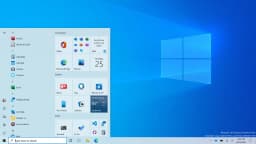
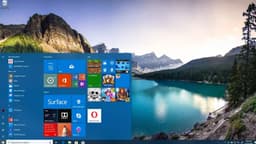
Start Menu & Taskbar: Your Command Centre
مألوف وسريع وقابل للتخصيص بالكامل - مثل الصفحة الرئيسية، ولكن يمكن التحكم فيه عبر سياسة المجموعة
Live Tiles & Groups
يمكن ملء الجانب الأيمن من قائمة ابدأ بـ Live Tiles الديناميكي الذي يعرض الأخبار والطقس والتقويم ومعاينات البريد الإلكتروني. يمكن تغيير حجم المربعات وتجميعها وحتى دمجها في مجلدات. في الإصدار Pro، يمكن للمسؤولين استخدام سياسة المجموعة لفرض تخطيط البدء القياسي عبر عدة مستخدمين (عبر ملف `Start Layout` XML).
All Apps List & Recently Added
يعرض الجزء الأيسر التطبيقات الأكثر استخدامًا؛ انقر فوق 'جميع التطبيقات' للحصول على قائمة أبجدية بكل برنامج مثبت. يتم تمييز البرامج المثبتة حديثًا في الأعلى. يسمح Pro بإخفاء قائمة "المضافة مؤخرًا" عبر "نهج المجموعة" لبيئات مستخدم متسقة.
Integrated Search (Instant Everything)
البحث في شريط المهام (`Win + S`) يعثر على الملفات والتطبيقات والإعدادات ونتائج الويب. على جهاز Pro مرتبط بمجال، يمكن للبحث أيضًا الاستعلام عن Active Directory للمستخدمين وأجهزة الكمبيوتر. يفتح "Win + R" "تشغيل" - حاول "gpedit.msc" لتشغيل محرر نهج المجموعة المحلي.
Taskbar Customisation & Jump Lists
قم بتثبيت التطبيقات على شريط المهام، وأعد ترتيبها، وانقل شريط المهام إلى أي حافة. انقر بزر الماوس الأيمن فوق أيقونة الانتقال إلى القوائم (الملفات/المهام الأخيرة). يدعم Pro تكوين شريط المهام عبر Group Policy - على سبيل المثال، قفل شريط المهام أو إزالة مربع البحث عبر جميع أجهزة الكمبيوتر المُدارة.
Task View & Virtual Desktops
يفتح `Win + Tab` طريقة عرض المهام، مما يتيح لك إنشاء العديد من أجهزة سطح المكتب الافتراضية - وهي مثالية للفصل بين بيئات العمل والشخصية وبيئات التطوير. يضيف Pro القدرة على تعيين تطبيقات محددة لفتحها على أجهزة سطح مكتب افتراضية معينة باستخدام البرامج النصية PowerShell.

Microsoft Edge: A Browser Built for Speed and Security
استنادًا إلى Chromium، مع ميزات إضافية للخصوصية والإنتاجية
Chromium Power Under the Hood
تم إنشاء Edge الآن على نفس المحرك مفتوح المصدر مثل Google Chrome، لذا فإن كل ملحق Chrome Web Store يعمل على الفور. قم بتثبيت أدوات حظر الإعلانات، ومديري كلمات المرور، والمدقق النحوي، وأدوات المطورين دون أي مشاكل في التوافق. يظل المتصفح محدثًا بأحدث معايير الويب وتصحيحات الأمان تلقائيًا.
Vertical Tabs – Organise Differently
بدلاً من شريط علامات التبويب الأفقي المزدحم، قم بالتبديل إلى علامات التبويب الرأسية على اليسار. يمكنك رؤية العنوان الكامل لكل صفحة مفتوحة، والسحب لإعادة الترتيب، وتجميع علامات التبويب ذات الصلة، واستعادة مساحة الشاشة الرأسية الثمينة على الشاشات العريضة. إنه يغير قواعد اللعبة بالنسبة للمهام المتعددة الثقيلة.
Collections – Research Made Simple
اسحب النص والصور والروابط إلى المجموعة لحفظها معًا. مثالي للتخطيط لرحلة أو جمع مراجع المشروع أو إعداد تقرير مدرسي. تتم مزامنة المجموعات عبر الأجهزة ويمكن تصديرها مباشرة إلى Word أو Excel.
Tracking Prevention That Actually Works
اختر من بين منع التتبع الأساسي أو المتوازن أو الصارم . يقوم Edge بحظر أدوات التتبع المعروفة دون كسر مواقع الويب، ويمكنك معرفة عدد أدوات التتبع التي تم حظرها على كل موقع بالضبط. يظل تصفحك خاصًا وأسرع.
Immersive Reader – Distraction‑Free Reading
انقر على أيقونة الكتاب لإزالة الإعلانات والأشرطة الجانبية والفوضى. القارئ الشامل لا يترك سوى نص المقالة وصورها، مع حجم خط قابل للتعديل، وتباعد، وحتى ميزة القراءة بصوت عالٍ التي تروي الصفحة بأصوات طبيعية. ضروري للطلاب وأي شخص يعاني من صعوبات في القراءة.
Seamless Sync Across Devices
قم بتسجيل الدخول باستخدام حساب Microsoft الخاص بك وقم بمزامنة Edge كلمات المرور، والمفضلات، وسجل التصفح، وحتى علامات التبويب المفتوحة عبر جهاز الكمبيوتر الشخصي الذي يعمل بنظام Windows، وهاتف Android، وأجهزة iOS. ابدأ بقراءة مقال على هاتفك وأنهيه على سطح المكتب بنقرة واحدة.
Built‑in PDF Reader & Annotator
افتح أي ملف PDF مباشرةً في Edge واستخدم أدوات التمييز والقلم والنص للتعليق. املأ النماذج، وقم بتوقيع المستندات رقميًا، واستخدم أيضًا وظيفة القراءة بصوت عالٍ في ملفات PDF. لا حاجة لتطبيق PDF منفصل.
Performance & Battery Efficiency
تم تصميم Edge ليكون لطيفًا على بطارية الكمبيوتر المحمول. علامات التبويب النائمة والإدارة الفعالة للموارد تعني أنه يمكنك التصفح لفترة أطول دون الحاجة إلى توصيله. إنه رسميًا أحد أكثر المتصفحات المتوفرة لنظام التشغيل Windows كفاءة في استخدام الطاقة.
BitLocker Drive Encryption: Full‑Volume Security
قم بحماية بياناتك من السرقة والهجمات دون الاتصال بالإنترنت - حتى في حالة فقدان جهاز الكمبيوتر
How BitLocker Works
يقوم BitLocker بتشفير محرك أقراص نظام Windows بالكامل (ومحركات أقراص البيانات الثابتة اختياريًا) باستخدام AES‑128 أو AES‑256. يتم تخزين مفتاح التشفير في شريحة وحدة النظام الأساسي الموثوق به (TPM). عند التمهيد، يقوم TPM بتحرير المفتاح فقط بعد التحقق من عدم تغيير مكونات التمهيد. يمكنك إضافة رمز PIN أو مفتاح بدء التشغيل على محرك أقراص USB للمصادقة الثنائية.
TPM + PIN / Password
في حين أن TPM وحده يحمي من الهجمات دون الاتصال بالإنترنت (يقوم شخص ما بإزالة محرك الأقراص الثابتة لديك)، فإن TPM + PIN يمنع الكمبيوتر المحمول المسروق من التشغيل حتى إذا لم يتغير الجهاز. يتيح لك Pro تكوين طرق المصادقة هذه عبر BitLocker Group Policy.
BitLocker To Go (Removable Drives)
قم بتشفير محركات أقراص USB المحمولة والأقراص الصلبة الخارجية بنفس خوارزمية AES. عند توصيل محرك الأقراص بأي جهاز كمبيوتر يعمل بنظام Windows 10 Pro أو Enterprise، ستتم مطالبتك بكلمة المرور - يتم حظر الوصول غير المشفر. مثالي لنقل بيانات العميل الحساسة.
Recovery Key & Active Directory Backup
أثناء إعداد BitLocker، يتم إنشاء مفتاح استرداد (كلمة مرور رقمية مكونة من 48 رقمًا). على أجهزة Pro المرتبطة بالمجال، يمكن عمل نسخة احتياطية من هذا المفتاح تلقائيًا إلى Active Directory، مما يسمح لمسؤولي تكنولوجيا المعلومات باستعادة البيانات حتى إذا نسي المستخدم رقم التعريف الشخصي (PIN) الخاص به.
Performance Impact
تعمل وحدات المعالجة المركزية الحديثة المزودة بتعليمات AES‑NI على تسريع عملية التشفير/فك التشفير إلى مستوى قريب من الصفر. من المحتمل أنك لن تلاحظ أي اختلاف في السرعة في الاستخدام اليومي - على عكس التشفير المعتمد على البرامج، فإن تفريغ أجهزة BitLocker فعال للغاية.
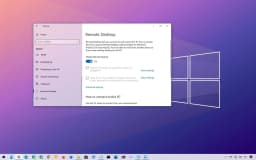
Remote Desktop Host: Work from Anywhere
قم بالوصول الآمن إلى جهاز الكمبيوتر المكتبي أو المنزلي الخاص بك من جهاز آخر - تجربة سطح المكتب الكاملة
Remote Desktop Protocol (RDP)
يتضمن Windows 10 Pro خدمة Remote Desktop Host، مما يسمح لك بالاتصال بجهاز الكمبيوتر الشخصي Pro الخاص بك من أي جهاز يقوم بتشغيل عميل Remote Desktop (Windows وmacOS وAndroid وiOS). على عكس الصفحة الرئيسية (العميل فقط)، يقبل Pro الاتصالات الواردة.
Network Level Authentication (NLA)
يتطلب NLA من المستخدم المصادقة قبل إنشاء جلسة RDP كاملة، مما يقلل من مخاطر هجمات رفض الخدمة وجمع بيانات الاعتماد. يتم تمكينه افتراضيًا ويمكن إدارته عبر خصائص النظام أو سياسة المجموعة.
Multiple Session Support (with caveats)
افتراضيًا، يسمح Windows 10 Pro بجلسة عن بعد نشطة واحدة فقط في كل مرة (تقوم وحدة التحكم المحلية بتسجيل الخروج). بالنسبة للجلسات المتزامنة، تحتاج إلى Windows Server مع خدمات سطح المكتب البعيد - ولكن بالنسبة للوصول عن بعد لمستخدم واحد، فهو مثالي.
RemoteFX & GPU Virtualisation
عند الاتصال بمحطة عمل Pro باستخدام وحدة معالجة رسومات مدعومة، يمكن لسطح المكتب البعيد استخدام RemoteFX (مهمل ولكنه متوفر في الإصدارات الأقدم) أو تسريع GPU الأساسي للتطبيقات التي تتطلب رسومات مكثفة مثل CAD أو تحرير الفيديو. في نظام التشغيل Windows 10 Pro الحديث، يوفر وضع الجلسة المحسّن إمكانية قياس نسبة DPI العالية ومشاركة الحافظة.
Security & Firewall Configuration
يستمع RDP على المنفذ 3389 بشكل افتراضي. يقوم جدار حماية Windows تلقائيًا بإنشاء قاعدة واردة عند تمكين Remote Desktop. للوصول إلى الإنترنت، استخدم دائمًا VPN أو بوابة RD - لا تعرض RDP مباشرة إلى الإنترنت دون حماية إضافية مثل Network Policy Server (NPS).
Hyper‑V: Built‑in Virtualisation
قم بتشغيل أنظمة تشغيل متعددة على نفس الجهاز - دون الحاجة إلى برامج خارجية
Type‑1 Hypervisor
يوجد Hyper‑V مباشرة على الجهاز (وليس داخل Windows). يشارك القسم الأصلي (Windows 10 Pro الرئيسي لديك) وحدة المعالجة المركزية والذاكرة مع الأقسام الفرعية (الأجهزة الافتراضية). توفر هذه البنية أداءً شبه أصلي وأمانًا أفضل من برامج Hypervisor من النوع 2 مثل VirtualBox.
Supported Guest OSes
قم بتشغيل Windows (من XP إلى 11)، وتوزيعات Linux المختلفة (Ubuntu، وDebian، وRHEL، وSUSE)، وFreeBSD. تتوفر خدمات التكامل (برامج التشغيل) لتحسين أداء الماوس والفيديو والشبكات. يدعم Hyper‑V كلاً من ضيوف 32 بت و64 بت.
Virtual Networking & Storage
قم بإنشاء محولات افتراضية (خارجية، داخلية، خاصة) لتوصيل الأجهزة الافتراضية بشبكتك الفعلية أو عزلها. استخدم الأقراص الثابتة الافتراضية .vhdx ذات التوسع الديناميكي أو الحجم الثابت. تسمح أقراص العبور لجهاز VM بالوصول مباشرة إلى محرك الأقراص الثابتة الفعلي.
Checkpoints & Quick Migration
التقط نقطة تفتيش (لقطة) لجهاز افتراضي قبل تطبيق التحديثات أو اختبار البرنامج - قم بالرجوع فورًا في حالة حدوث خطأ ما. يتطلب الترحيل المباشر (نقل جهاز افتراضي قيد التشغيل بين مضيفي Hyper‑V) Windows Server، لكن Pro يدعم التصدير/الاستيراد للحركة دون اتصال بالإنترنت.
Enhanced Session Mode
اتصل بالأجهزة الافتراضية من خلال مشاركة الحافظة وإعادة توجيه محرك الأقراص وتغيير حجم الدقة الديناميكية - تمامًا مثل RDP. يعمل وضع الجلسة المحسّن مع ضيوف Windows، ومع تكوين إضافي، يعمل مع Linux (عبر XRDP).

Group Policy Management: Centralised Control
تكوين الآلاف من إعدادات Windows على جهاز واحد (أو عبر المجال)
Local Group Policy Editor (gpedit.msc)
حتى على جهاز Pro مستقل (غير خاص بالمجال)، يمكنك تشغيل "gpedit.msc" لتعديل مئات الإعدادات المتقدمة: تعطيل إعادة التشغيل التلقائي لـ Windows Update، وتقييد الوصول إلى لوحة التحكم، وفرض تعقيد كلمة المرور، وتعطيل القياس عن بعد، وغير ذلك الكثير. تنطبق هذه السياسات على الجهاز المحلي فقط.
Domain‑Based Group Policy
عند انضمام جهاز يعمل بنظام التشغيل Windows 10 Pro إلى مجال Active Directory، يتم تطبيق كائنات سياسة المجموعة (GPOs) التي أنشأها مسؤولو تكنولوجيا المعلومات مركزيًا. يتيح ذلك تكوينًا شاملاً للأمان ونشر البرامج وإعادة توجيه المجلدات والبرامج النصية لبدء التشغيل عبر مئات أو آلاف أجهزة الكمبيوتر.
Security Policies & Auditing
قم بتعيين حدود تأمين الحساب، وتدقيق أحداث تسجيل الدخول، وتحديد حقوق المستخدم (على سبيل المثال، من يمكنه إيقاف تشغيل النظام)، وفرض قواعد AppLocker (المتوفرة في Pro، على عكس Home) لإدراج التطبيقات المعتمدة فقط في القائمة البيضاء. تتم إدارة كل هذه السياسات ضمن تكوين الكمبيوتر → إعدادات Windows → إعدادات الأمان.
Administrative Templates
تحتوي ملفات ADMX على سياسات قائمة على التسجيل لمكونات Windows وMicrosoft Office وحتى Edge. يمكنك استيراد قوالب ADMX مخصصة من موردين خارجيين. تعتبر السياسات مثل "إيقاف تشغيل التحديثات التلقائية لـ Windows Update" (غير مستحسن) أو "تكوين تكوين حساب OneDrive الصامت" أمثلة نموذجية.
Resultant Set of Policy (RSOP)
قم بتشغيل rsop.msc لمعرفة السياسات المطبقة حاليًا ومصدرها (المحلي مقابل المجال). لاستكشاف الأخطاء وإصلاحها بشكل متقدم، يقوم `gpresult /h report.html` بإنشاء تقرير HTML مفصل لجميع السياسات الفعالة.

Windows Sandbox & Assigned Access
بيئات اختبار آمنة ووضع كشك مخصص
Windows Sandbox (Isolated Temporary Desktop)
جهاز ظاهري خفيف الوزن يبدأ من لقطة نظيفة لتثبيت Windows 10 Pro الحالي لديك. قم بتشغيل تطبيقات غير موثوقة، أو تنزيل ملفات مشبوهة، أو اختبار تكوينات المتصفح - أي شيء تفعله في Sandbox يختفي عند إغلاقه. يتطلب دعم المحاكاة الافتراضية (Intel VT-x / AMD-V).
Enable Windows Sandbox
انتقل إلى تشغيل ميزات Windows أو إيقاف تشغيلها → حدد "Windows Sandbox" → إعادة التشغيل. إطلاق من قائمة ابدأ. يشترك Sandbox في ذاكرة المضيف ووحدة المعالجة المركزية ولكنه معزول تمامًا (نواة منفصلة). يمكن نسخ الملفات داخل/خارج عبر الحافظة أو السحب والإفلات.
Assigned Access (Kiosk Mode)
قم بتقييد حساب مستخدم لتشغيل تطبيق Universal Windows Platform (UWP) واحد فقط أو تطبيق Win32 كلاسيكي واحد. مثالية للأكشاك العامة أو كتالوجات المكتبات أو أنظمة نقاط البيع. قم بالتكوين عبر الإعدادات → الحسابات → العائلة والمستخدمين الآخرين → إعداد الوصول المخصص، أو باستخدام PowerShell `Set-AssignedAccess`.
Multi‑App Kiosk Mode (Pro only)
يدعم Windows 10 Pro أيضًا وضع الكشك متعدد التطبيقات (الذي تم تقديمه في الإصدار 1809)، مما يسمح لك بتقديم قائمة ابدأ منظمة مع التطبيقات المعتمدة فقط - وهو مثالي لمحطات عمل الموظفين المقيدة أو البيئات التعليمية. قم بالتكوين عبر مصمم تكوين Windows أو حزم توفير XML.

Windows Defender & Firewall: Enterprise‑Grade Protection
مضاد فيروسات مدمج مع إدارة مركزية عبر Group Policy
Real‑Time Protection & Cloud AI
تمامًا مثل الإصدار المنزلي، يعمل التعلم الآلي من مليارات الأجهزة على حظر التهديدات الجديدة على الفور. في الإصدار Pro، يمكنك تكوين Defender عبر Group Policy (على سبيل المثال، تمكين "الحظر من النظرة الأولى"، وتعيين مهلة السحابة، وتعطيل فحص محرك الأقراص القابل للإزالة) لتوفير حماية متسقة عبر المؤسسة.
Controlled Folder Access (Anti‑Ransomware)
يحمي المجلدات الحساسة من الكتابة غير المصرح بها. في الإصدار Pro، يمكنك تحديد المجلدات المحمية عبر Group Policy وإدراج تطبيقات معينة في القائمة البيضاء باستخدام تكوين مركزي. هذه ميزة أساسية لبيئات الأعمال التي تتعامل مع البيانات السرية.
Windows Firewall with Advanced Security
بالإضافة إلى مفتاح التشغيل/الإيقاف الأساسي، يوفر Pro أداة إضافية لـ MMC (`wf.msc`) لتكوين القواعد الواردة/الصادرة بناءً على عناوين IP والمنافذ والبرامج والخدمات. إنشاء قواعد أمان الاتصال (IPsec) لتشفير حركة المرور بين أجهزة المجال. يمكن نشر جميع القواعد عبر سياسة المجموعة.
Microsoft Defender for Endpoint (add‑on)
على الرغم من عدم تضمين Windows 10 Pro في ترخيص Pro الأساسي، إلا أنه يمكن تسجيله في Microsoft Defender for Endpoint (المعروف سابقًا باسم Defender ATP) – وهو حل EDR مؤسسي يوفر إمكانات متقدمة لتعقب التهديدات والتحقيق الآلي والاستجابة. وهذا يتطلب اشتراك منفصل.

DirectX 12 Ultimate & Xbox Integration
نفس قوة الألعاب الموجودة في المنزل - جاهزة لتتبع الأشعة وGame Pass
DirectX 12 Ultimate
تتبع الشعاع، والتظليل بمعدل متغير، وتظليل الشبكة - مطابق للصفحة الرئيسية. يحصل المستخدمون المحترفون الذين يلعبون على محطات العمل الخاصة بهم على نفس الأداء والرسومات عالية الدقة. تدعم جميع محركات الألعاب الرئيسية وعناوين AAA DirectX 12 على نظام التشغيل Windows 10 Pro.
Xbox Game Bar & Game Mode
يفتح "Win + G" شريط اللعبة للحصول على لقطات الشاشة والتسجيل ومراقبة الأداء وميزات Xbox الاجتماعية. يعطي وضع اللعبة الأولوية لموارد وحدة المعالجة المركزية/وحدة معالجة الرسومات للعبة النشطة. يضيف Pro القدرة على تعطيل وضع اللعبة عبر Group Policy إذا لزم الأمر لبيئات الشركة.
Xbox Game Pass for PC
يمكنك الوصول إلى أكثر من 100 لعبة من خلال الاشتراك، بما في ذلك عناوين Microsoft الخاصة بالطرف الأول في يوم الإطلاق. يعمل Game Pass بشكل متماثل على Pro وHome – بدون قيود.

Windows Hello & Biometric Sign‑in
مصادقة خالية من كلمة المرور مع أمان المؤسسة
Face, Fingerprint, or PIN
نفس الإصدار المنزلي – كاميرا تعمل بالأشعة تحت الحمراء للتعرف على الوجه أو قارئ بصمات الأصابع. في الإصدار Pro، يمكنك فرض Windows Hello عبر Group Policy (يتطلب بصمة الإصبع أو رقم التعريف الشخصي لجميع المستخدمين) ودمجه مع Azure AD لتسجيل الدخول الفردي السلس إلى الموارد السحابية.
Windows Hello for Business
يدعم Pro Windows Hello for Business، الذي يستبدل كلمات المرور بمصادقة ثنائية قوية باستخدام TPM وإيماءة المستخدم (PIN أو القياسات الحيوية). يعمل هذا مع Active Directory المحلي أو Azure AD، مما يتيح المصادقة المستندة إلى الشهادة أو المستندة إلى المفتاح لموارد الشركة.

OneDrive & Cloud Integration
5 غيغابايت مجانًا، وملفات حسب الطلب، والآن مع عناصر تحكم نهج المجموعة
Files On‑Demand & Personal Vault
جميع ميزات OneDrive من الصفحة الرئيسية موجودة. في الإصدار Pro، يمكن لمسؤولي تكنولوجيا المعلومات استخدام "نهج المجموعة" لإعادة توجيه المجلدات المعروفة (سطح المكتب والمستندات والصور) بصمت إلى OneDrive للنسخ الاحتياطي وفرض الملفات عند الطلب وتعطيل ميزات السحابة الاستهلاكية في حالة استخدام OneDrive for Business.
OneDrive Sync with Azure AD
عند انضمام جهاز Pro إلى Azure AD، يمكن لـ OneDrive تسجيل الدخول تلقائيًا باستخدام حساب العمل الخاص بالمستخدم ومزامنة مواقع SharePoint - لا يتطلب المستخدم النهائي تكوينًا إضافيًا.
Pros
- ✓يعمل تشفير BitLocker على حماية البيانات الحساسة من السرقة، وهو ما يوفر أمانًا على مستوى المؤسسات للأفراد
- ✓مضيف سطح المكتب البعيد يتيح لك الوصول إلى كمبيوتر العمل الخاص بك من المنزل أو على الطريق
- ✓Hyper‑V يوفر محاكاة افتراضية مجانية وقوية - لا حاجة إلى VMware Workstation أو VirtualBox
- ✓سياسة المجموعة تمنحك تحكمًا دقيقًا في سلوك Windows - قم بتعطيل القياس عن بعد، وحظر متجر Windows، وفرض سياسات كلمة المرور
- ✓يوفر Windows Sandbox بيئة آمنة يمكن التخلص منها لاختبار البرامج غير المعروفة
- ✓الوصول المخصص (وضع الكشك) مثالي لسيناريوهات المستخدم العامة أو المقيدة
- ✓يسمح Windows Update for Business بتأجيل تحديثات الميزات – وتجنب التغييرات غير المتوقعة أثناء المشروعات الهامة
- ✓يدعم ما يصل إلى 2 تيرابايت من ذاكرة الوصول العشوائي (RAM) ووحدتي CPU فعليتين - يمكن التوسع في محطات العمل المتطورة
- ✓يعمل Azure AD Join على تبسيط المصادقة السحابية وإدارة الأجهزة
- ✓AppLocker (المتوفر عبر Group Policy) يتيح لك إضافة التطبيقات المعتمدة فقط إلى القائمة البيضاء - وهو أقوى بكثير من عناصر التحكم المحدودة في Home
- ✓Client Hyper‑V يدعم المحاكاة الافتراضية المتداخلة (على الأجهزة المدعومة) وتعيين الأجهزة المنفصلة (DDA) لوحدات معالجة الرسومات
- ✓وضع Enterprise Internet Explorer يحافظ على تشغيل تطبيقات الويب القديمة للأعمال
Cons
- ✗تكلفة أعلى (199.99 دولارًا مقابل 139.99 دولارًا للمنزل) - لا تستحق ذلك بالنسبة لمستخدمي المنازل العاديين
- ✗المبالغة في المهام الأساسية - لا يستخدم معظم المستخدمين المنزليين أبدًا BitLocker أو Hyper‑V أو Group Policy
- ✗لا يزال لديه إمكانية القياس عن بعد - على الرغم من أن نهج المجموعة يمكن أن يقلله إلى الحد الأدنى (مستوى الأمان)، إلا أن بعض البيانات لا تزال تتدفق إلى Microsoft
- ✗لا يمكن تعطيل التحديثات الإجبارية بشكل كامل - ولكن يمكن تأجيلها عبر Group Policy أو Windows Update for Business
- ✗يتطلب TPM 1.2 أو 2.0 لـ BitLocker (معظم أجهزة الكمبيوتر الحديثة تحتوي عليه، لكن الأجهزة القديمة قد لا تحتوي عليه)
- ✗يتطلب مضيف سطح المكتب البعيد عنوان IP عام أو VPN للوصول إلى الإنترنت - لا يوجد DDNS أو ترحيل مدمجان
- ✗لا يستطيع Hyper‑V تشغيل جميع أنظمة تشغيل الضيف (على سبيل المثال، macOS غير مدعوم) ويفتقر إلى مرور USB
- ✗يتطلب Windows Sandbox ما لا يقل عن 4 جيجابايت من ذاكرة الوصول العشوائي ودعم المحاكاة الافتراضية - غير متوفر على الأجهزة المنخفضة الجودة
- ✗محرر نهج المجموعة المحلي قوي ولكنه محفوف بالمخاطر - قد تؤدي الإعدادات غير الصحيحة إلى تعطيل الوظيفة
- ✗لا توجد ترقية مجانية من Windows 7/8.1 (على عكس Home، الذي كان لديه فترة ترقية مجانية - انتهت في عام 2016)
- ✗ينتهي الدعم في 14 أكتوبر 2025 - بعد ذلك، تتوفر فقط تحديثات الأمان الموسعة (المدفوعة)
Use Cases
Hidden & Useful Shortcuts
Master Windows 10 with these time‑saving keyboard shortcuts
Open or close Start Menu
Open Action Centre (notifications & quick settings)
Show or hide desktop (minimise/restore all windows)
Open File Explorer
Open Windows Settings
Lock your PC or switch accounts
Minimise all windows
Restore minimised windows
Choose projection mode (duplicate, extend, second screen only)
Open Run dialog – type `gpedit.msc` for Group Policy, `virtmgmt.msc` for Hyper‑V Manager
Open Windows Search
Open Ease of Access / Accessibility settings
Open Quick Link (power user) menu – includes Disk Management, Event Viewer, and Windows Terminal (Pro)
Open Task View (virtual desktops & timeline)
Switch input language and keyboard layout
Open emoji and kaomoji panel
Peek at desktop temporarily
Minimise all but the active window
Snap windows: left/right halves, maximise, or minimise
Move a window to another monitor
Open or switch to the app pinned at that taskbar position
Create a new virtual desktop
Close the current virtual desktop
Switch between virtual desktops
Open Xbox Game Bar (screenshot, recording, performance overlay)
Start / stop screen recording (Game Bar)
Take full‑screen screenshot and save to Pictures\Screenshots
Take screenshot of the active window (copies to clipboard)
Open Snip & Sketch for custom screenshot (rectangle, freeform, window, fullscreen)
Open clipboard history (must be enabled in Settings)
Open emoji panel (alternative to Win + .)
Open Connect quick action (wireless displays and audio devices)
Open dictation / voice typing
Turn on On‑Screen Keyboard
Zoom in or out using Magnifier
Close Magnifier
Open Feedback Hub
Open Task Manager directly
View open apps (stays on screen after releasing keys)
Switch between open apps
Close the current window or browser tab
Reopen the last closed browser tab
Rename selected file / folder
Refresh the active window
Undo an action
Redo an action
Create a new folder in File Explorer
Open Properties for selected item
Permanently delete a file (bypass Recycle Bin)
Open System Properties (About page)
Launch Local Group Policy Editor (Pro only)
Launch Hyper‑V Manager (Pro only)
Launch Local Security Policy (Pro only)
Launch Resultant Set of Policy (Pro)
Technical Specifications
| Architecture | 64‑bit (x86‑64) – 32‑bit available but deprecated |
| Processor | 1 GHz or faster with 2 or more cores; supports up to 2 physical CPUs |
| RAM | 4 GB minimum; maximum 2 TB for 64‑bit (Home max is 128 GB) |
| Storage | 64 GB or larger drive (SSD recommended); BitLocker requires TPM and UEFI |
| Graphics | DirectX 12 compatible with WDDM 2.0 driver; Hyper‑V requires SLAT (Second Level Address Translation) |
| Display | Minimum 800x600; recommended 1920x1080 or higher |
| TPM | TPM 1.2 or 2.0 required for BitLocker (TPM 2.0 recommended for Windows 11 upgrade) |
| Secure Boot | Supported, required for BitLocker integrity check |
| Virtualisation | Intel VT-x / AMD-V required for Hyper‑V and Windows Sandbox |
| Windows Hello | Requires IR camera or fingerprint reader; PIN always available |
| Cortana | Requires microphone; can be disabled via Group Policy |
| Internet | Required for initial setup, updates, and Microsoft account/Azure AD features |
Windows 10 Pro vs Windows 10 Home
| Feature | Windows 10 Pro | Windows 10 Home |
|---|---|---|
| BitLocker Drive Encryption | Yes (TPM required) | No |
| Remote Desktop (Host) | Yes (inbound RDP) | Client only (outbound) |
| Hyper‑V Virtualisation | Yes | No |
| Group Policy Management | Yes (local and domain) | No |
| Windows Sandbox | Yes | No |
| Assigned Access (Kiosk Mode) | Yes (single and multi‑app) | No |
| Windows Update for Business | Yes (defer updates) | No (consumer updates only) |
| Enterprise Mode Internet Explorer | Yes | No |
| AppLocker | Yes (via Group Policy) | No |
| Client Hyper‑V Nested Virtualisation | Yes | No |
| Max RAM (64‑bit) | 2 TB | 128 GB |
| Physical CPU Support | 2 sockets | 1 socket |
| Azure AD Join | Yes | No |
| Remote Desktop (Host) with multiple sessions | No (one active session) | Not applicable |