
Windows 10 Pro
The business‑ready edition of Windows 10 – advanced security, remote connectivity, and virtualisation tools for professionals and small businesses

Overview
How It Works
1. UEFI & Boot Manager (with BitLocker)
UEFI ফার্মওয়্যার হার্ডওয়্যার শুরু করে, তারপর উইন্ডোজ বুট ম্যানেজার লোড হয়। বিটলকার চালু থাকলে, বুট কম্পোনেন্টগুলিকে টেম্পার করা হয়নি তা যাচাই করার পরেই TPM (ট্রাস্টেড প্ল্যাটফর্ম মডিউল) এনক্রিপশন কী প্রকাশ করে। OS কার্নেল লোড হওয়ার আগে আপনাকে একটি পুনরুদ্ধার কী বা পিন লিখতে বলা হতে পারে - শারীরিক চুরির বিরুদ্ধে একটি গুরুত্বপূর্ণ প্রতিরক্ষা৷
2. Kernel & Session Manager
কার্নেল মূল ড্রাইভার লোড করে এবং `smss.exe` (সেশন ম্যানেজার) শুরু করে। প্রো-তে, লোকাল সিকিউরিটি অথরিটি (LSA) বুট সাইকেলের প্রথম দিকে গ্রুপ পলিসি অবজেক্ট (GPOs) প্রয়োগ করে, ব্যবহারকারী লগ ইন করার আগে পাসওয়ার্ড নীতি, অডিট নিয়ম এবং সফ্টওয়্যার সীমাবদ্ধতার মতো নিরাপত্তা সেটিংস প্রয়োগ করে।
3. Logon & Remote Desktop Listener
লগইন স্ক্রীন দেখা যাচ্ছে – আপনি পাসওয়ার্ড, পিন বা উইন্ডোজ হ্যালো দিয়ে সাইন ইন করতে পারেন। একই সাথে, রিমোট ডেস্কটপ হোস্ট পরিষেবা (`টার্মসার্ভিস`) পোর্ট 3389-এ ইনকামিং RDP সংযোগের জন্য শোনা শুরু করে, যা অনুমোদিত ব্যবহারকারীদের নেটওয়ার্ক স্তরের প্রমাণীকরণ ব্যবহার করে দূরবর্তীভাবে সংযোগ করার অনুমতি দেয়।
4. Explorer Shell & Group Policy Refresh
সফল লগইন করার পর, `explorer.exe` ডেস্কটপ, টাস্কবার এবং স্টার্ট মেনু আঁকে। পটভূমিতে, গ্রুপ পলিসি ক্লায়েন্ট পরিষেবা যেকোনো ডোমেন-ভিত্তিক বা স্থানীয় GPO রিফ্রেশ করে, ফোল্ডার রিডাইরেকশন, স্টার্টআপ স্ক্রিপ্ট বা অ্যাপ্লিকেশন নিয়ন্ত্রণ নীতি প্রয়োগ করে।
5. Hyper‑V Virtualisation Stack
Hyper‑V সক্ষম করা থাকলে, হার্ডওয়্যার ভার্চুয়ালাইজেশন এক্সটেনশন (Intel VT-x / AMD-V) নিয়ে বুট করার সময় হাইপারভাইজার (`hvix64.exe`) লোড হয়। প্রতিটি ভার্চুয়াল মেশিন তার নিজস্ব মেমরি এবং ডিভাইস অ্যাক্সেস সহ একটি পৃথক পার্টিশন হিসাবে চলে, নিরাপত্তা এবং স্থিতিশীলতার জন্য হোস্ট ওএস থেকে বিচ্ছিন্ন।
6. Pre‑emptive Multitasking & Resource Management
কার্নেল শিডিউলার সমস্ত প্রক্রিয়া জুড়ে মোটামুটিভাবে CPU সময় বরাদ্দ করে। Pro তে, আপনি CPU অ্যাফিনিটি বরাদ্দ করতে পারেন এবং 'PowerShell' বা টাস্ক ম্যানেজার-এর মতো অন্তর্নির্মিত সরঞ্জামগুলি ব্যবহার করে প্রক্রিয়া অগ্রাধিকার সেট করতে পারেন - একটি হাইপার-V VM বা একটি গুরুত্বপূর্ণ ব্যবসায়িক অ্যাপ্লিকেশনে সংস্থান উত্সর্গ করার জন্য দরকারী৷
7. NTFS / ReFS & BitLocker Transparent Encryption
ফাইলগুলি NTFS-এ থাকে (বা ঐচ্ছিকভাবে ReFS প্রো-এর জন্য ওয়ার্কস্টেশনে)। বিটলকার সম্পূর্ণ ভলিউমকে স্বচ্ছভাবে এনক্রিপ্ট করে – বুট করার পরে, পঠন এবং লেখাগুলি নগণ্য কর্মক্ষমতা প্রভাবের সাথে ফ্লাইতে ডিক্রিপ্ট/এনক্রিপ্ট করা হয়। বিটলকার ড্রাইভ এনক্রিপশন পরিষেবা সন্দেহজনক পরিবর্তনের জন্য মনিটর করে এবং টেম্পারিং শনাক্ত হলে ড্রাইভটি লক করতে পারে।
8. Windows Defender, Firewall & Update for Business
Windows Defender Antivirus রিয়েল-টাইম সুরক্ষা চালায়, যখন Windows Firewall নেটওয়ার্ক ট্রাফিক ফিল্টার করে। Pro Windows Update for Business (365 দিন পর্যন্ত) এর মাধ্যমে বৈশিষ্ট্য আপডেটগুলিকে স্থগিত করার অনুমতি দেয় এবং সক্রিয় ঘন্টা সেট করতে বা নির্দিষ্ট আপডেট রিংগুলিকে লক্ষ্য করতে গ্রুপ নীতি ব্যবহার করার ক্ষমতা দেয় – নতুন বৈশিষ্ট্যগুলি আসার সময় আইটি অ্যাডমিনদের নিয়ন্ত্রণ দেয়৷
9. Windows Sandbox & WSL2 Integration
Windows Sandbox বর্তমান OS ইমেজের উপর ভিত্তি করে একটি লাইটওয়েট, ডিসপোজেবল ভার্চুয়াল মেশিন চালু করেছে – সন্দেহজনক ডাউনলোডগুলি পরীক্ষা করার জন্য উপযুক্ত। WSL2 সম্পূর্ণ সিস্টেম কল সামঞ্জস্য সহ একটি পরিচালিত VM-এর ভিতরে একটি বাস্তব লিনাক্স কার্নেল চালায়। উভয় বৈশিষ্ট্যই বিচ্ছিন্নতার জন্য উইন্ডোজ 10 প্রো এর হাইপারভাইজার প্রযুক্তির সুবিধা দেয়।
Key Features
BitLocker Drive Encryption
TPM + PIN সমর্থন সহ সম্পূর্ণ-ভলিউম AES এনক্রিপশন। অফলাইন চুরি থেকে ডেটা রক্ষা করে। USB ড্রাইভের জন্য BitLocker To Go এবং সক্রিয় ডিরেক্টরিতে স্বয়ংক্রিয় পুনরুদ্ধার কী ব্যাকআপ অন্তর্ভুক্ত করে।
Remote Desktop Host
ইনবাউন্ড RDP সংযোগ গ্রহণ করুন - নিরাপদে যেকোনো জায়গা থেকে আপনার প্রো পিসি অ্যাক্সেস করুন। নেটওয়ার্ক স্তরের প্রমাণীকরণ, একাধিক মনিটর এবং ডিভাইস পুনঃনির্দেশ সমর্থন করে।
Hyper‑V Virtualisation
উইন্ডোজ, লিনাক্স, এবং অন্যান্য অপারেটিং সিস্টেমকে ভার্চুয়াল মেশিন হিসাবে কাছাকাছি-নেটিভ পারফরম্যান্স সহ চালানোর জন্য অন্তর্নির্মিত টাইপ-1 হাইপারভাইজার। চেকপয়েন্ট, গতিশীল মেমরি এবং ভার্চুয়াল সুইচ সমর্থন করে।
Group Policy Management
Windows সেটিংসের উপর দানাদার নিয়ন্ত্রণের জন্য স্থানীয় গ্রুপ নীতি সম্পাদক (`gpedit.msc`)। একটি ডোমেনে, নিরাপত্তার কেন্দ্রীভূত ব্যবস্থাপনা, সফ্টওয়্যার স্থাপনা এবং ব্যবহারকারীর পরিবেশ।
Windows Sandbox
নিষ্পত্তিযোগ্য, লাইটওয়েট ভার্চুয়াল মেশিন নিরাপদে অবিশ্বস্ত অ্যাপ্লিকেশন পরীক্ষা করার জন্য। প্রতিটি অধিবেশন পরিষ্কার শুরু হয় - পরিবর্তন বন্ধ করা হয় বাতিল করা হয়.
Assigned Access (Kiosk Mode)
একটি একক অ্যাপ বা অ্যাপের একটি কিউরেটেড সেটে একটি ব্যবহারকারীর অ্যাকাউন্ট লক করুন। পাবলিক কিয়স্ক, ডিজিটাল সাইননেজ বা সীমাবদ্ধ কর্মচারী ওয়ার্কস্টেশনের জন্য আদর্শ।
Windows Update for Business
365 দিন পর্যন্ত বৈশিষ্ট্য আপডেট এবং 30 দিন পর্যন্ত গুণমান আপডেটগুলি স্থগিত করুন। গ্রুপ পলিসি বা MDM এর মাধ্যমে আপডেট রিং কনফিগার করুন আপনার প্রতিষ্ঠান জুড়ে স্থাপনার পর্যায়ে।
Windows Defender & Firewall with Advanced Security
এন্টারপ্রাইজ-গ্রেড অ্যান্টিভাইরাস এবং ফায়ারওয়াল, গ্রুপ নীতির মাধ্যমে নিয়ন্ত্রণযোগ্য। নিয়ন্ত্রিত ফোল্ডার অ্যাক্সেস (অ্যান্টি-র্যানসমওয়্যার) এবং IPsec কনফিগারেশন অন্তর্ভুক্ত।
Hyper‑Threading & 2‑CPU Support
2 ফিজিক্যাল CPUs (সকেট) এবং 2 TB RAM (64‑bit) পর্যন্ত সমর্থন করে – উচ্চ-সম্পন্ন ওয়ার্কস্টেশন এবং ডেটা-নিবিড় অ্যাপ্লিকেশনের জন্য আদর্শ।
Azure AD Join & Enterprise State Roaming
ক্লাউড-ফার্স্ট আইডেন্টিটি ম্যানেজমেন্টের জন্য Azure অ্যাক্টিভ ডিরেক্টরিতে আপনার পিসিতে যোগ দিন। একাধিক Azure AD-যুক্ত ডিভাইস জুড়ে রোম সেটিংস, পাসওয়ার্ড এবং Windows কনফিগারেশন।
Client Hyper‑V & WSL2
ভার্চুয়াল মেশিন চালান এবং উইন্ডোজের ভিতরে একটি সম্পূর্ণ লিনাক্স কার্নেল চালান (লিনাক্স 2 এর জন্য উইন্ডোজ সাবসিস্টেম) বিরামহীন ইন্টিগ্রেশন সহ - কোন ডুয়াল বুট প্রয়োজন নেই।
Enterprise Mode Internet Explorer (EMIE)
লিগ্যাসি ওয়েব অ্যাপ্লিকেশন চালান যার জন্য ইন্টারনেট এক্সপ্লোরার 8/9/10/11 সামঞ্জস্যের প্রয়োজন - পুরানো অভ্যন্তরীণ সরঞ্জামগুলি স্থানান্তরিত ব্যবসাগুলির জন্য প্রয়োজনীয়৷
Start Menu & Taskbar: Your Command Centre
পরিচিত, দ্রুত, এবং সম্পূর্ণরূপে কাস্টমাইজযোগ্য – হোমের মতোই, কিন্তু গ্রুপ নীতির মাধ্যমে পরিচালনা করা যায়
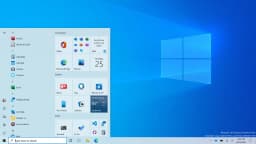
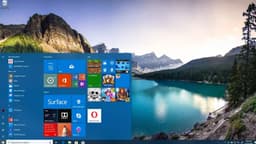
Live Tiles & Groups
স্টার্ট মেনুর ডান দিকটি ডায়নামিক লাইভ টাইলস দিয়ে পূর্ণ হতে পারে যা সংবাদ, আবহাওয়া, ক্যালেন্ডার এবং ইমেল পূর্বরূপ দেখায়। টাইলগুলিকে পুনরায় আকার দেওয়া, গোষ্ঠীভুক্ত করা এবং এমনকি ফোল্ডারগুলিতে একত্রিত করা যেতে পারে। প্রো-তে, অ্যাডমিনিস্ট্রেটররা গ্রুপ পলিসি ব্যবহার করতে পারেন যাতে একাধিক ব্যবহারকারীর মধ্যে একটি স্ট্যান্ডার্ড স্টার্ট লেআউট প্রয়োগ করা যায় (`স্টার্ট লেআউট` XML এর মাধ্যমে)।
All Apps List & Recently Added
বাম ফলক সর্বাধিক ব্যবহৃত অ্যাপ দেখায়; প্রতিটি ইনস্টল করা প্রোগ্রামের একটি বর্ণানুক্রমিক তালিকার জন্য 'সমস্ত অ্যাপস' ক্লিক করুন। নতুন ইনস্টল করা সফ্টওয়্যারটি শীর্ষে হাইলাইট করা হয়েছে। প্রো সামঞ্জস্যপূর্ণ ব্যবহারকারী পরিবেশের জন্য গ্রুপ নীতির মাধ্যমে 'সম্প্রতি যোগ করা' তালিকা লুকানোর অনুমতি দেয়।
Integrated Search (Instant Everything)
টাস্কবার সার্চ (`উইন + এস`) ফাইল, অ্যাপ, সেটিংস এবং ওয়েব ফলাফল খুঁজে পায়। একটি ডোমেনে যোগদান করা একটি প্রো ডিভাইসে, অনুসন্ধান ব্যবহারকারী এবং কম্পিউটারের জন্য সক্রিয় ডিরেক্টরি অনুসন্ধান করতে পারে। `উইন + আর` রান খোলে - স্থানীয় গ্রুপ পলিসি এডিটর চালু করতে `gpedit.msc` ব্যবহার করে দেখুন।
Taskbar Customisation & Jump Lists
অ্যাপগুলিকে টাস্কবারে পিন করুন, সেগুলিকে আবার সাজান এবং টাস্কবারটিকে যেকোনো প্রান্তে নিয়ে যান। জাম্প লিস্ট (সাম্প্রতিক ফাইল/টাস্ক) এর জন্য একটি আইকনে ডান-ক্লিক করুন। প্রো গ্রুপ নীতির মাধ্যমে টাস্কবার কনফিগারেশন সমর্থন করে - উদাহরণস্বরূপ, টাস্কবার লক করা বা সমস্ত পরিচালিত পিসি জুড়ে অনুসন্ধান বাক্সটি সরানো।
Task View & Virtual Desktops
`উইন + ট্যাব` টাস্ক ভিউ খোলে, আপনাকে একাধিক ভার্চুয়াল ডেস্কটপ তৈরি করতে দেয় - কাজ, ব্যক্তিগত এবং উন্নয়ন পরিবেশ আলাদা করার জন্য উপযুক্ত। Pro PowerShell স্ক্রিপ্ট ব্যবহার করে নির্দিষ্ট ভার্চুয়াল ডেস্কটপে খোলার জন্য নির্দিষ্ট অ্যাপ বরাদ্দ করার ক্ষমতা যোগ করে।

Microsoft Edge: A Browser Built for Speed and Security
অতিরিক্ত গোপনীয়তা এবং উত্পাদনশীলতা বৈশিষ্ট্য সহ Chromium-এর উপর ভিত্তি করে৷
Chromium Power Under the Hood
এজ এখন Google Chrome-এর মতো একই ওপেন-সোর্স ইঞ্জিনে তৈরি করা হয়েছে, তাই প্রতিটি Chrome ওয়েব স্টোর এক্সটেনশন তাৎক্ষণিকভাবে কাজ করে। অ্যাড ব্লকার, পাসওয়ার্ড ম্যানেজার, ব্যাকরণ চেকার এবং ডেভেলপার টুল ইনস্টল করুন কোনো সামঞ্জস্যের সমস্যা ছাড়াই। ব্রাউজারটি স্বয়ংক্রিয়ভাবে সর্বশেষ ওয়েব স্ট্যান্ডার্ড এবং নিরাপত্তা প্যাচের সাথে আপ-টু-ডেট থাকে।
Vertical Tabs – Organise Differently
একটি জনাকীর্ণ অনুভূমিক ট্যাব স্ট্রিপের পরিবর্তে, বাম দিকে উল্লম্ব ট্যাব-এ স্যুইচ করুন। আপনি প্রতিটি খোলা পৃষ্ঠার সম্পূর্ণ শিরোনাম দেখতে পারেন, পুনরায় সাজাতে টেনে আনতে পারেন, সম্পর্কিত ট্যাবগুলিকে গোষ্ঠীভুক্ত করতে পারেন এবং ওয়াইডস্ক্রিন মনিটরে মূল্যবান উল্লম্ব স্ক্রিনের স্থান পুনরুদ্ধার করতে পারেন৷ এটি ভারী মাল্টিটাস্কারদের জন্য একটি গেম-চেঞ্জার।
Collections – Research Made Simple
টেক্সট, ছবি এবং লিঙ্কগুলিকে সংগ্রহ-এ টেনে আনুন যাতে সেগুলি একসাথে সেভ করা যায়। একটি ট্রিপ পরিকল্পনা, প্রকল্পের রেফারেন্স সংগ্রহ, বা একটি স্কুল রিপোর্ট কম্পাইল করার জন্য উপযুক্ত। সংগ্রহগুলি সমস্ত ডিভাইস জুড়ে সিঙ্ক হয় এবং সরাসরি Word বা Excel এ রপ্তানি করা যেতে পারে।
Tracking Prevention That Actually Works
মৌলিক, ভারসাম্যপূর্ণ বা কঠোর ট্র্যাকিং প্রতিরোধ থেকে বেছে নিন। ওয়েবসাইট ব্রেক না করে এজ পরিচিত ট্র্যাকারগুলিকে ব্লক করে এবং প্রতিটি সাইটে ঠিক কতগুলি ট্র্যাকার ব্লক করা হয়েছিল তা আপনি দেখতে পারেন৷ আপনার ব্রাউজিং ব্যক্তিগত এবং দ্রুত থাকে।
Immersive Reader – Distraction‑Free Reading
বিজ্ঞাপন, সাইডবার এবং বিশৃঙ্খলা দূর করতে বই আইকনে ক্লিক করুন। ইমারসিভ রিডার শুধুমাত্র নিবন্ধের পাঠ্য এবং চিত্রগুলিকে ছেড়ে দেয়, সামঞ্জস্যযোগ্য ফন্টের আকার, ব্যবধান এবং এমনকি একটি পড়ুন জোরে বৈশিষ্ট্য যা স্বাভাবিক কণ্ঠে পৃষ্ঠাটিকে বর্ণনা করে। ছাত্রছাত্রীদের জন্য এবং পড়ার অসুবিধা আছে এমন যেকোন ব্যক্তির জন্য অপরিহার্য।
Seamless Sync Across Devices
আপনার Microsoft অ্যাকাউন্ট দিয়ে সাইন ইন করুন এবং এজ আপনার Windows PC, Android ফোন এবং iOS ডিভাইস জুড়ে পাসওয়ার্ড, ফেভারিট, ব্রাউজিং ইতিহাস এবং এমনকি খোলা ট্যাব সিঙ্ক করে। আপনার ফোনে একটি নিবন্ধ পড়া শুরু করুন এবং একটি একক ক্লিকে এটি আপনার ডেস্কটপে শেষ করুন।
Built‑in PDF Reader & Annotator
এজ-এ সরাসরি যেকোনো PDF খুলুন এবং টীকা দিতে হাইলাইটার, পেন এবং টেক্সট টুল ব্যবহার করুন। ফর্মগুলি পূরণ করুন, ডিজিটালভাবে নথিতে স্বাক্ষর করুন এবং এমনকি PDF এ রিড অ্যালাউড ফাংশনটি ব্যবহার করুন৷ আলাদা পিডিএফ অ্যাপ্লিকেশনের প্রয়োজন নেই।
Performance & Battery Efficiency
এজকে আপনার ল্যাপটপের ব্যাটারিতে মৃদু* করার জন্য তৈরি করা হয়েছে। স্লিপিং ট্যাব এবং দক্ষ রিসোর্স ম্যানেজমেন্ট মানে আপনি প্লাগ ইন না করেই দীর্ঘ সময় ব্রাউজ করতে পারবেন। এটি আনুষ্ঠানিকভাবে উইন্ডোজের জন্য উপলব্ধ সবচেয়ে শক্তি-দক্ষ ব্রাউজারগুলির মধ্যে একটি।
BitLocker Drive Encryption: Full‑Volume Security
আপনার ডেটা চুরি এবং অফলাইন আক্রমণ থেকে রক্ষা করুন - এমনকি পিসি হারিয়ে গেলেও
How BitLocker Works
BitLocker AES‑128 বা AES‑256 ব্যবহার করে সমগ্র উইন্ডোজ সিস্টেম ড্রাইভ (এবং ঐচ্ছিকভাবে ফিক্সড ডেটা ড্রাইভ) এনক্রিপ্ট করে। এনক্রিপশন কী একটি বিশ্বস্ত প্ল্যাটফর্ম মডিউল (TPM) চিপে সংরক্ষণ করা হয়। বুট করার সময়, বুট উপাদানগুলি পরিবর্তিত হয়নি তা যাচাই করার পরেই TPM কীটি প্রকাশ করে। আপনি দ্বি-গুণক প্রমাণীকরণের জন্য একটি USB ড্রাইভে একটি পিন বা একটি স্টার্টআপ কী যোগ করতে পারেন৷
TPM + PIN / Password
যদিও একটি TPM একাই অফলাইন আক্রমণ থেকে রক্ষা করে (কেউ আপনার হার্ড ড্রাইভ সরিয়ে দিচ্ছে), একটি TPM + পিন একটি চুরি হওয়া ল্যাপটপকে হার্ডওয়্যার অপরিবর্তিত থাকলেও বুট হতে বাধা দেয়। প্রো আপনাকে বিটলকার গ্রুপ নীতি এর মাধ্যমে এই প্রমাণীকরণ পদ্ধতিগুলি কনফিগার করার অনুমতি দেয়।
BitLocker To Go (Removable Drives)
একই AES অ্যালগরিদম সহ USB ফ্ল্যাশ ড্রাইভ এবং বাহ্যিক হার্ড ডিস্ক এনক্রিপ্ট করুন। আপনি যখন কোনো Windows 10 প্রো বা এন্টারপ্রাইজ পিসিতে ড্রাইভটি প্লাগ করেন, তখন আপনাকে পাসওয়ার্ডের জন্য অনুরোধ করা হয় - এনক্রিপ্ট করা অ্যাক্সেস ব্লক করা হয়। সংবেদনশীল ক্লায়েন্ট ডেটা পরিবহনের জন্য পারফেক্ট।
Recovery Key & Active Directory Backup
BitLocker সেটআপের সময়, একটি পুনরুদ্ধার কী (48-সংখ্যার সংখ্যাসূচক পাসওয়ার্ড) তৈরি হয়। ডোমেনে যুক্ত হওয়া প্রো ডিভাইসগুলিতে, এই কীটি স্বয়ংক্রিয়ভাবে অ্যাক্টিভ ডিরেক্টরি-এ ব্যাক আপ করা যেতে পারে, ব্যবহারকারী তাদের পিন ভুলে গেলেও আইটি অ্যাডমিনদের ডেটা পুনরুদ্ধার করার অনুমতি দেয়।
Performance Impact
AES-NI নির্দেশাবলী সহ আধুনিক CPUগুলি এনক্রিপশন/ডিক্রিপশনকে প্রায়-শূন্য ওভারহেডে ত্বরান্বিত করে। আপনি সম্ভবত দৈনন্দিন ব্যবহারে গতির কোনো পার্থক্য লক্ষ্য করবেন না – সফ্টওয়্যার-ভিত্তিক এনক্রিপশনের বিপরীতে, বিটলকারের হার্ডওয়্যার অফলোডিং অত্যন্ত দক্ষ।
Remote Desktop Host: Work from Anywhere
অন্য ডিভাইস থেকে নিরাপদে আপনার অফিস বা হোম পিসি অ্যাক্সেস করুন - সম্পূর্ণ ডেস্কটপ অভিজ্ঞতা
Remote Desktop Protocol (RDP)
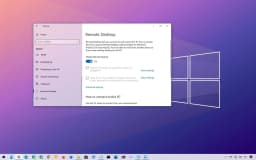
Windows 10 Pro রিমোট ডেস্কটপ হোস্ট পরিষেবা অন্তর্ভুক্ত করে, যা আপনাকে রিমোট ডেস্কটপ ক্লায়েন্ট (উইন্ডোজ, ম্যাকওএস, অ্যান্ড্রয়েড, আইওএস) চালিত যেকোনো ডিভাইস থেকে আপনার প্রো পিসির সাথে সংযোগ করতে দেয়। হোমের বিপরীতে (শুধুমাত্র ক্লায়েন্ট), প্রো অন্তর্মুখী সংযোগ গ্রহণ করে।
Network Level Authentication (NLA)
NLA-এর জন্য ব্যবহারকারীকে একটি সম্পূর্ণ RDP সেশন প্রতিষ্ঠিত হওয়ার আগে প্রমাণীকরণ করতে হবে, যা পরিষেবা অস্বীকার-অফ-আক্রমণের ঝুঁকি এবং শংসাপত্র সংগ্রহের ঝুঁকি হ্রাস করে৷ এটি ডিফল্টরূপে সক্ষম এবং সিস্টেম বৈশিষ্ট্য বা গোষ্ঠী নীতির মাধ্যমে পরিচালনা করা যেতে পারে।
Multiple Session Support (with caveats)
ডিফল্টরূপে, Windows 10 Pro এক সময়ে শুধুমাত্র এক সক্রিয় দূরবর্তী সেশনের অনুমতি দেয় (স্থানীয় কনসোল লগ আউট হয়)। সমসাময়িক সেশনের জন্য, আপনার রিমোট ডেস্কটপ পরিষেবা সহ উইন্ডোজ সার্ভার প্রয়োজন - কিন্তু একক-ব্যবহারকারীর দূরবর্তী অ্যাক্সেসের জন্য, এটি নিখুঁত।
RemoteFX & GPU Virtualisation
একটি সমর্থিত GPU সহ একটি প্রো ওয়ার্কস্টেশনের সাথে সংযোগ করার সময়, রিমোট ডেস্কটপ CAD বা ভিডিও সম্পাদনার মতো গ্রাফিক্স-নিবিড় অ্যাপ্লিকেশনগুলির জন্য RemoteFX (অপ্রচলিত কিন্তু পুরানো সংস্করণে উপলব্ধ) বা মৌলিক GPU ত্বরণ ব্যবহার করতে পারে। আধুনিক Windows 10 Pro-এ, উন্নত সেশন মোড উচ্চ-DPI স্কেলিং এবং ক্লিপবোর্ড শেয়ারিং প্রদান করে।
Security & Firewall Configuration
RDP ডিফল্টরূপে পোর্ট 3389-এ শোনে। আপনি যখন রিমোট ডেস্কটপ সক্ষম করেন তখন উইন্ডোজ ফায়ারওয়াল স্বয়ংক্রিয়ভাবে একটি অন্তর্মুখী নিয়ম তৈরি করে। ইন্টারনেট অ্যাক্সেসের জন্য, সর্বদা একটি VPN বা RD গেটওয়ে ব্যবহার করুন - নেটওয়ার্ক পলিসি সার্ভার (NPS) এর মতো অতিরিক্ত সুরক্ষা ছাড়া আরডিপি সরাসরি ইন্টারনেটে প্রকাশ করবেন না।
Hyper‑V: Built‑in Virtualisation
একই হার্ডওয়্যারে একাধিক অপারেটিং সিস্টেম চালান - কোনো তৃতীয় পক্ষের সফ্টওয়্যারের প্রয়োজন নেই
Type‑1 Hypervisor
হাইপার-ভি সরাসরি হার্ডওয়্যারে বসে (উইন্ডোজের ভিতরে নয়)। প্যারেন্ট পার্টিশন (আপনার প্রধান উইন্ডোজ 10 প্রো) চাইল্ড পার্টিশন (ভার্চুয়াল মেশিন) এর সাথে CPU এবং মেমরি শেয়ার করে। এই আর্কিটেকচারটি ভার্চুয়ালবক্সের মতো টাইপ-2 হাইপারভাইজারগুলির থেকে কাছাকাছি-নেটিভ পারফরম্যান্স এবং ভাল নিরাপত্তা প্রদান করে।
Supported Guest OSes
উইন্ডোজ চালান (এক্সপি থেকে 11), বিভিন্ন লিনাক্স ডিস্ট্রিবিউশন (উবুন্টু, ডেবিয়ান, আরএইচইএল, সুস), এবং ফ্রিবিএসডি। ইন্টিগ্রেশন পরিষেবা (ড্রাইভার) উন্নত মাউস, ভিডিও এবং নেটওয়ার্কিং কর্মক্ষমতা জন্য উপলব্ধ. হাইপার-V 32-বিট এবং 64-বিট গেস্ট উভয়কেই সমর্থন করে।
Virtual Networking & Storage
আপনার শারীরিক নেটওয়ার্কের সাথে VM-গুলিকে সংযুক্ত করতে বা তাদের আলাদা করতে ভার্চুয়াল সুইচ (বাহ্যিক, অভ্যন্তরীণ, ব্যক্তিগত) তৈরি করুন৷ ডাইনামিক এক্সপেনশন বা ফিক্সড সাইজ সহ .vhdx ভার্চুয়াল হার্ড ডিস্ক ব্যবহার করুন। পাসথ্রু ডিস্ক একটি ভিএমকে সরাসরি একটি শারীরিক হার্ড ড্রাইভ অ্যাক্সেস করার অনুমতি দেয়।
Checkpoints & Quick Migration
আপডেট প্রয়োগ করার আগে বা সফ্টওয়্যার পরীক্ষা করার আগে একটি VM-এর একটি চেকপয়েন্ট (স্ন্যাপশট) নিন – কিছু ভুল হলে তাৎক্ষণিকভাবে প্রত্যাবর্তন করুন। লাইভ মাইগ্রেশন (হাইপার-ভি হোস্টের মধ্যে চলমান ভিএম সরানো) উইন্ডোজ সার্ভারের প্রয়োজন, কিন্তু প্রো অফলাইন চলাচলের জন্য রপ্তানি/আমদানি সমর্থন করে।
Enhanced Session Mode
ক্লিপবোর্ড শেয়ারিং, ড্রাইভ রিডাইরেকশন এবং ডায়নামিক রেজোলিউশন রিসাইজিং সহ VM-এর সাথে সংযোগ করুন - ঠিক RDP-এর মতো। বর্ধিত সেশন মোড উইন্ডোজ গেস্টদের জন্য এবং অতিরিক্ত কনফিগারেশন সহ, লিনাক্সের জন্য (XRDP এর মাধ্যমে) কাজ করে।

Group Policy Management: Centralised Control
একটি একক ডিভাইসে (বা একটি ডোমেন জুড়ে) হাজার হাজার উইন্ডোজ সেটিংস কনফিগার করুন
Local Group Policy Editor (gpedit.msc)
এমনকি একটি স্বতন্ত্র (নন-ডোমেন) প্রো ডিভাইসেও, আপনি শত শত উন্নত সেটিংস সংশোধন করতে `gpedit.msc` চালু করতে পারেন: উইন্ডোজ আপডেট অটো-রিবুট অক্ষম করুন, কন্ট্রোল প্যানেল অ্যাক্সেস সীমাবদ্ধ করুন, পাসওয়ার্ড জটিলতা প্রয়োগ করুন, টেলিমেট্রি অক্ষম করুন এবং আরও অনেক কিছু। এই নীতিগুলি শুধুমাত্র স্থানীয় মেশিনে প্রযোজ্য।
Domain‑Based Group Policy
যখন একটি Windows 10 Pro ডিভাইস একটি Active Directory ডোমেনে যুক্ত হয়, তখন IT অ্যাডমিনিস্ট্রেটরদের দ্বারা তৈরি গ্রুপ পলিসি অবজেক্ট (GPOs) কেন্দ্রীয়ভাবে প্রয়োগ করা হয়। এটি শত শত বা হাজার হাজার পিসি জুড়ে নিরাপত্তা, সফ্টওয়্যার স্থাপন, ফোল্ডার পুনঃনির্দেশ, এবং স্টার্টআপ স্ক্রিপ্টের ব্যাপক কনফিগারেশনের অনুমতি দেয়।
Security Policies & Auditing
অ্যাকাউন্ট লকআউট থ্রেশহোল্ড সেট করুন, লগঅন ইভেন্টগুলি অডিট করুন, ব্যবহারকারীর অধিকারগুলি সংজ্ঞায়িত করুন (যেমন, কে সিস্টেমটি বন্ধ করতে পারে), এবং শুধুমাত্র অনুমোদিত অ্যাপ্লিকেশনগুলিকে সাদা তালিকাভুক্ত করতে AppLocker নিয়মগুলি (প্রোতে উপলব্ধ, হোমের বিপরীতে) প্রয়োগ করুন৷ এই সমস্ত নীতিগুলি কম্পিউটার কনফিগারেশন → উইন্ডোজ সেটিংস → নিরাপত্তা সেটিংসের অধীনে পরিচালিত হয়৷
Administrative Templates
ADMX ফাইলগুলিতে Windows উপাদান, Microsoft Office, এমনকি Edge-এর জন্য রেজিস্ট্রি-ভিত্তিক নীতি রয়েছে৷ আপনি তৃতীয় পক্ষের বিক্রেতাদের কাছ থেকে কাস্টম ADMX টেমপ্লেট আমদানি করতে পারেন৷ 'Windows Update স্বয়ংক্রিয় আপডেট বন্ধ করুন' (প্রস্তাবিত নয়) বা 'OneDrive নীরব অ্যাকাউন্ট কনফিগারেশন কনফিগার করুন'-এর মতো নীতিগুলি সাধারণ উদাহরণ।
Resultant Set of Policy (RSOP)
বর্তমানে কোন নীতিগুলি প্রয়োগ করা হচ্ছে এবং তাদের উৎস (স্থানীয় বনাম ডোমেন) দেখতে `rsop.msc` চালান। উন্নত সমস্যা সমাধানের জন্য, `gpresult /h report.html` সমস্ত কার্যকর নীতির একটি বিশদ HTML রিপোর্ট তৈরি করে।

Windows Sandbox & Assigned Access
নিরাপদ পরীক্ষার পরিবেশ এবং ডেডিকেটেড কিওস্ক মোড
Windows Sandbox (Isolated Temporary Desktop)
একটি হালকা ভার্চুয়াল মেশিন যা আপনার বর্তমান Windows 10 প্রো ইনস্টলেশনের একটি পরিষ্কার স্ন্যাপশট থেকে শুরু হয়। অবিশ্বস্ত অ্যাপ্লিকেশন চালু করুন, সন্দেহজনক ফাইল ডাউনলোড করুন, বা ব্রাউজার কনফিগারেশন পরীক্ষা করুন – আপনি স্যান্ডবক্সে যা করেন তা বন্ধ হয়ে গেলে অদৃশ্য হয়ে যায়। ভার্চুয়ালাইজেশন সমর্থন প্রয়োজন (Intel VT-x / AMD-V)।
Enable Windows Sandbox
উইন্ডোজ ফিচার চালু বা বন্ধ করুন এ যান → 'উইন্ডোজ স্যান্ডবক্স' → রিবুট চেক করুন। স্টার্ট মেনু থেকে লঞ্চ করুন। স্যান্ডবক্স হোস্ট মেমরি এবং সিপিইউ শেয়ার করে কিন্তু সম্পূর্ণ বিচ্ছিন্ন (পৃথক কার্নেল)। ফাইলগুলি ক্লিপবোর্ড বা টেনে-এন্ড-ড্রপের মাধ্যমে কপি করা যেতে পারে।
Assigned Access (Kiosk Mode)
শুধুমাত্র একটি ইউনিভার্সাল উইন্ডোজ প্ল্যাটফর্ম (UWP) অ্যাপ বা একটি একক ক্লাসিক Win32 অ্যাপ্লিকেশন চালানোর জন্য একটি ব্যবহারকারী অ্যাকাউন্ট সীমাবদ্ধ করুন। পাবলিক-ফেসিং কিয়স্ক, লাইব্রেরি ক্যাটালগ বা পয়েন্ট-অফ-সেল সিস্টেমের জন্য আদর্শ। সেটিংস → অ্যাকাউন্ট → পরিবার এবং অন্যান্য ব্যবহারকারী → নির্ধারিত অ্যাক্সেস সেট আপ করুন, অথবা PowerShell `Set-AssignedAccess` ব্যবহার করে কনফিগার করুন।
Multi‑App Kiosk Mode (Pro only)
Windows 10 Pro মাল্টি-অ্যাপ কিয়স্ক মোডও সমর্থন করে (সংস্করণ 1809-এ প্রবর্তিত), আপনাকে শুধুমাত্র অনুমোদিত অ্যাপগুলির সাথে একটি কিউরেটেড স্টার্ট মেনু উপস্থাপন করার অনুমতি দেয় - সীমাবদ্ধ কর্মচারী ওয়ার্কস্টেশন বা শিক্ষার পরিবেশের জন্য উপযুক্ত। উইন্ডোজ কনফিগারেশন ডিজাইনার বা এক্সএমএল প্রভিশনিং প্যাকেজগুলির মাধ্যমে কনফিগার করুন।

Windows Defender & Firewall: Enterprise‑Grade Protection
গ্রুপ নীতির মাধ্যমে কেন্দ্রীভূত ব্যবস্থাপনা সহ অন্তর্নির্মিত অ্যান্টিভাইরাস
Real‑Time Protection & Cloud AI
হোম সংস্করণের মতোই - বিলিয়ন ডিভাইস থেকে মেশিন লার্নিং নতুন হুমকিকে তাৎক্ষণিকভাবে ব্লক করে। প্রো-তে, আপনি একটি সংস্থা জুড়ে ধারাবাহিক সুরক্ষার জন্য গ্রুপ নীতির মাধ্যমে ডিফেন্ডারকে কনফিগার করতে পারেন (যেমন, 'প্রথম দর্শনে ব্লক করুন', ক্লাউড টাইমআউট সেট করুন, অপসারণযোগ্য ড্রাইভ স্ক্যানিং অক্ষম করুন)।
Controlled Folder Access (Anti‑Ransomware)
অননুমোদিত লেখা থেকে সংবেদনশীল ফোল্ডার রক্ষা করে। প্রোতে, আপনি গ্রুপ নীতির মাধ্যমে সুরক্ষিত ফোল্ডারগুলিকে সংজ্ঞায়িত করতে পারেন এবং একটি কেন্দ্রীয় কনফিগারেশন ব্যবহার করে নির্দিষ্ট অ্যাপ্লিকেশনগুলিকে সাদা তালিকাভুক্ত করতে পারেন। এটি গোপনীয় তথ্য পরিচালনার ব্যবসার পরিবেশের জন্য একটি মূল বৈশিষ্ট্য।
Windows Firewall with Advanced Security
মৌলিক অন/অফ সুইচের বাইরে, Pro IP ঠিকানা, পোর্ট, প্রোগ্রাম এবং পরিষেবার উপর ভিত্তি করে ইনবাউন্ড/আউটবাউন্ড নিয়মগুলি কনফিগার করার জন্য একটি MMC স্ন্যাপ-ইন (`wf.msc`) প্রদান করে। ডোমেন মেশিনের মধ্যে ট্রাফিক এনক্রিপ্ট করার জন্য সংযোগ নিরাপত্তা নিয়ম (IPsec) তৈরি করুন। সমস্ত নিয়ম গ্রুপ নীতির মাধ্যমে স্থাপন করা যেতে পারে.
Microsoft Defender for Endpoint (add‑on)
বেস প্রো লাইসেন্সে অন্তর্ভুক্ত না থাকলেও, Windows 10 Pro Microsoft Defender for Endpoint (পূর্বে Defender ATP)-এ নথিভুক্ত করা যেতে পারে - একটি এন্টারপ্রাইজ EDR সমাধান যা উন্নত হুমকি শিকার, স্বয়ংক্রিয় তদন্ত এবং প্রতিক্রিয়ার ক্ষমতা প্রদান করে। এর জন্য আলাদা সাবস্ক্রিপশন প্রয়োজন।

DirectX 12 Ultimate & Xbox Integration
হোম হিসাবে একই গেমিং পাওয়ার হাউস – রে ট্রেসিং এবং গেম পাসের জন্য প্রস্তুত৷
DirectX 12 Ultimate
রে ট্রেসিং, ভেরিয়েবল রেট শেডিং, মেশ শেডার্স – হোমের মতো। পেশাদার ব্যবহারকারীরা যারা তাদের ওয়ার্কস্টেশনে গেম খেলে একই উচ্চ-বিশ্বস্ততা গ্রাফিক্স এবং পারফরম্যান্স পান। সমস্ত প্রধান গেম ইঞ্জিন এবং AAA শিরোনাম Windows 10 Pro-তে DirectX 12 সমর্থন করে।
Xbox Game Bar & Game Mode
`উইন + জি` স্ক্রিনশট, রেকর্ডিং, পারফরম্যান্স পর্যবেক্ষণ এবং Xbox সামাজিক বৈশিষ্ট্যগুলির জন্য গেম বার খোলে। গেম মোড সক্রিয় গেমের জন্য CPU/GPU সংস্থানকে অগ্রাধিকার দেয়। প্রো কর্পোরেট পরিবেশের জন্য প্রয়োজন হলে গ্রুপ নীতির মাধ্যমে গেম মোড নিষ্ক্রিয় করার ক্ষমতা যোগ করে।
Xbox Game Pass for PC
লঞ্চের দিনে প্রথম পক্ষের Microsoft শিরোনাম সহ সদস্যতা সহ 100 টিরও বেশি গেম অ্যাক্সেস করুন৷ গেম পাস প্রো এবং হোমে একইভাবে কাজ করে - কোনও বিধিনিষেধ নেই।

Windows Hello & Biometric Sign‑in
এন্টারপ্রাইজ নিরাপত্তা সহ পাসওয়ার্ড-মুক্ত প্রমাণীকরণ
Face, Fingerprint, or PIN
হোম সংস্করণের মতোই - মুখ শনাক্তকরণ বা ফিঙ্গারপ্রিন্ট রিডারের জন্য আইআর ক্যামেরা। প্রো-তে, আপনি গ্রুপ নীতির মাধ্যমে উইন্ডোজ হ্যালো প্রয়োগ করতে পারেন (সকল ব্যবহারকারীর জন্য আঙ্গুলের ছাপ বা পিন প্রয়োজন) এবং ক্লাউড সংস্থানগুলিতে নির্বিঘ্ন একক সাইন-অনের জন্য এটিকে Azure AD-এর সাথে একীভূত করতে পারেন।
Windows Hello for Business
Pro Windows Hello for Business সমর্থন করে, যা একটি TPM এবং একটি ব্যবহারকারীর অঙ্গভঙ্গি (পিন বা বায়োমেট্রিক) ব্যবহার করে শক্তিশালী দ্বি-ফ্যাক্টর প্রমাণীকরণের সাথে পাসওয়ার্ড প্রতিস্থাপন করে। এটি কর্পোরেট সংস্থানগুলিতে শংসাপত্র-ভিত্তিক বা কী-ভিত্তিক প্রমাণীকরণ সক্ষম করে, অন-প্রিম অ্যাক্টিভ ডিরেক্টরি বা Azure AD-এর সাথে কাজ করে।

OneDrive & Cloud Integration
5 GB বিনামূল্যে, ফাইল অন-ডিমান্ড, এবং এখন গ্রুপ নীতি নিয়ন্ত্রণ সহ
Files On‑Demand & Personal Vault
হোম থেকে সমস্ত OneDrive বৈশিষ্ট্য উপস্থিত রয়েছে৷ প্রো-তে, আইটি অ্যাডমিনরা ব্যাকআপের জন্য পরিচিত ফোল্ডার (ডেস্কটপ, ডকুমেন্টস, ছবি) নীরবে OneDrive-এ পুনঃনির্দেশ করতে, ফাইল অন-ডিমান্ড প্রয়োগ করতে এবং ব্যবসার জন্য OneDrive ব্যবহার করলে গ্রাহক ক্লাউড বৈশিষ্ট্যগুলি অক্ষম করতে গ্রুপ নীতি ব্যবহার করতে পারেন।
OneDrive Sync with Azure AD
যখন একটি প্রো ডিভাইস Azure AD-এর সাথে যুক্ত হয়, OneDrive স্বয়ংক্রিয়ভাবে ব্যবহারকারীর কাজের অ্যাকাউন্টের সাথে সাইন ইন করতে পারে এবং SharePoint সাইটগুলিকে সিঙ্ক করতে পারে - শেষ ব্যবহারকারীর জন্য কোনও অতিরিক্ত কনফিগারেশনের প্রয়োজন নেই৷
Pros
- ✓বিটলকার এনক্রিপশন সংবেদনশীল ডেটা চুরি থেকে রক্ষা করে - ব্যক্তিদের জন্য এন্টারপ্রাইজ-গ্রেড নিরাপত্তা
- ✓রিমোট ডেস্কটপ হোস্ট আপনাকে বাড়ি থেকে বা রাস্তায় আপনার কাজের পিসি অ্যাক্সেস করতে দেয়
- ✓Hyper‑V বিনামূল্যে, শক্তিশালী ভার্চুয়ালাইজেশন প্রদান করে - VMware ওয়ার্কস্টেশন বা ভার্চুয়ালবক্সের প্রয়োজন নেই
- ✓গ্রুপ নীতি আপনাকে উইন্ডোজ আচরণের উপর দানাদার নিয়ন্ত্রণ দেয় - টেলিমেট্রি অক্ষম করুন, উইন্ডোজ স্টোর ব্লক করুন, পাসওয়ার্ড নীতিগুলি প্রয়োগ করুন
- ✓Windows Sandbox অজানা সফ্টওয়্যার পরীক্ষা করার জন্য একটি নিরাপদ, নিষ্পত্তিযোগ্য পরিবেশ প্রদান করে
- ✓অ্যাসাইনড অ্যাক্সেস (কিওস্ক মোড) জনসাধারণের মুখোমুখি বা সীমাবদ্ধ ব্যবহারকারী পরিস্থিতির জন্য আদর্শ
- ✓বিজনেসের জন্য উইন্ডোজ আপডেট বৈশিষ্ট্য আপডেটগুলি স্থগিত করার অনুমতি দেয় - গুরুত্বপূর্ণ প্রকল্পের সময় অপ্রত্যাশিত পরিবর্তনগুলি এড়ান
- ✓2 টিবি র্যাম এবং 2টি ফিজিক্যাল সিপিইউ সমর্থন করে - উচ্চ-প্রান্তের ওয়ার্কস্টেশনে স্কেল
- ✓Azure AD Join ক্লাউড-প্রথম প্রমাণীকরণ এবং ডিভাইস পরিচালনাকে সহজ করে
- ✓AppLocker (গ্রুপ নীতির মাধ্যমে উপলব্ধ) আপনাকে শুধুমাত্র অনুমোদিত অ্যাপ্লিকেশনগুলিকে হোয়াইটলিস্ট করতে দেয় - হোমের সীমিত নিয়ন্ত্রণের চেয়ে অনেক বেশি শক্তিশালী
- ✓ক্লায়েন্ট হাইপার-V GPU-এর জন্য নেস্টেড ভার্চুয়ালাইজেশন (সমর্থিত হার্ডওয়্যারে) এবং বিচ্ছিন্ন ডিভাইস অ্যাসাইনমেন্ট (DDA) সমর্থন করে
- ✓এন্টারপ্রাইজ মোড ইন্টারনেট এক্সপ্লোরার লিগ্যাসি ব্যবসায়িক ওয়েব অ্যাপগুলিকে চালু রাখে
Cons
- ✗উচ্চ খরচ ($199.99 বনাম $139.99 বাড়ির জন্য) – নৈমিত্তিক হোম ব্যবহারকারীদের জন্য এটি মূল্যবান নয়
- ✗প্রাথমিক কাজের জন্য ওভারকিল - বেশিরভাগ বাড়ির ব্যবহারকারীরা কখনই বিটলকার, হাইপার-ভি বা গ্রুপ নীতি ব্যবহার করেন না
- ✗এখনও টেলিমেট্রি আছে – যদিও গ্রুপ পলিসি এটিকে ন্যূনতম (নিরাপত্তা স্তরে) কমাতে পারে, কিছু ডেটা এখনও মাইক্রোসফ্টের কাছে প্রবাহিত হয়
- ✗জোর করে আপডেট সম্পূর্ণরূপে নিষ্ক্রিয় করা যাবে না - তবে গ্রুপ নীতি বা ব্যবসার জন্য উইন্ডোজ আপডেটের মাধ্যমে স্থগিত করা যেতে পারে
- ✗বিটলকারের জন্য TPM 1.2 বা 2.0 প্রয়োজন (বেশিরভাগ আধুনিক পিসিতে এটি আছে, কিন্তু পুরানো মেশিনে নাও থাকতে পারে)
- ✗রিমোট ডেস্কটপ হোস্টের ইন্টারনেট অ্যাক্সেসের জন্য একটি পাবলিক আইপি বা ভিপিএন প্রয়োজন - কোনো বিল্ট-ইন DDNS বা রিলে নয়
- ✗Hyper‑V সব গেস্ট OS চালাতে পারে না (যেমন, macOS অসমর্থিত) এবং USB পাসথ্রু নেই
- ✗উইন্ডোজ স্যান্ডবক্সের জন্য কমপক্ষে 4 জিবি র্যাম এবং ভার্চুয়ালাইজেশন সমর্থন প্রয়োজন - নিম্ন-সম্পন্ন ডিভাইসগুলিতে উপলব্ধ নয়
- ✗স্থানীয় গ্রুপ পলিসি এডিটর শক্তিশালী কিন্তু ঝুঁকিপূর্ণ - ভুল সেটিংস কার্যকারিতা নষ্ট করতে পারে
- ✗Windows 7/8.1 থেকে কোনো বিনামূল্যের আপগ্রেড নেই (হোমের বিপরীতে, যার একটি বিনামূল্যে আপগ্রেড সময়কাল ছিল - যা 2016 সালে শেষ হয়েছিল)
- ✗সহায়তা 14 অক্টোবর, 2025-এ শেষ হবে - এর পরে, শুধুমাত্র এক্সটেন্ডেড সিকিউরিটি আপডেট (প্রদেয়) উপলব্ধ
Use Cases
Hidden & Useful Shortcuts
Master Windows 10 with these time‑saving keyboard shortcuts
Open or close Start Menu
Open Action Centre (notifications & quick settings)
Show or hide desktop (minimise/restore all windows)
Open File Explorer
Open Windows Settings
Lock your PC or switch accounts
Minimise all windows
Restore minimised windows
Choose projection mode (duplicate, extend, second screen only)
Open Run dialog – type `gpedit.msc` for Group Policy, `virtmgmt.msc` for Hyper‑V Manager
Open Windows Search
Open Ease of Access / Accessibility settings
Open Quick Link (power user) menu – includes Disk Management, Event Viewer, and Windows Terminal (Pro)
Open Task View (virtual desktops & timeline)
Switch input language and keyboard layout
Open emoji and kaomoji panel
Peek at desktop temporarily
Minimise all but the active window
Snap windows: left/right halves, maximise, or minimise
Move a window to another monitor
Open or switch to the app pinned at that taskbar position
Create a new virtual desktop
Close the current virtual desktop
Switch between virtual desktops
Open Xbox Game Bar (screenshot, recording, performance overlay)
Start / stop screen recording (Game Bar)
Take full‑screen screenshot and save to Pictures\Screenshots
Take screenshot of the active window (copies to clipboard)
Open Snip & Sketch for custom screenshot (rectangle, freeform, window, fullscreen)
Open clipboard history (must be enabled in Settings)
Open emoji panel (alternative to Win + .)
Open Connect quick action (wireless displays and audio devices)
Open dictation / voice typing
Turn on On‑Screen Keyboard
Zoom in or out using Magnifier
Close Magnifier
Open Feedback Hub
Open Task Manager directly
View open apps (stays on screen after releasing keys)
Switch between open apps
Close the current window or browser tab
Reopen the last closed browser tab
Rename selected file / folder
Refresh the active window
Undo an action
Redo an action
Create a new folder in File Explorer
Open Properties for selected item
Permanently delete a file (bypass Recycle Bin)
Open System Properties (About page)
Launch Local Group Policy Editor (Pro only)
Launch Hyper‑V Manager (Pro only)
Launch Local Security Policy (Pro only)
Launch Resultant Set of Policy (Pro)
Technical Specifications
| Architecture | 64‑bit (x86‑64) – 32‑bit available but deprecated |
| Processor | 1 GHz or faster with 2 or more cores; supports up to 2 physical CPUs |
| RAM | 4 GB minimum; maximum 2 TB for 64‑bit (Home max is 128 GB) |
| Storage | 64 GB or larger drive (SSD recommended); BitLocker requires TPM and UEFI |
| Graphics | DirectX 12 compatible with WDDM 2.0 driver; Hyper‑V requires SLAT (Second Level Address Translation) |
| Display | Minimum 800x600; recommended 1920x1080 or higher |
| TPM | TPM 1.2 or 2.0 required for BitLocker (TPM 2.0 recommended for Windows 11 upgrade) |
| Secure Boot | Supported, required for BitLocker integrity check |
| Virtualisation | Intel VT-x / AMD-V required for Hyper‑V and Windows Sandbox |
| Windows Hello | Requires IR camera or fingerprint reader; PIN always available |
| Cortana | Requires microphone; can be disabled via Group Policy |
| Internet | Required for initial setup, updates, and Microsoft account/Azure AD features |
Windows 10 Pro vs Windows 10 Home
| Feature | Windows 10 Pro | Windows 10 Home |
|---|---|---|
| Price | $199.99 | $139.99 |
| BitLocker Drive Encryption | Yes (TPM required) | No |
| Remote Desktop (Host) | Yes (inbound RDP) | Client only (outbound) |
| Hyper‑V Virtualisation | Yes | No |
| Group Policy Management | Yes (local and domain) | No |
| Windows Sandbox | Yes | No |
| Assigned Access (Kiosk Mode) | Yes (single and multi‑app) | No |
| Windows Update for Business | Yes (defer updates) | No (consumer updates only) |
| Enterprise Mode Internet Explorer | Yes | No |
| AppLocker | Yes (via Group Policy) | No |
| Client Hyper‑V Nested Virtualisation | Yes | No |
| Max RAM (64‑bit) | 2 TB | 128 GB |
| Physical CPU Support | 2 sockets | 1 socket |
| Azure AD Join | Yes | No |
| Remote Desktop (Host) with multiple sessions | No (one active session) | Not applicable |