

Windows 10 Editions Comparison
Which Windows 10 edition is right for you? A complete feature‑by‑feature guide to Home, Pro, Pro for Workstations, Education, and Enterprise.
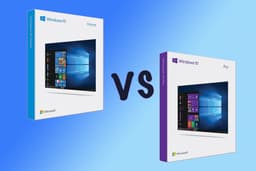



Overview
How It Works
1. Installation Media
Mit demselben Windows 10-ISO- oder USB-Laufwerk kann jede Edition installiert werden. Während der Einrichtung geben Sie einen Produktschlüssel für die von Ihnen erworbene Edition (Home, Pro usw.) ein. Wenn Sie die Tasteneingabe überspringen, installiert Windows standardmäßig Home.
2. Feature Unlock at Boot
Nach der Aktivierung aktiviert der Feature Configuration Store editionsspezifische Funktionen. Pro ermöglicht beispielsweise eingehende Remotedesktopverbindungen; Zuhause nicht. Der Kernel und das Kernbetriebssystem sind identisch – nur die Funktionsrichtlinien ändern sich.
3. In‑Place Upgrade
Sie können ein Upgrade von Home → Pro → Workstation (oder Education/Enterprise mit entsprechenden Lizenzen) durchführen, indem Sie in den Einstellungen einen neuen Schlüssel eingeben. Es ist keine Neuinstallation erforderlich. Downgrades erfordern eine Neuinstallation.
Key Features
Free Upgrade Path for Students
Berechtigte Schüler und Lehrer können Windows 10 Education kostenlos über Azure for Education erhalten – inklusive aller Enterprise-Sicherheitsfunktionen.
Most Scalable – Workstation Edition
Unterstützt 6 TB RAM, 4 CPU-Sockel, ReFS, Persistent Memory und RDMA – ideal für Datenwissenschaft und -technik.
Best for Large Organisations – Enterprise
Credential Guard, Application Guard, DirectAccess, Defender für Endpunkt und LTSC. Erfordert eine Volumenlizenz.
Best for Small Business – Pro
BitLocker, Remote-Desktop-Host, Hyper-V, Gruppenrichtlinie – erschwinglich und verwaltbar.
Best for Home Users – Home
Niedrigste Kosten, inklusive grundlegender Sicherheit (Defender), Gaming (DirectX 12) und alltäglichen Apps.

Edition Comparison at a Glance
Kurze Zusammenfassung der Zielbenutzer, des Preises und der wichtigsten Unterscheidungsmerkmale
Windows 10 Home
139 $ – Verbraucher, Studenten (privat), Gelegenheitsspieler. Kein BitLocker, kein Remote-Desktop-Host, kein Hyper-V, maximal 128 GB RAM, 1 CPU-Sockel. Beinhaltet Defender, Edge, DirectX 12, Windows Hello.
Windows 10 Pro
199 $ – Kleine Unternehmen, Power-User, Entwickler. Integriert BitLocker, Remotedesktophost, Hyper-V, Windows Sandbox, zugewiesenen Zugriff, Gruppenrichtlinie, maximal 2 TB RAM und 2 CPU-Sockel.
Windows 10 Pro for Workstations
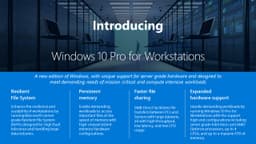
309 $ – Datenwissenschaftler, CAD-Ingenieure, Forscher. Fügt ReFS (Erstellen), persistenten Speicher (NVDIMM), SMB Direct (RDMA), maximal 6 TB RAM, 4 CPU-Sockel und Workstation-Modus hinzu.
Windows 10 Education
0 $ (berechtigte Studierende/Lehrer) – Akademische Einrichtungen. Identisch mit Enterprise (Credential Guard, AppLocker, DirectAccess usw.) plus „Test durchführen“, „Schul-PCs einrichten“ und „Gemeinsam genutzter PC-Modus“. Kostenlos über Azure for Education.
Windows 10 Enterprise
Volumenlizenzierung – Große Organisationen, Regierung, Gesundheitswesen. Integriert Credential Guard, Application Guard, DirectAccess, BranchCache, WDAC, Defender für Endpoint (mit E5), LTSC-Option. Erfordert M365 E3/E5 oder Software Assurance.
Security & Encryption Features
Vom einfachen Antivirenprogramm bis zum virtualisierungsbasierten Zero-Trust
BitLocker Drive Encryption
Zuhause: Nein; Pro/Workstation/Education/Enterprise: Ja (Vollvolumen-AES mit TPM).
Credential Guard (VBS)
Home/Pro/Workstation: Nein; Bildung/Unternehmen: Ja (isoliert LSASS vom Kernel).
Application Guard (Edge)
Home/Pro/Workstation: Nein; Bildung/Unternehmen: Ja (hardwareisoliertes Surfen).
Windows Defender Application Control (WDAC)
Zuhause: Nein; Pro/Workstation: Begrenzt (grundlegende Richtlinien); Bildung/Unternehmen: Vollständig (durch Hypervisor erzwungene Whitelisting).
AppLocker
Zuhause: Nein; Pro/Workstation/Education/Enterprise: Ja (Whitelisting von Anwendungen im Benutzermodus über Gruppenrichtlinien).
Hardware Scalability
Wie viel RAM und wie viele CPUs unterstützt jede Edition?
Maximum RAM (64‑bit)
Zuhause: 128 GB; Profi: 2 TB; Arbeitsplatz: 6 TB; Bildung: 2 TB; Unternehmen: 2 TB.
Physical CPU Sockets
Zuhause: 1 Steckdose; Pro: 2 Steckdosen; Arbeitsplatz: 4 Steckdosen; Ausbildung: 2 Steckdosen; Unternehmen: 2 Steckdosen.
Large Pages (2 MB / 1 GB)
Home/Pro/Education/Enterprise: nur 2 MB; Workstation: bis zu 1 GB große Seiten.
Virtualisation & Remote Access
Hyper-V, Remotedesktop und erweiterte Virtualisierungsfunktionen
Remote Desktop (Host / Inbound)
Zuhause: Nein; Pro/Workstation/Education/Enterprise: Ja (1 gleichzeitige Sitzung).
Hyper‑V Client
Zuhause: Nein; Pro/Workstation/Education/Enterprise: Ja (VMs ausführen).
Discrete Device Assignment (DDA)
Home/Pro/Bildung: Nein; Workstation/Enterprise: Ja (GPU/NVMe an VM übergeben).
Windows Sandbox
Zuhause: Nein; Pro/Workstation/Education/Enterprise: Ja (temporäre VM zum Testen).
Advanced File & Storage
ReFS, Persistent Memory und SMB Direct
ReFS (Resilient File System) – create volumes
Home/Pro/Bildung: Nein (nur lesen); Arbeitsplatz: Ja; Unternehmen: Ja (mit SA).
Persistent Memory (NVDIMM‑N) DAX volumes
Home/Pro/Bildung: Nein; Arbeitsplatz: Ja; Unternehmen: Ja (mit unterstützter Hardware).
SMB Direct (RDMA) client
Home/Pro/Bildung: Nein; Arbeitsplatz: Ja; Unternehmen: Ja.
Management & Deployment
Gruppenrichtlinien, Intune, DirectAccess und Update-Steuerelemente
Group Policy (local + domain)
Zuhause: Nein; Pro/Workstation/Education/Enterprise: Ja (gpedit.msc + Active Directory).
Windows Update for Business (deferral)
Zuhause: Nur Pause (35 Tage); Pro/Workstation/Education/Enterprise: Funktionsaktualisierungen werden um bis zu 365 Tage und Qualitätsaktualisierungen um 30 Tage verschoben.
DirectAccess (always‑on VPN)
Home/Pro/Workstation: Nein; Bildung/Unternehmen: Ja.
BranchCache (WAN caching)
Home/Pro/Workstation: Nein; Bildung/Unternehmen: Ja.
Long‑Term Servicing Channel (LTSC)
Home/Pro/Workstation/Education: Nein; Unternehmen: Ja (mit Software Assurance).
Education‑Specific Features
Machen Sie einen Test, richten Sie Schul-PCs ein, Shared-PC-Modus
Take a Test (secure browser)
Nur in Windows 10 Education (und einigen Enterprise-Versionen mit Anpassung) verfügbar.
Set up School PCs provisioning
Nur in Windows 10 Education verfügbar (per App).
Shared PC Mode (auto‑profile cleanup)
Bildung: Vollständig (integriert); Pro/Enterprise: Begrenzt (manuelle Konfiguration).
Pros
- ✓Eine einheitliche Codebasis – alle Editionen erhalten die gleichen Sicherheitsupdates und Treiberunterstützung
- ✓In-Place aktualisierbar – Wechsel von Home → Pro → Workstation ohne Neuinstallation
- ✓Bildung ist kostenlos – Schüler und Lehrer erhalten Enterprise-Funktionen kostenlos
- ✓Workstation Edition schaltet Server-Hardware auf einem Desktop-Betriebssystem frei
- ✓Enterprise Edition bietet sofort einsatzbereite Zero-Trust-Sicherheit (Credential Guard, Application Guard).
Cons
- ✗Home fehlen grundlegende Geschäftsfunktionen – kein BitLocker, kein RDP-Host, kein Hyper-V
- ✗Pro für Workstations ist teuer – 309 US-Dollar und erfordert teure Hardware, um davon zu profitieren
- ✗Enterprise nicht im Einzelhandel erhältlich – nur über Volumenlizenzierung (M365 E3/E5)
- ✗Bildung erfordert akademische Eignung – nicht für kommerzielle Nutzung
- ✗Der Vergleich kann überwältigend sein – viele Funktionen sind für typische Benutzer irrelevant
Use Cases
Hidden & Useful Shortcuts
Master Windows 10 with these time‑saving keyboard shortcuts
See which edition you are running (System Properties)
Check Windows 10 version and edition
Upgrade to a different edition (change product key)
Quickly see installed RAM and processor (helps decide if Workstation needed)
If this works, you have Pro or above (Group Policy Editor)
Check if TPM is present (required for BitLocker and Credential Guard)
Local Security Policy – available on Pro and above
Technical Specifications
| Minimum RAM for any edition | 4 GB (64‑bit) |
| Minimum storage | 64 GB |
| Processor | 1 GHz or faster, 2+ cores |
| TPM recommendation | TPM 2.0 recommended for BitLocker and VBS features |
| UEFI / Secure Boot | Recommended for all editions, required for some security features |
Feature Comparison Table: Home vs Pro vs Workstation vs Education vs Enterprise
| Feature | Windows 10 Home | Windows 10 Pro | win10Workstation | win10Education | win10Enterprise |
|---|---|---|---|---|---|
| Max RAM (64‑bit) | 128 GB | 2 TB | 6 TB | 2 TB | 2 TB |
| Max CPU Sockets | 1 | 2 | 4 | 2 | 2 |
| BitLocker Encryption | No | Yes | Yes | Yes | Yes |
| Credential Guard | No | No | No | Yes | Yes |
| Application Guard | No | No | No | Yes | Yes |
| AppLocker / WDAC | No | AppLocker only | AppLocker only | Full | Full |
| Remote Desktop Host | No | Yes | Yes | Yes | Yes |
| Hyper‑V Client | No | Yes | Yes (DDA) | Yes | Yes |
| Windows Sandbox | No | Yes | Yes | Yes | Yes |
| ReFS (create volume) | No | No | Yes | No | Yes (SA) |
| Persistent Memory (PMem) | No | No | Yes | No | Yes |
| SMB Direct (RDMA) | No | No | Yes | No | Yes |
| DirectAccess | No | No | No | Yes | Yes |
| BranchCache | No | No | No | Yes | Yes |
| Group Policy (domain) | No | Yes | Yes | Yes | Yes |
| Windows Update for Business (deferral) | 35 days pause | Up to 365 days | Up to 365 days | Up to 365 days | Up to 365 days + rings |
| LTSC (Long‑Term Servicing) | No | No | No | No | Yes (with SA) |
| Take a Test / Set up School PCs | No | No | No | Yes | No |