
Windows 10 Education
Enterprise‑grade security, management, and virtualisation – tailored for academic institutions, students, and educators, at no additional cost through volume licensing



Overview
How It Works
1. UEFI & Secure Boot (with BitLocker)
Wie Pro/Enterprise – TPM-Überprüfung, BitLocker-Entschlüsselung (falls aktiviert). Viele Schulen setzen Secure Boot und BitLocker ein, um Bootkit-Angriffe zu verhindern und Schülerdaten zu schützen.
2. Kernel & Group Policy / MDM Enforcement
Nach dem Laden des Kernels wendet die lokale Sicherheitsbehörde gerätespezifische Richtlinien aus Gruppenrichtlinien (bei Domänenbeitritt) oder Microsoft Intune/MDM (bei Azure AD-Beitritt) an. Diese Richtlinien können den USB-Speicher einschränken, Windows Defender-Einstellungen erzwingen und Verbraucherfunktionen wie den Microsoft Store deaktivieren.
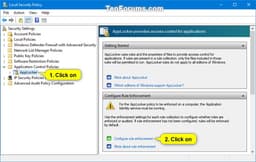
3. AppLocker & Windows Defender Application Control
AppLocker-Regeln (von der IT festgelegt) überprüfen jede ausführbare Datei, jedes Skript und jedes Installationsprogramm, bevor es ausgeführt wird. Nicht autorisierte Software (z. B. Spiele, nicht lizenzierte Apps) wird blockiert. Auf gemeinsam genutzten Labor-PCs wird dadurch verhindert, dass Studierende die Systemeinstellungen manipulieren.
4. Provisioning Package Execution (Set up School PCs)
Wenn das Gerät mit der App Schul-PCs einrichten bereitgestellt wurde, wendet ein Bereitstellungspaket Einstellungen an: automatische Anmeldung mit einem allgemeinen Schülerkonto, Datenträgerbereinigung beim Abmelden (im Modus „Gemeinsamer PC“) und Entfernung integrierter Apps wie Xbox, Mail und Kamera.
5. Take a Test – Secure Assessment Mode
Wenn ein Schüler einen Test über LMS oder die App Take a Test startet, wechselt Windows in einen gesperrten Modus: Taskleiste und Startmenü ausgeblendet, Tastaturkürzel (Alt+Tab, Win, Strg+Alt+Entf) blockiert, Zwischenablage deaktiviert und Bildschirmaufnahme verhindert. Der Browser läuft in einer Sandbox, die nur die Prüfungs-URL zulässt.
6. Hyper‑V & Windows Sandbox (optional)
In Informatiklaboren oder für fortgeschrittene Studenten stehen zur Virtualisierung Hyper-V und Windows Sandbox zur Verfügung – identisch mit Pro und Enterprise. Pädagogen können VMs verwenden, um verschiedene Betriebssystemumgebungen ohne Dual-Boot zu unterrichten.
7. Windows Defender & Update for Business
Echtzeit-Antivirus mit Cloud-KI. Windows Update for Business (über Gruppenrichtlinie oder MDM) ermöglicht es der IT, Funktionsupdates um bis zu 365 Tage und Qualitätsupdates um 30 Tage zu verschieben, um sicherzustellen, dass kritische Prüfungszeiträume nicht durch Neustarts unterbrochen werden.
Key Features
Take a Test Secure Browser
Gesperrte Bewertungsumgebung – blockiert Verknüpfungen, Bildschirmaufnahmen und externe Navigation. Integriert sich in LMS und Proctoring-Dienste. Verhindert Betrug bei anspruchsvollen Prüfungen.
Set up School PCs & Provisioning
Erstellen Sie USB-Bereitstellungspakete für gemeinsam genutzte Labor-PCs. Konfigurieren Sie die automatische Anmeldung, die Datenträgerbereinigung beim Abmelden, entfernen Sie Consumer-Apps und erzwingen Sie den Shared-PC-Modus – alles ohne Imaging.
AppLocker Application Control
Setzen Sie nur genehmigte Software auf die Whitelist (z. B. Office, Edge, Zoom). Blockieren Sie Spiele, nicht lizenzierte Apps und soziale Medien. Im Überwachungsmodus ausführen, um Regeln zu testen. Wird durch Gruppenrichtlinien oder MDM erzwungen.
BitLocker Drive Encryption
Vollständige AES-Verschlüsselung mit TPM – schützt Schülerdaten und erfüllt die FERPA/GDPR-Konformität. BitLocker To Go sichert USB-Laufwerke.
Remote Desktop Host
Ermöglichen Sie Schülern/Lehrern den Fernzugriff auf Labor-PCs von zu Hause aus. Unterstützt VPN, RD-Gateway und NLA-Authentifizierung.
Hyper‑V & Windows Sandbox
Führen Sie virtuelle Maschinen (Linux, Windows Server) für Informatikkurse aus. Windows Sandbox bietet eine leichtgewichtige Einweg-VM zum Testen von nicht vertrauenswürdigem Code.
Group Policy & MDM (Intune)
Zentralisierte Verwaltung Tausender Geräte – Erzwingen Sie Sicherheitseinstellungen, stellen Sie Software bereit, beschränken Sie USB-Anschlüsse und konfigurieren Sie Windows Update for Business.
Windows Defender & Firewall
Integrierter Virenschutz mit Cloud-KI, Verhaltensblockierung und Ransomware-Schutz (kontrollierter Ordnerzugriff). Die Firewall kann nicht-pädagogischen Datenverkehr blockieren.
Windows Update for Business
Verschieben Sie Funktionsaktualisierungen um bis zu 365 Tage – vermeiden Sie Aktualisierungen während der Prüfungszeiträume. Verwenden Sie Update-Ringe, um Änderungen vor der vollständigen Bereitstellung zu steuern.
Microsoft Teams for Education Integration
Aufgaben, Videobesprechungen, OneNote-Kursnotizbuch und Benotung direkt in das Benachrichtigungscenter des Betriebssystems integriert. School Data Sync automatisiert die Dienstplanverwaltung.
Assigned Access (Kiosk Mode)
Sperren Sie einen PC an eine einzelne App (z. B. eine Lern-App oder ein Bewertungsportal). Ideal für Bibliothekskataloge, Prüfungskioske oder frühkindliche Lernstationen.
Cortana Disabled by Default
Keine Ablenkungen durch den Sprachassistenten. Kann über eine Richtlinie erneut aktiviert werden, die Standardkonfiguration konzentriert sich jedoch auf Bildung.
Take a Test: Secure Browser for Assessments
Sperren Sie Windows für anspruchsvolle Prüfungen – verhindern Sie Betrug, Kopieren/Einfügen und Bildschirmaufnahmen
How It Works
Die Take a Test-App (verfügbar auf allen Windows 10 Education-Geräten) verwendet einen gesperrten Browser, der auf einem separaten Desktop ausgeführt wird. Wenn ein Student in seinem LMS (z. B. Canvas, Schoology, Moodle) auf einen Testlink klickt, wechselt das System in den Bewertungsmodus: Nur die Testseite ist sichtbar, Tastaturkürzel sind deaktiviert, Rechtsklick ist blockiert und Bildschirmaufzeichnungstools werden daran gehindert, Inhalte zu erfassen.
Start a Test via URL Scheme
Lehrer oder LMS-Plattformen können Take a Test direkt über das Protokoll „ms-edu-secureassessment:“ oder durch Aufrufen der App mit Parametern starten. Schüler können die App auch manuell öffnen und eine vom Lehrer bereitgestellte Test-URL und einen Sitzungsschlüssel eingeben.
Proctoring Integrations
Take a Test lässt sich in Überwachungslösungen wie Proctorio, Respondus und Honorlock integrieren. Mit der App können Remote-Aufseher den Bildschirm, die Webcam und die Umgebung des Schülers anzeigen und gleichzeitig den Sperrzustand aufrechterhalten – alles ohne zusätzliche Browsererweiterungen.
Exit & Logging
Nur der Lehrer oder Prüfer kann die Testsitzung verlassen (indem er Strg+Alt+Entf drückt und ein Passwort eingibt). Die App protokolliert alle Aktionen der Studierenden (Versuche zu verlassen, verwendete Tastaturkürzel) zur Überprüfung nach der Prüfung.
Set up School PCs & Shared Device Configuration
Stellen Sie Labor-PCs schnell mit automatischer Anmeldung, Festplattenlöschung und gesperrter Benutzererfahrung bereit
Set up School PCs App
Eine kostenlose App aus dem Microsoft Store (für IT-Administratoren), die Bereitstellungspakete für Windows 10 Education-Geräte erstellt. Sie wählen den Gerätetyp (Schüler-PC, Lehrer-PC, Kiosk) und konfigurieren dann: lokale automatische Anmeldung, Konten (Gast oder Domäne), Richtlinien zur Datenträgerbereinigung und welche integrierten Apps entfernt werden sollen.
Shared PC Mode
Eine integrierte Windows-Funktion (aktiviert über Gruppenrichtlinien oder Bereitstellung), die: lokale Profile nach der Abmeldung löscht, den Speicherplatz pro Benutzer begrenzt und Dokumente an OneDrive (oder eine Netzwerkfreigabe) umleitet. Perfekt für Computerräume, Bibliotheken und gemeinsam genutzte Studenten-Laptops.
Windows Autopilot for Education
Bei schülereigenen Geräten (1:1-Programme) ermöglicht Autopilot Schulen, ein Gerät direkt an einen Schüler zu senden. Wenn der Schüler es einschaltet, tritt das Gerät automatisch Azure AD bei, wendet die Richtlinien der Einrichtung an und installiert die erforderlichen Lern-Apps – es ist keine IT vor Ort erforderlich.
Remove Consumer Bloat
Bereitstellungspakete können Xbox, Mail, Kalender, Wetter, Nachrichten und andere Verbraucher-Apps entfernen oder deaktivieren. Cortana ist in der Education-Edition standardmäßig deaktiviert (kann über eine Richtlinie wieder aktiviert werden), wodurch Ablenkungen reduziert werden.
AppLocker & Application Control
Setzen Sie nur zugelassene Lernsoftware auf die Whitelist – blockieren Sie Spiele und nicht lizenzierte Apps
How AppLocker Works
Mit AppLocker können IT-Administratoren Regeln erstellen, die bestimmte Anwendungen basierend auf Dateipfad, Herausgeber (digitale Signatur) oder Datei-Hash zulassen oder verweigern. Beispiel: Alle von Microsoft oder Adobe signierten „.exe“-Dateien zulassen, „C:\Programme\SchoolApp\“ zulassen, „\AppData\Local\Temp\*“ verbieten. Regeln werden zum Startzeitpunkt durchgesetzt.
Education‑Friendly Rulesets
Typische Schulkonfigurationen: Alle Microsoft Office-, Edge-, Zoom-, Teams- und spezifische Lernsoftware (z. B. MATLAB, Autodesk) zulassen. Blockieren Sie häufige Ablenkungen: Spiele (Steam, Epic Games Launcher), Social-Media-Apps und nicht genehmigte Browser (Chrome, falls nicht zulässig).
AppLocker vs Windows Defender Application Control (WDAC)
AppLocker ist richtlinienbasiert und für Schulen einfacher zu verwalten. WDAC (ehemals Device Guard) ist ein restriktiverer, durch Hypervisoren geschützter Modus, der nur vom Kernel vertrauenswürdige Binärdateien zulässt – ein Overkill für die meisten Klassenzimmer. Die Education Edition unterstützt beide, AppLocker wird jedoch für die meisten Szenarien empfohlen.
Audit Mode & Reporting
Führen Sie AppLocker zunächst im Nur-Audit-Modus aus, um zu protokollieren, was blockiert würde, ohne die Ausführung tatsächlich zu verhindern. Generieren Sie Berichte über die Ereignisanzeige (Microsoft-Windows-AppLocker), um Regeln vor der Durchsetzung zu optimieren.
All Enterprise Security Features (BitLocker, Defender, Firewall)
Gleicher Schutz der Enterprise-Klasse wie Windows 10 Enterprise
BitLocker Drive Encryption
Vollständige AES-Verschlüsselung mit TPM + PIN. Erforderlich für viele Datenschutzrichtlinien der Schule (DSGVO, FERPA, COPPA). BitLocker To Go verschlüsselt Wechseldatenträger – verhindert Datenlecks über USB-Sticks.
Windows Defender Advanced Threat Protection (now Defender for Endpoint)
Während die Basis-Edition für den Bildungsbereich Defender Antivirus enthält, können Schulen Microsoft Defender für Endpoint (ehemals ATP) hinzufügen – eine EDR-Lösung für Unternehmen, die Verhaltensanalysen, automatisierte Untersuchungen und Bedrohungssuche auf allen Campusgeräten ermöglicht.
Windows Firewall with Advanced Security
Konfigurieren Sie eingehende/ausgehende Regeln pro Anwendung, IP oder Port. Schulen können den Peer-to-Peer-Verkehr blockieren und die Geräte der Schüler auf die notwendigen Bildungsdienste beschränken (z. B. HTTPS für *.school.org zulassen, alles andere blockieren).

Remote Desktop Host & Hyper‑V
Gleicher Fernzugriff und gleiche Virtualisierung wie Pro – nützlich für Fernunterricht und CS-Labore
Remote Desktop Host
Schüler und Lehrer können über RDP (Port 3389) von zu Hause aus eine Fernverbindung zu ihrem Bildungs-PC auf dem Campus herstellen. Funktioniert mit VPN oder RD-Gateway. Ideal für den Zugriff auf Laborsoftware, die auf persönlichen Geräten nicht verfügbar ist.
Hyper‑V Virtualisation
Im Informatikunterricht können Schüler VMs erstellen, um Linux, Windows Server oder andere Betriebssystemversionen auszuführen, ohne dass sich dies auf ihr Host-Betriebssystem auswirkt. Hyper-V im Bildungsbereich unterstützt verschachtelte Virtualisierung (z. B. Ausführen von Docker in einer Linux-VM).
Windows Sandbox
Eine leichte, wegwerfbare VM zum Testen verdächtiger Downloads (z. B. von Studenten übermittelter Code, unbekannte E-Mail-Anhänge). Jede Sitzung ist sauber – Änderungen verschwinden beim Schließen.
Microsoft Classroom & Teams for Education Integration
Integrierter Hub für Aufgaben, Zusammenarbeit und Klassenkommunikation
Teams for Education
Windows 10 Education enthält einen Link zu Microsoft Teams (oder ist in neuen Bereitstellungspaketen vorinstalliert). Teams bietet Chat, Videobesprechungen, Aufgabenübermittlung, OneNote-Kursnotizbuch und Benotung – alles integriert in das Benachrichtigungscenter des Betriebssystems.
Assignments & Feedback
Schüler erhalten Aufgabenbenachrichtigungen über das Action Center, übermitteln Word-/PPT-Dateien direkt aus dem Datei-Explorer und sehen sich Lehrer-Feedback an, ohne den Desktop zu verlassen.
School Data Sync (SDS)
IT-Administratoren können Studentenlisten von jedem SIS (z. B. PowerSchool, Infinite Campus) mit Azure Active Directory synchronisieren. Windows 10 Education füllt dann automatisch Teams-Klassen und OneDrive-Freigabeberechtigungen aus – keine manuelle Registrierung.
Pros
- ✓Völlig kostenlos für berechtigte Schüler und Lehrer – keine Kosten für die vollständigen Enterprise-Funktionen
- ✓Identisch mit Windows 10 Enterprise – umfasst BitLocker, AppLocker, Gruppenrichtlinie, Hyper-V, Remotedesktophost, Windows Sandbox
- ✓Machen Sie einen Test Der sichere Browser macht Sperrbrowser von Drittanbietern überflüssig (spart Tausende von Dollar pro Jahr)
- ✓Das Einrichten von Schul-PCs vereinfacht die Laborbereitstellung – auch ohne Bildgebung oder tiefgreifende IT-Kenntnisse
- ✓Der Shared-PC-Modus bereinigt automatisch die Profile der Schüler – reduziert den IT-Wartungsaufwand auf Laborcomputern
- ✓Keine Verbraucher-Bloatware – Cortana, Xbox und Windows Spotlight sind standardmäßig deaktiviert/nicht vorhanden
- ✓AppLocker verhindert, dass Schüler Spiele oder nicht autorisierte Software ausführen (im Gegensatz zu Home/Pro, wo AppLocker fehlt)
- ✓Langfristige Verwaltung über Gruppenrichtlinien und Intune – perfekt für 1:1-Programme
- ✓Unterstützt Windows Autopilot – Zero-Touch-Bereitstellung für schülereigene Geräte
- ✓Hyper-V und WSL2 ermöglichen Programmier- und Informatikkurse ohne Dual-Boot
- ✓Gleiche Anwendungskompatibilität wie Pro und Enterprise – läuft mit allen Lernprogrammen (Zoom, Canvas, MATLAB, Autodesk usw.)
Cons
- ✗Nicht im Einzelhandel erhältlich – nur über akademische Volumenlizenzen oder Azure for Education. Heimanwender können es nicht kaufen.
- ✗Erfordert eine Bildungseinrichtung – Sie müssen Student, Lehrer oder Mitarbeiter einer qualifizierten Schule/Universität sein (mit einer gültigen „.edu“-E-Mail oder einem Nachweis).
- ✗Gleiches Support-Enddatum – 14. Oktober 2025, wie alle Windows 10-Editionen (verkürzter Lebenszyklus für den Bildungsbereich? Nein, dasselbe).
- ✗Cortana standardmäßig deaktiviert – kann Benutzer verwirren, die einen Sprachassistenten erwarten (aber viele sehen darin einen Vorteil)
- ✗Einige Verbraucherfunktionen fehlen – Windows Spotlight, vom Microsoft Store empfohlene Apps, Verbrauchererlebnisse – werden jedoch im Klassenzimmer nicht benötigt
- ✗Erfordert Azure AD oder lokales AD für das volle Verwaltungspotenzial – kleine Schulen ohne IT nutzen möglicherweise keine erweiterten Funktionen
- ✗Take a Test erfordert eine sorgfältige Konfiguration – wenn es nicht richtig eingerichtet ist, können Studierende Lücken finden (obwohl Microsoft es regelmäßig aktualisiert).
- ✗Kein Windows 11-Upgrade-Pfad für ältere Hardware – wie bei anderen Editionen, aber Schulen mit alten PCs bleiben nach 2025 bei Windows 10 hängen (es sei denn, sie kaufen ESU)
- ✗Enthält weiterhin Telemetrie – kann über Gruppenrichtlinien reduziert, aber nicht vollständig eliminiert werden, was einigen datenschutzrelevanten Schulen nicht gefällt
Use Cases
Hidden & Useful Shortcuts
Master Windows 10 with these time‑saving keyboard shortcuts
Open or close Start Menu
Open Action Centre (notifications & quick settings)
Show or hide desktop (minimise/restore all windows)
Open File Explorer
Open Windows Settings
Lock your PC or switch accounts
Minimise all windows
Restore minimised windows
Choose projection mode (duplicate, extend, second screen only)
Open Run dialog – type `gpedit.msc` for Group Policy, `virtmgmt.msc` for Hyper‑V Manager
Open Windows Search
Open Ease of Access / Accessibility settings
Open Quick Link (power user) menu – includes Disk Management, Event Viewer, and Windows Terminal (Pro)
Open Task View (virtual desktops & timeline)
Switch input language and keyboard layout
Open emoji and kaomoji panel
Peek at desktop temporarily
Minimise all but the active window
Snap windows: left/right halves, maximise, or minimise
Move a window to another monitor
Open or switch to the app pinned at that taskbar position
Create a new virtual desktop
Close the current virtual desktop
Switch between virtual desktops
Open Xbox Game Bar (screenshot, recording, performance overlay)
Start / stop screen recording (Game Bar)
Take full‑screen screenshot and save to Pictures\Screenshots
Take screenshot of the active window (copies to clipboard)
Open Snip & Sketch for custom screenshot (rectangle, freeform, window, fullscreen)
Open clipboard history (must be enabled in Settings)
Open emoji panel (alternative to Win + .)
Open Connect quick action (wireless displays and audio devices)
Open dictation / voice typing
Turn on On‑Screen Keyboard
Zoom in or out using Magnifier
Close Magnifier
Open Feedback Hub
Open Task Manager directly
View open apps (stays on screen after releasing keys)
Switch between open apps
Close the current window or browser tab
Reopen the last closed browser tab
Rename selected file / folder
Refresh the active window
Undo an action
Redo an action
Create a new folder in File Explorer
Open Properties for selected item
Permanently delete a file (bypass Recycle Bin)
Open System Properties (About page)
Launch Local Group Policy Editor (Pro only)
Launch Hyper‑V Manager (Pro only)
Launch Local Security Policy (Pro only)
Launch Resultant Set of Policy (Pro)
Technical Specifications
| Architecture | 64‑bit (x86‑64) – 32‑bit available but deprecated |
| Processor | 1 GHz or faster with 2 or more cores; supports up to 2 physical sockets (like Enterprise; not 4 like Workstation) |
| RAM | 4 GB minimum; maximum 2 TB for 64‑bit (same as Pro, not 6 TB) |
| Storage | 64 GB or larger drive (SSD recommended); BitLocker requires TPM and UEFI |
| Graphics | DirectX 12 compatible with WDDM 2.0 driver |
| Display | Minimum 800x600; recommended 1920x1080 or higher |
| TPM | TPM 1.2 or 2.0 recommended for BitLocker (TPM 2.0 required for Windows 11 upgrade) |
| Secure Boot | Required for Take a Test secure boot policy; supported by default |
| Virtualisation | Intel VT-x / AMD-V required for Hyper‑V and Windows Sandbox |
| Windows Hello | Requires IR camera or fingerprint reader; PIN always available |
| Cortana | Disabled by default (can be enabled via Group Policy) |
| Internet | Required for initial setup (if using Azure AD), updates, and online features |
Windows 10 Education vs Windows 10 Pro vs Windows 10 Home
| Feature | education | pro | home |
|---|---|---|---|
| Availability | Academic volume licensing / Azure for Education (free) | Retail ($199), OEM | Retail ($139), OEM |
| AppLocker | Yes | Yes (via Group Policy) | No |
| BitLocker | Yes | Yes | No |
| Remote Desktop Host | Yes | Yes | No |
| Hyper‑V | Yes | Yes | No |
| Windows Sandbox | Yes | Yes | No |
| Assigned Access (Kiosk) | Yes | Yes | No |
| Take a Test | Yes (built‑in) | No (can be installed separately) | No |
| Set up School PCs | Yes (app available) | No (app not pre‑linked) | No |
| Cortana | Disabled by default | Enabled (can disable) | Enabled |
| Consumer bloatware (Xbox, Mail, etc.) | Removed via provisioning (or absent) | Present (can remove) | Present |
| Windows Spotlight | Disabled | Available | Available |
| Group Policy / MDM | Full (Enterprise level) | Full (local and domain) | Local only (no domain join) |
| Max RAM (64‑bit) | 2 TB | 2 TB | 128 GB |
| CPU Sockets | 2 sockets | 2 sockets | 1 socket |
Frequently Asked Questions
Related Resources
- Azure for Education (kostenlose Software für Studenten)
- Übersicht über Windows 10 Education (Microsoft)
- Machen Sie eine Testdokumentation
- Richten Sie die Schul-PCs-App ein
- Konfiguration des Shared-PC-Modus
- AppLocker-Bereitstellungshandbuch
- Windows Autopilot für den Bildungsbereich
- Microsoft Teams für Bildung