

Windows 10 Home
The world’s most popular operating system – built for effortless everyday computing, immersive gaming, and creative exploration



Overview
How It Works
1. UEFI & Boot Manager
Die UEFI-Firmware aktiviert die Hardware und übergibt die Steuerung an den Windows-Boot-Manager. Es lädt den Kernel, die Hardware-Abstraktionsschicht (HAL) und wichtige Treiber, die für die Kommunikation mit Ihrer Festplatte, Tastatur und Anzeige erforderlich sind.
2. Kernel & Session Manager
Der Kernel initialisiert Kerndienste und startet den Sitzungsmanager („smss.exe“). Dieser Prozess bereitet die Benutzerumgebung vor, stellt Systemlaufwerke bereit und zeigt den Anmeldebildschirm an, auf dem Sie sich mit einem Kennwort, einer PIN oder einem Windows Hello-Gesicht/Fingerabdruck anmelden.
3. Explorer Shell & Desktop
Nach erfolgreicher Anmeldung übernimmt die Explorer-Shell die Leitung. Es zeichnet Ihre Taskleiste, Ihr Startmenü, Ihre Taskleiste und Ihre Desktopsymbole. Dies ist der Moment, in dem Windows zum vertrauten, interaktiven Arbeitsbereich wird, auf den Sie sich jeden Tag verlassen.
4. Pre‑emptive Multitasking Scheduler
Windows verwendet einen präventiven Multitasking-Planer, der die CPU-Zeit gerecht auf alle laufenden Anwendungen verteilt. Wenn ein Programm einfriert, kann es nicht Ihren gesamten PC blockieren – Sie können jederzeit zu einer anderen App wechseln oder den Task-Manager öffnen, um die nicht reagierende Aufgabe zu beenden.
5. NTFS File System
Alle Ihre Dateien, Dokumente und Programme befinden sich auf einem NTFS-Volume. NTFS bietet Journaling (Wiederherstellung nach Abstürzen), differenzierte Dateiberechtigungen und Unterstützung für sehr große Laufwerke, sodass Ihre Daten sicher und organisiert bleiben.
6. Windows Defender & Automatic Updates
Im Hintergrund überwacht Windows Defender Antivirus mithilfe cloudbasierter maschineller Lernfunktionen kontinuierlich nach Malware. Gleichzeitig lädt Windows Update Sicherheitspatches und Funktionsverbesserungen herunter und installiert sie, sodass Ihr System immer geschützt bleibt, ohne dass manuelle Eingriffe erforderlich sind.
7. Windows Subsystem for Linux (WSL)
Für Entwickler und Power-User führt WSL2 einen vollständigen Linux-Kernel in Windows aus. Sie können Bash, Python, Docker und andere Linux-Tools nativ verwenden – keine virtuelle Maschine erforderlich – und so die Lücke zwischen Entwicklung und alltäglichen Aufgaben perfekt schließen.
8. Self‑Maintaining Design
Das gesamte System ist geschichtet, mit klarer Trennung zwischen Benutzermodus und Kernelmodus. Dieses Design sorgt in Kombination mit der automatischen Wartung dafür, dass Windows 10 Home auch nach Jahren der täglichen Nutzung zuverlässig und reaktionsfähig bleibt.
Key Features
Start Menu
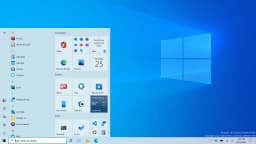
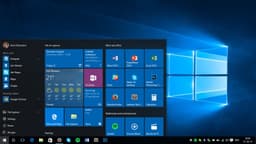
Das Startmenü kombiniert eine klassische App-Liste mit anpassbaren Live-Kacheln für Nachrichten, Wetter und Kalenderereignisse. Suchen Sie direkt über das integrierte Suchfeld nach Dateien, Apps oder Webergebnissen. Pinnen Sie Ihre Lieblingswerkzeuge, ändern Sie die Größe von Kacheln und erstellen Sie Gruppen für den schnellen Zugriff.
Microsoft Edge
Basierend auf Chromium bietet Edge vertikale Tabs, Tracking-Verhinderung, Immersive Reader und vollständige Unterstützung für Chrome-Erweiterungen. Synchronisieren Sie Passwörter und Favoriten auf allen Geräten mit einem Microsoft-Konto.
Cortana
Ihr persönlicher digitaler Assistent kann Erinnerungen einrichten, Fragen beantworten, Ihren Kalender verwalten und Smart-Home-Geräte mit natürlichen Sprachbefehlen steuern. Cortana lernt mit der Zeit Ihre Vorlieben kennen, um hilfreicher zu werden.
Windows Hello
Melden Sie sich mit Ihrem Gesicht, Fingerabdruck oder einer Geräte-PIN an – keine Passwörter erforderlich. Biometrische Daten von Windows Hello werden verschlüsselt und auf einem dedizierten TPM-Chip gespeichert, was Sicherheit auf Unternehmensniveau für Heimanwender gewährleistet.
Virtual Desktops & Snap Assist
Erstellen Sie mehrere Desktops, um Projekte zu trennen. Snap Assist schlägt benachbarte Fenster vor, wenn Sie eine App an den Bildschirmrand ziehen, was Multitasking auf einem einzigen Monitor unglaublich effizient macht.
Gaming & DirectX 12
DirectX 12 Ultimate ermöglicht Raytracing, Shading mit variabler Rate und Mesh-Shader für Grafiken in Konsolenqualität. Der Spielemodus optimiert die CPU-/GPU-Ressourcen, während Sie mit der Xbox Game Bar aufzeichnen und chatten können, ohne das Spiel zu verlassen.
Windows Defender & Firewall
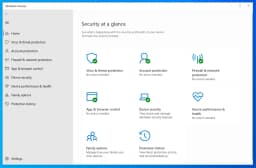
Integrierter Virenschutz mit Echtzeitschutz, Verhaltensanalyse und über die Cloud bereitgestellten Sicherheitsupdates. Die Firewall überwacht den Netzwerkverkehr, um unbefugten Zugriff zu blockieren. Kontrollierter Ordnerzugriff verhindert Ransomware-Verschlüsselung.
OneDrive Cloud Storage
Erhalten Sie 5 GB kostenlosen Cloud-Speicher mit Files On-Demand, wodurch Ihre gesamte Cloud-Bibliothek sichtbar bleibt, ohne lokalen Speicherplatz zu beanspruchen, bis Sie eine Datei öffnen. Personal Vault bietet zusätzliche Sicherheit für vertrauliche Dokumente.
Microsoft Store & Apps
Ein kuratierter Marktplatz für Apps, Spiele und Filme. UWP-Apps (Universelle Windows-Plattform) werden in sicheren Sandboxes ausgeführt, und der Store unterstützt jetzt klassische Win32-Apps für ein One-Stop-Erlebnis.
Accessibility
Inklusive Tools wie Erzähler, Lupe, Spracherkennung und Augensteuerung unterstützen Benutzer mit Seh-, Hör- oder Mobilitätseinschränkungen. Kontrastreiche Themen und Untertitel sind integriert.
Start Menu & Taskbar: Your Command Centre
Das bekannte Launchpad, neu interpretiert
Live Tiles & Groups
Die rechte Seite des Startmenüs kann mit dynamischen Live-Kacheln gefüllt werden, die scrollende Schlagzeilen, Wetteraktualisierungen, Kalendertermine, aktuelle Fotos und E-Mail-Vorschauen anzeigen. Sie können die Größe jeder Kachel ändern (klein, mittel, breit, groß), sie in benutzerdefinierte Gruppen ziehen und sogar ordnerähnliche Stapel erstellen, indem Sie eine Kachel über eine andere ziehen.
All Apps List & Recently Added
Im linken Bereich werden Ihre am häufigsten verwendeten Apps automatisch aufgelistet. Wenn Sie jedoch auf „Alle Apps“ klicken, wird eine alphabetische Liste aller auf Ihrem PC installierten Programme angezeigt. Neu installierte Software wird oben hervorgehoben, sodass Sie nicht danach suchen müssen.
Power Options & Account Menu
Die Seitenleiste ganz links (auch „Hamburger-Menü“ genannt) enthält das Bild Ihres Benutzerkontos, Dokumentordner und die wichtige Power-Taste – Ruhezustand, Herunterfahren und Neustart sind immer nur einen Klick entfernt. Von hier aus können Sie auch schnell zu einem anderen Benutzerkonto wechseln oder den PC sperren.
Integrated Search (Instant Everything)
Das Suchfeld der Taskleiste (oder drücken Sie „Win + S“) findet nicht nur Dateien – es fungiert als universelle Eingabeaufforderung. Geben Sie den Namen einer Person ein, um einen Kontakt zu finden, eine mathematische Gleichung, um eine schnelle Berechnung zu erhalten, eine Flugnummer, um den Status abzurufen, oder einen App-Namen, um sie sofort zu starten. Web-Ergebnisse werden direkt in das Such-Flyout integriert.
Taskbar Pinning & Customisation
Hängen Sie Ihre absoluten Lieblings-Apps direkt an die Taskleiste an, um mit einem Klick darauf zuzugreifen. Per Drag-and-Drop können Sie sie in beliebiger Reihenfolge neu anordnen. Die Taskleiste selbst kann gesperrt, entsperrt, in der Größe geändert (größer) und an jeden der vier Bildschirmränder verschoben werden. Klicken Sie mit der rechten Maustaste auf die Taskleiste, um die Suche, die Aufgabenansicht und die Tasten der Touch-Tastatur ein- oder auszuschalten.
System Tray & Action Centre
Auf der rechten Seite der Taskleiste wird die Taskleiste angezeigt – Uhr, Lautstärke, Netzwerk, Akku und Hintergrund-App-Symbole. Durch Klicken auf das Sprechblasensymbol wird das Aktionscenter geöffnet, ein ausziehbares Bedienfeld, in dem alle Benachrichtigungen gesammelt werden und schnelle Aktionen wie WLAN, Bluetooth, Nachtlicht und Tablet-Modus sofort umgeschaltet werden können.
Task View & Virtual Desktops
Die Schaltfläche „Aufgabenansicht“ (oder „Win + Tab“) zoomt heraus, um eine Miniaturvorschau jedes geöffneten Fensters anzuzeigen. Oben können Sie auf ‘+ Neuer Desktop‘ klicken, um virtuelle Desktops zu erstellen. Behalten Sie einen Desktop für die Arbeit mit geöffneten Office-Anwendungen, einen zweiten für soziale Medien und einen dritten für Spiele – jeweils vollständig isoliert. Ziehen Sie Fenster mühelos zwischen Desktops.
Right‑Click (Jump Lists) & Keyboard Shortcuts
Klicken Sie mit der rechten Maustaste auf ein beliebiges Taskleistensymbol, um eine Sprungliste anzuzeigen – ein Menü mit zuletzt verwendeten Dateien, häufigen Aufgaben und schnellen Aktionen speziell für diese App. Wenn Sie beispielsweise mit der rechten Maustaste auf das Word-Symbol klicken, werden aktuelle Dokumente angezeigt. Wenn Sie mit der rechten Maustaste auf das Browsersymbol klicken, können Sie sofort ein neues Fenster oder eine private Sitzung öffnen. Kombinieren Sie es mit den Tastenkombinationen „Win + Number“, um angeheftete Apps blitzschnell zu starten oder zu ihnen zu wechseln.
Taskbar Toolbars & Desktop Peek
Sie können der Taskleiste zusätzliche Symbolleisten hinzufügen (Rechtsklick → Symbolleisten), z. B. eine Adressleiste, einen Linkordner oder sogar eine Desktop-Symbolleiste. Das kleine Rechteck am äußersten rechten Rand der Taskleiste ist die Schaltfläche „Blick“ – bewegen Sie die Maus dorthin, um schnell einen Blick auf den Desktop zu werfen, ohne etwas zu verkleinern; Klicken Sie darauf, um den Desktop tatsächlich anzuzeigen.
Start Menu Customisation & Settings
Gehen Sie zu Einstellungen → Personalisierung → Start, um Funktionen wie die Anzeige weiterer Kacheln, die Anzeige kürzlich hinzugefügter Apps, die Anzeige häufig verwendeter Apps und die Aktivierung des Vollbildstarts (Tablet-Modus) umzuschalten. Für eine noch schnellere Navigation können Sie auch auswählen, welche Ordner in der Startseitenleiste angezeigt werden (Einstellungen, Dokumente, Bilder usw.).

Microsoft Edge: A Browser Built for Speed and Security
Basierend auf Chromium, mit zusätzlichen Datenschutz- und Produktivitätsfunktionen
Chromium Power Under the Hood
Edge basiert jetzt auf derselben Open-Source-Engine wie Google Chrome, sodass jede Chrome Web Store-Erweiterung sofort funktioniert. Installieren Sie Werbeblocker, Passwort-Manager, Grammatikprüfer und Entwicklertools ohne Kompatibilitätsprobleme. Der Browser bleibt automatisch mit den neuesten Webstandards und Sicherheitspatches auf dem neuesten Stand.
Vertical Tabs – Organise Differently
Wechseln Sie statt einer überfüllten horizontalen Tableiste zu vertikalen Tabs auf der linken Seite. Sie können den vollständigen Titel jeder geöffneten Seite sehen, sie durch Ziehen neu anordnen, verwandte Registerkarten gruppieren und wertvollen vertikalen Bildschirmplatz auf Breitbildmonitoren zurückgewinnen. Es ist ein Game-Changer für Viel-Multitasker.
Collections – Research Made Simple
Ziehen Sie Text, Bilder und Links in eine Sammlung, um sie zusammen zu speichern. Perfekt zum Planen einer Reise, zum Sammeln von Projektreferenzen oder zum Verfassen eines Schulberichts. Sammlungen werden geräteübergreifend synchronisiert und können direkt in Word oder Excel exportiert werden.
Tracking Prevention That Actually Works
Wählen Sie zwischen der Tracking-Verhinderung Basic, Balanced oder Strict. Edge blockiert bekannte Tracker, ohne Websites zu beschädigen, und Sie können genau sehen, wie viele Tracker auf jeder Website blockiert wurden. Ihr Surfen bleibt privat und schneller.
Immersive Reader – Distraction‑Free Reading
Klicken Sie auf das Buchsymbol, um Werbung, Seitenleisten und Unordnung zu entfernen. Immersive Reader hinterlässt nur den Artikeltext und die Bilder, mit anpassbarer Schriftgröße, Abstand und sogar einer Vorlesefunktion, die die Seite mit natürlichen Stimmen vorträgt. Unverzichtbar für Studenten und alle mit Leseschwierigkeiten.
Seamless Sync Across Devices
Melden Sie sich mit Ihrem Microsoft-Konto an und Edge synchronisiert Passwörter, Favoriten, Browserverlauf und sogar geöffnete Tabs auf Ihrem Windows-PC, Android-Telefon und iOS-Geräten. Beginnen Sie mit dem Lesen eines Artikels auf Ihrem Telefon und beenden Sie ihn mit einem einzigen Klick auf Ihrem Desktop.
Built‑in PDF Reader & Annotator
Öffnen Sie jede PDF-Datei direkt in Edge und verwenden Sie die Textmarker-, Stift- und Textwerkzeuge zum Kommentieren. Füllen Sie Formulare aus, unterschreiben Sie Dokumente digital und nutzen Sie sogar die Funktion Vorlesen für PDFs. Es ist kein separater PDF-Antrag erforderlich.
Performance & Battery Efficiency
Edge wurde so entwickelt, dass es den Akku Ihres Laptops schont. Ruhende Tabs und eine effiziente Ressourcenverwaltung sorgen dafür, dass Sie länger surfen können, ohne einen Stecker ziehen zu müssen. Es handelt sich offiziell um einen der energieeffizientesten Browser für Windows.
Windows Defender Antivirus & Firewall: Invisible Protection
In Ihren PC integrierte Sicherheit der Enterprise-Klasse, kein Abonnement erforderlich
Real‑Time Protection
Windows Defender scannt ständig jede Datei, die Sie öffnen, jede App, die Sie starten, und jeden Download, der auf Ihrer Festplatte landet. Es nutzt maschinelles Lernen von über einer Milliarde Windows-Geräten, um bösartige Muster sofort zu erkennen – lange bevor herkömmliche Signatur-Updates reagieren können. Wenn eine Bedrohung erkannt wird, wird sie innerhalb von Sekunden unter Quarantäne gestellt, ohne dass Sie es bemerken.
Behavioural Analysis & Cloud‑Delivered Defence
Anstatt sich nur auf bekannte Virensignaturen zu verlassen, überwacht Defender, wie sich Programme verhalten. Wenn eine Anwendung plötzlich versucht, Tausende von Dateien zu verschlüsseln (ein klassischer Ransomware-Angriff), wird sie von der Verhaltens-Engine sofort angehalten und Sie werden benachrichtigt. Cloudbasierte künstliche Intelligenz gleicht die verdächtige Aktivität dann in Echtzeit mit der globalen Bedrohungsdatenbank von Microsoft ab.
Ransomware Protection & Controlled Folder Access
Kontrollierter Ordnerzugriff ist Ihr ultimativer Schutz gegen Ransomware. Sie legen fest, welche Ordner heilig sind (Dokumente, Bilder usw.) und nur vertrauenswürdige Apps dürfen darauf schreiben. Selbst wenn eine Ransomware eindringt, kann sie einfach nicht auf Ihre persönlichen Dateien zugreifen – Defender blockiert den unbefugten Schreibversuch und benachrichtigt Sie.
Windows Defender SmartScreen
SmartScreen prüft jede von Ihnen besuchte Website und jede heruntergeladene Datei anhand einer ständig aktualisierten Microsoft-Reputationsdatenbank. Wenn Sie im Begriff sind, eine bekannte Phishing-Site zu öffnen oder ein neu veröffentlichtes bösartiges Installationsprogramm auszuführen, zeigt SmartScreen eine rote Warnung im Vollbildmodus an, sodass Sie sicher einen Rückzieher machen können.
Windows Firewall: Your Digital Fortress
Die integrierte Windows-Firewall überwacht sowohl den eingehenden als auch den ausgehenden Netzwerkverkehr. Es blockiert stillschweigend Port-Scans, Würmer und unbefugte Verbindungsversuche aus dem Internet. Jede Anwendung muss die Erlaubnis zur Kommunikation anfordern, und Sie können Regeln für bestimmte Netzwerke (öffentlich, privat, Domäne) anpassen – alles ohne verwirrende Popups.
Automatic Updates & Silent Patching
Die Virendefinitionen des Defender und die Engine der Firewall werden automatisch über Windows Update aktualisiert – Sie müssen nie etwas manuell herunterladen. Sogar die zentrale Sicherheitsplattform erhält stille monatliche Verbesserungen und schließt neu entdeckte Schwachstellen, bevor Angreifer sie ausnutzen können.
Family Safety & Parental Controls
Verbunden mit Ihrem Microsoft-Konto können Sie mit Family Safety Kinderkonten erstellen und deren Bildschirmzeit verwalten, unangemessene Websites blockieren und ihre Aktivitäten überwachen. Sie erhalten wöchentlich E-Mail-Berichte, die zeigen, was Ihre Kinder am PC gemacht haben – alles über ein einziges Dashboard verwaltet, keine zusätzliche Software erforderlich.
Performance & Integration
Da Defender und die Firewall tief in Windows integriert sind, verbrauchen sie weitaus weniger CPU- und RAM-Ressourcen als die meisten Antiviren-Suiten von Drittanbietern. Es gibt keine lästige Werbung, keine Pop-ups, die nach Upgrades betteln, und keine jährlichen Abonnementgebühren – nur reinen, unsichtbaren Schutz, der Ihr System schnell und sicher hält.
DirectX 12 Ultimate & Xbox Integration: The Ultimate Gaming Platform
Grafiken in Konsolenqualität, blitzschnelle Ladezeiten und nahtlose soziale Funktionen
DirectX 12 Ultimate – Next‑Gen Graphics
Raytracing, Variable Rate Shading und Mesh-Shader vereinen sich, um Beleuchtung, Reflexionen und Schatten in Kinoqualität zu reproduzieren. Spiele wie Cyberpunk 2077 und Minecraft RTX sehen atemberaubend realistisch aus. DirectX 12 Ultimate ist die gleiche Grafik-API, die auch auf der Xbox Series X|S zum Einsatz kommt und vollständige plattformübergreifende Kompatibilität garantiert.
Auto HDR – Vibrant Colours Automatically
Auto HDR aktualisiert ältere DirectX 11/12-Spiele mit Farben mit hohem Dynamikumfang auf HDR-fähigen Displays. Farben werden satter, helle Szenen stechen hervor und dunkle Bereiche offenbaren verborgene Details – und das alles, ohne dass der Entwickler einen Finger rührt. Klassiker wie Skyrim und Doom fühlen sich brandneu an.
Xbox Game Bar – Your In‑Game Command Centre
Drücken Sie „Win + G“, um das Game Bar-Overlay zu öffnen. Machen Sie Screenshots, zeichnen Sie Gameplay-Clips auf, chatten Sie mit Xbox-Freunden, überwachen Sie die CPU-/GPU-Leistung und steuern Sie die Spotify-Wiedergabe – alles, ohne das Spiel zu verlassen. Es ist ein vollständig integrierter sozialer Knotenpunkt.
Game Mode – Performance When It Matters
Spielemodus weist Windows an, CPU- und GPU-Ressourcen für das aktive Spiel zu priorisieren. Hintergrund-Apps werden gedrosselt, Windows Update wartet und Benachrichtigungen werden stummgeschaltet. Das Ergebnis: höhere Bildraten, weniger Ruckler und ein flüssigeres Erlebnis selbst auf Mittelklasse-Hardware.
Xbox Game Pass – 100+ Games Included
Mit einem Xbox Game Pass-Abonnement wird eine rotierende Bibliothek mit über 100 hochwertigen PC-Spielen freigeschaltet, darunter alle Xbox Game Studios-Titel am Tag der Veröffentlichung. Spielen Sie Halo Infinite, Forza Horizon 5, Age of Empires und viele mehr, ohne sie einzeln zu kaufen.
Cross‑Play & Cross‑Save
Verbünde dich mit Freunden auf Xbox-Konsolen in Spielen wie Minecraft, Sea of Thieves und Grounded. Ihr Fortschritt wird geräteübergreifend gespeichert, sodass Sie Ihr Abenteuer nahtlos auf der Konsole oder dem PC fortsetzen können. Das Ökosystem vereint Akteure, nicht Plattformen.
Competitive eSports & Indie Gems
Windows 10 Home unterstützt die weltweit größte Spielebibliothek. Von kompetitiven eSport-Titeln wie Valorant und League of Legends bis hin zu innovativen Indie-Spielen auf Steam und Itch.io ist jedes Genre zu Hause. Regelmäßige Treiberaktualisierungen von NVIDIA, AMD und Intel sorgen für eine optimale Leistung.
Streaming & Broadcasting Built In
Mit der Game Bar können Sie mit einem einzigen Klick mit dem Streaming auf Twitch oder YouTube beginnen. Teilen Sie Ihre Gameplay-Momente über Xbox Live oder nehmen Sie den perfekten Highlight-Clip auf, um ihn in den sozialen Medien zu teilen. Die Tools sind bereits vorhanden – keine zusätzliche Einrichtung erforderlich.
Windows Hello: Password‑Free Sign‑In
Ihr Gesicht oder Fingerabdruck ist Ihr Passwort – schnell, sicher und futuristisch
How Windows Hello Works
Windows Hello verwendet eine spezielle Infrarotkamera (IR) oder einen Fingerabdruckleser, um Ihre einzigartigen physischen Merkmale zu scannen. Die IR-Kamera erstellt eine 3D-Tiefenkarte Ihres Gesichts, so dass ein gedrucktes Foto nichts davon täuschen kann. Ein Fingerabdrucksensor liest die Rillen und Täler Ihres Fingers. In beiden Fällen verlassen die biometrischen Rohdaten das Gerät nie.
Recognition in Under 2 Seconds
Sobald Sie sich vor Ihren PC setzen, aktiviert sich die IR-Kamera und identifiziert Sie in weniger als zwei Sekunden. Es funktioniert in völliger Dunkelheit und passt sich allmählichen Veränderungen wie dem Bartwachsen, dem Aufsetzen einer Brille oder dem Auftragen von Make-up an. Kein Fummeln mehr mit Passwörtern.
Trusted Platform Module (TPM) – The Vault
Ihre Gesichts- und Fingerabdruckdaten werden verschlüsselt und in einem speziellen Trusted Platform Module (TPM)-Chip gespeichert. Diese manipulationssichere Hardware isoliert Ihre biometrischen Geheimnisse vom Rest des Systems. Selbst wenn Malware Ihren PC infiziert, kann sie Ihren Fingerabdruck oder Ihre Gesichtsdaten nicht stehlen.
Your Data Stays Yours
Microsoft erhält niemals Ihr Gesicht oder Ihren Fingerabdruck. Die biometrischen Daten verlassen niemals Ihr Gerät und werden niemals mit einer Cloud synchronisiert. Die gleiche Sicherheit auf Unternehmensniveau, die von Regierungen und Banken verwendet wird, schützt Ihre Identität, ist jedoch ohne zusätzliche Kosten direkt in Windows 10 Home integriert.
PIN – The Smart Companion
Windows Hello empfiehlt Ihnen außerdem, eine PIN einzurichten. Im Gegensatz zu einem typischen Passwort ist die PIN gerätespezifisch – sie ist auf keinem anderen Computer nutzlos und wird niemals über das Internet übertragen. In Kombination mit Biometrie bietet es eine echte Zwei-Faktor-Authentifizierung ohne zusätzliche App oder Code.
Unlocking Apps & Websites
Windows Hello hört nicht beim Sperrbildschirm auf. Es kann den Microsoft Edge-Passwort-Manager entsperren, Sie bei Apps aus dem Microsoft Store anmelden und sogar Einkäufe authentifizieren. Schauen Sie einfach auf Ihre Kamera oder tippen Sie auf Ihren Fingerabdruckleser – kein Tippen erforderlich.
Adaptive & Inclusive
Windows Hello passt sich an, wenn sich Ihr Erscheinungsbild erheblich ändert – Sie können einen schnellen Scan zur Verbesserung der Erkennung durchführen. Es ist auch zugänglich: Benutzer, die kein Passwort eingeben können, können einfach auf den Bildschirm schauen. Die Technologie ist so konzipiert, dass sie für jedermann schnell, sicher und einfach ist.
OneDrive & Cloud Integration: Your Files Everywhere
Nahtlose Sicherung, Synchronisierung und Dateizugriff auf allen Ihren Geräten
5 GB Free – Your Cloud Drive in File Explorer
Jeder Windows 10 Home-Benutzer erhält mit einem Microsoft-Konto 5 GB kostenlosen OneDrive-Speicher. OneDrive wird im Datei-Explorer als gewöhnlicher Ordner angezeigt. Ziehen Sie Dateien hinein und sie werden automatisch mit der Cloud synchronisiert und auf Ihre anderen Windows-PCs, Tablets und Telefone übertragen. Es ist das einfachste Backup, das Sie jemals verwenden werden.
Files On‑Demand – All Your Files, Zero Space
Mit Files On-Demand sehen Sie alle Ihre Cloud-Dateien so, als wären sie lokal, aber sie belegen keinen Speicherplatz, bis Sie sie öffnen. Perfekt für Laptops mit kleinen SSDs: Halten Sie Ihre gesamte digitale Bibliothek immer griffbereit, ohne ein einziges Gigabyte lokalen Speichers zu opfern.
Personal Vault – Extra‑Secure Lockbox
OneDrive Personal Vault speichert Ihre sensibelsten Dokumente – Steuerunterlagen, Passscans, Verträge – in einem speziellen Bereich, für dessen Zugriff eine starke Authentifizierung (Fingerabdruck, Gesicht, PIN oder Code) erforderlich ist. Selbst wenn jemand Zugriff auf Ihr Konto erhält, bleibt der Tresor gesperrt.
Real‑Time Co‑Authoring with Microsoft 365
Teilen Sie ein Word-Dokument, eine Excel-Tabelle oder eine PowerPoint-Präsentation und arbeiten Sie in Echtzeit zusammen. Sie sehen die Änderungen des anderen, während sie stattfinden, komplett mit farbigen Cursorn und Live-Kommentaren. Kein Hin- und Herschicken von Dateien per E-Mail mehr.
Cross‑Device Sync & Automatic Camera Upload
Installieren Sie die OneDrive-App auf Ihrem Telefon und aktivieren Sie den Kamera-Upload – jedes Foto, das Sie aufnehmen, wird automatisch auf OneDrive gespeichert und erscheint sofort auf Ihrem PC. Ihre Dateien, Dokumente und Erinnerungen bleiben ohne ein einziges Kabel auf allen Ihren Geräten synchron.
Ransomware Recovery & Version History
Wenn ein Ransomware-Angriff Ihre lokalen Dateien verschlüsselt, kann OneDrive Ihren gesamten OneDrive-Ordner auf einen Zeitpunkt vor dem Angriff wiederherstellen. Mit dem Versionsverlauf können Sie frühere Versionen einer Datei bis zu 30 Tage zurück anzeigen und wiederherstellen, sodass Sie versehentliche oder böswillige Änderungen jederzeit rückgängig machen können.
Share with Anyone, Control Access
Klicken Sie mit der rechten Maustaste auf eine Datei oder einen Ordner und wählen Sie Teilen, um einen Link zu senden. Steuern Sie, ob Empfänger nur sehen oder auch bearbeiten können. Legen Sie ein Ablaufdatum für den Link fest oder schützen Sie ihn mit einem Passwort. Für die Personen, mit denen Sie etwas teilen, sind keine Konten erforderlich – nur der Link.
Pros
- ✓Äußerst intuitive Benutzeroberfläche mit einer riesigen globalen Benutzergemeinschaft und Hilferessourcen
- ✓Umfangreiche Softwarebibliothek – nahezu alle Windows-Anwendungen, Peripheriegeräte und Spiele sind kompatibel
- ✓Beste Gaming-Plattform mit DirectX 12 Ultimate, Auto HDR und Xbox-Integration
- ✓Regelmäßige Updates sorgen für Sicherheit und Funktionsverbesserungen ohne zusätzliche Kosten
- ✓Die biometrische Anmeldung mit Windows Hello ist schneller und sicherer als Kennwörter
- ✓Snap Assist und Virtuelle Desktops steigern die Multitasking-Produktivität erheblich
- ✓Integrierter Virenschutz und Firewall reduzieren den Bedarf an Sicherheitssuiten von Drittanbietern
- ✓Die OneDrive-Integration mit Files On-Demand spart lokalen Speicherplatz
- ✓Microsoft Edge ist jetzt so schnell wie Chrome, verfügt jedoch über bessere Datenschutzkontrollen
- ✓Starke Eingabehilfen machen das Betriebssystem für jedermann nutzbar
- ✓Windows-Subsystem für Linux ermöglicht Entwicklern die native Ausführung von Linux-Tools
Cons
- ✗In der Home Edition fehlen BitLocker-Verschlüsselung, Remotedesktophost und Gruppenrichtlinienverwaltung
- ✗Erzwungene automatische Updates können Ihren PC gelegentlich zu ungünstigen Zeiten neu starten (Aktivzeiten können eingestellt werden)
- ✗Die Erfassung von Telemetriedaten gibt Anlass zu Datenschutzbedenken, die meisten können jedoch in den Einstellungen reduziert werden
- ✗OEM-Versionen enthalten oft vorinstallierte Bloatware, die manuell entfernt werden muss
- ✗Eingeschränkte Anpassung im Vergleich zu Linux; Ohne Tools von Drittanbietern ist die Desktop-Designgestaltung restriktiv
- ✗Windows Search kann manchmal langsam sein oder Dateien nicht richtig indizieren
- ✗Bei der Ersteinrichtung wird eine Microsoft-Konto-Anmeldung gepusht (kann aber umgangen werden)
- ✗Maximal 128 GB RAM für 64-Bit (Pro unterstützt 2 TB) – keine Einschränkung für Heimanwender
- ✗Keine native Datei-/Ordnerverschlüsselung (nur Pro verfügt über BitLocker); Es sind Tools von Drittanbietern erforderlich
Use Cases
Hidden & Useful Shortcuts
Master Windows 10 with these time‑saving keyboard shortcuts
Open or close the Start Menu
Open Action Centre (notifications & quick settings)
Show or hide the desktop (minimise/restore all windows)
Open File Explorer
Open Windows Settings
Lock your PC or switch accounts
Minimise all windows
Restore minimised windows
Choose a presentation / projection mode
Open the Run dialog box
Open Windows Search
Open Ease of Access / Accessibility settings
Open the Quick Link (power user) menu
Open Task View (virtual desktops & timeline)
Switch input language and keyboard layout
Open the emoji and kaomoji panel
Peek at the desktop temporarily
Minimise all but the active window
Snap windows: left/right halves or maximise/minimise
Move a window to another monitor
Open or switch to the app pinned at that taskbar position
Create a new virtual desktop
Close the current virtual desktop
Switch between virtual desktops
Open Xbox Game Bar (screenshot, record, chat)
Start / stop screen recording (Game Bar)
Take a full‑screen screenshot and save to Pictures
Take a screenshot of the active window
Open Snip & Sketch for a custom screenshot
Open clipboard history (must be enabled)
Open emoji panel (alternative to Win + .)
Open the Connect quick action (wireless display)
Open dictation / voice typing
Turn on the On‑Screen Keyboard
Zoom in or out using Magnifier
Close Magnifier
Open Feedback Hub
Open Task Manager directly
View open apps (stays on screen after releasing keys)
Switch between open apps
Close the current window or browser tab
Reopen the last closed browser tab
Rename the selected file / folder
Refresh the active window
Undo an action
Redo an action
Create a new folder in File Explorer
Open Properties for the selected item
Permanently delete a file (bypass Recycle Bin)
Open System Properties (About page)
Copy the selected item
Cut the selected item
Paste the copied / cut item
Select all items in a window or document
Find text in the current document or webpage
Print the current document
Open a new window in File Explorer or browser
Open Feedback Hub
Open File Explorer
Open Run dialog
Open Search
Technical Specifications
| Architecture | 64‑bit (x86‑64) – 32‑bit also available but deprecated |
| Processor | 1 GHz or faster with 2 or more cores; System‑on‑Chip (SoC) compatible |
| RAM | 4 GB minimum; maximum 128 GB (64‑bit) |
| Storage | 64 GB or larger drive (SSD strongly recommended for performance) |
| Graphics | DirectX 12 compatible with WDDM 2.0 driver |
| Display | Minimum resolution 800x600; recommended 1920x1080 or higher |
| TPM | TPM 2.0 is required for Windows 11 upgrade readiness but not enforced for Windows 10 Home itself |
| Secure Boot | Supported, not mandatory for installation |
| Windows Hello | Requires IR camera or fingerprint reader; PIN always available |
| Cortana | Requires microphone; supported in select languages |
| Internet | Required for initial setup, updates, and Microsoft account features |
Windows 10 Home vs Windows 10 Pro
| Feature | Windows 10 Home | Windows 10 Pro |
|---|---|---|
| BitLocker Drive Encryption | No | Yes |
| Remote Desktop Host | No (Client only) | Yes |
| Group Policy Management | No | Yes |
| Enterprise Mode IE | No | Yes |
| Assigned Access | No | Yes |
| Hyper‑V Virtualisation | No | Yes |
| Windows Sandbox | No | Yes |
| Max RAM (64‑bit) | 128 GB | 2 TB |
| Windows Update for Business | No | Yes |