

Windows 10 Pro
The business‑ready edition of Windows 10 – advanced security, remote connectivity, and virtualisation tools for professionals and small businesses

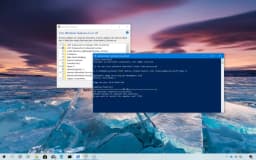
Overview
How It Works
1. UEFI & Boot Manager (with BitLocker)
Die UEFI-Firmware initialisiert die Hardware, dann wird der Windows-Boot-Manager geladen. Wenn BitLocker aktiviert ist, gibt das TPM (Trusted Platform Module) den Verschlüsselungsschlüssel erst frei, nachdem sichergestellt wurde, dass die Startkomponenten nicht manipuliert wurden. Möglicherweise werden Sie aufgefordert, einen Wiederherstellungsschlüssel oder eine PIN einzugeben, bevor der Betriebssystemkern geladen wird – ein wichtiger Schutz gegen physischen Diebstahl.
2. Kernel & Session Manager
Der Kernel lädt Kerntreiber und startet „smss.exe“ (Sitzungsmanager). Beim Pro erzwingt die Local Security Authority (LSA) Gruppenrichtlinienobjekte (GPOs) früh im Startzyklus und wendet Sicherheitseinstellungen wie Passwortrichtlinien, Überwachungsregeln und Softwareeinschränkungen an, bevor sich der Benutzer anmeldet.
3. Logon & Remote Desktop Listener
Der Anmeldebildschirm erscheint – Sie können sich mit Passwort, PIN oder Windows Hello anmelden. Gleichzeitig beginnt der Remote Desktop Host-Dienst („TermService“), auf eingehende RDP-Verbindungen auf Port 3389 zu warten, sodass autorisierte Benutzer mithilfe der Authentifizierung auf Netzwerkebene eine Remoteverbindung herstellen können.
4. Explorer Shell & Group Policy Refresh
Nach erfolgreicher Anmeldung zeichnet „explorer.exe“ den Desktop, die Taskleiste und das Startmenü. Im Hintergrund aktualisiert der Gruppenrichtlinien-Client-Dienst alle domänenbasierten oder lokalen Gruppenrichtlinienobjekte und wendet Ordnerumleitung, Startskripts oder Richtlinien zur Anwendungssteuerung an.
5. Hyper‑V Virtualisation Stack
Wenn Hyper-V aktiviert ist, wird der Hypervisor („hvix64.exe“) beim Booten geladen und übernimmt Hardware-Virtualisierungserweiterungen (Intel VT-x/AMD-V). Jede virtuelle Maschine wird als separate Partition mit eigenem Speicher und eigenem Gerätezugriff ausgeführt und ist aus Sicherheits- und Stabilitätsgründen vom Host-Betriebssystem isoliert.
6. Pre‑emptive Multitasking & Resource Management
Der Kernel-Scheduler verteilt die CPU-Zeit gerecht auf alle Prozesse. Auf Pro können Sie mit integrierten Tools wie „PowerShell“ oder dem Task-Manager CPU-Affinität zuweisen und Prozessprioritäten festlegen – nützlich, um Ressourcen einer Hyper-V-VM oder einer kritischen Geschäftsanwendung zuzuweisen.
7. NTFS / ReFS & BitLocker Transparent Encryption
Dateien befinden sich auf NTFS (oder optional ReFS auf Pro für Workstations). BitLocker verschlüsselt das gesamte Volume transparent – nach dem Booten werden Lese- und Schreibvorgänge im laufenden Betrieb mit vernachlässigbaren Auswirkungen auf die Leistung entschlüsselt/verschlüsselt. Der Dienst BitLocker Drive Encryption überwacht verdächtige Änderungen und kann das Laufwerk sperren, wenn Manipulationen erkannt werden.
8. Windows Defender, Firewall & Update for Business
Windows Defender Antivirus bietet Echtzeitschutz, während die Windows-Firewall den Netzwerkverkehr filtert. Pro ermöglicht die Verschiebung von Funktionsupdates über Windows Update for Business (bis zu 365 Tage) und die Möglichkeit, mithilfe von Gruppenrichtlinien aktive Stunden festzulegen oder bestimmte Update-Ringe festzulegen – so haben IT-Administratoren die Kontrolle darüber, wann neue Funktionen verfügbar sind.
9. Windows Sandbox & WSL2 Integration
Windows Sandbox startet eine leichte, verfügbare virtuelle Maschine basierend auf dem aktuellen Betriebssystem-Image – perfekt zum Testen verdächtiger Downloads. WSL2 führt einen echten Linux-Kernel in einer verwalteten VM aus, mit vollständiger Systemaufrufkompatibilität. Beide Funktionen nutzen die Hypervisor-Technologie von Windows 10 Pro zur Isolierung.
Key Features
BitLocker Drive Encryption
Vollständige AES-Verschlüsselung mit TPM- und PIN-Unterstützung. Schützt Daten vor Offline-Diebstahl. Beinhaltet BitLocker To Go für USB-Laufwerke und automatische Sicherung des Wiederherstellungsschlüssels in Active Directory.
Remote Desktop Host
Akzeptieren Sie eingehende RDP-Verbindungen – greifen Sie von überall sicher auf Ihren Pro-PC zu. Unterstützt Authentifizierung auf Netzwerkebene, mehrere Monitore und Geräteumleitung.
Hyper‑V Virtualisation
Integrierter Typ-1-Hypervisor zum Ausführen von Windows, Linux und anderen Betriebssystemen als virtuelle Maschinen mit nahezu nativer Leistung. Unterstützt Prüfpunkte, dynamischen Speicher und virtuelle Switches.
Group Policy Management
Lokaler Gruppenrichtlinien-Editor („gpedit.msc“) für eine detaillierte Kontrolle der Windows-Einstellungen. Auf einer Domäne zentralisierte Verwaltung von Sicherheit, Softwarebereitstellung und Benutzerumgebungen.
Windows Sandbox
Einweg-, leichte virtuelle Maschine zum sicheren Testen nicht vertrauenswürdiger Anwendungen. Jede Sitzung beginnt sauber – Änderungen werden beim Schließen verworfen.
Assigned Access (Kiosk Mode)
Sperren Sie ein Benutzerkonto auf eine einzelne App oder eine kuratierte Gruppe von Apps. Ideal für öffentliche Kioske, Digital Signage oder eingeschränkte Mitarbeiterarbeitsplätze.
Windows Update for Business
Verschieben Sie Funktionsupdates um bis zu 365 Tage und Qualitätsupdates um bis zu 30 Tage. Konfigurieren Sie Update-Ringe über Gruppenrichtlinien oder MDM, um Bereitstellungen in Ihrer gesamten Organisation bereitzustellen.
Windows Defender & Firewall with Advanced Security
Virenschutz und Firewall der Enterprise-Klasse, steuerbar über Gruppenrichtlinien. Beinhaltet kontrollierten Ordnerzugriff (Anti-Ransomware) und IPsec-Konfiguration.
Hyper‑Threading & 2‑CPU Support
Unterstützt bis zu 2 physische CPUs (Sockel) und 2 TB RAM (64-Bit) – ideal für High-End-Workstations und datenintensive Anwendungen.
Azure AD Join & Enterprise State Roaming
Verbinden Sie Ihren PC mit Azure Active Directory für die Cloud-First-Identitätsverwaltung. Roaming von Einstellungen, Kennwörtern und Windows-Konfiguration auf mehreren mit Azure AD verbundenen Geräten.
Client Hyper‑V & WSL2
Führen Sie virtuelle Maschinen und einen vollständigen Linux-Kernel in Windows (Windows-Subsystem für Linux 2) mit nahtloser Integration aus – kein Dual-Boot erforderlich.
Enterprise Mode Internet Explorer (EMIE)
Führen Sie ältere Webanwendungen aus, die Kompatibilität mit Internet Explorer 8/9/10/11 erfordern – wichtig für Unternehmen, die ältere interne Tools migrieren.
Start Menu & Taskbar: Your Command Centre
Vertraut, schnell und vollständig anpassbar – wie Home, aber über Gruppenrichtlinien verwaltbar
Live Tiles & Groups
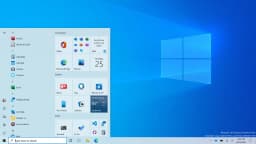
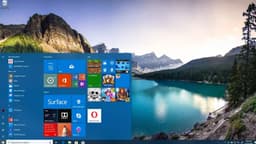
Die rechte Seite des Startmenüs kann mit dynamischen Live-Kacheln gefüllt werden, die Nachrichten, Wetter, Kalender und E-Mail-Vorschauen anzeigen. Die Größe der Kacheln kann geändert, gruppiert und sogar in Ordnern zusammengefasst werden. Auf Pro können Administratoren Gruppenrichtlinien verwenden, um ein Standard-Startlayout für mehrere Benutzer durchzusetzen (über „Startlayout“-XML).
All Apps List & Recently Added
Im linken Bereich werden die am häufigsten verwendeten Apps angezeigt. Klicken Sie auf „Alle Apps“, um eine alphabetische Liste aller installierten Programme anzuzeigen. Neu installierte Software wird oben hervorgehoben. Pro ermöglicht das Ausblenden der Liste „Zuletzt hinzugefügt“ über Gruppenrichtlinien für konsistente Benutzerumgebungen.
Integrated Search (Instant Everything)
Die Taskleistensuche („Win + S“) findet Dateien, Apps, Einstellungen und Webergebnisse. Auf einem Pro-Gerät, das einer Domäne beigetreten ist, kann die Suche auch Active Directory nach Benutzern und Computern durchsuchen. „Win + R“ öffnet Ausführen – versuchen Sie „gpedit.msc“, um den Editor für lokale Gruppenrichtlinien zu starten.
Taskbar Customisation & Jump Lists
Heften Sie Apps an die Taskleiste an, ordnen Sie sie neu an und verschieben Sie die Taskleiste an einen beliebigen Rand. Klicken Sie mit der rechten Maustaste auf ein Symbol für Sprunglisten (zuletzt verwendete Dateien/Aufgaben). Pro unterstützt die Taskleistenkonfiguration über Gruppenrichtlinien – zum Beispiel das Sperren der Taskleiste oder das Entfernen des Suchfelds auf allen verwalteten PCs.
Task View & Virtual Desktops
„Win + Tab“ öffnet die Aufgabenansicht und ermöglicht Ihnen die Erstellung mehrerer virtueller Desktops – perfekt zum Trennen von Arbeits-, Privat- und Entwicklungsumgebungen. Pro bietet die Möglichkeit, mithilfe von PowerShell-Skripts bestimmte Apps zum Öffnen auf bestimmten virtuellen Desktops zuzuweisen.

Microsoft Edge: A Browser Built for Speed and Security
Basierend auf Chromium, mit zusätzlichen Datenschutz- und Produktivitätsfunktionen
Chromium Power Under the Hood
Edge basiert jetzt auf derselben Open-Source-Engine wie Google Chrome, sodass jede Chrome Web Store-Erweiterung sofort funktioniert. Installieren Sie Werbeblocker, Passwort-Manager, Grammatikprüfer und Entwicklertools ohne Kompatibilitätsprobleme. Der Browser bleibt automatisch mit den neuesten Webstandards und Sicherheitspatches auf dem neuesten Stand.
Vertical Tabs – Organise Differently
Wechseln Sie statt einer überfüllten horizontalen Tableiste zu vertikalen Tabs auf der linken Seite. Sie können den vollständigen Titel jeder geöffneten Seite sehen, sie durch Ziehen neu anordnen, verwandte Registerkarten gruppieren und wertvollen vertikalen Bildschirmplatz auf Breitbildmonitoren zurückgewinnen. Es ist ein Game-Changer für Viel-Multitasker.
Collections – Research Made Simple
Ziehen Sie Text, Bilder und Links in eine Sammlung, um sie zusammen zu speichern. Perfekt zum Planen einer Reise, zum Sammeln von Projektreferenzen oder zum Verfassen eines Schulberichts. Sammlungen werden geräteübergreifend synchronisiert und können direkt in Word oder Excel exportiert werden.
Tracking Prevention That Actually Works
Wählen Sie zwischen der Tracking-Verhinderung Basic, Balanced oder Strict. Edge blockiert bekannte Tracker, ohne Websites zu beschädigen, und Sie können genau sehen, wie viele Tracker auf jeder Website blockiert wurden. Ihr Surfen bleibt privat und schneller.
Immersive Reader – Distraction‑Free Reading
Klicken Sie auf das Buchsymbol, um Werbung, Seitenleisten und Unordnung zu entfernen. Immersive Reader hinterlässt nur den Artikeltext und die Bilder, mit anpassbarer Schriftgröße, Abstand und sogar einer Vorlesefunktion, die die Seite mit natürlichen Stimmen vorträgt. Unverzichtbar für Studenten und alle mit Leseschwierigkeiten.
Seamless Sync Across Devices
Melden Sie sich mit Ihrem Microsoft-Konto an und Edge synchronisiert Passwörter, Favoriten, Browserverlauf und sogar geöffnete Tabs auf Ihrem Windows-PC, Android-Telefon und iOS-Geräten. Beginnen Sie mit dem Lesen eines Artikels auf Ihrem Telefon und beenden Sie ihn mit einem einzigen Klick auf Ihrem Desktop.
Built‑in PDF Reader & Annotator
Öffnen Sie jede PDF-Datei direkt in Edge und verwenden Sie die Textmarker-, Stift- und Textwerkzeuge zum Kommentieren. Füllen Sie Formulare aus, unterschreiben Sie Dokumente digital und nutzen Sie sogar die Funktion Vorlesen für PDFs. Es ist kein separater PDF-Antrag erforderlich.
Performance & Battery Efficiency
Edge wurde so entwickelt, dass es den Akku Ihres Laptops schont. Ruhende Tabs und eine effiziente Ressourcenverwaltung sorgen dafür, dass Sie länger surfen können, ohne einen Stecker ziehen zu müssen. Es handelt sich offiziell um einen der energieeffizientesten Browser für Windows.
BitLocker Drive Encryption: Full‑Volume Security
Schützen Sie Ihre Daten vor Diebstahl und Offline-Angriffen – auch bei Verlust des PCs
How BitLocker Works
BitLocker verschlüsselt das gesamte Windows-Systemlaufwerk (und optional feste Datenlaufwerke) mit AES-128 oder AES-256. Der Verschlüsselungsschlüssel wird in einem Trusted Platform Module (TPM)-Chip gespeichert. Beim Start gibt das TPM den Schlüssel erst frei, nachdem überprüft wurde, dass sich die Startkomponenten nicht geändert haben. Sie können für die Zwei-Faktor-Authentifizierung eine PIN oder einen Startschlüssel auf einem USB-Laufwerk hinzufügen.
TPM + PIN / Password
Während ein TPM allein vor Offline-Angriffen schützt (jemand entfernt Ihre Festplatte), verhindert ein TPM + PIN das Booten eines gestohlenen Laptops, selbst wenn die Hardware unverändert ist. Pro ermöglicht Ihnen die Konfiguration dieser Authentifizierungsmethoden über BitLocker-Gruppenrichtlinie.
BitLocker To Go (Removable Drives)
Verschlüsseln Sie USB-Sticks und externe Festplatten mit demselben AES-Algorithmus. Wenn Sie das Laufwerk an einen beliebigen Windows 10 Pro- oder Enterprise-PC anschließen, werden Sie zur Eingabe des Passworts aufgefordert – der unverschlüsselte Zugriff ist blockiert. Perfekt für den Transport sensibler Kundendaten.
Recovery Key & Active Directory Backup
Während der BitLocker-Einrichtung wird ein Wiederherstellungsschlüssel (48-stelliges numerisches Passwort) generiert. Auf domänengebundenen Pro-Geräten kann dieser Schlüssel automatisch im Active Directory gesichert werden, sodass IT-Administratoren Daten wiederherstellen können, selbst wenn der Benutzer seine PIN vergisst.
Performance Impact
Moderne CPUs mit AES-NI-Anweisungen beschleunigen die Verschlüsselung/Entschlüsselung auf einen Overhead von nahezu Null. Im täglichen Gebrauch werden Sie wahrscheinlich keinen Geschwindigkeitsunterschied bemerken – im Gegensatz zur softwarebasierten Verschlüsselung ist das Hardware-Offloading von BitLocker äußerst effizient.
Remote Desktop Host: Work from Anywhere
Greifen Sie von einem anderen Gerät aus sicher auf Ihren Büro- oder Heim-PC zu – volles Desktop-Erlebnis
Remote Desktop Protocol (RDP)
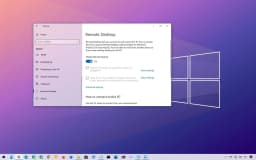
Windows 10 Pro umfasst den Remote Desktop Host-Dienst, der es Ihnen ermöglicht, von jedem Gerät, auf dem ein Remote Desktop-Client ausgeführt wird (Windows, macOS, Android, iOS), eine Verbindung zu Ihrem Pro-PC herzustellen. Im Gegensatz zu Home (nur Client) akzeptiert Pro eingehende Verbindungen.
Network Level Authentication (NLA)
NLA erfordert, dass sich der Benutzer authentifiziert, bevor eine vollständige RDP-Sitzung eingerichtet wird, wodurch das Risiko von Denial-of-Service-Angriffen und der Erfassung von Anmeldeinformationen verringert wird. Es ist standardmäßig aktiviert und kann über Systemeigenschaften oder Gruppenrichtlinien verwaltet werden.
Multiple Session Support (with caveats)
Standardmäßig lässt Windows 10 Pro jeweils nur eine aktive Remotesitzung zu (die lokale Konsole meldet sich ab). Für gleichzeitige Sitzungen benötigen Sie Windows Server mit Remotedesktopdiensten – für den Einzelbenutzer-Remotezugriff ist es jedoch perfekt.
RemoteFX & GPU Virtualisation
Bei der Verbindung mit einer Pro-Workstation mit einer unterstützten GPU kann Remote Desktop RemoteFX (veraltet, aber in älteren Versionen verfügbar) oder grundlegende GPU-Beschleunigung für grafikintensive Anwendungen wie CAD oder Videobearbeitung verwenden. Im modernen Windows 10 Pro bietet der erweiterte Sitzungsmodus eine hohe DPI-Skalierung und die gemeinsame Nutzung der Zwischenablage.
Security & Firewall Configuration
RDP lauscht standardmäßig auf Port 3389. Die Windows-Firewall erstellt automatisch eine Eingangsregel, wenn Sie Remotedesktop aktivieren. Verwenden Sie für den Internetzugang immer ein VPN oder RD-Gateway – setzen Sie RDP niemals ohne zusätzliche Schutzmaßnahmen wie Network Policy Server (NPS) direkt dem Internet aus.
Hyper‑V: Built‑in Virtualisation
Führen Sie mehrere Betriebssysteme auf derselben Hardware aus – keine Software von Drittanbietern erforderlich
Type‑1 Hypervisor
Hyper-V sitzt direkt auf der Hardware (nicht in Windows). Die übergeordnete Partition (Ihr Haupt-Windows 10 Pro) teilt CPU und Speicher mit untergeordneten Partitionen (virtuellen Maschinen). Diese Architektur bietet nahezu native Leistung und bessere Sicherheit als Typ-2-Hypervisoren wie VirtualBox.
Supported Guest OSes
Führen Sie Windows (XP bis 11), verschiedene Linux-Distributionen (Ubuntu, Debian, RHEL, SUSE) und FreeBSD aus. Für eine verbesserte Maus-, Video- und Netzwerkleistung stehen Integrationsdienste (Treiber) zur Verfügung. Hyper-V unterstützt sowohl 32-Bit- als auch 64-Bit-Gäste.
Virtual Networking & Storage
Erstellen Sie virtuelle Switches (extern, intern, privat), um VMs mit Ihrem physischen Netzwerk zu verbinden oder sie zu isolieren. Verwenden Sie virtuelle .vhdx-Festplatten mit dynamischer Erweiterung oder fester Größe. Passthrough-Festplatten ermöglichen einer VM den direkten Zugriff auf eine physische Festplatte.
Checkpoints & Quick Migration
Machen Sie einen Checkpoint (Snapshot) einer VM, bevor Sie Updates anwenden oder Software testen – kehren Sie sofort zurück, wenn etwas schief geht. Für die Live-Migration (Verschieben einer laufenden VM zwischen Hyper-V-Hosts) ist Windows Server erforderlich, Pro unterstützt jedoch den Export/Import für die Offline-Verschiebung.
Enhanced Session Mode
Stellen Sie eine Verbindung zu VMs mit der gemeinsamen Nutzung der Zwischenablage, der Laufwerksumleitung und der dynamischen Größenänderung der Auflösung her – genau wie bei RDP. Der erweiterte Sitzungsmodus funktioniert für Windows-Gäste und mit zusätzlicher Konfiguration auch für Linux (über XRDP).

Group Policy Management: Centralised Control
Konfigurieren Sie Tausende von Windows-Einstellungen auf einem einzelnen Gerät (oder in einer Domäne)
Local Group Policy Editor (gpedit.msc)
Sogar auf einem eigenständigen Pro-Gerät (ohne Domäne) können Sie „gpedit.msc“ starten, um Hunderte von erweiterten Einstellungen zu ändern: Deaktivieren Sie den automatischen Neustart von Windows Update, beschränken Sie den Zugriff auf die Systemsteuerung, erzwingen Sie die Kennwortkomplexität, deaktivieren Sie die Telemetrie und vieles mehr. Diese Richtlinien gelten nur für den lokalen Computer.
Domain‑Based Group Policy
Wenn ein Windows 10 Pro-Gerät einer Active Directory-Domäne beitritt, werden von IT-Administratoren erstellte Gruppenrichtlinienobjekte (GPOs) zentral angewendet. Dies ermöglicht die Massenkonfiguration von Sicherheit, Softwarebereitstellung, Ordnerumleitung und Startskripts auf Hunderten oder Tausenden von PCs.
Security Policies & Auditing
Legen Sie Schwellenwerte für die Kontosperrung fest, überwachen Sie Anmeldeereignisse, definieren Sie Benutzerrechte (z. B. wer das System herunterfahren kann) und erzwingen Sie AppLocker-Regeln (verfügbar in Pro, im Gegensatz zu Home), um nur genehmigte Anwendungen auf die Whitelist zu setzen. Alle diese Richtlinien werden unter Computerkonfiguration → Windows-Einstellungen → Sicherheitseinstellungen verwaltet.
Administrative Templates
ADMX-Dateien enthalten registrierungsbasierte Richtlinien für Windows-Komponenten, Microsoft Office und sogar Edge. Sie können benutzerdefinierte ADMX-Vorlagen von Drittanbietern importieren. Typische Beispiele sind Richtlinien wie „Automatische Windows Update-Updates deaktivieren“ (nicht empfohlen) oder „Konfigurieren der stillen OneDrive-Kontokonfiguration“.
Resultant Set of Policy (RSOP)
Führen Sie „rsop.msc“ aus, um zu sehen, welche Richtlinien derzeit angewendet werden und woher sie stammen (lokal oder Domäne). Zur erweiterten Fehlerbehebung generiert „gpresult /h report.html“ einen detaillierten HTML-Bericht aller wirksamen Richtlinien.

Windows Sandbox & Assigned Access
Sichere Testumgebungen und dedizierter Kioskmodus
Windows Sandbox (Isolated Temporary Desktop)
Eine schlanke virtuelle Maschine, die mit einem sauberen Snapshot Ihrer aktuellen Windows 10 Pro-Installation startet. Starten Sie nicht vertrauenswürdige Anwendungen, laden Sie verdächtige Dateien herunter oder testen Sie Browserkonfigurationen – alles, was Sie in der Sandbox tun, verschwindet, wenn Sie sie schließen. Erfordert Virtualisierungsunterstützung (Intel VT-x / AMD-V).
Enable Windows Sandbox
Gehen Sie zu Windows-Funktionen aktivieren oder deaktivieren → „Windows Sandbox“ markieren → neu starten. Starten Sie über das Startmenü. Die Sandbox teilt Host-Speicher und CPU, ist jedoch vollständig isoliert (separater Kernel). Dateien können über die Zwischenablage oder per Drag-and-Drop hinein- und herauskopiert werden.
Assigned Access (Kiosk Mode)
Beschränken Sie ein Benutzerkonto auf die Ausführung nur einer Universal Windows Platform (UWP)-App oder einer einzelnen klassischen Win32-Anwendung. Ideal für öffentlich zugängliche Kioske, Bibliothekskataloge oder Point-of-Sale-Systeme. Konfigurieren Sie über Einstellungen → Konten → Familie und andere Benutzer → Zugewiesenen Zugriff einrichten oder mit PowerShell „Set-AssignedAccess“.
Multi‑App Kiosk Mode (Pro only)
Windows 10 Pro unterstützt außerdem den Multi-App-Kioskmodus (eingeführt in Version 1809), sodass Sie ein kuratiertes Startmenü mit nur genehmigten Apps präsentieren können – perfekt für eingeschränkte Mitarbeiterarbeitsplätze oder Bildungsumgebungen. Konfigurieren Sie über Windows Configuration Designer oder XML-Bereitstellungspakete.

Windows Defender & Firewall: Enterprise‑Grade Protection
Integrierter Virenschutz mit zentraler Verwaltung über Gruppenrichtlinien
Real‑Time Protection & Cloud AI
Wie die Home-Edition – maschinelles Lernen von Milliarden von Geräten blockiert neue Bedrohungen sofort. Auf Pro können Sie Defender über Gruppenrichtlinien konfigurieren (z. B. „Auf den ersten Blick blockieren“ aktivieren, Cloud-Timeout festlegen, Wechseldatenträger-Scans deaktivieren), um einen einheitlichen Schutz in der gesamten Organisation zu gewährleisten.
Controlled Folder Access (Anti‑Ransomware)
Schützt vertrauliche Ordner vor unbefugten Schreibvorgängen. Auf Pro können Sie über eine zentrale Konfiguration geschützte Ordner über Gruppenrichtlinien definieren und bestimmte Anwendungen auf die Whitelist setzen. Dies ist eine Schlüsselfunktion für Geschäftsumgebungen, in denen vertrauliche Daten verarbeitet werden.
Windows Firewall with Advanced Security
Über den grundlegenden Ein-/Ausschalter hinaus bietet Pro ein MMC-Snap-In („wf.msc“) zum Konfigurieren von Ein-/Ausgängenregeln basierend auf IP-Adressen, Ports, Programmen und Diensten. Erstellen Sie Verbindungssicherheitsregeln (IPsec) zur Verschlüsselung des Datenverkehrs zwischen Domänencomputern. Alle Regeln können über Gruppenrichtlinien bereitgestellt werden.
Microsoft Defender for Endpoint (add‑on)
Obwohl Windows 10 Pro nicht in der Pro-Basislizenz enthalten ist, kann es bei Microsoft Defender for Endpoint (ehemals Defender ATP) registriert werden – einer EDR-Lösung für Unternehmen, die erweiterte Bedrohungssuche, automatisierte Untersuchung und Reaktionsfunktionen bietet. Hierfür ist ein separates Abonnement erforderlich.

DirectX 12 Ultimate & Xbox Integration
Das gleiche Gaming-Kraftpaket wie Home – bereit für Raytracing und Game Pass
DirectX 12 Ultimate
Raytracing, Variable Rate Shading, Mesh-Shader – identisch mit Home. Profi-Benutzer, die auf ihren Workstations spielen, erhalten die gleiche High-Fidelity-Grafik und Leistung. Alle großen Spiele-Engines und AAA-Titel unterstützen DirectX 12 unter Windows 10 Pro.
Xbox Game Bar & Game Mode
„Win + G“ öffnet die Spielleiste für Screenshots, Aufzeichnung, Leistungsüberwachung und Xbox-Social-Funktionen. Der Spielemodus priorisiert CPU-/GPU-Ressourcen für das aktive Spiel. Pro bietet die Möglichkeit, den Spielemodus über Gruppenrichtlinien zu deaktivieren, wenn dies für Unternehmensumgebungen erforderlich ist.
Xbox Game Pass for PC
Greifen Sie mit einem Abonnement auf über 100 Spiele zu, darunter Erstanbieter-Titel von Microsoft am Tag der Veröffentlichung. Game Pass funktioniert auf Pro und Home identisch – ohne Einschränkungen.

Windows Hello & Biometric Sign‑in
Passwortlose Authentifizierung mit Unternehmenssicherheit
Face, Fingerprint, or PIN
Wie Home Edition – IR-Kamera zur Gesichtserkennung oder Fingerabdruckleser. Bei Pro können Sie Windows Hello über Gruppenrichtlinien erzwingen (Fingerabdruck oder PIN für alle Benutzer erforderlich) und es mit Azure AD für nahtloses Single Sign-On bei Cloud-Ressourcen integrieren.
Windows Hello for Business
Pro unterstützt Windows Hello for Business, das Passwörter durch eine starke Zwei-Faktor-Authentifizierung mithilfe eines TPM und einer Benutzergeste (PIN oder biometrisch) ersetzt. Dies funktioniert mit lokalem Active Directory oder Azure AD und ermöglicht die zertifikatbasierte oder schlüsselbasierte Authentifizierung gegenüber Unternehmensressourcen.

OneDrive & Cloud Integration
5 GB kostenlos, Dateien auf Abruf und jetzt mit Gruppenrichtlinienkontrollen
Files On‑Demand & Personal Vault
Alle OneDrive-Funktionen von Home sind vorhanden. Bei Pro können IT-Administratoren Gruppenrichtlinien verwenden, um bekannte Ordner (Desktop, Dokumente, Bilder) stillschweigend zur Sicherung an OneDrive umzuleiten, Dateien bei Bedarf zu erzwingen und Consumer-Cloud-Funktionen zu deaktivieren, wenn sie OneDrive for Business verwenden.
OneDrive Sync with Azure AD
Wenn ein Pro-Gerät mit Azure AD verbunden wird, kann sich OneDrive automatisch mit dem Arbeitskonto des Benutzers anmelden und SharePoint-Websites synchronisieren – ohne dass eine zusätzliche Konfiguration für den Endbenutzer erforderlich ist.
Pros
- ✓BitLocker-Verschlüsselung schützt sensible Daten vor Diebstahl – Sicherheit auf Unternehmensniveau für Einzelpersonen
- ✓Mit Remote Desktop Host können Sie von zu Hause oder unterwegs auf Ihren Arbeits-PC zugreifen
- ✓Hyper-V bietet kostenlose, leistungsstarke Virtualisierung – keine Notwendigkeit für VMware Workstation oder VirtualBox
- ✓Gruppenrichtlinien ermöglichen Ihnen eine detaillierte Kontrolle über das Windows-Verhalten – deaktivieren Sie die Telemetrie, blockieren Sie den Windows Store und erzwingen Sie Kennwortrichtlinien
- ✓Windows Sandbox bietet eine sichere, verfügbare Umgebung zum Testen unbekannter Software
- ✓Zugewiesener Zugriff (Kioskmodus) ideal für öffentlich zugängliche oder eingeschränkte Benutzerszenarien
- ✓Windows Update for Business ermöglicht die Verschiebung von Funktionsupdates – vermeiden Sie unerwartete Änderungen bei kritischen Projekten
- ✓Unterstützt bis zu 2 TB RAM und 2 physische CPUs – skalierbar auf High-End-Workstations
- ✓Azure AD Join vereinfacht die Cloud-First-Authentifizierung und Geräteverwaltung
- ✓Mit AppLocker (verfügbar über Gruppenrichtlinien) können Sie nur genehmigte Anwendungen auf die Whitelist setzen – viel leistungsfähiger als die eingeschränkten Kontrollen von Home
- ✓Client Hyper-V unterstützt verschachtelte Virtualisierung (auf unterstützter Hardware) und diskrete Gerätezuweisung (DDA) für GPUs
- ✓Internet Explorer im Unternehmensmodus sorgt dafür, dass ältere Business-Webanwendungen weiter ausgeführt werden
Cons
- ✗Höhere Kosten (199,99 $ gegenüber 139,99 $ für Privatanwender) – lohnt sich für Gelegenheitsnutzer zu Hause nicht
- ✗Übertrieben für grundlegende Aufgaben – die meisten Heimanwender verwenden niemals BitLocker, Hyper-V oder Gruppenrichtlinien
- ✗Verfügt immer noch über Telemetrie – obwohl Gruppenrichtlinien diese auf ein Minimum (Sicherheitsstufe) reduzieren können, fließen einige Daten weiterhin an Microsoft
- ✗Erzwungene Updates können nicht vollständig deaktiviert werden – können aber über Gruppenrichtlinien oder Windows Update for Business verzögert werden
- ✗Erfordert TPM 1.2 oder 2.0 für BitLocker (die meisten modernen PCs verfügen darüber, ältere Maschinen jedoch möglicherweise nicht)
- ✗Remote Desktop Host erfordert eine öffentliche IP oder VPN für den Internetzugang – kein integriertes DDNS oder Relay
- ✗Hyper-V kann nicht alle Gastbetriebssysteme ausführen (z. B. wird macOS nicht unterstützt) und verfügt nicht über USB-Passthrough
- ✗Windows Sandbox erfordert mindestens 4 GB RAM und Virtualisierungsunterstützung – nicht verfügbar auf Low-End-Geräten
- ✗Der lokale Gruppenrichtlinien-Editor ist leistungsstark, aber riskant – falsche Einstellungen können die Funktionalität beeinträchtigen
- ✗Kein kostenloses Upgrade von Windows 7/8.1 (im Gegensatz zu Home, wo es einen Zeitraum für kostenlose Upgrades gab, der 2016 endete)
- ✗Der Support endet am 14. Oktober 2025 – danach sind nur noch erweiterte Sicherheitsupdates (kostenpflichtig) verfügbar
Use Cases
Hidden & Useful Shortcuts
Master Windows 10 with these time‑saving keyboard shortcuts
Open or close Start Menu
Open Action Centre (notifications & quick settings)
Show or hide desktop (minimise/restore all windows)
Open File Explorer
Open Windows Settings
Lock your PC or switch accounts
Minimise all windows
Restore minimised windows
Choose projection mode (duplicate, extend, second screen only)
Open Run dialog – type `gpedit.msc` for Group Policy, `virtmgmt.msc` for Hyper‑V Manager
Open Windows Search
Open Ease of Access / Accessibility settings
Open Quick Link (power user) menu – includes Disk Management, Event Viewer, and Windows Terminal (Pro)
Open Task View (virtual desktops & timeline)
Switch input language and keyboard layout
Open emoji and kaomoji panel
Peek at desktop temporarily
Minimise all but the active window
Snap windows: left/right halves, maximise, or minimise
Move a window to another monitor
Open or switch to the app pinned at that taskbar position
Create a new virtual desktop
Close the current virtual desktop
Switch between virtual desktops
Open Xbox Game Bar (screenshot, recording, performance overlay)
Start / stop screen recording (Game Bar)
Take full‑screen screenshot and save to Pictures\Screenshots
Take screenshot of the active window (copies to clipboard)
Open Snip & Sketch for custom screenshot (rectangle, freeform, window, fullscreen)
Open clipboard history (must be enabled in Settings)
Open emoji panel (alternative to Win + .)
Open Connect quick action (wireless displays and audio devices)
Open dictation / voice typing
Turn on On‑Screen Keyboard
Zoom in or out using Magnifier
Close Magnifier
Open Feedback Hub
Open Task Manager directly
View open apps (stays on screen after releasing keys)
Switch between open apps
Close the current window or browser tab
Reopen the last closed browser tab
Rename selected file / folder
Refresh the active window
Undo an action
Redo an action
Create a new folder in File Explorer
Open Properties for selected item
Permanently delete a file (bypass Recycle Bin)
Open System Properties (About page)
Launch Local Group Policy Editor (Pro only)
Launch Hyper‑V Manager (Pro only)
Launch Local Security Policy (Pro only)
Launch Resultant Set of Policy (Pro)
Technical Specifications
| Architecture | 64‑bit (x86‑64) – 32‑bit available but deprecated |
| Processor | 1 GHz or faster with 2 or more cores; supports up to 2 physical CPUs |
| RAM | 4 GB minimum; maximum 2 TB for 64‑bit (Home max is 128 GB) |
| Storage | 64 GB or larger drive (SSD recommended); BitLocker requires TPM and UEFI |
| Graphics | DirectX 12 compatible with WDDM 2.0 driver; Hyper‑V requires SLAT (Second Level Address Translation) |
| Display | Minimum 800x600; recommended 1920x1080 or higher |
| TPM | TPM 1.2 or 2.0 required for BitLocker (TPM 2.0 recommended for Windows 11 upgrade) |
| Secure Boot | Supported, required for BitLocker integrity check |
| Virtualisation | Intel VT-x / AMD-V required for Hyper‑V and Windows Sandbox |
| Windows Hello | Requires IR camera or fingerprint reader; PIN always available |
| Cortana | Requires microphone; can be disabled via Group Policy |
| Internet | Required for initial setup, updates, and Microsoft account/Azure AD features |
Windows 10 Pro vs Windows 10 Home
| Feature | Windows 10 Pro | Windows 10 Home |
|---|---|---|
| BitLocker Drive Encryption | Yes (TPM required) | No |
| Remote Desktop (Host) | Yes (inbound RDP) | Client only (outbound) |
| Hyper‑V Virtualisation | Yes | No |
| Group Policy Management | Yes (local and domain) | No |
| Windows Sandbox | Yes | No |
| Assigned Access (Kiosk Mode) | Yes (single and multi‑app) | No |
| Windows Update for Business | Yes (defer updates) | No (consumer updates only) |
| Enterprise Mode Internet Explorer | Yes | No |
| AppLocker | Yes (via Group Policy) | No |
| Client Hyper‑V Nested Virtualisation | Yes | No |
| Max RAM (64‑bit) | 2 TB | 128 GB |
| Physical CPU Support | 2 sockets | 1 socket |
| Azure AD Join | Yes | No |
| Remote Desktop (Host) with multiple sessions | No (one active session) | Not applicable |