

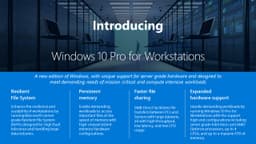
Windows 10 Pro for Workstations
Ultimate performance for advanced workloads – support for server‑grade hardware, massive memory, and resilient storage for data scientists, creators, and engineers

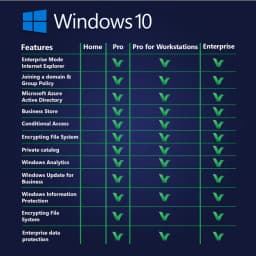
Overview
How It Works
1. UEFI & Boot with Persistent Memory
Die UEFI-Firmware listet neben regulärem RAM und Speicher auch Persistent Memory (NVDIMM-N)-Module auf. Der Bootloader ordnet diese dem physischen Adressraum zu und macht sie als byteadressierbaren Speicher oder als schnelles Blockgerät (im App Direct-Modus) zugänglich.
2. Kernel & NUMA Initialisation
Der Kernel erkennt mehrere CPU-Sockel und konfiguriert Non-Uniform Memory Access (NUMA)-Knoten. Jeder CPU-Sockel verfügt über einen eigenen lokalen Speicher. Der Scheduler versucht, Threads auf demselben Knoten zu halten, um Socket-übergreifende Latenz zu vermeiden – entscheidend für die Leistung auf 4-Socket-Workstations.
3. Resilient File System (ReFS) Volume Mount
Wenn das Systemlaufwerk oder die Datenvolumes ReFS verwenden, führt der Dateisystemtreiber eine schnelle Integritätsprüfung mithilfe von in Metadaten gespeicherten Prüfsummen durch. Beschädigte Daten werden automatisch aus redundanten Kopien repariert (bei Verwendung der Speicherplatzspiegelung), ohne dass das Volume ausgehängt werden muss – keine Ausfallzeit.
4. Workstation Mode Power Plan
Das Betriebssystem aktiviert den Energiesparplan Workstation-Modus (sofern er nicht außer Kraft gesetzt wird). Dadurch wird das Kernparken deaktiviert, die CPU bleibt auf hoher Leistung und der Durchsatz wird gegenüber Energieeinsparungen bevorzugt. Hintergrundaufgaben wie Windows Update werden im Vergleich zu Pro weiter gedrosselt.
5. SMB Direct (RDMA) Service
Der SMB Direct-Dienst initialisiert RDMA-fähige Netzwerkadapter (RoCE, iWARP oder InfiniBand). Daten können unter Umgehung der CPU und des Systemspeicherbusses direkt vom Anwendungsspeicher in den Speicher des Netzwerkadapters verschoben werden. Dadurch werden Übertragungen nahezu in Drahtgeschwindigkeit bei sehr geringer CPU-Auslastung erreicht.
6. Large Memory & Page File Management
Mit Unterstützung für bis zu 6 TB RAM verwendet der Speichermanager große Seiten (2 MB oder 1 GB), um TLB-Fehler zu reduzieren. Die Auslagerungsdatei hat die entsprechende Größe, wird aber selten berührt. Auf Systemen mit persistentem Speicher im „Speichermodus“ betrachtet das Betriebssystem ihn als Hauptspeicher.
7. Hyper‑V with Nested Virtualisation & DDA
Hyper-V (wie Pro), aber mit vollständiger Unterstützung für Discrete Device Assignment (DDA) – Sie können eine gesamte GPU, ein NVMe-Laufwerk oder eine RDMA-Netzwerkkarte direkt an eine virtuelle Maschine übergeben, um nahezu Bare-Metal-Leistung zu erzielen. Bei der verschachtelten Virtualisierung wird Hyper-V zu Testzwecken in einer VM ausgeführt.
Key Features
Resilient File System (ReFS)
Selbstheilendes Dateisystem mit Integritätsströmen, automatischer Beschädigungsreparatur (über Speicherplätze) und Unterstützung für Volumes bis zu 1 Yottabyte. Ideal für große Datenarchive, Backups und Hochverfügbarkeitsspeicher.
Persistent Memory (NVDIMM‑N) Support
Byteadressierbare, nichtflüchtige RAM-Module. Erstellt DAX-Volumes für einen Neustart-beständigen Speicher mit extrem geringer Latenz. Perfekt für In-Memory-Datenbanken, Echtzeitanalysen und VM-Fast-Resume.
SMB Direct (RDMA)
Beim Remote Direct Memory Access-Netzwerk werden die CPU und der TCP-Stack umgangen. Erzielt Leitungsgeschwindigkeitsdurchsatz (100 GbE) mit Mikrosekunden-Latenz und nahezu keinem CPU-Overhead. Unverzichtbar für High-End-NAS und Cluster-Speicher.
Massive RAM & CPU Support
Unterstützt bis zu 6 TB RAM (4-Sockel-Workstations) und 4 physische CPU-Sockel (bis zu 256 logische Kerne). Der Energieplan im Workstation-Modus hält die Kerne immer aktiv und sorgt so für eine vorhersehbar niedrige Latenz.
Hyper‑V with DDA & Nested Virtualisation
Übergeben Sie ganze GPUs, NVMe-Laufwerke oder RDMA-NICs direkt an virtuelle Maschinen. Führen Sie Hyper-V zum Testen in einer VM aus. Ideal für GPU-beschleunigte Container oder Laborumgebungen.
Workstation Mode Power Plan
Optimiert die CPU-Planung und Energierichtlinie für rechenintensive Arbeitslasten. Deaktiviert das zentrale Parken, verbessert die Leistung und reduziert die Hintergrundaktivität.
All Pro Features Included
BitLocker, Remotedesktophost, Hyper-V, Gruppenrichtlinie, Windows Sandbox, zugewiesener Zugriff, Windows Update for Business und Client Hyper-V mit verschachtelter Virtualisierung.
Storage Spaces & Mirror‑Accelerated Parity
Erstellen Sie mehrstufigen Speicher (SSD + HDD) mit Spiegel- und Paritätsspeicherplätzen. ReFS lässt sich zur automatischen Reparatur in Storage Spaces integrieren. Unterstützt bis zu 64 PB pro Speicherpool.
Large Memory Page Support
Verwendet automatisch 2 MB große Seiten (und optional 1 GB große Seiten), um TLB-Fehler zu reduzieren und die Leistung für speicherintensive Anwendungen wie SQL Server, SAP HANA und In-Memory-Analysen zu verbessern.
ReFS (Resilient File System): Data Integrity at Scale
Selbstheilendes Dateisystem zur Korruptionserkennung für große Volumes
Integrity Streams & Checksums
Im Gegensatz zu NTFS speichert ReFS eine separate Prüfsumme für alle Dateimetadaten und optional auch für Dateidaten. Bei jedem Lesevorgang wird die Prüfsumme überprüft. Wenn eine Nichtübereinstimmung festgestellt wird, ruft ReFS automatisch eine korrekte Kopie von einem Storage Spaces-Spiegel oder einem Paritätsvolume ab – völlig transparent für die Anwendung.
Automatic Repair & Salvage
Wenn die Beschädigung nicht repariert werden kann (z. B. keine redundante Kopie), „rettet“ ReFS den Rest der Daten und protokolliert den Fehler. Der Band bleibt online. Dies ist ideal für große Archivspeicher oder Datenbanken, bei denen Ausfallzeiten nicht akzeptabel sind.
Scalability Beyond NTFS
ReFS unterstützt Dateigrößen und -volumina von 1 Yottabyte (2^80 Bytes) – weit über jede aktuelle Hardware hinaus. Maximale Dateigröße: 35 PB (Petabyte) auf Windows 10 Workstation (theoretische Grenze liegt bei Exabyte). Verzeichnisgröße: unbegrenzt (bis zur Volume-Kapazität).
Spare & Drive Pooling
Bei Verwendung mit Speicherplätzen kann ReFS durch die Verwendung von Ersatzspeicher automatisch „heilen“. Es unterstützt auch spiegelbeschleunigte Parität (gestufte Räume) für eine Mischung aus Leistung und Kapazität. Die Workstation-Edition umfasst diese Funktionen (im Gegensatz zur Pro-Edition, die über begrenzte Speicherplätze verfügt).
Limitations vs NTFS
ReFS unterstützt komprimierte Dateien, Encrypting File System (EFS), Festplattenkontingente, Hardlinks (außer Links auf Dateiebene) oder erweiterte Attribute nicht. Es ist nicht bootfähig (das Systemlaufwerk muss NTFS sein). Wird am besten für Datenvolumes verwendet, nicht für das Betriebssystemlaufwerk.
Persistent Memory (NVDIMM‑N): The Best of RAM and SSD
Byteadressierbarer Speicher, der Daten auch nach Neustarts beibehält – extrem niedrige Latenz
What is NVDIMM‑N?
Nichtflüchtiges Dual-Inline-Speichermodul – ein DIMM, das sich wie DRAM verhält (Byte-adressierbar, Latenz im Nanosekundenbereich), aber Daten beibehält, wenn die Stromversorgung unterbrochen wird. Gibt es in zwei Modi: Speichermodus (als Haupt-RAM behandelt, aber langsamer) und App Direct (als schnelles Blockgerät oder DAX-Volume verfügbar gemacht).
DAX (Direct Access) Volumes
Im App Direct-Modus erstellen Sie ein DAX-Volume – ein Dateisystem, das ohne Seiten-Caching direkt dem persistenten Speicher zugeordnet wird. Anwendungen können „mmap()“ verwenden, um ohne Systemaufruf-Overhead auf PMem zuzugreifen und so eine Persistenz im Mikrosekundenbereich zu erreichen. Perfekt für In-Memory-Datenbanken (SQL Server Hekaton, Aerospike).
Instant Reboot & Recovery
Da PMem Daten speichert, kann eine auf einem DAX-Volume gespeicherte virtuelle Maschine nach einem Neustart sofort wieder aufgenommen werden. Ebenso überstehen große Caches oder Indizes Neustarts – das spart Minuten Ladezeit.
Supported Hardware
Erfordert Intel Xeon Scalable oder AMD EPYC mit NVDIMM-N-Modulen (z. B. Intel Optane Persistent Memory). Windows 10 Pro für Workstations erkennt und verwaltet automatisch verschachtelte Sätze und Namespaces über PowerShell („Get-PmemDisk“, „New-PmemDisk“).
SMB Direct (RDMA): Ultra‑Fast Networking
Umgehen Sie die CPU und den TCP-Stack für einen Dateizugriff mit hohem Durchsatz und geringer Latenz
How RDMA Works
RDMA-Netzwerkadapter (Remote Direct Memory Access) (Mellanox, Chelsio, Broadcom) ermöglichen die direkte Übertragung von Daten zwischen Anwendungsspeicherpuffern, ohne Daten in den Kernelspeicher zu kopieren oder die CPU für die Paketverarbeitung zu verwenden. SMB Direct nutzt RDMA, um Dateiübertragungen zu beschleunigen.
Performance Gains
In 100-GbE-Netzwerken kann SMB Direct die Verbindung (≈12 GB/s) mit weniger als 5 % CPU-Auslastung auslasten. Die Latenz kann nur 2–3 Mikrosekunden betragen. Dies ist wichtig für die Videobearbeitung über das Netzwerk (Multi-Stream 8K), die Live-VM-Migration oder den Zugriff auf ein Remote-NVMe-over-Fabrics-Ziel (NVMe-oF).
Multi‑Channel & Failover
SMB Direct nutzt automatisch mehrere RDMA-Netzwerkschnittstellen gleichzeitig für Lastausgleich und Failover. Wenn die Verbindung zu einem Port unterbrochen wird, wird der Datenverkehr nahtlos auf einen anderen übertragen – ohne Unterbrechung beim Öffnen von Dateien.
No Special Configuration
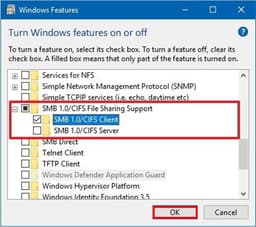
Sobald RDMA-Netzwerkadapter installiert und Treiber geladen sind, wird SMB Direct automatisch aktiviert. Sie können dies mit „Get-SmbClientNetworkInterface“ in PowerShell überprüfen. Der Zugriff auf Freigaben erfolgt über Standard-UNC-Pfade (z. B. „\\server\share“).
Massive Memory & CPU Support
Bis zu 6 TB RAM, 4 physische CPU-Sockel, 256 logische Kerne
6 TB RAM Ceiling
Windows 10 Pro für Workstations unterstützt 6 TB physischen Speicher (RAM) auf 64-Bit-Systemen – dreimal mehr als Windows Server 2019 Standard (der für das Betriebssystem auf 4 TB begrenzt ist). Das ist 48-mal mehr als bei Pro (128 GB) und 3.000-mal mehr als bei Home (2 GB für 32-Bit).
4 CPU Sockets
Im Gegensatz zu Pro (2 Sockel) und Home (1 Sockel) unterstützt die Workstation Edition bis zu 4 physische CPU-Sockel. In Kombination mit Hyper-Threading und bis zu 64 Kernen pro Sockel (z. B. AMD EPYC 9004-Serie) sind das bis zu 256 logische Prozessoren. Der Scheduler verteilt Threads intelligent auf NUMA-Knoten.
Large Page Support
Der Speichermanager verwendet automatisch 2 MB „große Seiten“ für Zuweisungen über 2 MB, wodurch TLB-Fehler (Translation Lookaside Buffer) reduziert werden. Für extreme Arbeitslasten stehen 1 GB „riesige Seiten“ über Gruppenrichtlinien oder „bcdedit /set raiseuserva“ zur Verfügung. Dies verbessert die Leistung von Datenbanken und In-Memory-Analysen.
Workstation Mode Power Plan
Dieser exklusive Energieplan hält alle CPU-Kerne aktiv (kein Parken), erhöht die Timer-Auflösung und priorisiert Rechenaufgaben gegenüber der Hintergrundwartung. Außerdem wird das Kernschlafen (C-States) deaktiviert, um die Latenz zu reduzieren. Sie können es in den Energieoptionen oder über „powercfg /setactive e9a42b02-d5df-448d-aa00-03f14749eb61“ auswählen.

Hyper‑V Enhancements: DDA & Nested Virtualisation
Übergeben Sie GPUs, NVMe-Laufwerke und RDMA-NICs an VMs
Discrete Device Assignment (DDA)
Mit DDA können Sie ein PCIe-Gerät (GPU, NVMe SSD, RDMA-Netzwerkkarte) einer einzelnen virtuellen Maschine zuweisen. Die VM erhält vollen, direkten Zugriff auf die Hardware – kein Hypervisor-Overhead. Dies ermöglicht GPU-beschleunigtes maschinelles Lernen innerhalb einer VM oder Hochleistungsspeicher für einen Datenbankserver.
How to Configure DDA
Verwenden Sie PowerShell: „Disable-PnpDevice“ auf dem Host für das PCIe-Gerät, dann „Dismount-VmHostAssignableDevice“ und dann „Add-VMAssignableDevice“. Die VM muss während der Zuweisung heruntergefahren werden. Erfordert einen Host, der SR-IOV und Access Control Services (ACS) unterstützt.
Nested Virtualisation
Führen Sie Hyper-V in einer virtuellen Hyper-V-Maschine aus – ideal zum Testen von Virtualisierungs-Setups, zum Ausführen von Container-Hosts oder zum Simulieren einer Umgebung mit mehreren Servern auf einer einzelnen Workstation. Die Leistung verschachtelter VMs ist auf CPUs mit Intel VT-x und EPT (modernster Xeon/EPYC) gut.
Virtual Machine Platform & WSL2
Die Workstation-Edition umfasst wie die Pro-Edition WSL2 und die Virtual Machine Platform. Der zusätzliche CPU- und RAM-Spielraum ermöglicht es Ihnen, mehrere schwere Linux-VMs (oder WSL2-Distributionen) gleichzeitig auszuführen, ohne den Host zu verlangsamen.
All Pro Features (BitLocker, RDP Host, Group Policy)
Alles von Windows 10 Pro, plus die Workstation-Extras
BitLocker & BitLocker To Go
Vollständige AES-Verschlüsselung für System- und Wechseldatenträger. Workstation bietet Unterstützung für die Verschlüsselung von ReFS-Volumes (obwohl ReFS normalerweise für die Datenintegrität und nicht für die Verschlüsselung verwendet wird – Sie können für beides mit BitLocker kombinieren).
Remote Desktop Host
Akzeptieren Sie eingehende RDP-Verbindungen. Auf einer 4-CPU-Workstation profitieren Remote-Sitzungen von der NUMA-Erkennung. Mehrere gleichzeitige Sitzungen sind nicht zulässig (immer noch Einzelbenutzer), aber Sie können eine Remoteverbindung herstellen, während jemand die Konsole lokal verwendet.
Group Policy Management
Lokale und Domänen-Gruppenrichtlinienobjekte. Die Workstation-Edition fügt Richtlinien für ReFS (z. B. „Integritätsströme standardmäßig aktivieren“), Konfiguration des persistenten Speichers und RDMA-Einstellungen hinzu.
Pros
- ✓ReFS bietet automatische Datenintegrität und Selbstheilung – unbezahlbar für die Langzeitspeicherung und kritische Daten
- ✓Persistent Memory-Unterstützung schließt die Lücke zwischen RAM und SSDs – unglaubliche Geschwindigkeit für Datenbanken und VMs
- ✓6 TB RAM und 4 CPUs – kann mehrere schwere virtuelle Maschinen oder In-Memory-Datenbanken auf einer Workstation ausführen
- ✓SMB Direct (RDMA) ermöglicht den Remote-Dateizugriff so schnell wie lokales NVMe – revolutioniert vernetzte Arbeitsabläufe (Videobearbeitung, Genomik)
- ✓Discrete Device Assignment (DDA) in Hyper-V ermöglicht GPU-Passthrough zu VMs – perfekt für maschinelles Lernen oder CAD in isolierten Umgebungen
- ✓Workstation-Modus hält die Latenz niedrig und vorhersehbar – kein unerwartetes Core-Parking
- ✓Gleiche Anwendungskompatibilität wie Pro – alle Windows-Software läuft einwandfrei, einschließlich Spiele und Kreativ-Apps
- ✓Speicherplätze + ReFS erstellen einen äußerst belastbaren, erweiterbaren Speicherpool, der mit dedizierten NAS-Geräten mithalten kann
- ✓Kann als leichter Server (z. B. SQL Server, Dateiserver) verwendet werden, ohne dass eine Windows Server-Lizenz bezahlt werden muss (allerdings mit einer Verbindungsbeschränkung von 20 Geräten)
- ✓Beinhaltet alle Pro-Business-Funktionen – BitLocker, Remote Desktop Host, Gruppenrichtlinie
Cons
- ✗Sehr teuer – 309 USD und erfordert ebenso teure Hardware (Xeon/EPYC, registriertes ECC-RAM, NVDIMMs, RDMA-NICs)
- ✗Übertrieben für 99 % der Benutzer – selbst die meisten Entwickler und Ersteller benötigen weder 6 TB RAM noch 4 CPU-Sockel
- ✗ReFS kann nicht für das Startlaufwerk verwendet werden – Das Betriebssystem muss auf NTFS ausgeführt werden, sodass die Verwendung nur auf Datenvolumes beschränkt ist
- ✗ReFS fehlen einige NTFS-Funktionen – keine Komprimierung, EFS, Festplattenkontingente oder Hardlinks (obwohl es Blockklonen bietet)
- ✗Persistente Speicherhardware ist immer noch eine Nische und teuer – Intel Optane PMem-Module kosten Tausende von Dollar
- ✗SMB Direct erfordert RDMA-Netzwerkkarten und -Switches – was in kleinen Büros oder Heimumgebungen nicht üblich ist
- ✗Begrenzt auf 1 gleichzeitigen Remote-Benutzer (wie Pro) – ohne Windows Server können nicht mehrere RDP-Sitzungen gehostet werden
- ✗Der Support endet am 14. Oktober 2025 – wie bei allen Windows 10-Editionen
- ✗Einige Funktionen erfordern ein spezielles Windows Server-Gegenstück – z. B. ist Storage Replica nicht enthalten (erfordert Server 2019/2022)
- ✗Nur sehr wenige vorgefertigte Workstations werden mit dieser Edition ausgeliefert – oft müssen Sie selbst ein Upgrade von Pro durchführen
- ✗Keine native Unterstützung für das NVMe-oF-Ziel (Non-Volatile Memory Express over Fabrics) – kann als Initiator und nicht als Ziel fungieren
Use Cases
Hidden & Useful Shortcuts
Master Windows 10 with these time‑saving keyboard shortcuts
Open or close Start Menu
Open Action Centre (notifications & quick settings)
Show or hide desktop (minimise/restore all windows)
Open File Explorer
Open Windows Settings
Lock your PC or switch accounts
Minimise all windows
Restore minimised windows
Choose projection mode (duplicate, extend, second screen only)
Open Run dialog – type `gpedit.msc` for Group Policy, `virtmgmt.msc` for Hyper‑V Manager
Open Windows Search
Open Ease of Access / Accessibility settings
Open Quick Link (power user) menu – includes Disk Management, Event Viewer, and Windows Terminal (Pro)
Open Task View (virtual desktops & timeline)
Switch input language and keyboard layout
Open emoji and kaomoji panel
Peek at desktop temporarily
Minimise all but the active window
Snap windows: left/right halves, maximise, or minimise
Move a window to another monitor
Open or switch to the app pinned at that taskbar position
Create a new virtual desktop
Close the current virtual desktop
Switch between virtual desktops
Open Xbox Game Bar (screenshot, recording, performance overlay)
Start / stop screen recording (Game Bar)
Take full‑screen screenshot and save to Pictures\Screenshots
Take screenshot of the active window (copies to clipboard)
Open Snip & Sketch for custom screenshot (rectangle, freeform, window, fullscreen)
Open clipboard history (must be enabled in Settings)
Open emoji panel (alternative to Win + .)
Open Connect quick action (wireless displays and audio devices)
Open dictation / voice typing
Turn on On‑Screen Keyboard
Zoom in or out using Magnifier
Close Magnifier
Open Feedback Hub
Open Task Manager directly
View open apps (stays on screen after releasing keys)
Switch between open apps
Close the current window or browser tab
Reopen the last closed browser tab
Rename selected file / folder
Refresh the active window
Undo an action
Redo an action
Create a new folder in File Explorer
Open Properties for selected item
Permanently delete a file (bypass Recycle Bin)
Open System Properties (About page)
Launch Local Group Policy Editor (Pro only)
Launch Hyper‑V Manager (Pro only)
Launch Local Security Policy (Pro only)
Launch Resultant Set of Policy (Pro)
Technical Specifications
| Architecture | 64‑bit only (x86‑64); no 32‑bit support in Workstation edition |
| Processor | 1 GHz or faster; supports up to 4 physical sockets, up to 256 logical cores (64 cores per socket with hyper‑threading) |
| RAM | Minimum 4 GB; maximum 6 TB (requires Windows 10 Pro for Workstations licensed and 64‑bit CPU with >44‑bit physical address extension) |
| Storage | System drive: NTFS, minimum 64 GB. Data volumes: ReFS or NTFS; supports Storage Spaces (tiered, mirror, parity) |
| Graphics | DirectX 12 compatible; DDA requires GPU that supports PCIe ACS and SR‑IOV (most workstation GPUs like NVIDIA Quadro RTX, AMD Radeon Pro) |
| Display | Minimum 800x600; recommended 1920x1080 or higher (multi‑monitor up to 4K/8K via Quadro) |
| Persistent Memory | Requires Intel Optane Persistent Memory (DDR‑T) or NVDIMM‑N modules on compatible Xeon/EPYC platforms |
| RDMA Networking | Requires network adapters supporting RoCE (RDMA over Converged Ethernet), iWARP, or InfiniBand (Mellanox ConnectX series, Chelsio T5/T6, Broadcom NetXtreme) |
| ReFS | Available only on Pro for Workstations and Windows Server; cannot boot from ReFS |
| TPM | TPM 2.0 optional (for BitLocker, not required for ReFS or PMem) |
| Virtualisation | Intel VT‑x/EPT or AMD‑V/RVI required for Hyper‑V; DDA requires ACS and IOMMU |
| Internet | Required for initial setup, updates, and Microsoft account features |
Windows 10 Pro for Workstations vs Windows 10 Pro vs Windows 10 Home
| Feature | workstation | pro | home |
|---|---|---|---|
| Max RAM (64‑bit) | 6 TB | 2 TB | 128 GB |
| Physical CPU Sockets | 4 sockets | 2 sockets | 1 socket |
| ReFS (Resilient File System) | Yes (full support) | No (read‑only) | No |
| Persistent Memory (NVDIMM‑N) | Yes (DAX volumes) | No | No |
| SMB Direct (RDMA) | Yes | No | No |
| Workstation Mode Power Plan | Yes | No | No |
| Hyper‑V Discrete Device Assignment (DDA) | Yes | No (only Pro for Workstations and Enterprise) | No |
| Large Page / Huge Page Memory Support | Yes (1 GB pages configurable) | Up to 2 MB only | Up to 2 MB only |
| Storage Spaces (Tiered & Mirror‑Accelerated Parity) | Full | Limited (no parity tiering) | Very basic (simple/mirror) |
| BitLocker Drive Encryption | Yes | Yes | No |
| Remote Desktop Host | Yes | Yes | No |
| Hyper‑V Virtualisation | Yes (with nested virt) | Yes | No |
| Group Policy Management | Yes (local & domain) | Yes | No |
| Windows Sandbox | Yes | Yes | No |