

Windows 10 Editions Comparison
Which Windows 10 edition is right for you? A complete feature‑by‑feature guide to Home, Pro, Pro for Workstations, Education, and Enterprise.



Overview
How It Works
1. Installation Media
La misma unidad ISO o USB de Windows 10 puede instalar cualquier edición. Durante la configuración, ingresa una clave de producto para la edición que compró (Home, Pro, etc.). Si omite la entrada de clave, Windows instala Home de forma predeterminada.
2. Feature Unlock at Boot
Después de la activación, el almacén de configuración de funciones habilita capacidades específicas de la edición. Por ejemplo, Pro permite conexiones entrantes a Escritorio remoto; El hogar no. El kernel y el sistema operativo principal son idénticos: solo cambia la política de funciones.
3. In‑Place Upgrade
Puede actualizar desde Inicio → Pro → Estación de trabajo (o Educación/Empresa con las licencias adecuadas) ingresando una nueva clave en Configuración. No es necesario reinstalar. Las degradaciones requieren una instalación limpia.
Key Features
Free Upgrade Path for Students
Los estudiantes y profesores elegibles pueden obtener Windows 10 Education sin costo a través de Azure for Education; incluye todas las características de seguridad empresarial.
Most Scalable – Workstation Edition
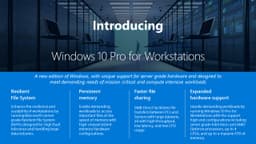
Admite 6 TB de RAM, 4 zócalos de CPU, ReFS, memoria persistente y RDMA, ideal para ciencia e ingeniería de datos.
Best for Large Organisations – Enterprise
Credential Guard, Application Guard, DirectAccess, Defender for Endpoint y LTSC. Requiere licencias por volumen.
Best for Small Business – Pro
BitLocker, host de escritorio remoto, Hyper‑V, política de grupo: asequible y manejable.
Best for Home Users – Home
El costo más bajo, incluye seguridad esencial (Defender), juegos (DirectX 12) y aplicaciones cotidianas.

Edition Comparison at a Glance
Resumen rápido de usuarios objetivo, precio y diferenciadores clave
Windows 10 Home
$139 – Consumidores, estudiantes (personales), jugadores ocasionales. Sin BitLocker, sin host de escritorio remoto, sin Hyper‑V, máximo 128 GB de RAM, 1 zócalo de CPU. Incluye Defender, Edge, DirectX 12, Windows Hello.
Windows 10 Pro
$199 – Pequeñas empresas, usuarios avanzados, desarrolladores. Agrega BitLocker, host de escritorio remoto, Hyper‑V, Windows Sandbox, acceso asignado, política de grupo, máximo 2 TB de RAM y 2 zócalos de CPU.
Windows 10 Pro for Workstations
$309 – Científicos de datos, ingenieros de CAD, investigadores. Agrega ReFS (crear), memoria persistente (NVDIMM), SMB Direct (RDMA), máximo 6 TB de RAM, 4 zócalos de CPU y modo de estación de trabajo.
Windows 10 Education
$0 (estudiantes/maestros elegibles) – Instituciones académicas. Igual que Enterprise (Credential Guard, AppLocker, DirectAccess, etc.) más realizar una prueba, configurar PC escolares y modo de PC compartida. Gratis a través de Azure para la Educación.
Windows 10 Enterprise
Licencias por volumen: grandes organizaciones, gobierno, atención médica. Agrega Credential Guard, Application Guard, DirectAccess, BranchCache, WDAC, Defender for Endpoint (con E5), opción LTSC. Requiere M365 E3/E5 o Software Assurance.
Security & Encryption Features
Del antivirus básico al zero-trust basado en la virtualización
BitLocker Drive Encryption
Hogar: No; Pro/Estación de trabajo/Educación/Empresa: Sí (AES de volumen completo con TPM).
Credential Guard (VBS)
Inicio/Pro/Estación de trabajo: No; Educación/Empresa: Sí (aísla LSASS del kernel).
Application Guard (Edge)
Inicio/Pro/Estación de trabajo: No; Educación/Empresa: Sí (navegación aislada por hardware).
Windows Defender Application Control (WDAC)
Hogar: No; Pro/Workstation: Limitado (políticas básicas); Educación/Empresa: Completo (lista blanca aplicada por hipervisor).
AppLocker
Hogar: No; Pro/Estación de trabajo/Educación/Empresa: Sí (lista blanca de aplicaciones en modo de usuario a través de la Política de grupo).
Hardware Scalability
Cuánta RAM y cuántas CPU admite cada edición
Maximum RAM (64‑bit)
Hogar: 128 GB; Ventajas: 2 TB; Estación de trabajo: 6 TB; Educación: 2 TB; Empresa: 2 TB.
Physical CPU Sockets
Hogar: 1 enchufe; Ventajas: 2 enchufes; Puesto de trabajo: 4 enchufes; Educación: 2 enchufes; Empresa: 2 enchufes.
Large Pages (2 MB / 1 GB)
Inicio/Pro/Educación/Empresa: 2 MB únicamente; Estación de trabajo: hasta 1 GB de páginas grandes.
Virtualisation & Remote Access
Hyper‑V, Escritorio remoto y funciones avanzadas de virtualización
Remote Desktop (Host / Inbound)
Hogar: No; Pro/Workstation/Educación/Empresa: Sí (1 sesión simultánea).
Hyper‑V Client
Hogar: No; Pro/Estación de trabajo/Educación/Empresa: Sí (ejecutar máquinas virtuales).
Discrete Device Assignment (DDA)
Inicio/Pro/Educación: No; Estación de trabajo/Empresa: Sí (pase GPU/NVMe a VM).
Windows Sandbox
Hogar: No; Pro/Estación de trabajo/Educación/Empresa: Sí (VM temporal para pruebas).
Advanced File & Storage
ReFS, memoria persistente y SMB Direct
ReFS (Resilient File System) – create volumes
Inicio/Pro/Educación: No (solo lectura); Estación de trabajo: Sí; Empresa: Sí (con SA).
Persistent Memory (NVDIMM‑N) DAX volumes
Inicio/Pro/Educación: No; Estación de trabajo: Sí; Empresa: Sí (con hardware compatible).
SMB Direct (RDMA) client
Inicio/Pro/Educación: No; Estación de trabajo: Sí; Empresa: Sí.
Management & Deployment
Política de grupo, Intune, DirectAccess y controles de actualización
Group Policy (local + domain)
Hogar: No; Pro/Estación de trabajo/Educación/Empresa: Sí (gpedit.msc + Active Directory).
Windows Update for Business (deferral)
Inicio: Solo pausa (35 días); Pro/Workstation/Education/Enterprise: posponga las actualizaciones de funciones hasta 365 días y las actualizaciones de calidad, 30 días.
DirectAccess (always‑on VPN)
Inicio/Pro/Estación de trabajo: No; Educación/Empresa: Sí.
BranchCache (WAN caching)
Inicio/Pro/Estación de trabajo: No; Educación/Empresa: Sí.
Long‑Term Servicing Channel (LTSC)
Inicio/Pro/Estación de trabajo/Educación: No; Empresa: Sí (con Software Assurance).
Education‑Specific Features
Realice una prueba, configure las PC escolares, modo de PC compartida
Take a Test (secure browser)
Disponible solo en Windows 10 Education (y algunos Enterprise con personalización).
Set up School PCs provisioning
Disponible solo en Windows 10 Education (a través de la aplicación).
Shared PC Mode (auto‑profile cleanup)
Educación: completa (integrada); Pro/Enterprise: Limitado (configuración manual).
Pros
- ✓Una base de código unificada: todas las ediciones reciben las mismas actualizaciones de seguridad y compatibilidad con controladores
- ✓Actualizable in situ: pasar de Inicio → Pro → Estación de trabajo sin reinstalar
- ✓La educación es gratuita: los estudiantes y profesores obtienen funciones empresariales sin costo alguno
- ✓Edición Workstation desbloquea hardware de nivel de servidor en un sistema operativo de escritorio
- ✓La edición Enterprise proporciona seguridad de confianza cero (Credential Guard, Application Guard) lista para usar
Cons
- ✗El hogar carece de funciones empresariales básicas: ni BitLocker, ni host RDP, ni Hyper‑V
- ✗Pro para estaciones de trabajo es caro: $309 y requiere hardware costoso para beneficiarse
- ✗Enterprise no disponible en tiendas minoristas: solo mediante licencias por volumen (M365 E3/E5)
- ✗La educación requiere elegibilidad académica – no para uso comercial
- ✗La comparación puede ser abrumadora: muchas funciones son irrelevantes para los usuarios típicos
Use Cases
Hidden & Useful Shortcuts
Master Windows 10 with these time‑saving keyboard shortcuts
See which edition you are running (System Properties)
Check Windows 10 version and edition
Upgrade to a different edition (change product key)
Quickly see installed RAM and processor (helps decide if Workstation needed)
If this works, you have Pro or above (Group Policy Editor)
Check if TPM is present (required for BitLocker and Credential Guard)
Local Security Policy – available on Pro and above
Technical Specifications
| Minimum RAM for any edition | 4 GB (64‑bit) |
| Minimum storage | 64 GB |
| Processor | 1 GHz or faster, 2+ cores |
| TPM recommendation | TPM 2.0 recommended for BitLocker and VBS features |
| UEFI / Secure Boot | Recommended for all editions, required for some security features |
Feature Comparison Table: Home vs Pro vs Workstation vs Education vs Enterprise
| Feature | Windows 10 Home | Windows 10 Pro | win10Workstation | win10Education | win10Enterprise |
|---|---|---|---|---|---|
| Max RAM (64‑bit) | 128 GB | 2 TB | 6 TB | 2 TB | 2 TB |
| Max CPU Sockets | 1 | 2 | 4 | 2 | 2 |
| BitLocker Encryption | No | Yes | Yes | Yes | Yes |
| Credential Guard | No | No | No | Yes | Yes |
| Application Guard | No | No | No | Yes | Yes |
| AppLocker / WDAC | No | AppLocker only | AppLocker only | Full | Full |
| Remote Desktop Host | No | Yes | Yes | Yes | Yes |
| Hyper‑V Client | No | Yes | Yes (DDA) | Yes | Yes |
| Windows Sandbox | No | Yes | Yes | Yes | Yes |
| ReFS (create volume) | No | No | Yes | No | Yes (SA) |
| Persistent Memory (PMem) | No | No | Yes | No | Yes |
| SMB Direct (RDMA) | No | No | Yes | No | Yes |
| DirectAccess | No | No | No | Yes | Yes |
| BranchCache | No | No | No | Yes | Yes |
| Group Policy (domain) | No | Yes | Yes | Yes | Yes |
| Windows Update for Business (deferral) | 35 days pause | Up to 365 days | Up to 365 days | Up to 365 days | Up to 365 days + rings |
| LTSC (Long‑Term Servicing) | No | No | No | No | Yes (with SA) |
| Take a Test / Set up School PCs | No | No | No | Yes | No |