

Windows 10 Education
Enterprise‑grade security, management, and virtualisation – tailored for academic institutions, students, and educators, at no additional cost through volume licensing



Overview
How It Works
1. UEFI & Secure Boot (with BitLocker)
Igual que Pro/Enterprise: verificación de TPM, descifrado de BitLocker (si está habilitado). Muchas escuelas aplican Secure Boot y BitLocker para evitar ataques de kits de arranque y proteger los datos de los estudiantes.
2. Kernel & Group Policy / MDM Enforcement
Después de cargar el kernel, la autoridad de seguridad local aplica políticas específicas del dispositivo desde Política de grupo (si está unido al dominio) o Microsoft Intune/MDM (si está unido a Azure AD). Estas políticas pueden restringir el almacenamiento USB, hacer cumplir la configuración de Windows Defender y deshabilitar funciones para consumidores como Microsoft Store.
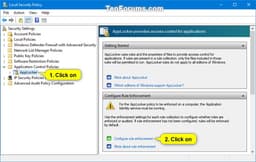
3. AppLocker & Windows Defender Application Control
Las reglas de AppLocker (establecidas por TI) verifican cada ejecutable, script e instalador antes de ejecutarse. Se bloquea el software no autorizado (por ejemplo, juegos, aplicaciones sin licencia). En las PC de laboratorio compartidas, esto evita que los estudiantes alteren la configuración del sistema.
4. Provisioning Package Execution (Set up School PCs)
Si el dispositivo se aprovisionó usando la aplicación Configurar PC escolares, un paquete de aprovisionamiento aplica configuraciones: inicio de sesión automático con una cuenta de estudiante genérica, limpieza del disco al cerrar sesión (usando el modo de PC compartida) y eliminación de aplicaciones integradas como Xbox, Mail y Cámara.
5. Take a Test – Secure Assessment Mode
Cuando un estudiante inicia una prueba a través del LMS o la aplicación Tomar una prueba, Windows ingresa en un modo bloqueado: la barra de tareas y el menú Inicio están ocultos, los atajos de teclado (Alt+Tab, Win, Ctrl+Alt+Supr) bloqueados, el portapapeles deshabilitado y la captura de pantalla impedida. El navegador se ejecuta en un entorno limitado que solo permite la URL del examen.
6. Hyper‑V & Windows Sandbox (optional)
En los laboratorios de informática o para estudiantes avanzados, Hyper‑V y Windows Sandbox están disponibles para la virtualización, al igual que Pro y Enterprise. Los educadores pueden usar máquinas virtuales para enseñar diferentes entornos de sistema operativo sin arranque dual.
7. Windows Defender & Update for Business
Antivirus en tiempo real con IA en la nube. Windows Update for Business (a través de Política de grupo o MDM) permite al departamento de TI posponer las actualizaciones de funciones hasta 365 días y las actualizaciones de calidad durante 30 días, lo que garantiza que los períodos de exámenes críticos no se vean interrumpidos por reinicios.
Key Features
Take a Test Secure Browser
Entorno de evaluación bloqueado: bloquea accesos directos, capturas de pantalla y navegación externa. Se integra con LMS y servicios de supervisión. Previene las trampas durante los exámenes de alto riesgo.
Set up School PCs & Provisioning
Cree paquetes de aprovisionamiento USB para PC de laboratorio compartidas. Configure el inicio de sesión automático, la limpieza del disco al cerrar sesión, elimine aplicaciones de consumo y aplique el modo de PC compartido, todo sin imágenes.
AppLocker Application Control
Incluya en la lista blanca únicamente el software aprobado (por ejemplo, Office, Edge, Zoom). Bloquea juegos, aplicaciones sin licencia y redes sociales. Ejecute en modo auditoría para probar las reglas. Aplicado por política de grupo o MDM.
BitLocker Drive Encryption
Cifrado AES de volumen completo con TPM: protege los datos de los estudiantes y cumple con FERPA/GDPR. BitLocker To Go protege las unidades USB.
Remote Desktop Host
Permita que los estudiantes/profesores accedan de forma remota a las PC del laboratorio desde casa. Admite autenticación VPN, RD Gateway y NLA.
Hyper‑V & Windows Sandbox
Ejecutar máquinas virtuales (Linux, Windows Server) para cursos de informática. Windows Sandbox ofrece una máquina virtual liviana y desechable para probar código que no es de confianza.
Group Policy & MDM (Intune)
Administración centralizada de miles de dispositivos: aplique configuraciones de seguridad, implemente software, restrinja puertos USB y configure Windows Update para empresas.
Windows Defender & Firewall
Antivirus integrado con IA en la nube, bloqueo de comportamiento y protección contra ransomware (acceso controlado a carpetas). El firewall puede bloquear el tráfico no educativo.
Windows Update for Business
Posponga las actualizaciones de funciones hasta por 365 días: evite las actualizaciones durante los períodos de exámenes. Utilice anillos de actualización para probar los cambios antes de la implementación completa.
Microsoft Teams for Education Integration
Tareas, videoconferencias, OneNote Class Notebook y calificaciones directamente integradas en el centro de notificaciones del sistema operativo. School Data Sync automatiza la gestión de listas.
Assigned Access (Kiosk Mode)
Bloquee una PC a una sola aplicación (por ejemplo, una aplicación de aprendizaje o un portal de evaluación). Ideal para catálogos de bibliotecas, quioscos de exámenes o estaciones de aprendizaje para la primera infancia.
Cortana Disabled by Default
Sin distracciones del asistente de voz. Se puede volver a habilitar mediante una política, pero la configuración predeterminada se centra en la educación.
Take a Test: Secure Browser for Assessments
Bloquee Windows para exámenes de alto nivel: evita hacer trampa, copiar/pegar y realizar capturas de pantalla
How It Works
La aplicación Realizar una prueba (disponible en todos los dispositivos Windows 10 Education) utiliza un navegador bloqueado que se ejecuta en un escritorio independiente. Cuando un estudiante hace clic en el enlace de una prueba desde su LMS (por ejemplo, Canvas, Schoology, Moodle), el sistema cambia al modo de evaluación: solo la página de la prueba es visible, los atajos de teclado están deshabilitados, el clic derecho está bloqueado y las herramientas de grabación de pantalla no pueden capturar contenido.
Start a Test via URL Scheme
Los profesores o las plataformas LMS pueden iniciar Realizar una prueba directamente utilizando el protocolo `ms-edu-secureassessment:` o llamando a la aplicación con parámetros. Los estudiantes también pueden abrir manualmente la aplicación e ingresar una URL de prueba y una clave de sesión proporcionada por el educador.
Proctoring Integrations
Take a Test se integra con soluciones de supervisión como Proctorio, Respondus y Honorlock. La aplicación permite a los supervisores remotos ver la pantalla, la cámara web y el entorno del estudiante mientras mantienen el estado bloqueado, todo sin extensiones de navegador adicionales.
Exit & Logging
Solo el profesor o supervisor puede salir de la sesión de prueba (presionando Ctrl+Alt+Suprimir e ingresando una contraseña). La aplicación registra todas las acciones de los estudiantes (intentos de salir, métodos abreviados de teclado utilizados) para su revisión posterior al examen.
Set up School PCs & Shared Device Configuration
Aprovisione rápidamente las PC de laboratorio con inicio de sesión automático, borrado de disco y experiencia de usuario bloqueada
Set up School PCs App
Una aplicación gratuita de Microsoft Store (para administradores de TI) que crea paquetes de aprovisionamiento para dispositivos Windows 10 Education. Usted elige el tipo de dispositivo (PC de estudiante, PC de profesor, quiosco) y luego configura: inicio de sesión automático local, cuentas (invitado o dominio), políticas de limpieza de disco y qué aplicaciones integradas eliminar.
Shared PC Mode
Una característica integrada de Windows (habilitada a través de una política de grupo o aprovisionamiento) que: elimina perfiles locales después de cerrar sesión, limita el espacio en disco por usuario y redirige documentos a OneDrive (o recurso compartido de red). Perfecto para laboratorios de computación, bibliotecas y computadoras portátiles compartidas por estudiantes.
Windows Autopilot for Education
Para dispositivos propiedad de estudiantes (programas 1:1), Autopilot permite a las escuelas enviar un dispositivo directamente a un estudiante. Cuando el estudiante lo enciende, el dispositivo se une automáticamente a Azure AD, aplica las políticas de la institución e instala las aplicaciones de aprendizaje necesarias, sin necesidad de TI en el sitio.
Remove Consumer Bloat
Los paquetes de aprovisionamiento pueden eliminar o deshabilitar Xbox, Mail, Calendar, Weather, News y otras aplicaciones para consumidores. Cortana está deshabilitada de forma predeterminada en la edición Educación (se puede volver a habilitar mediante una política), lo que reduce las distracciones.
AppLocker & Application Control
Incluya en la lista blanca únicamente software educativo aprobado: bloquee juegos y aplicaciones sin licencia
How AppLocker Works
AppLocker permite a los administradores de TI crear reglas que permitan o rechacen aplicaciones específicas según la ruta del archivo, el editor (firma digital) o el hash del archivo. Por ejemplo: permitir todos los archivos `.exe` firmados por Microsoft o Adobe, permitir `C:\Program Files\SchoolApp\`, negar `\AppData\Local\Temp\*`. Las reglas se aplican en el momento del lanzamiento.
Education‑Friendly Rulesets
Configuraciones escolares típicas: permite todo Microsoft Office, Edge, Zoom, Teams y software educativo específico (por ejemplo, MATLAB, Autodesk). Bloquee distracciones comunes: juegos (Steam, Epic Games Launcher), aplicaciones de redes sociales y navegadores no aprobados (Chrome si no está permitido).
AppLocker vs Windows Defender Application Control (WDAC)
AppLocker está basado en políticas y es más fácil de administrar para las escuelas. WDAC (anteriormente Device Guard) es un modo más restrictivo y protegido por hipervisor que solo permite archivos binarios confiables en el kernel, lo cual es excesivo para la mayoría de las aulas. La edición educativa admite ambos, pero se recomienda AppLocker para la mayoría de los escenarios.
Audit Mode & Reporting
Primero ejecute AppLocker en modo Solo auditoría para registrar lo que se bloquearía sin impedir la ejecución. Genere informes a través del Visor de eventos (Microsoft-Windows-AppLocker) para ajustar las reglas antes de aplicarlas.
All Enterprise Security Features (BitLocker, Defender, Firewall)
La misma protección de nivel empresarial que Windows 10 Enterprise
BitLocker Drive Encryption
Cifrado AES de volumen completo con TPM + PIN. Requerido para muchas políticas de protección de datos escolares (GDPR, FERPA, COPPA). BitLocker To Go cifra las unidades extraíbles y evita la fuga de datos a través de memorias USB.
Windows Defender Advanced Threat Protection (now Defender for Endpoint)
Si bien la edición educativa básica incluye Defender Antivirus, las escuelas pueden agregar Microsoft Defender for Endpoint (anteriormente ATP), una solución EDR empresarial que proporciona análisis de comportamiento, investigación automatizada y búsqueda de amenazas en todos los dispositivos del campus.
Windows Firewall with Advanced Security
Configure reglas de entrada/salida por aplicación, IP o puerto. Las escuelas pueden bloquear el tráfico entre pares, limitar los dispositivos de los estudiantes a solo los servicios educativos necesarios (por ejemplo, permitir HTTPS a *.school.org, bloquear todo lo demás).

Remote Desktop Host & Hyper‑V
Mismo acceso remoto y virtualización que Pro: útil para aprendizaje remoto y laboratorios de informática
Remote Desktop Host
Los estudiantes y profesores pueden conectarse de forma remota a su PC educativa en el campus desde casa mediante RDP (puerto 3389). Funciona con VPN o RD Gateway. Ideal para acceder a software de laboratorio que no está disponible en dispositivos personales.
Hyper‑V Virtualisation
En las clases de informática, los estudiantes pueden crear máquinas virtuales para ejecutar Linux, Windows Server o diferentes versiones del sistema operativo sin afectar su sistema operativo host. Hyper‑V on Education admite la virtualización anidada (por ejemplo, ejecutar Docker dentro de una máquina virtual Linux).
Windows Sandbox
Una máquina virtual liviana y desechable para probar descargas sospechosas (por ejemplo, código enviado por estudiantes, archivos adjuntos de correo electrónico desconocidos). Cada sesión es limpia: los cambios desaparecen al cerrar.
Microsoft Classroom & Teams for Education Integration
Centro integrado para tareas, colaboración y comunicación en clase
Teams for Education
Windows 10 Education incluye un vínculo a Microsoft Teams (o preinstalado en nuevos paquetes de aprovisionamiento). Teams ofrece chat, videoconferencias, envío de tareas, OneNote Class Notebook y calificación, todo integrado en el centro de notificaciones del sistema operativo.
Assignments & Feedback
Los estudiantes reciben notificaciones de tareas a través del Centro de actividades, envían archivos Word/PPT directamente desde el Explorador de archivos y ven los comentarios de los profesores sin salir del escritorio.
School Data Sync (SDS)
Los administradores de TI pueden sincronizar listas de estudiantes de cualquier SIS (por ejemplo, PowerSchool, Infinite Campus) en Azure Active Directory. Windows 10 Education luego completa automáticamente las clases de Teams y los permisos para compartir en OneDrive, sin inscripción manual.
Pros
- ✓Completamente gratis para estudiantes y profesores elegibles; sin costo para las funciones empresariales completas
- ✓Idéntico a Windows 10 Enterprise: incluye BitLocker, AppLocker, directiva de grupo, Hyper‑V, host de escritorio remoto y Sandbox de Windows.
- ✓Haga una prueba El navegador seguro elimina la necesidad de bloquear navegadores de terceros (ahorra miles de dólares al año)
- ✓Configurar PC escolares simplifica el aprovisionamiento del laboratorio, incluso sin imágenes ni conocimientos profundos de TI
- ✓Modo de PC compartida limpia automáticamente los perfiles de los estudiantes y reduce el mantenimiento de TI en las computadoras del laboratorio
- ✓Sin bloatware de consumo: Cortana, Xbox y Windows Spotlight están deshabilitados/ausentes de forma predeterminada
- ✓AppLocker evita que los estudiantes ejecuten juegos o software no autorizado (a diferencia de Home/Pro donde falta AppLocker)
- ✓Gestión a largo plazo a través de Group Policy e Intune: perfecto para programas 1:1
- ✓Compatible con Windows Autopilot: implementación sin intervención para dispositivos propiedad de estudiantes
- ✓Hyper‑V y WSL2 permiten cursos de programación e informática sin arranque dual
- ✓Misma compatibilidad de aplicaciones que Pro y Enterprise: ejecuta todo el software educativo (Zoom, Canvas, MATLAB, Autodesk, etc.)
Cons
- ✗No disponible para compra minorista: solo a través de licencias académicas por volumen o Azure for Education. Los usuarios domésticos no pueden comprarlo.
- ✗Requiere una institución educativa: debe ser estudiante, maestro o personal de una escuela/uni que califique (con un correo electrónico `.edu` válido o verificación)
- ✗Misma fecha de finalización del soporte: 14 de octubre de 2025, como todas las ediciones de Windows 10 (¿ciclo de vida reducido para educación? No, lo mismo).
- ✗Cortana está deshabilitada de forma predeterminada: puede confundir a los usuarios que esperan un asistente de voz (pero muchos ven esto como una ventaja)
- ✗Faltan algunas características para el consumidor: Windows Spotlight, aplicaciones sugeridas por Microsoft Store, Experiencias del consumidor, pero no son necesarias en las aulas.
- ✗Requiere Azure AD o AD local para un potencial de administración total: es posible que las escuelas pequeñas sin TI no utilicen funciones avanzadas
- ✗Realizar un examen requiere una configuración cuidadosa: si no se configura correctamente, los estudiantes pueden encontrar lagunas (aunque Microsoft lo actualiza periódicamente)
- ✗No hay ruta de actualización de Windows 11 para hardware más antiguo: igual que otras ediciones, pero las escuelas con PC antiguas se quedarán estancadas con Windows 10 después de 2025 (a menos que compren ESU)
- ✗Todavía incluye telemetría: se puede reducir a través de la Política de grupo pero no eliminarse por completo, algo que no gusta a algunas escuelas preocupadas por la privacidad.
Use Cases
Hidden & Useful Shortcuts
Master Windows 10 with these time‑saving keyboard shortcuts
Open or close Start Menu
Open Action Centre (notifications & quick settings)
Show or hide desktop (minimise/restore all windows)
Open File Explorer
Open Windows Settings
Lock your PC or switch accounts
Minimise all windows
Restore minimised windows
Choose projection mode (duplicate, extend, second screen only)
Open Run dialog – type `gpedit.msc` for Group Policy, `virtmgmt.msc` for Hyper‑V Manager
Open Windows Search
Open Ease of Access / Accessibility settings
Open Quick Link (power user) menu – includes Disk Management, Event Viewer, and Windows Terminal (Pro)
Open Task View (virtual desktops & timeline)
Switch input language and keyboard layout
Open emoji and kaomoji panel
Peek at desktop temporarily
Minimise all but the active window
Snap windows: left/right halves, maximise, or minimise
Move a window to another monitor
Open or switch to the app pinned at that taskbar position
Create a new virtual desktop
Close the current virtual desktop
Switch between virtual desktops
Open Xbox Game Bar (screenshot, recording, performance overlay)
Start / stop screen recording (Game Bar)
Take full‑screen screenshot and save to Pictures\Screenshots
Take screenshot of the active window (copies to clipboard)
Open Snip & Sketch for custom screenshot (rectangle, freeform, window, fullscreen)
Open clipboard history (must be enabled in Settings)
Open emoji panel (alternative to Win + .)
Open Connect quick action (wireless displays and audio devices)
Open dictation / voice typing
Turn on On‑Screen Keyboard
Zoom in or out using Magnifier
Close Magnifier
Open Feedback Hub
Open Task Manager directly
View open apps (stays on screen after releasing keys)
Switch between open apps
Close the current window or browser tab
Reopen the last closed browser tab
Rename selected file / folder
Refresh the active window
Undo an action
Redo an action
Create a new folder in File Explorer
Open Properties for selected item
Permanently delete a file (bypass Recycle Bin)
Open System Properties (About page)
Launch Local Group Policy Editor (Pro only)
Launch Hyper‑V Manager (Pro only)
Launch Local Security Policy (Pro only)
Launch Resultant Set of Policy (Pro)
Technical Specifications
| Architecture | 64‑bit (x86‑64) – 32‑bit available but deprecated |
| Processor | 1 GHz or faster with 2 or more cores; supports up to 2 physical sockets (like Enterprise; not 4 like Workstation) |
| RAM | 4 GB minimum; maximum 2 TB for 64‑bit (same as Pro, not 6 TB) |
| Storage | 64 GB or larger drive (SSD recommended); BitLocker requires TPM and UEFI |
| Graphics | DirectX 12 compatible with WDDM 2.0 driver |
| Display | Minimum 800x600; recommended 1920x1080 or higher |
| TPM | TPM 1.2 or 2.0 recommended for BitLocker (TPM 2.0 required for Windows 11 upgrade) |
| Secure Boot | Required for Take a Test secure boot policy; supported by default |
| Virtualisation | Intel VT-x / AMD-V required for Hyper‑V and Windows Sandbox |
| Windows Hello | Requires IR camera or fingerprint reader; PIN always available |
| Cortana | Disabled by default (can be enabled via Group Policy) |
| Internet | Required for initial setup (if using Azure AD), updates, and online features |
Windows 10 Education vs Windows 10 Pro vs Windows 10 Home
| Feature | education | pro | home |
|---|---|---|---|
| Availability | Academic volume licensing / Azure for Education (free) | Retail ($199), OEM | Retail ($139), OEM |
| AppLocker | Yes | Yes (via Group Policy) | No |
| BitLocker | Yes | Yes | No |
| Remote Desktop Host | Yes | Yes | No |
| Hyper‑V | Yes | Yes | No |
| Windows Sandbox | Yes | Yes | No |
| Assigned Access (Kiosk) | Yes | Yes | No |
| Take a Test | Yes (built‑in) | No (can be installed separately) | No |
| Set up School PCs | Yes (app available) | No (app not pre‑linked) | No |
| Cortana | Disabled by default | Enabled (can disable) | Enabled |
| Consumer bloatware (Xbox, Mail, etc.) | Removed via provisioning (or absent) | Present (can remove) | Present |
| Windows Spotlight | Disabled | Available | Available |
| Group Policy / MDM | Full (Enterprise level) | Full (local and domain) | Local only (no domain join) |
| Max RAM (64‑bit) | 2 TB | 2 TB | 128 GB |
| CPU Sockets | 2 sockets | 2 sockets | 1 socket |
Frequently Asked Questions
Related Resources
- Azure para la educación (software gratuito para estudiantes)
- Descripción general de Windows 10 Educación (Microsoft)
- Tomar una documentación de prueba
- Configurar la aplicación School PC
- Configuración del modo PC compartida
- Guía de implementación de AppLocker
- Piloto automático de Windows para la educación
- Equipos de Microsoft para la educación