

Windows 10 Home
The world’s most popular operating system – built for effortless everyday computing, immersive gaming, and creative exploration



Overview
How It Works
1. UEFI & Boot Manager
El firmware UEFI activa el hardware y entrega el control al Administrador de arranque de Windows. Carga el kernel, la capa de abstracción de hardware (HAL) y los controladores esenciales necesarios para comunicarse con su disco, teclado y pantalla.
2. Kernel & Session Manager
El kernel inicializa los servicios principales e inicia el Administrador de sesiones (`smss.exe`). Este proceso prepara el entorno del usuario, monta las unidades del sistema y muestra la pantalla de inicio de sesión donde usted inicia sesión con una contraseña, PIN o Windows Hello facial/huella digital.
3. Explorer Shell & Desktop
Después de iniciar sesión exitosamente, el Explorer shell se hace cargo. Dibuja la barra de tareas, el menú Inicio, la bandeja del sistema y los iconos del escritorio. Este es el momento en que Windows se convierte en el espacio de trabajo interactivo y familiar en el que confía todos los días.
4. Pre‑emptive Multitasking Scheduler
Windows utiliza un programador multitarea preventivo que asigna el tiempo de CPU de manera justa entre todas las aplicaciones en ejecución. Si un programa se congela, no puede bloquear toda su PC; siempre puede cambiar a otra aplicación o abrir el Administrador de tareas para finalizar la tarea que no responde.
5. NTFS File System
Todos sus archivos, documentos y programas se encuentran en un volumen NTFS. NTFS proporciona registro en diario (recuperación después de fallas), permisos de archivos detallados y soporte para unidades muy grandes, manteniendo sus datos seguros y organizados.
6. Windows Defender & Automatic Updates
En segundo plano, Windows Defender Antivirus monitorea continuamente en busca de malware mediante el aprendizaje automático basado en la nube. Al mismo tiempo, Windows Update descarga e instala parches de seguridad y mejoras de funciones para que su sistema esté siempre protegido sin ninguna intervención manual.
7. Windows Subsystem for Linux (WSL)
Para desarrolladores y usuarios avanzados, WSL2 ejecuta un kernel de Linux completo dentro de Windows. Puede utilizar bash, Python, Docker y otras herramientas de Linux de forma nativa (no se requiere una máquina virtual), cerrando perfectamente la brecha entre el desarrollo y las tareas cotidianas.
8. Self‑Maintaining Design
Todo el sistema está en capas, con una clara separación entre el modo de usuario y el modo kernel. Este diseño, combinado con el servicio automático, significa que Windows 10 Home sigue siendo confiable y receptivo incluso después de años de uso diario.
Key Features
Start Menu
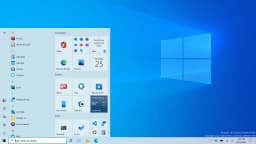
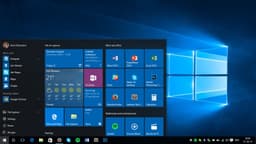
El Menú Inicio combina una lista de aplicaciones clásica con mosaicos en vivo personalizables para noticias, clima y eventos del calendario. Busque archivos, aplicaciones o resultados web directamente desde el cuadro de búsqueda integrado. Fije sus herramientas favoritas, cambie el tamaño de los mosaicos y cree grupos para un acceso rápido.
Microsoft Edge
Basado en Chromium, Edge ofrece pestañas verticales, prevención de seguimiento, Lector inmersivo y compatibilidad total con extensiones de Chrome. Sincronice contraseñas y favoritos en todos los dispositivos con una cuenta de Microsoft.
Cortana
Su asistente digital personal puede configurar recordatorios, responder preguntas, administrar su calendario y controlar dispositivos domésticos inteligentes mediante comandos de voz naturales. Cortana aprende tus preferencias con el tiempo para ser más útil.
Windows Hello
Inicie sesión con su rostro, huella digital o PIN del dispositivo, no se necesitan contraseñas. Los datos biométricos de Windows Hello se cifran y almacenan en un chip TPM dedicado, lo que garantiza seguridad de nivel empresarial para los usuarios domésticos.
Virtual Desktops & Snap Assist
Cree varios escritorios para separar proyectos. Snap Assist sugiere ventanas vecinas cuando arrastras una aplicación al borde de la pantalla, lo que hace que la multitarea en un solo monitor sea increíblemente eficiente.
Gaming & DirectX 12
DirectX 12 Ultimate permite el trazado de rayos, el sombreado de velocidad variable y los sombreadores de malla para gráficos con calidad de consola. El Modo de juego optimiza los recursos de CPU/GPU, mientras que la Barra de juegos de Xbox te permite grabar y chatear sin salir del juego.
Windows Defender & Firewall
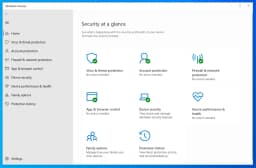
Antivirus integrado con protección en tiempo real, análisis de comportamiento y actualizaciones de seguridad entregadas en la nube. El firewall monitorea el tráfico de la red para bloquear el acceso no autorizado. El acceso controlado a carpetas evita el cifrado de ransomware.
OneDrive Cloud Storage
Obtenga 5 GB de almacenamiento en la nube gratuito con Files On‑Demand, que mantiene visible toda su biblioteca en la nube sin usar espacio local hasta que abra un archivo. Personal Vault agrega seguridad adicional para documentos confidenciales.
Microsoft Store & Apps
Un mercado seleccionado para aplicaciones, juegos y películas. Las aplicaciones de la Plataforma universal de Windows (UWP) se ejecutan en entornos aislados seguros y la tienda ahora admite aplicaciones Win32 clásicas para una experiencia integral.
Accessibility
Herramientas inclusivas como Narrador, Lupa, Reconocimiento de voz y Control ocular empoderan a los usuarios con discapacidades visuales, auditivas o de movilidad. Están integrados temas de alto contraste y subtítulos.
Start Menu & Taskbar: Your Command Centre
La conocida plataforma de lanzamiento, reinventada
Live Tiles & Groups
El lado derecho del menú Inicio se puede llenar con Live Tiles dinámicos que muestran titulares de noticias, actualizaciones del clima, citas del calendario, fotos recientes y vistas previas de correos electrónicos. Puede cambiar el tamaño de cada mosaico (pequeño, mediano, ancho, grande), arrastrarlos a grupos personalizados e incluso crear pilas similares a carpetas arrastrando un mosaico encima de otro.
All Apps List & Recently Added
El panel izquierdo enumera automáticamente las aplicaciones más utilizadas, pero al hacer clic en 'Todas las aplicaciones' se muestra una lista alfabética de cada programa instalado en su PC. El software recién instalado está resaltado en la parte superior para que no tenga que buscarlo.
Power Options & Account Menu
La barra lateral del extremo izquierdo (también llamada "menú hamburguesa") contiene la imagen de su cuenta de usuario, las carpetas de documentos y el botón crucial Encendido: Suspender, Apagar y Reiniciar están siempre a solo un clic de distancia. También puedes cambiar rápidamente a otra cuenta de usuario o bloquear la PC desde aquí.
Integrated Search (Instant Everything)
El cuadro de búsqueda de la barra de tareas (o presione `Win + S`) no solo busca archivos, sino que actúa como un símbolo del sistema universal. Escriba el nombre de una persona para buscar un contacto, una ecuación matemática para obtener un cálculo rápido, un número de vuelo para obtener el estado o el nombre de una aplicación para iniciarla al instante. Los resultados web se integran directamente en el menú lateral de búsqueda.
Taskbar Pinning & Customisation
Fija tus aplicaciones favoritas directamente a la barra de tareas para acceder con un solo clic. Utilice arrastrar y soltar para reorganizarlos en cualquier orden. La barra de tareas en sí se puede bloquear, desbloquear, cambiar de tamaño (más alta) y mover a cualquiera de los cuatro bordes de la pantalla. Haga clic derecho en la barra de tareas para activar o desactivar la búsqueda, la vista de tareas y los botones del teclado táctil.
System Tray & Action Centre
El lado derecho de la barra de tareas muestra la Bandeja del sistema: iconos de reloj, volumen, red, batería y aplicaciones en segundo plano. Al hacer clic en el ícono de la burbuja de diálogo, se abre el Centro de actividades, un panel deslizable donde se recopilan todas las notificaciones y se pueden alternar instantáneamente acciones rápidas como Wi-Fi, Bluetooth, luz nocturna y modo tableta.
Task View & Virtual Desktops
El botón Vista de tareas (o `Win + Tab`) se aleja para mostrar vistas previas en miniatura de cada ventana abierta. En la parte superior, puede hacer clic en '+ Nuevo escritorio' para crear escritorios virtuales. Mantenga un escritorio para trabajar con aplicaciones de Office abiertas, un segundo para redes sociales y un tercero para juegos, cada uno completamente aislado. Arrastre ventanas entre escritorios con facilidad.
Right‑Click (Jump Lists) & Keyboard Shortcuts
Haga clic con el botón derecho en cualquier icono de la barra de tareas para mostrar una Lista de acceso: un menú de archivos recientes, tareas frecuentes y acciones rápidas específicas de esa aplicación. Por ejemplo, al hacer clic con el botón derecho en el icono de Word se muestran documentos recientes; Al hacer clic con el botón derecho en el icono del navegador podrá abrir una nueva ventana o una sesión privada inmediatamente. Combínelo con los atajos de teclado "Win + Number" para iniciar o cambiar a aplicaciones fijadas a la velocidad de la luz.
Taskbar Toolbars & Desktop Peek
Puede agregar barras de herramientas adicionales a la barra de tareas (haga clic derecho → Barras de herramientas), como una barra de direcciones, una carpeta de enlaces o incluso una barra de herramientas del escritorio. El pequeño rectángulo en el extremo derecho de la barra de tareas es el botón 'Mirar': coloque el mouse allí para echar un vistazo rápido al escritorio sin minimizar nada; haga clic en él para mostrar el escritorio.
Start Menu Customisation & Settings
Vaya a Configuración → Personalización → Inicio para alternar funciones como mostrar más mosaicos, mostrar aplicaciones agregadas recientemente, mostrar aplicaciones utilizadas con frecuencia y habilitar el Inicio en pantalla completa (modo tableta). También puede elegir qué carpetas aparecen en la barra lateral de Inicio (Configuración, Documentos, Imágenes, etc.) para una navegación aún más rápida.

Microsoft Edge: A Browser Built for Speed and Security
Basado en Chromium, con funciones adicionales de privacidad y productividad
Chromium Power Under the Hood
Edge ahora se basa en el mismo motor de código abierto que Google Chrome, por lo que cada extensión de Chrome Web Store funciona al instante. Instale bloqueadores de anuncios, administradores de contraseñas, correctores gramaticales y herramientas de desarrollo sin ningún problema de compatibilidad. El navegador se mantiene actualizado automáticamente con los últimos estándares web y parches de seguridad.
Vertical Tabs – Organise Differently
En lugar de una tira de pestañas horizontales abarrotada, cambie a pestañas verticales a la izquierda. Puede ver el título completo de cada página abierta, arrastrarla para reordenarla, agrupar pestañas relacionadas y recuperar un valioso espacio vertical en la pantalla en monitores de pantalla ancha. Es un punto de inflexión para quienes realizan múltiples tareas a la vez.
Collections – Research Made Simple
Arrastre texto, imágenes y enlaces a una Colección para guardarlos juntos. Perfecto para planificar un viaje, recopilar referencias de proyectos o compilar un informe escolar. Las colecciones se sincronizan entre dispositivos y se pueden exportar directamente a Word o Excel.
Tracking Prevention That Actually Works
Elija entre prevención de seguimiento Básica, Equilibrada o Estricta. Edge bloquea los rastreadores conocidos sin dañar los sitios web y puede ver exactamente cuántos rastreadores se bloquearon en cada sitio. Su navegación se mantiene privada y más rápida.
Immersive Reader – Distraction‑Free Reading
Haga clic en el ícono del libro para eliminar anuncios, barras laterales y desorden. Immersive Reader deja solo el texto y las imágenes del artículo, con tamaño de fuente ajustable, espaciado e incluso una función de Leer en voz alta que narra la página con voces naturales. Esencial para estudiantes y cualquier persona con dificultades de lectura.
Seamless Sync Across Devices
Inicie sesión con su cuenta de Microsoft y Edge sincroniza contraseñas, favoritos, historial de navegación e incluso pestañas abiertas en su PC con Windows, teléfono Android y dispositivos iOS. Comience a leer un artículo en su teléfono y termínelo en su escritorio con un solo clic.
Built‑in PDF Reader & Annotator
Abra cualquier PDF directamente en Edge y use herramientas de resaltado, lápiz y texto para realizar anotaciones. Complete formularios, firme documentos digitalmente e incluso use la función Leer en voz alta en archivos PDF. No es necesaria una aplicación PDF independiente.
Performance & Battery Efficiency
Edge está diseñado para ser suave con la batería de su computadora portátil. Las pestañas para dormir y la administración eficiente de recursos significan que puedes navegar por más tiempo sin conectarte. Es oficialmente uno de los navegadores con mayor eficiencia energética disponibles para Windows.

Windows Defender Antivirus & Firewall: Invisible Protection
Seguridad de nivel empresarial integrada en su PC, no requiere suscripción
Real‑Time Protection
Windows Defender escanea constantemente cada archivo que abre, cada aplicación que inicia y cada descarga que llega a su disco. Utiliza aprendizaje automático de más de mil millones de dispositivos Windows para detectar patrones maliciosos al instante, mucho antes de que las actualizaciones de firmas tradicionales pudieran reaccionar. Si se detecta una amenaza, se pone en cuarentena en segundos sin que usted se dé cuenta.
Behavioural Analysis & Cloud‑Delivered Defence
En lugar de depender únicamente de firmas de virus conocidas, Defender monitorea cómo se comportan los programas. Si una aplicación intenta de repente cifrar miles de archivos (un movimiento clásico de ransomware), el motor de comportamiento la suspende inmediatamente y le avisa. Luego, la inteligencia artificial impulsada por la nube compara la actividad sospechosa con la base de datos global de amenazas de Microsoft en tiempo real.
Ransomware Protection & Controlled Folder Access
Acceso controlado a carpetas es su escudo definitivo contra el ransomware. Usted define qué carpetas son sagradas (Documentos, Imágenes, etc.) y solo las aplicaciones confiables pueden escribir en ellas. Incluso si un ransomware se cuela, simplemente no puede tocar sus archivos personales: Defender bloquea el intento de escritura no autorizada y le notifica.
Windows Defender SmartScreen
SmartScreen compara cada sitio web que visita y cada archivo descargado con una base de datos de reputación de Microsoft que se actualiza constantemente. Si está a punto de abrir un sitio de phishing conocido o ejecutar un instalador malicioso recientemente lanzado, SmartScreen muestra una advertencia roja en pantalla completa, lo que le brinda la oportunidad de retroceder de manera segura.
Windows Firewall: Your Digital Fortress
El Firewall de Windows integrado supervisa el tráfico de red entrante y saliente. Bloquea silenciosamente escaneos de puertos, gusanos e intentos de conexión no autorizados desde Internet. Cada aplicación debe solicitar permiso para comunicarse y usted puede personalizar reglas para redes específicas (pública, privada, dominio), todo sin ventanas emergentes confusas.
Automatic Updates & Silent Patching
Las definiciones de virus de Defender y el motor del firewall se actualizan automáticamente a través de Windows Update; nunca necesitará descargar nada manualmente. Incluso la plataforma de seguridad central recibe mejoras silenciosas mensualmente, cerrando vulnerabilidades recién descubiertas antes de que los atacantes puedan explotarlas.
Family Safety & Parental Controls
Conectado a su cuenta de Microsoft, Family Safety le permite crear cuentas infantiles y administrar su tiempo frente a la pantalla, bloquear sitios web inapropiados y monitorear su actividad. Recibe informes semanales por correo electrónico que muestran lo que sus hijos han estado haciendo en la PC, todo administrado desde un único panel, sin necesidad de software adicional.
Performance & Integration
Debido a que Defender y Firewall están profundamente integrados en Windows, consumen muchos menos recursos de CPU y RAM que la mayoría de los paquetes antivirus de terceros. No hay anuncios molestos, ventanas emergentes que piden actualizaciones ni tarifas de suscripción anual: solo protección pura e invisible que mantiene su sistema rápido y seguro.
DirectX 12 Ultimate & Xbox Integration: The Ultimate Gaming Platform
Gráficos con calidad de consola, tiempos de carga ultrarrápidos y funciones sociales perfectas
DirectX 12 Ultimate – Next‑Gen Graphics
El trazado de rayos, el sombreado de velocidad variable y los sombreadores de malla se combinan para replicar iluminación, reflejos y sombras con calidad cinematográfica. Juegos como Cyberpunk 2077 y Minecraft RTX parecen increíblemente realistas. DirectX 12 Ultimate es la misma API de gráficos que impulsa Xbox Series X|S, lo que garantiza compatibilidad total entre plataformas.
Auto HDR – Vibrant Colours Automatically
Auto HDR actualiza los juegos DirectX 11/12 más antiguos con colores de alto rango dinámico en pantallas compatibles con HDR. Los colores se vuelven más ricos, las escenas brillantes resaltan y las áreas oscuras revelan detalles ocultos, todo sin que el desarrollador mueva un dedo. Clásicos como Skyrim y Doom parecen nuevos.
Xbox Game Bar – Your In‑Game Command Centre
Presione `Win + G` para abrir la superposición Barra de juegos. Captura capturas de pantalla, graba clips de juego, chatea con amigos de Xbox, monitorea el rendimiento de la CPU/GPU y controla la reproducción de Spotify, todo sin salir del juego. Es un centro social totalmente integrado.
Game Mode – Performance When It Matters
Modo de juego le dice a Windows que priorice los recursos de CPU y GPU para el juego activo. Las aplicaciones en segundo plano se limitan, Windows Update espera y las notificaciones se silencian. El resultado: velocidades de fotogramas más altas, menos interrupciones y una experiencia más fluida incluso en hardware de gama media.
Xbox Game Pass – 100+ Games Included
Una suscripción a Xbox Game Pass desbloquea una biblioteca rotativa de más de 100 juegos de PC de alta calidad, incluidos todos los títulos de Xbox Game Studios el día del lanzamiento. Juega Halo Infinite, Forza Horizon 5, Age of Empires y muchos más sin comprarlos individualmente.
Cross‑Play & Cross‑Save
Forma equipo con amigos en consolas Xbox en juegos como Minecraft, Sea of Thieves y Grounded. Tu progreso se guarda en todos los dispositivos, por lo que puedes continuar tu aventura en la consola o en la PC sin problemas. El ecosistema une a los jugadores, no a las plataformas.
Competitive eSports & Indie Gems
Windows 10 Home es compatible con la biblioteca de juegos más grande del mundo. Desde títulos competitivos de deportes electrónicos como Valorant y League of Legends hasta innovadores juegos independientes en Steam e Itch.io, cada género está en casa. Las actualizaciones periódicas de controladores de NVIDIA, AMD e Intel mantienen el rendimiento optimizado.
Streaming & Broadcasting Built In
Con la barra de juegos, puedes comenzar a transmitir a Twitch o YouTube con un solo clic. Comparte tus momentos de juego a través de Xbox Live o captura el clip perfecto para compartir en las redes sociales. Las herramientas ya están ahí, no se requiere configuración adicional.

Windows Hello: Password‑Free Sign‑In
Tu rostro o huella digital es tu contraseña: rápida, segura y futurista
How Windows Hello Works
Windows Hello utiliza una cámara infrarroja (IR) especializada o un lector de huellas digitales para escanear tus características físicas únicas. La cámara IR crea un mapa de profundidad 3D de tu rostro, por lo que una fotografía impresa no puede engañarlo. Un sensor de huellas dactilares lee las crestas y valles de su dedo. En ambos casos, los datos biométricos sin procesar nunca salen del dispositivo.
Recognition in Under 2 Seconds
En el momento en que te sientas frente a tu PC, la cámara de infrarrojos se activa y te identifica en menos de dos segundos. Funciona en completa oscuridad y se adapta a cambios graduales como dejarse crecer la barba, ponerse gafas o maquillarse. No más problemas con las contraseñas.
Trusted Platform Module (TPM) – The Vault
Los datos de su rostro y huellas dactilares están cifrados y almacenados dentro de un chip Trusted Platform Module (TPM) dedicado. Este hardware resistente a manipulaciones aísla sus secretos biométricos del resto del sistema. Incluso si el malware infecta su PC, no puede robar sus huellas dactilares ni sus datos faciales.
Your Data Stays Yours
Microsoft nunca recibe su rostro ni su huella digital. Los datos biométricos nunca salen de su dispositivo y nunca se sincronizan con ninguna nube. La misma seguridad de nivel empresarial que utilizan los gobiernos y los bancos protege su identidad, pero está integrada directamente en Windows 10 Home sin costo adicional.
PIN – The Smart Companion
Windows Hello también te recomienda configurar un PIN. A diferencia de una contraseña típica, el PIN es específico del dispositivo: es inútil en cualquier otra máquina y nunca se transmite a través de Internet. Combinado con la biometría, proporciona una verdadera autenticación de dos factores sin una aplicación o código adicional.
Unlocking Apps & Websites
Windows Hello no se detiene en la pantalla de bloqueo. Puede desbloquear el administrador de contraseñas de Microsoft Edge, iniciar sesión en aplicaciones de Microsoft Store e incluso autenticar compras. Simplemente mire su cámara o toque su lector de huellas digitales, no es necesario escribir.
Adaptive & Inclusive
Windows Hello se adapta si su apariencia cambia significativamente: puede realizar un escaneo rápido para "mejorar el reconocimiento". También es accesible: los usuarios que no pueden escribir una contraseña pueden simplemente mirar la pantalla. La tecnología está diseñada para ser rápida, segura y sencilla para todos.
OneDrive & Cloud Integration: Your Files Everywhere
Copia de seguridad, sincronización y acceso a archivos sin problemas en todos sus dispositivos
5 GB Free – Your Cloud Drive in File Explorer
Cada usuario de Windows 10 Home obtiene 5 GB de almacenamiento OneDrive gratuito con una cuenta de Microsoft. OneDrive aparece como una carpeta normal dentro del Explorador de archivos. Arrastre los archivos y se sincronizarán automáticamente con la nube y se enviarán a sus otras PC, tabletas y teléfonos con Windows. Es la copia de seguridad más sencilla que jamás utilizará.
Files On‑Demand – All Your Files, Zero Space
Con Files On‑Demand, ves todos tus archivos en la nube como si fueran locales, pero no ocupan espacio en el disco hasta que los abres. Perfecto para portátiles con SSD pequeños: mantenga toda su biblioteca digital al alcance de su mano sin sacrificar un solo gigabyte de almacenamiento local.
Personal Vault – Extra‑Secure Lockbox
OneDrive Personal Vault almacena sus documentos más confidenciales (registros de impuestos, escaneos de pasaportes, contratos) en un área dedicada que requiere una autenticación sólida (huella digital, rostro, PIN o código) para acceder. Incluso si alguien obtiene acceso a su cuenta, la Bóveda permanece bloqueada.
Real‑Time Co‑Authoring with Microsoft 365
Comparta un documento de Word, una hoja de cálculo de Excel o una presentación de PowerPoint y colabore en tiempo real. Ves los cambios de cada uno a medida que ocurren, con cursores de colores y comentarios en vivo. No más enviar archivos por correo electrónico de un lado a otro.
Cross‑Device Sync & Automatic Camera Upload
Instale la aplicación OneDrive en su teléfono y habilite la carga de la cámara: cada foto que tome se guarda automáticamente en OneDrive y aparece en su PC al instante. Tus archivos, documentos y recuerdos permanecen sincronizados en todos tus dispositivos sin un solo cable.
Ransomware Recovery & Version History
Si un ataque de ransomware cifra sus archivos locales, OneDrive puede restaurar toda su carpeta OneDrive a un momento anterior al ataque. Historial de versiones te permite ver y restaurar versiones anteriores de un archivo de hasta 30 días atrás, para que siempre puedas deshacer cambios accidentales o ediciones maliciosas.
Share with Anyone, Control Access
Haga clic derecho en cualquier archivo o carpeta y elija Compartir para enviar un enlace. Controle si los destinatarios solo pueden ver o también editar. Establezca una fecha de vencimiento en el enlace o protéjalo con contraseña. No se requieren cuentas para las personas con las que compartes, solo el enlace.
Pros
- ✓Extremadamente interfaz intuitiva con una enorme comunidad global de usuarios y recursos de ayuda
- ✓Amplia biblioteca de software: casi todas las aplicaciones, periféricos y juegos de Windows son compatibles
- ✓La mejor plataforma de juegos con DirectX 12 Ultimate, Auto HDR e integración con Xbox
- ✓Actualizaciones periódicas garantizan mejoras de seguridad y funciones sin costo adicional
- ✓Windows Hello el inicio de sesión biométrico es más rápido y seguro que las contraseñas
- ✓Snap Assist y Virtual Desktops aumentan drásticamente la productividad multitarea
- ✓Antivirus y firewall integrados reducen la necesidad de paquetes de seguridad de terceros
- ✓La integración de OneDrive con Files On‑Demand ahorra almacenamiento local
- ✓Microsoft Edge ahora es tan rápido como Chrome pero con mejores controles de privacidad
- ✓Fuertes funciones de accesibilidad hacen que el sistema operativo sea utilizable por todos
- ✓El subsistema de Windows para Linux permite a los desarrolladores ejecutar herramientas de Linux de forma nativa
Cons
- ✗La edición Home carece de cifrado BitLocker, host de escritorio remoto y administración de políticas de grupo
- ✗Las actualizaciones automáticas forzadas ocasionalmente pueden reiniciar su PC en momentos inconvenientes (se pueden configurar horas activas)
- ✗La recopilación de datos de telemetría plantea preocupaciones sobre la privacidad, aunque la mayoría se puede reducir en la configuración
- ✗Las versiones OEM a menudo vienen con bloatware preinstalado que requiere eliminación manual
- ✗Personalización limitada en comparación con Linux; La temática de escritorio es restrictiva sin herramientas de terceros.
- ✗La búsqueda de Windows a veces puede ser lenta o no indexar los archivos correctamente
- ✗La configuración inicial genera un inicio de sesión en una cuenta de Microsoft (pero se puede omitir)
- ✗Máximo 128 GB de RAM para 64 bits (Pro admite 2 TB): no es una limitación para usuarios domésticos
- ✗Sin cifrado nativo de archivos/carpetas (solo Pro tiene BitLocker); Se necesitan herramientas de terceros.
Use Cases
Hidden & Useful Shortcuts
Master Windows 10 with these time‑saving keyboard shortcuts
Open or close the Start Menu
Open Action Centre (notifications & quick settings)
Show or hide the desktop (minimise/restore all windows)
Open File Explorer
Open Windows Settings
Lock your PC or switch accounts
Minimise all windows
Restore minimised windows
Choose a presentation / projection mode
Open the Run dialog box
Open Windows Search
Open Ease of Access / Accessibility settings
Open the Quick Link (power user) menu
Open Task View (virtual desktops & timeline)
Switch input language and keyboard layout
Open the emoji and kaomoji panel
Peek at the desktop temporarily
Minimise all but the active window
Snap windows: left/right halves or maximise/minimise
Move a window to another monitor
Open or switch to the app pinned at that taskbar position
Create a new virtual desktop
Close the current virtual desktop
Switch between virtual desktops
Open Xbox Game Bar (screenshot, record, chat)
Start / stop screen recording (Game Bar)
Take a full‑screen screenshot and save to Pictures
Take a screenshot of the active window
Open Snip & Sketch for a custom screenshot
Open clipboard history (must be enabled)
Open emoji panel (alternative to Win + .)
Open the Connect quick action (wireless display)
Open dictation / voice typing
Turn on the On‑Screen Keyboard
Zoom in or out using Magnifier
Close Magnifier
Open Feedback Hub
Open Task Manager directly
View open apps (stays on screen after releasing keys)
Switch between open apps
Close the current window or browser tab
Reopen the last closed browser tab
Rename the selected file / folder
Refresh the active window
Undo an action
Redo an action
Create a new folder in File Explorer
Open Properties for the selected item
Permanently delete a file (bypass Recycle Bin)
Open System Properties (About page)
Copy the selected item
Cut the selected item
Paste the copied / cut item
Select all items in a window or document
Find text in the current document or webpage
Print the current document
Open a new window in File Explorer or browser
Open Feedback Hub
Open File Explorer
Open Run dialog
Open Search
Technical Specifications
| Architecture | 64‑bit (x86‑64) – 32‑bit also available but deprecated |
| Processor | 1 GHz or faster with 2 or more cores; System‑on‑Chip (SoC) compatible |
| RAM | 4 GB minimum; maximum 128 GB (64‑bit) |
| Storage | 64 GB or larger drive (SSD strongly recommended for performance) |
| Graphics | DirectX 12 compatible with WDDM 2.0 driver |
| Display | Minimum resolution 800x600; recommended 1920x1080 or higher |
| TPM | TPM 2.0 is required for Windows 11 upgrade readiness but not enforced for Windows 10 Home itself |
| Secure Boot | Supported, not mandatory for installation |
| Windows Hello | Requires IR camera or fingerprint reader; PIN always available |
| Cortana | Requires microphone; supported in select languages |
| Internet | Required for initial setup, updates, and Microsoft account features |
Windows 10 Home vs Windows 10 Pro
| Feature | Windows 10 Home | Windows 10 Pro |
|---|---|---|
| BitLocker Drive Encryption | No | Yes |
| Remote Desktop Host | No (Client only) | Yes |
| Group Policy Management | No | Yes |
| Enterprise Mode IE | No | Yes |
| Assigned Access | No | Yes |
| Hyper‑V Virtualisation | No | Yes |
| Windows Sandbox | No | Yes |
| Max RAM (64‑bit) | 128 GB | 2 TB |
| Windows Update for Business | No | Yes |