
Windows 10 Pro
The business‑ready edition of Windows 10 – advanced security, remote connectivity, and virtualisation tools for professionals and small businesses

Overview
How It Works
1. UEFI & Boot Manager (with BitLocker)
El firmware UEFI inicializa el hardware y luego se carga el Administrador de arranque de Windows. Si BitLocker está habilitado, el TPM (Módulo de plataforma segura) libera la clave de cifrado solo después de verificar que los componentes de arranque no hayan sido manipulados. Es posible que se le solicite que ingrese una clave de recuperación o un PIN antes de que se cargue el kernel del sistema operativo, una defensa fundamental contra el robo físico.
2. Kernel & Session Manager
El kernel carga los controladores principales e inicia `smss.exe` (Administrador de sesión). En Pro, la Autoridad de seguridad local (LSA) aplica objetos de política de grupo (GPO) al principio del ciclo de arranque, aplicando configuraciones de seguridad como políticas de contraseñas, reglas de auditoría y restricciones de software antes de que el usuario inicie sesión.
3. Logon & Remote Desktop Listener
Aparece la pantalla de inicio de sesión: puede iniciar sesión con contraseña, PIN o Windows Hello. Simultáneamente, el servicio Host de escritorio remoto ("TermService") comienza a escuchar las conexiones RDP entrantes en el puerto 3389, lo que permite a los usuarios autorizados conectarse de forma remota mediante la autenticación de nivel de red.
4. Explorer Shell & Group Policy Refresh
Después de iniciar sesión correctamente, `explorer.exe` dibuja el escritorio, la barra de tareas y el menú Inicio. En segundo plano, el servicio Cliente de directiva de grupo actualiza cualquier GPO local o basado en dominio, aplicando redirección de carpetas, scripts de inicio o políticas de control de aplicaciones.
5. Hyper‑V Virtualisation Stack
Si Hyper‑V está habilitado, el hipervisor (`hvix64.exe`) se carga en el momento del arranque y se hace cargo de las extensiones de virtualización de hardware (Intel VT-x/AMD-V). Cada máquina virtual se ejecuta como una partición separada con su propia memoria y acceso al dispositivo, aislada del sistema operativo host para mayor seguridad y estabilidad.
6. Pre‑emptive Multitasking & Resource Management
El programador del kernel asigna de manera justa el tiempo de CPU entre todos los procesos. En Pro, puede asignar afinidad de CPU y establecer prioridades de proceso utilizando herramientas integradas como "PowerShell" o Administrador de tareas, útiles para dedicar recursos a una máquina virtual Hyper-V o una aplicación empresarial crítica.
7. NTFS / ReFS & BitLocker Transparent Encryption
Los archivos residen en NTFS (u opcionalmente ReFS en Pro para estaciones de trabajo). BitLocker cifra todo el volumen de forma transparente: después del arranque, las lecturas y escrituras se descifran/cifran sobre la marcha con un impacto insignificante en el rendimiento. El servicio BitLocker Drive Encryption monitorea cambios sospechosos y puede bloquear la unidad si se detecta manipulación.
8. Windows Defender, Firewall & Update for Business
Windows Defender Antivirus ejecuta protección en tiempo real, mientras que Windows Firewall filtra el tráfico de red. Pro permite aplazar las actualizaciones de funciones a través de Windows Update for Business (hasta 365 días) y la capacidad de usar Política de grupo para establecer horas activas o apuntar a anillos de actualización específicos, lo que brinda a los administradores de TI control sobre cuándo llegan nuevas funciones.
9. Windows Sandbox & WSL2 Integration
Windows Sandbox lanza una máquina virtual desechable y liviana basada en la imagen actual del sistema operativo, perfecta para probar descargas sospechosas. WSL2 ejecuta un kernel de Linux real dentro de una VM administrada, con total compatibilidad con llamadas al sistema. Ambas funciones aprovechan la tecnología de hipervisor de Windows 10 Pro para el aislamiento.
Key Features
BitLocker Drive Encryption
Cifrado AES de volumen completo con compatibilidad con TPM + PIN. Protege los datos contra el robo fuera de línea. Incluye BitLocker To Go para unidades USB y copia de seguridad de clave de recuperación automática en Active Directory.
Remote Desktop Host
Acepte conexiones RDP entrantes: acceda de forma segura a su Pro PC desde cualquier lugar. Admite autenticación a nivel de red, múltiples monitores y redirección de dispositivos.
Hyper‑V Virtualisation
Hipervisor Tipo 1 integrado para ejecutar Windows, Linux y otros sistemas operativos como máquinas virtuales con un rendimiento casi nativo. Admite puntos de control, memoria dinámica y conmutadores virtuales.
Group Policy Management
Editor de políticas de grupo local (`gpedit.msc`) para control granular sobre la configuración de Windows. En un dominio, gestión centralizada de la seguridad, la implementación de software y los entornos de usuario.
Windows Sandbox
Máquina virtual ligera y desechable para probar aplicaciones que no son de confianza de forma segura. Cada sesión comienza limpia: los cambios se descartan al cerrar.
Assigned Access (Kiosk Mode)
Bloquee una cuenta de usuario para una sola aplicación o un conjunto seleccionado de aplicaciones. Ideal para quioscos públicos, señalización digital o estaciones de trabajo restringidas para empleados.
Windows Update for Business
Posponga las actualizaciones de funciones hasta por 365 días y las actualizaciones de calidad hasta por 30 días. Configure anillos de actualización a través de la Política de grupo o MDM para organizar implementaciones en toda su organización.
Windows Defender & Firewall with Advanced Security
Antivirus y firewall de nivel empresarial, controlables a través de la Política de grupo. Incluye acceso controlado a carpetas (anti-ransomware) y configuración de IPsec.
Hyper‑Threading & 2‑CPU Support
Admite hasta 2 CPU físicas (sockets) y 2 TB de RAM (64 bits): ideal para estaciones de trabajo de alta gama y aplicaciones con uso intensivo de datos.
Azure AD Join & Enterprise State Roaming
Conecte su PC a Azure Active Directory para una administración de identidades basada en la nube. Cambie la configuración, las contraseñas y la configuración de Windows entre varios dispositivos unidos a Azure AD.
Client Hyper‑V & WSL2
Ejecute máquinas virtuales y un kernel de Linux completo dentro de Windows (Subsistema de Windows para Linux 2) con una integración perfecta, sin necesidad de arranque dual.
Enterprise Mode Internet Explorer (EMIE)
Ejecute aplicaciones web heredadas que requieren compatibilidad con Internet Explorer 8/9/10/11, algo esencial para las empresas que migran herramientas internas más antiguas.
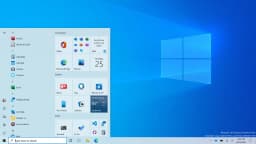
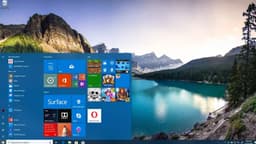
Start Menu & Taskbar: Your Command Centre
Familiar, rápido y totalmente personalizable: igual que Inicio, pero manejable a través de la Política de grupo
Live Tiles & Groups
El lado derecho del menú Inicio se puede llenar con Live Tiles dinámicos que muestran noticias, clima, calendario y vistas previas de correo electrónico. Los mosaicos se pueden cambiar de tamaño, agrupar e incluso combinar en carpetas. En Pro, los administradores pueden usar Política de grupo para imponer un diseño de inicio estándar entre varios usuarios (a través del XML "Diseño de inicio").
All Apps List & Recently Added
El panel izquierdo muestra las aplicaciones más utilizadas; haga clic en 'Todas las aplicaciones' para obtener una lista alfabética de todos los programas instalados. El software recién instalado está resaltado en la parte superior. Pro permite ocultar la lista "Agregados recientemente" a través de la Política de grupo para entornos de usuario consistentes.
Integrated Search (Instant Everything)
La búsqueda en la barra de tareas (`Win + S`) encuentra archivos, aplicaciones, configuraciones y resultados web. En un dispositivo Pro unido a un dominio, la búsqueda también puede consultar Active Directory para usuarios y computadoras. `Win + R` abre Ejecutar; pruebe `gpedit.msc` para iniciar el Editor de políticas de grupo local.
Taskbar Customisation & Jump Lists
Fije aplicaciones a la barra de tareas, reorganícelas y mueva la barra de tareas a cualquier borde. Haga clic con el botón derecho en un icono para Listas de salto (archivos/tareas recientes). Pro admite la configuración de la barra de tareas a través de la Política de grupo; por ejemplo, bloquear la barra de tareas o eliminar el cuadro de búsqueda en todas las PC administradas.
Task View & Virtual Desktops
`Win + Tab` abre la Vista de tareas, lo que le permite crear múltiples escritorios virtuales, perfecto para separar entornos de trabajo, personales y de desarrollo. Pro agrega la capacidad de asignar aplicaciones específicas para que se abran en escritorios virtuales particulares mediante scripts de PowerShell.

Microsoft Edge: A Browser Built for Speed and Security
Basado en Chromium, con funciones adicionales de privacidad y productividad
Chromium Power Under the Hood
Edge ahora se basa en el mismo motor de código abierto que Google Chrome, por lo que cada extensión de Chrome Web Store funciona al instante. Instale bloqueadores de anuncios, administradores de contraseñas, correctores gramaticales y herramientas de desarrollo sin ningún problema de compatibilidad. El navegador se mantiene actualizado automáticamente con los últimos estándares web y parches de seguridad.
Vertical Tabs – Organise Differently
En lugar de una tira de pestañas horizontales abarrotada, cambie a pestañas verticales a la izquierda. Puede ver el título completo de cada página abierta, arrastrarla para reordenarla, agrupar pestañas relacionadas y recuperar un valioso espacio vertical en la pantalla en monitores de pantalla ancha. Es un punto de inflexión para quienes realizan múltiples tareas a la vez.
Collections – Research Made Simple
Arrastre texto, imágenes y enlaces a una Colección para guardarlos juntos. Perfecto para planificar un viaje, recopilar referencias de proyectos o compilar un informe escolar. Las colecciones se sincronizan entre dispositivos y se pueden exportar directamente a Word o Excel.
Tracking Prevention That Actually Works
Elija entre prevención de seguimiento Básica, Equilibrada o Estricta. Edge bloquea los rastreadores conocidos sin dañar los sitios web y puede ver exactamente cuántos rastreadores se bloquearon en cada sitio. Su navegación se mantiene privada y más rápida.
Immersive Reader – Distraction‑Free Reading
Haga clic en el ícono del libro para eliminar anuncios, barras laterales y desorden. Immersive Reader deja solo el texto y las imágenes del artículo, con tamaño de fuente ajustable, espaciado e incluso una función de Leer en voz alta que narra la página con voces naturales. Esencial para estudiantes y cualquier persona con dificultades de lectura.
Seamless Sync Across Devices
Inicie sesión con su cuenta de Microsoft y Edge sincroniza contraseñas, favoritos, historial de navegación e incluso pestañas abiertas en su PC con Windows, teléfono Android y dispositivos iOS. Comience a leer un artículo en su teléfono y termínelo en su escritorio con un solo clic.
Built‑in PDF Reader & Annotator
Abra cualquier PDF directamente en Edge y use herramientas de resaltado, lápiz y texto para realizar anotaciones. Complete formularios, firme documentos digitalmente e incluso use la función Leer en voz alta en archivos PDF. No es necesaria una aplicación PDF independiente.
Performance & Battery Efficiency
Edge está diseñado para ser suave con la batería de su computadora portátil. Las pestañas para dormir y la administración eficiente de recursos significan que puedes navegar por más tiempo sin conectarte. Es oficialmente uno de los navegadores con mayor eficiencia energética disponibles para Windows.
BitLocker Drive Encryption: Full‑Volume Security
Proteja sus datos contra robos y ataques fuera de línea, incluso si pierde la PC
How BitLocker Works
BitLocker cifra toda la unidad del sistema Windows (y, opcionalmente, unidades de datos fijas) utilizando AES‑128 o AES‑256. La clave de cifrado se almacena en un chip Módulo de plataforma segura (TPM). Durante el arranque, el TPM libera la clave solo después de verificar que los componentes de arranque no hayan cambiado. Puede agregar un PIN o una clave de inicio en una unidad USB para la autenticación de dos factores.
TPM + PIN / Password
Mientras que un TPM por sí solo protege contra ataques fuera de línea (que alguien extraiga su disco duro), un TPM + PIN evita que una computadora portátil robada se inicie incluso si el hardware no se modifica. Pro le permite configurar estos métodos de autenticación a través de la Política de grupo de BitLocker.
BitLocker To Go (Removable Drives)
Cifre unidades flash USB y discos duros externos con el mismo algoritmo AES. Cuando conecta la unidad a cualquier PC con Windows 10 Pro o Enterprise, se le solicita la contraseña: el acceso no cifrado está bloqueado. Perfecto para transportar datos confidenciales de clientes.
Recovery Key & Active Directory Backup
Durante la configuración de BitLocker, se genera una clave de recuperación (contraseña numérica de 48 dígitos). En los dispositivos Pro unidos a un dominio, se puede realizar una copia de seguridad automática de esta clave en Active Directory, lo que permite a los administradores de TI recuperar datos incluso si el usuario olvida su PIN.
Performance Impact
Las CPU modernas con instrucciones AES‑NI aceleran el cifrado y descifrado hasta alcanzar un nivel de sobrecarga casi nulo. Probablemente no notará ninguna diferencia de velocidad en el uso diario; a diferencia del cifrado basado en software, la descarga de hardware de BitLocker es extremadamente eficiente.
Remote Desktop Host: Work from Anywhere
Acceda de forma segura a la PC de su oficina o de su hogar desde otro dispositivo: experiencia de escritorio completa
Remote Desktop Protocol (RDP)
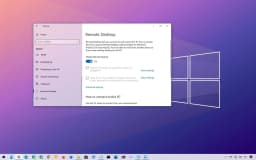
Windows 10 Pro incluye el servicio Remote Desktop Host, que le permite conectarse a su PC Pro desde cualquier dispositivo que ejecute un cliente de Escritorio remoto (Windows, macOS, Android, iOS). A diferencia de Home (solo cliente), Pro acepta conexiones entrantes.
Network Level Authentication (NLA)
NLA requiere que el usuario se autentique antes de que se establezca una sesión RDP completa, lo que reduce el riesgo de ataques de denegación de servicio y recolección de credenciales. Está habilitado de forma predeterminada y se puede administrar a través de Propiedades del sistema o Política de grupo.
Multiple Session Support (with caveats)
De forma predeterminada, Windows 10 Pro permite solo una sesión remota activa a la vez (la consola local cierra sesión). Para sesiones simultáneas, necesita Windows Server con Servicios de Escritorio remoto, pero para acceso remoto de un solo usuario, es perfecto.
RemoteFX & GPU Virtualisation
Al conectarse a una estación de trabajo Pro con una GPU compatible, Escritorio remoto puede usar RemoteFX (obsoleto pero disponible en versiones anteriores) o aceleración básica de GPU para aplicaciones con uso intensivo de gráficos, como CAD o edición de video. En el Windows 10 Pro moderno, el modo de sesión mejorado proporciona escalado de alto DPI y uso compartido del portapapeles.
Security & Firewall Configuration
RDP escucha en el puerto 3389 de forma predeterminada. El Firewall de Windows crea automáticamente una regla de entrada cuando habilita el Escritorio remoto. Para acceder a Internet, utilice siempre una VPN o una puerta de enlace RD; nunca exponga RDP directamente a Internet sin protecciones adicionales como el Servidor de políticas de red (NPS).
Hyper‑V: Built‑in Virtualisation
Ejecute varios sistemas operativos en el mismo hardware, sin necesidad de software de terceros
Type‑1 Hypervisor
Hyper‑V se encuentra directamente en el hardware (no dentro de Windows). La partición principal (su Windows 10 Pro principal) comparte CPU y memoria con las particiones secundarias (máquinas virtuales). Esta arquitectura ofrece un rendimiento casi nativo y mejor seguridad que los hipervisores de tipo 2 como VirtualBox.
Supported Guest OSes
Ejecute Windows (XP a 11), varias distribuciones de Linux (Ubuntu, Debian, RHEL, SUSE) y FreeBSD. Los servicios de integración (controladores) están disponibles para mejorar el rendimiento del mouse, el video y la red. Hyper‑V admite invitados de 32 y 64 bits.
Virtual Networking & Storage
Cree conmutadores virtuales (externos, internos, privados) para conectar máquinas virtuales a su red física o aislarlas. Utilice discos duros virtuales .vhdx con expansión dinámica o tamaño fijo. Los discos de paso permiten que una máquina virtual acceda directamente a un disco duro físico.
Checkpoints & Quick Migration
Tome un punto de control (instantánea) de una máquina virtual antes de aplicar actualizaciones o probar el software; revierta instantáneamente si algo sale mal. La migración en vivo (mover una máquina virtual en ejecución entre hosts Hyper‑V) requiere Windows Server, pero Pro admite exportación/importación para movimiento sin conexión.
Enhanced Session Mode
Conéctese a máquinas virtuales compartiendo portapapeles, redirigiendo unidades y cambiando el tamaño de la resolución dinámica, al igual que RDP. El modo de sesión mejorado funciona para invitados de Windows y, con configuración adicional, para Linux (a través de XRDP).

Group Policy Management: Centralised Control
Configure miles de configuraciones de Windows en un solo dispositivo (o en un dominio)
Local Group Policy Editor (gpedit.msc)
Incluso en un dispositivo Pro independiente (sin dominio), puede iniciar `gpedit.msc` para modificar cientos de configuraciones avanzadas: deshabilitar el reinicio automático de Windows Update, restringir el acceso al Panel de control, imponer la complejidad de las contraseñas, deshabilitar la telemetría y mucho más. Estas políticas se aplican solo a la máquina local.
Domain‑Based Group Policy
Cuando un dispositivo Windows 10 Pro se une a un dominio de Active Directory, los objetos de política de grupo (GPO) creados por los administradores de TI se aplican de forma centralizada. Esto permite la configuración masiva de seguridad, implementación de software, redirección de carpetas y scripts de inicio en cientos o miles de PC.
Security Policies & Auditing
Establezca umbrales de bloqueo de cuentas, audite eventos de inicio de sesión, defina derechos de usuario (por ejemplo, quién puede apagar el sistema) y aplique reglas de AppLocker (disponibles en Pro, a diferencia de Home) para incluir en la lista blanca solo las aplicaciones aprobadas. Todas estas políticas se administran en Configuración de la computadora → Configuración de Windows → Configuración de seguridad.
Administrative Templates
Los archivos ADMX contienen políticas basadas en el registro para componentes de Windows, Microsoft Office e incluso Edge. Puede importar plantillas ADMX personalizadas de proveedores externos. Políticas como "Desactivar las actualizaciones automáticas de Windows Update" (no recomendado) o "Configurar la configuración silenciosa de la cuenta de OneDrive" son ejemplos típicos.
Resultant Set of Policy (RSOP)
Ejecute `rsop.msc` para ver qué políticas se aplican actualmente y su origen (local o dominio). Para una solución avanzada de problemas, `gpresult /h report.html` genera un informe HTML detallado de todas las políticas efectivas.

Windows Sandbox & Assigned Access
Entornos de prueba seguros y modo quiosco dedicado
Windows Sandbox (Isolated Temporary Desktop)
Una máquina virtual liviana que comienza a partir de una instantánea limpia de su instalación actual de Windows 10 Pro. Inicie aplicaciones que no sean de confianza, descargue archivos sospechosos o pruebe las configuraciones del navegador: todo lo que haga en Sandbox desaparecerá cuando lo cierre. Requiere soporte de virtualización (Intel VT-x / AMD-V).
Enable Windows Sandbox
Vaya a Activar o desactivar las funciones de Windows → marque 'Windows Sandbox' → reiniciar. Inicie desde el menú Inicio. Sandbox comparte la memoria del host y la CPU, pero está completamente aislado (kernel separado). Los archivos se pueden copiar o copiar mediante el portapapeles o arrastrando y soltando.
Assigned Access (Kiosk Mode)
Restrinja una cuenta de usuario para ejecutar solo una aplicación de la Plataforma universal de Windows (UWP) o una única aplicación Win32 clásica. Ideal para quioscos de cara al público, catálogos de bibliotecas o sistemas de puntos de venta. Configure a través de Configuración → Cuentas → Familia y otros usuarios → Configurar acceso asignado, o usando PowerShell `Set-AssignedAccess`.
Multi‑App Kiosk Mode (Pro only)
Windows 10 Pro también admite el modo quiosco de aplicaciones múltiples (introducido en la versión 1809), lo que le permite presentar un menú de inicio seleccionado solo con aplicaciones aprobadas, perfecto para estaciones de trabajo de empleados restringidos o entornos educativos. Configure a través del Diseñador de configuración de Windows o paquetes de aprovisionamiento XML.

Windows Defender & Firewall: Enterprise‑Grade Protection
Antivirus integrado con gestión centralizada mediante política de grupo
Real‑Time Protection & Cloud AI
Igual que la edición Home: el aprendizaje automático de miles de millones de dispositivos bloquea nuevas amenazas al instante. En Pro, puede configurar Defender a través de la Política de grupo (por ejemplo, habilitar "Bloquear a primera vista", establecer el tiempo de espera de la nube, deshabilitar el escaneo de unidades extraíbles) para una protección consistente en toda la organización.
Controlled Folder Access (Anti‑Ransomware)
Protege carpetas confidenciales de escrituras no autorizadas. En Pro, puede definir carpetas protegidas a través de la Política de grupo y incluir aplicaciones específicas en la lista blanca mediante una configuración central. Esta es una característica clave para entornos empresariales que manejan datos confidenciales.
Windows Firewall with Advanced Security
Más allá del interruptor básico de encendido/apagado, Pro proporciona un complemento MMC (`wf.msc`) para configurar reglas de entrada/salida basadas en direcciones IP, puertos, programas y servicios. Cree reglas de seguridad de conexión (IPsec) para cifrar el tráfico entre máquinas del dominio. Todas las reglas se pueden implementar a través de la Política de grupo.
Microsoft Defender for Endpoint (add‑on)
Si bien no está incluido en la licencia Pro básica, Windows 10 Pro se puede inscribir en Microsoft Defender for Endpoint (anteriormente Defender ATP), una solución EDR empresarial que proporciona capacidades avanzadas de búsqueda de amenazas, investigación automatizada y respuesta. Esto requiere una suscripción por separado.

DirectX 12 Ultimate & Xbox Integration
La misma potencia de juegos que Home: lista para trazado de rayos y Game Pass
DirectX 12 Ultimate
Trazado de rayos, sombreado de velocidad variable, sombreadores de malla, al igual que Inicio. Los usuarios profesionales que juegan en sus estaciones de trabajo obtienen los mismos gráficos y rendimiento de alta fidelidad. Todos los principales motores de juegos y títulos AAA son compatibles con DirectX 12 en Windows 10 Pro.
Xbox Game Bar & Game Mode
`Win + G` abre la barra de juegos para realizar capturas de pantalla, grabaciones, monitoreo del rendimiento y funciones sociales de Xbox. El modo de juego prioriza los recursos de CPU/GPU para el juego activo. Pro agrega la capacidad de desactivar el modo de juego a través de la política de grupo si es necesario para entornos corporativos.
Xbox Game Pass for PC
Acceda a más de 100 juegos con una suscripción, incluidos títulos propios de Microsoft el día del lanzamiento. Game Pass funciona de manera idéntica en Pro y Home, sin restricciones.

Windows Hello & Biometric Sign‑in
Autenticación sin contraseña con seguridad empresarial
Face, Fingerprint, or PIN
Igual que la edición Home: cámara de infrarrojos para reconocimiento facial o lector de huellas dactilares. En Pro, puede aplicar Windows Hello a través de la Política de grupo (requiere huella digital o PIN para todos los usuarios) e integrarlo con Azure AD para un inicio de sesión único sin inconvenientes en los recursos de la nube.
Windows Hello for Business
Pro admite Windows Hello para empresas, que reemplaza las contraseñas con una sólida autenticación de dos factores mediante un TPM y un gesto del usuario (PIN o biométrico). Esto funciona con Active Directory local o Azure AD, lo que permite la autenticación basada en certificados o claves para los recursos corporativos.

OneDrive & Cloud Integration
5 GB gratis, Archivos bajo demanda y ahora con controles de directiva de grupo
Files On‑Demand & Personal Vault
Todas las funciones de OneDrive desde Inicio están presentes. En Pro, los administradores de TI pueden usar la Política de grupo para redirigir silenciosamente carpetas conocidas (Escritorio, Documentos, Imágenes) a OneDrive para realizar copias de seguridad, aplicar Archivos bajo demanda y deshabilitar funciones de nube para consumidores si usan OneDrive para la Empresa.
OneDrive Sync with Azure AD
Cuando un dispositivo Pro se une a Azure AD, OneDrive puede iniciar sesión automáticamente con la cuenta de trabajo del usuario y sincronizar sitios de SharePoint, sin necesidad de configuración adicional por parte del usuario final.
Pros
- ✓El cifrado BitLocker protege los datos confidenciales contra robos: seguridad de nivel empresarial para individuos
- ✓Remote Desktop Host te permite acceder a tu PC del trabajo desde casa o mientras estás de viaje
- ✓Hyper‑V proporciona una virtualización potente y gratuita, sin necesidad de VMware Workstation o VirtualBox
- ✓Política de grupo le brinda control granular sobre el comportamiento de Windows: deshabilite la telemetría, bloquee la Tienda Windows, aplique políticas de contraseña
- ✓Windows Sandbox ofrece un entorno seguro y desechable para probar software desconocido
- ✓Acceso asignado (modo quiosco) ideal para escenarios de usuarios restringidos o de cara al público
- ✓Windows Update for Business permite aplazar las actualizaciones de funciones: evite cambios inesperados durante proyectos críticos
- ✓Admite hasta 2 TB de RAM y 2 CPU físicas: se adapta a estaciones de trabajo de alta gama
- ✓Azure AD Join simplifica la autenticación y la administración de dispositivos en la nube
- ✓AppLocker (disponible a través de la Política de grupo) le permite incluir en la lista blanca solo aplicaciones aprobadas, mucho más potente que los controles limitados de Home.
- ✓Cliente Hyper‑V admite virtualización anidada (en hardware compatible) y asignación de dispositivos discretos (DDA) para GPU
- ✓Internet Explorer en modo empresarial mantiene en funcionamiento las aplicaciones web empresariales heredadas
Cons
- ✗Costo más alto ($199,99 frente a $139,99 para el hogar): no vale la pena para usuarios domésticos ocasionales
- ✗Exceso para tareas básicas: la mayoría de los usuarios domésticos nunca usan BitLocker, Hyper‑V o Group Policy
- ✗Aún tiene telemetría: aunque la Política de grupo puede reducirla al mínimo (nivel de seguridad), algunos datos aún fluyen hacia Microsoft
- ✗Las actualizaciones forzadas no se pueden deshabilitar por completo, pero se pueden aplazar mediante la Política de grupo o Windows Update para empresas.
- ✗Requiere TPM 1.2 o 2.0 para BitLocker (la mayoría de las PC modernas lo tienen, pero es posible que las máquinas más antiguas no)
- ✗El host de escritorio remoto requiere una IP pública o VPN para acceder a Internet: sin DDNS ni retransmisión integrados
- ✗Hyper‑V no puede ejecutar todos los sistemas operativos invitados (por ejemplo, macOS no es compatible) y carece de paso USB
- ✗Windows Sandbox requiere al menos 4 GB de RAM y soporte de virtualización (no disponible en dispositivos de gama baja)
- ✗El Editor de políticas de grupo local es poderoso pero riesgoso: la configuración incorrecta puede afectar la funcionalidad
- ✗No hay actualización gratuita desde Windows 7/8.1 (a diferencia de Home, que tuvo un período de actualización gratuita que finalizó en 2016)
- ✗El soporte finaliza el 14 de octubre de 2025; después de eso, solo estarán disponibles las actualizaciones de seguridad extendidas (pagas)
Use Cases
Hidden & Useful Shortcuts
Master Windows 10 with these time‑saving keyboard shortcuts
Open or close Start Menu
Open Action Centre (notifications & quick settings)
Show or hide desktop (minimise/restore all windows)
Open File Explorer
Open Windows Settings
Lock your PC or switch accounts
Minimise all windows
Restore minimised windows
Choose projection mode (duplicate, extend, second screen only)
Open Run dialog – type `gpedit.msc` for Group Policy, `virtmgmt.msc` for Hyper‑V Manager
Open Windows Search
Open Ease of Access / Accessibility settings
Open Quick Link (power user) menu – includes Disk Management, Event Viewer, and Windows Terminal (Pro)
Open Task View (virtual desktops & timeline)
Switch input language and keyboard layout
Open emoji and kaomoji panel
Peek at desktop temporarily
Minimise all but the active window
Snap windows: left/right halves, maximise, or minimise
Move a window to another monitor
Open or switch to the app pinned at that taskbar position
Create a new virtual desktop
Close the current virtual desktop
Switch between virtual desktops
Open Xbox Game Bar (screenshot, recording, performance overlay)
Start / stop screen recording (Game Bar)
Take full‑screen screenshot and save to Pictures\Screenshots
Take screenshot of the active window (copies to clipboard)
Open Snip & Sketch for custom screenshot (rectangle, freeform, window, fullscreen)
Open clipboard history (must be enabled in Settings)
Open emoji panel (alternative to Win + .)
Open Connect quick action (wireless displays and audio devices)
Open dictation / voice typing
Turn on On‑Screen Keyboard
Zoom in or out using Magnifier
Close Magnifier
Open Feedback Hub
Open Task Manager directly
View open apps (stays on screen after releasing keys)
Switch between open apps
Close the current window or browser tab
Reopen the last closed browser tab
Rename selected file / folder
Refresh the active window
Undo an action
Redo an action
Create a new folder in File Explorer
Open Properties for selected item
Permanently delete a file (bypass Recycle Bin)
Open System Properties (About page)
Launch Local Group Policy Editor (Pro only)
Launch Hyper‑V Manager (Pro only)
Launch Local Security Policy (Pro only)
Launch Resultant Set of Policy (Pro)
Technical Specifications
| Architecture | 64‑bit (x86‑64) – 32‑bit available but deprecated |
| Processor | 1 GHz or faster with 2 or more cores; supports up to 2 physical CPUs |
| RAM | 4 GB minimum; maximum 2 TB for 64‑bit (Home max is 128 GB) |
| Storage | 64 GB or larger drive (SSD recommended); BitLocker requires TPM and UEFI |
| Graphics | DirectX 12 compatible with WDDM 2.0 driver; Hyper‑V requires SLAT (Second Level Address Translation) |
| Display | Minimum 800x600; recommended 1920x1080 or higher |
| TPM | TPM 1.2 or 2.0 required for BitLocker (TPM 2.0 recommended for Windows 11 upgrade) |
| Secure Boot | Supported, required for BitLocker integrity check |
| Virtualisation | Intel VT-x / AMD-V required for Hyper‑V and Windows Sandbox |
| Windows Hello | Requires IR camera or fingerprint reader; PIN always available |
| Cortana | Requires microphone; can be disabled via Group Policy |
| Internet | Required for initial setup, updates, and Microsoft account/Azure AD features |
Windows 10 Pro vs Windows 10 Home
| Feature | Windows 10 Pro | Windows 10 Home |
|---|---|---|
| Price | $199.99 | $139.99 |
| BitLocker Drive Encryption | Yes (TPM required) | No |
| Remote Desktop (Host) | Yes (inbound RDP) | Client only (outbound) |
| Hyper‑V Virtualisation | Yes | No |
| Group Policy Management | Yes (local and domain) | No |
| Windows Sandbox | Yes | No |
| Assigned Access (Kiosk Mode) | Yes (single and multi‑app) | No |
| Windows Update for Business | Yes (defer updates) | No (consumer updates only) |
| Enterprise Mode Internet Explorer | Yes | No |
| AppLocker | Yes (via Group Policy) | No |
| Client Hyper‑V Nested Virtualisation | Yes | No |
| Max RAM (64‑bit) | 2 TB | 128 GB |
| Physical CPU Support | 2 sockets | 1 socket |
| Azure AD Join | Yes | No |
| Remote Desktop (Host) with multiple sessions | No (one active session) | Not applicable |