
Windows 10 Pro for Workstations
Ultimate performance for advanced workloads – support for server‑grade hardware, massive memory, and resilient storage for data scientists, creators, and engineers

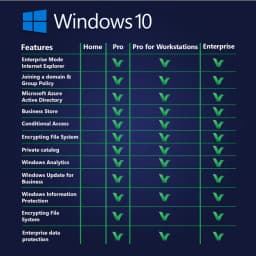
Overview
How It Works
1. UEFI & Boot with Persistent Memory
El firmware UEFI enumera módulos de Memoria persistente (NVDIMM‑N) junto con la RAM y el almacenamiento normales. El cargador de arranque los asigna al espacio de direcciones físicas, haciéndolos accesibles como memoria direccionable por bytes o como un dispositivo de bloqueo rápido (en modo App Direct).
2. Kernel & NUMA Initialisation
El kernel detecta múltiples sockets de CPU y configura nodos de acceso a memoria no uniforme (NUMA). Cada zócalo de CPU tiene su propia memoria local. El programador intenta mantener los subprocesos en el mismo nodo para evitar la latencia entre sockets, algo fundamental para el rendimiento en estaciones de trabajo de 4 sockets.
3. Resilient File System (ReFS) Volume Mount
Si la unidad del sistema o los volúmenes de datos usan ReFS, el controlador del sistema de archivos realiza una verificación de integridad rápida utilizando sumas de verificación almacenadas en metadatos. Los datos corruptos se reparan automáticamente a partir de copias redundantes (si se utiliza la duplicación de espacios de almacenamiento) sin desmontar el volumen: cero tiempo de inactividad.
4. Workstation Mode Power Plan
El sistema operativo activa el plan de energía Modo estación de trabajo (a menos que se anule). Esto desactiva el estacionamiento de núcleos, mantiene la CPU en un alto rendimiento y favorece el rendimiento sobre el ahorro de energía. Las tareas en segundo plano, como Windows Update, están aún más limitadas en comparación con Pro.
5. SMB Direct (RDMA) Service
El servicio SMB Direct inicializa adaptadores de red compatibles con RDMA (RoCE, iWARP o InfiniBand). Los datos se pueden mover directamente desde la memoria de la aplicación a la memoria del adaptador de red, sin pasar por el bus de memoria de la CPU y del sistema, logrando transferencias casi a velocidad de cable con un uso de CPU muy bajo.
6. Large Memory & Page File Management
Con soporte para hasta 6 TB de RAM, el administrador de memoria utiliza páginas grandes (2 MB o 1 GB) para reducir las pérdidas de TLB. El archivo de la página tiene el tamaño correspondiente, pero rara vez se toca. En sistemas con memoria persistente en 'Modo de memoria', el sistema operativo la ve como memoria principal.
7. Hyper‑V with Nested Virtualisation & DDA
Hyper‑V (igual que Pro) pero con soporte completo para Asignación de dispositivos discretos (DDA): puede pasar una GPU completa, una unidad NVMe o una tarjeta de red RDMA directamente a una máquina virtual para obtener un rendimiento casi básico. La virtualización anidada ejecuta Hyper‑V dentro de una máquina virtual para realizar pruebas.
Key Features
Resilient File System (ReFS)
Sistema de archivos de recuperación automática con flujos de integridad, reparación automática de daños (a través de espacios de almacenamiento) y compatibilidad con volúmenes de hasta 1 yottabyte. Ideal para archivos de datos de gran tamaño, copias de seguridad y almacenamiento de alta disponibilidad.
Persistent Memory (NVDIMM‑N) Support
Módulos RAM no volátiles direccionables por bytes. Crea volúmenes DAX para un almacenamiento persistente con reinicio y latencia ultrabaja. Perfecto para bases de datos en memoria, análisis en tiempo real y reanudación rápida de VM.
SMB Direct (RDMA)
La red de acceso remoto directo a la memoria omite la CPU y la pila TCP. Logra un rendimiento de velocidad de línea (100 GbE) con una latencia de microsegundos y una sobrecarga de CPU casi nula. Esencial para NAS de alta gama y almacenamiento en clúster.
Massive RAM & CPU Support
Admite hasta 6 TB de RAM (estaciones de trabajo de 4 zócalos) y 4 zócalos físicos de CPU (hasta 256 núcleos lógicos). El plan de energía del modo estación de trabajo mantiene los núcleos siempre activos para una baja latencia predecible.
Hyper‑V with DDA & Nested Virtualisation
Pase GPU, unidades NVMe o NIC RDMA completas directamente a máquinas virtuales. Ejecute Hyper‑V dentro de una máquina virtual para realizar pruebas. Ideal para contenedores o entornos de laboratorio acelerados por GPU.
Workstation Mode Power Plan
Optimiza la programación de CPU y la política de energía para cargas de trabajo con uso intensivo de computación. Desactiva el estacionamiento central, favorece el rendimiento y reduce la actividad en segundo plano.
All Pro Features Included
BitLocker, Host de escritorio remoto, Hyper‑V, Política de grupo, Windows Sandbox, Acceso asignado, Windows Update para empresas y Cliente Hyper‑V con virtualización anidada.
Storage Spaces & Mirror‑Accelerated Parity
Cree almacenamiento por niveles (SSD + HDD) con espacios espejo y de paridad. ReFS se integra con Storage Spaces para reparación automática. Admite hasta 64 PB por grupo de almacenamiento.
Large Memory Page Support
Utiliza automáticamente páginas grandes de 2 MB (y opcionalmente páginas grandes de 1 GB) para reducir los errores de TLB, mejorando el rendimiento de aplicaciones con uso intensivo de memoria como SQL Server, SAP HANA y análisis en memoria.
ReFS (Resilient File System): Data Integrity at Scale
Sistema de archivos con recuperación automática y detección de daños para grandes volúmenes
Integrity Streams & Checksums
A diferencia de NTFS, ReFS almacena una suma de verificación separada para cada metadato de archivo y, opcionalmente, para los datos del archivo. En cada lectura, se verifica la suma de verificación. Si se encuentra una discrepancia, ReFS recupera automáticamente una copia correcta de un espejo de Storage Spaces o un volumen de paridad, completamente transparente para la aplicación.
Automatic Repair & Salvage
Si la corrupción no se puede reparar (por ejemplo, no hay copia redundante), ReFS 'rescata' el resto de los datos y registra el error. El volumen permanece en línea. Esto es ideal para grandes almacenes de archivos o bases de datos donde el tiempo de inactividad es inaceptable.
Scalability Beyond NTFS
ReFS admite tamaños y volúmenes de archivos de 1 yottabyte (2^80 bytes), mucho más allá de cualquier hardware actual. Tamaño máximo de archivo: 35 PB (petabytes) en Windows 10 Workstation (el límite teórico es exabytes). Tamaño del directorio: ilimitado (hasta la capacidad del volumen).
Spare & Drive Pooling
Cuando se utiliza con Espacios de almacenamiento, ReFS puede "repararse" automáticamente utilizando almacenamiento adicional. También admite paridad acelerada por espejo (espacios escalonados) para una combinación de rendimiento y capacidad. La edición Workstation incluye estas funciones (a diferencia de Pro, que tiene espacios de almacenamiento limitados).
Limitations vs NTFS
ReFS no admite archivos comprimidos, sistema de cifrado de archivos (EFS), cuotas de disco, enlaces físicos (excepto enlaces a nivel de archivo) o atributos extendidos. No es de arranque (la unidad del sistema debe ser NTFS). Se utiliza mejor para volúmenes de datos, no para la unidad del sistema operativo.
Persistent Memory (NVDIMM‑N): The Best of RAM and SSD
Almacenamiento direccionable por bytes que retiene los datos durante los reinicios: latencia súper baja
What is NVDIMM‑N?
Módulo de memoria dual en línea no volátil: un DIMM que se comporta como DRAM (latencia de nanosegundos direccionable por bytes) pero retiene datos cuando se corta la energía. Viene en dos modos: Modo de memoria (tratado como RAM principal, pero más lento) y App Direct (expuesto como un dispositivo de bloqueo rápido o volumen DAX).
DAX (Direct Access) Volumes
En el modo App Direct, crea un volumen DAX, un sistema de archivos que se asigna directamente a la memoria persistente sin almacenamiento en caché de páginas. Las aplicaciones pueden usar `mmap()` para acceder a PMem sin sobrecarga de llamadas al sistema, logrando una persistencia de microsegundos. Perfecto para bases de datos en memoria (SQL Server Hekaton, Aerospike).
Instant Reboot & Recovery
Debido a que PMem retiene datos, una máquina virtual guardada en un volumen DAX se puede reanudar instantáneamente después de reiniciar. De manera similar, los índices o cachés grandes sobreviven a los reinicios: se ahorran minutos de tiempo de carga.
Supported Hardware
Requiere Intel Xeon Scalable o AMD EPYC con módulos NVDIMM‑N (por ejemplo, memoria persistente Intel Optane). Windows 10 Pro para estaciones de trabajo detecta y administra automáticamente conjuntos y espacios de nombres intercalados a través de PowerShell (`Get-PmemDisk`, `New-PmemDisk`).
SMB Direct (RDMA): Ultra‑Fast Networking
Omita la CPU y la pila TCP para obtener acceso a archivos de alto rendimiento y baja latencia
How RDMA Works
Los adaptadores de red de acceso directo a memoria remota (RDMA) (Mellanox, Chelsio, Broadcom) permiten que los datos se transfieran directamente entre los búferes de memoria de la aplicación sin copiar datos en la memoria del kernel ni usar la CPU para el procesamiento de paquetes. SMB Direct utiliza RDMA para acelerar las transferencias de archivos.
Performance Gains
En redes de 100 GbE, SMB Direct puede saturar el enlace (≈12 GB/s) con menos del 5 % de uso de CPU. La latencia puede ser tan baja como 2 o 3 microsegundos. Esto es esencial para la edición de vídeo a través de la red (multitransmisión 8K), la migración de VM en vivo o el acceso a un objetivo NVMe-over-Fabrics (NVMe-oF) remoto.
Multi‑Channel & Failover
SMB Direct utiliza automáticamente múltiples interfaces de red RDMA simultáneamente para el equilibrio de carga y la conmutación por error. Si un puerto pierde el enlace, el tráfico se traslada sin problemas a otro, sin interrupciones para abrir archivos.
No Special Configuration
Una vez que se instalan los adaptadores de red RDMA y se cargan los controladores, SMB Direct se habilita automáticamente. Puede verificar con `Get-SmbClientNetworkInterface` en PowerShell. Se accede a los recursos compartidos a través de rutas UNC estándar (por ejemplo, `\\server\share`).
Massive Memory & CPU Support
Hasta 6 TB de RAM, 4 zócalos de CPU físicos, 256 núcleos lógicos
6 TB RAM Ceiling
Windows 10 Pro para estaciones de trabajo admite 6 TB de memoria física (RAM) en sistemas de 64 bits, 3 veces más que Windows Server 2019 Standard (que tiene un límite de 4 TB para el sistema operativo). Esto es 48 veces más que Pro (128 GB) y 3000 veces más que Home (2 GB para 32 bits).
4 CPU Sockets
A diferencia de Pro (2 zócalos) y Home (1 zócalo), la edición Workstation admite hasta 4 zócalos físicos de CPU. Combinado con hyper-threading y hasta 64 núcleos por socket (por ejemplo, AMD EPYC serie 9004), eso equivale a hasta 256 procesadores lógicos. El programador distribuye subprocesos entre nodos NUMA de forma inteligente.
Large Page Support
El administrador de memoria utiliza automáticamente "páginas grandes" de 2 MB para asignaciones superiores a 2 MB, lo que reduce los errores del búfer de búsqueda de traducción (TLB). Para cargas de trabajo extremas, hay 'páginas enormes' de 1 GB disponibles a través de la Política de grupo o `bcdedit /set enableuserva`. Esto mejora el rendimiento de las bases de datos y los análisis en memoria.
Workstation Mode Power Plan
Este plan de energía exclusivo mantiene activos todos los núcleos de la CPU (sin estacionamiento), aumenta la resolución del temporizador y prioriza las tareas informáticas sobre el mantenimiento en segundo plano. También desactiva el sueño central (estados C) para reducir la latencia. Puede seleccionarlo desde Opciones de energía o mediante `powercfg /setactive e9a42b02-d5df-448d-aa00-03f14749eb61`.

Hyper‑V Enhancements: DDA & Nested Virtualisation
Pasar GPU, unidades NVMe y NIC RDMA a máquinas virtuales
Discrete Device Assignment (DDA)
DDA le permite dedicar un dispositivo PCIe (GPU, NVMe SSD, tarjeta de red RDMA) a una única máquina virtual. La máquina virtual obtiene acceso completo y directo al hardware, sin sobrecarga del hipervisor. Esto permite el aprendizaje automático acelerado por GPU dentro de una máquina virtual o almacenamiento de alto rendimiento para un servidor de base de datos.
How to Configure DDA
Use PowerShell: `Disable-PnpDevice` en el host del dispositivo PCIe, luego `Dismount-VmHostAssignableDevice`, luego `Add-VMAssignableDevice`. La VM debe apagarse durante la asignación. Requiere un host que admita SR‑IOV y Servicios de control de acceso (ACS).
Nested Virtualisation
Ejecute Hyper‑V dentro de una máquina virtual Hyper‑V: perfecto para probar configuraciones de virtualización, ejecutar hosts de contenedores o simular un entorno de múltiples servidores en una sola estación de trabajo. El rendimiento de las máquinas virtuales anidadas es bueno en CPU con Intel VT‑x y EPT (el Xeon/EPYC más moderno).
Virtual Machine Platform & WSL2
Al igual que Pro, la edición Workstation incluye WSL2 y Virtual Machine Platform. El espacio adicional de CPU y RAM le permite ejecutar varias máquinas virtuales Linux pesadas (o distribuciones WSL2) simultáneamente sin ralentizar el host.
All Pro Features (BitLocker, RDP Host, Group Policy)
Todo, desde Windows 10 Pro, más los extras de la estación de trabajo
BitLocker & BitLocker To Go
Cifrado AES completo para el sistema y unidades extraíbles. Workstation agrega soporte para cifrar volúmenes ReFS (aunque ReFS generalmente se usa para la integridad de los datos, no para el cifrado; puede combinarlo con BitLocker para ambos).
Remote Desktop Host
Acepte conexiones RDP entrantes. En una estación de trabajo de 4 CPU, las sesiones remotas se benefician del conocimiento de NUMA. No se permiten múltiples sesiones simultáneas (aún de usuario único), pero puede conectarse de forma remota mientras alguien usa la consola localmente.
Group Policy Management
GPO locales y de dominio. La edición Workstation agrega políticas para ReFS (p. ej., 'Habilitar flujos de integridad de forma predeterminada'), configuración de memoria persistente y configuraciones de RDMA.
Pros
- ✓ReFS proporciona integridad de datos automática y autorreparación: algo inestimable para el almacenamiento a largo plazo y los datos críticos
- ✓La compatibilidad con la memoria persistente cierra la brecha entre la RAM y las SSD: velocidad increíble para bases de datos y máquinas virtuales
- ✓6 TB de RAM y 4 CPU: puede ejecutar varias máquinas virtuales pesadas o bases de datos en memoria en una estación de trabajo
- ✓SMB Direct (RDMA) permite el acceso remoto a archivos tan rápido como NVMe local: revoluciona los flujos de trabajo en red (edición de vídeo, genómica)
- ✓La asignación de dispositivos discretos (DDA) en Hyper‑V permite el paso de GPU a las máquinas virtuales, perfecto para aprendizaje automático o CAD en entornos aislados.
- ✓Modo de estación de trabajo mantiene la latencia baja y predecible, sin estacionamiento central inesperado
- ✓Misma compatibilidad de aplicaciones que Pro: todo el software de Windows funciona bien, incluidos los juegos y las aplicaciones creativas.
- ✓Storage Spaces + ReFS crean un grupo de almacenamiento altamente resistente y expandible que rivaliza con los dispositivos NAS dedicados
- ✓Se puede utilizar como un servidor liviano (por ejemplo, SQL Server, servidor de archivos) sin pagar la licencia de Windows Server (aunque con un límite de conexión de 20 dispositivos)
- ✓Incluye todas las funciones empresariales Pro: BitLocker, host de escritorio remoto, política de grupo
Cons
- ✗Muy caro: $309 USD y requiere hardware igualmente costoso (Xeon/EPYC, RAM ECC registrada, NVDIMM, NIC RDMA)
- ✗Exceso para el 99% de los usuarios: incluso la mayoría de los desarrolladores y creadores no necesitan 6 TB de RAM o 4 zócalos de CPU
- ✗ReFS no se puede usar para la unidad de arranque: el sistema operativo debe ejecutarse en NTFS, lo que limita su uso solo a volúmenes de datos
- ✗ReFS carece de algunas características de NTFS: sin compresión, EFS, cuotas de disco ni enlaces duros (aunque tiene clonación de bloques)
- ✗El hardware de memoria persistente sigue siendo un nicho y costoso: los módulos Intel Optane PMem cuestan miles de dólares
- ✗SMB Direct requiere conmutadores y tarjetas de red RDMA; no es común en oficinas pequeñas o configuraciones domésticas
- ✗Limitado a 1 usuario remoto simultáneo (como Pro): no se pueden alojar varias sesiones RDP sin Windows Server
- ✗El soporte finaliza el 14 de octubre de 2025 – igual que todas las ediciones de Windows 10
- ✗Algunas funciones requieren una contraparte específica de Windows Server; por ejemplo, la réplica de almacenamiento no está incluida (necesita Server 2019/2022)
- ✗Muy pocas estaciones de trabajo prediseñadas se incluyen con esta edición; a menudo debes actualizar desde Pro tú mismo
- ✗No hay soporte nativo para el destino de memoria no volátil expresa sobre estructuras (NVMe-oF): puede actuar como iniciador, no como destino
Use Cases
Hidden & Useful Shortcuts
Master Windows 10 with these time‑saving keyboard shortcuts
Open or close Start Menu
Open Action Centre (notifications & quick settings)
Show or hide desktop (minimise/restore all windows)
Open File Explorer
Open Windows Settings
Lock your PC or switch accounts
Minimise all windows
Restore minimised windows
Choose projection mode (duplicate, extend, second screen only)
Open Run dialog – type `gpedit.msc` for Group Policy, `virtmgmt.msc` for Hyper‑V Manager
Open Windows Search
Open Ease of Access / Accessibility settings
Open Quick Link (power user) menu – includes Disk Management, Event Viewer, and Windows Terminal (Pro)
Open Task View (virtual desktops & timeline)
Switch input language and keyboard layout
Open emoji and kaomoji panel
Peek at desktop temporarily
Minimise all but the active window
Snap windows: left/right halves, maximise, or minimise
Move a window to another monitor
Open or switch to the app pinned at that taskbar position
Create a new virtual desktop
Close the current virtual desktop
Switch between virtual desktops
Open Xbox Game Bar (screenshot, recording, performance overlay)
Start / stop screen recording (Game Bar)
Take full‑screen screenshot and save to Pictures\Screenshots
Take screenshot of the active window (copies to clipboard)
Open Snip & Sketch for custom screenshot (rectangle, freeform, window, fullscreen)
Open clipboard history (must be enabled in Settings)
Open emoji panel (alternative to Win + .)
Open Connect quick action (wireless displays and audio devices)
Open dictation / voice typing
Turn on On‑Screen Keyboard
Zoom in or out using Magnifier
Close Magnifier
Open Feedback Hub
Open Task Manager directly
View open apps (stays on screen after releasing keys)
Switch between open apps
Close the current window or browser tab
Reopen the last closed browser tab
Rename selected file / folder
Refresh the active window
Undo an action
Redo an action
Create a new folder in File Explorer
Open Properties for selected item
Permanently delete a file (bypass Recycle Bin)
Open System Properties (About page)
Launch Local Group Policy Editor (Pro only)
Launch Hyper‑V Manager (Pro only)
Launch Local Security Policy (Pro only)
Launch Resultant Set of Policy (Pro)
Technical Specifications
| Architecture | 64‑bit only (x86‑64); no 32‑bit support in Workstation edition |
| Processor | 1 GHz or faster; supports up to 4 physical sockets, up to 256 logical cores (64 cores per socket with hyper‑threading) |
| RAM | Minimum 4 GB; maximum 6 TB (requires Windows 10 Pro for Workstations licensed and 64‑bit CPU with >44‑bit physical address extension) |
| Storage | System drive: NTFS, minimum 64 GB. Data volumes: ReFS or NTFS; supports Storage Spaces (tiered, mirror, parity) |
| Graphics | DirectX 12 compatible; DDA requires GPU that supports PCIe ACS and SR‑IOV (most workstation GPUs like NVIDIA Quadro RTX, AMD Radeon Pro) |
| Display | Minimum 800x600; recommended 1920x1080 or higher (multi‑monitor up to 4K/8K via Quadro) |
| Persistent Memory | Requires Intel Optane Persistent Memory (DDR‑T) or NVDIMM‑N modules on compatible Xeon/EPYC platforms |
| RDMA Networking | Requires network adapters supporting RoCE (RDMA over Converged Ethernet), iWARP, or InfiniBand (Mellanox ConnectX series, Chelsio T5/T6, Broadcom NetXtreme) |
| ReFS | Available only on Pro for Workstations and Windows Server; cannot boot from ReFS |
| TPM | TPM 2.0 optional (for BitLocker, not required for ReFS or PMem) |
| Virtualisation | Intel VT‑x/EPT or AMD‑V/RVI required for Hyper‑V; DDA requires ACS and IOMMU |
| Internet | Required for initial setup, updates, and Microsoft account features |
Windows 10 Pro for Workstations vs Windows 10 Pro vs Windows 10 Home
| Feature | workstation | pro | home |
|---|---|---|---|
| Price | $309.00 | $199.99 | $139.99 |
| Max RAM (64‑bit) | 6 TB | 2 TB | 128 GB |
| Physical CPU Sockets | 4 sockets | 2 sockets | 1 socket |
| ReFS (Resilient File System) | Yes (full support) | No (read‑only) | No |
| Persistent Memory (NVDIMM‑N) | Yes (DAX volumes) | No | No |
| SMB Direct (RDMA) | Yes | No | No |
| Workstation Mode Power Plan | Yes | No | No |
| Hyper‑V Discrete Device Assignment (DDA) | Yes | No (only Pro for Workstations and Enterprise) | No |
| Large Page / Huge Page Memory Support | Yes (1 GB pages configurable) | Up to 2 MB only | Up to 2 MB only |
| Storage Spaces (Tiered & Mirror‑Accelerated Parity) | Full | Limited (no parity tiering) | Very basic (simple/mirror) |
| BitLocker Drive Encryption | Yes | Yes | No |
| Remote Desktop Host | Yes | Yes | No |
| Hyper‑V Virtualisation | Yes (with nested virt) | Yes | No |
| Group Policy Management | Yes (local & domain) | Yes | No |
| Windows Sandbox | Yes | Yes | No |
Frequently Asked Questions
Related Resources
- Página oficial de Windows 10 Pro para estaciones de trabajo
- Descripción general de ReFS (sistema de archivos resistente)
- Guía de implementación de memoria persistente (NVDIMM-N)
- Documentación de SMB Direct (RDMA)
- Asignación de dispositivos discretos (DDA) de Hyper‑V
- Modo de estación de trabajo de Windows 10
- Descripción general de los espacios de almacenamiento