
Windows 10 Editions Comparison
Which Windows 10 edition is right for you? A complete feature‑by‑feature guide to Home, Pro, Pro for Workstations, Education, and Enterprise.



Overview
How It Works
1. Installation Media
Ang parehong Windows 10 ISO o USB drive ay maaaring mag-install ng anumang edisyon. Sa panahon ng pag-setup, maglalagay ka ng product key para sa edisyong binili mo (Home, Pro, atbp.). Kung lalaktawan mo ang key entry, ini-install ng Windows ang Home bilang default.
2. Feature Unlock at Boot
Pagkatapos ng pag-activate, pinapagana ng Feature Configuration Store ang mga kakayahan na partikular sa edisyon. Halimbawa, pinapayagan ng Pro ang mga inbound na Remote Desktop na koneksyon; Home ay hindi. Magkapareho ang kernel at core OS – tanging ang tampok na patakaran ang nagbabago.
3. In‑Place Upgrade
Maaari kang mag-upgrade mula sa Home → Pro → Workstation (o Education/Enterprise na may naaangkop na mga lisensya) sa pamamagitan ng paglalagay ng bagong key sa Mga Setting. Walang kinakailangang muling pag-install. Ang mga pag-downgrade ay nangangailangan ng malinis na pag-install.
Key Features
Free Upgrade Path for Students
Ang mga kwalipikadong mag-aaral at guro ay makakakuha ng Windows 10 Education nang walang bayad sa pamamagitan ng Azure for Education – kasama ang lahat ng feature sa seguridad ng Enterprise.
Most Scalable – Workstation Edition
Sinusuportahan ang 6 TB RAM, 4 na CPU socket, ReFS, Persistent Memory, at RDMA – perpekto para sa data science at engineering.
Best for Large Organisations – Enterprise
Credential Guard, Application Guard, DirectAccess, Defender para sa Endpoint, at LTSC. Nangangailangan ng paglilisensya ng dami.
Best for Small Business – Pro
BitLocker, Remote Desktop host, Hyper‑V, Group Policy – abot-kaya at mapapamahalaan.
Best for Home Users – Home
Pinakamababang halaga, kasama ang mahalagang seguridad (Defender), gaming (DirectX 12), at pang-araw-araw na app.

Edition Comparison at a Glance
Mabilis na buod ng mga target na user, presyo, at mga pangunahing pagkakaiba
Windows 10 Home
$139 – Mga consumer, estudyante (personal), casual gamer. Walang BitLocker, walang Remote Desktop host, walang Hyper‑V, max 128 GB RAM, 1 CPU socket. May kasamang Defender, Edge, DirectX 12, Windows Hello.
Windows 10 Pro
$199 – Maliit na negosyo, mga power user, mga developer. Nagdaragdag ng BitLocker, Remote Desktop host, Hyper‑V, Windows Sandbox, Nakatalagang Access, Group Policy, max 2 TB RAM, 2 CPU socket.
Windows 10 Pro for Workstations
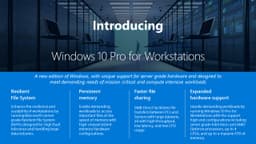
$309 – Data scientist, CAD engineer, researcher. Nagdaragdag ng ReFS (gumawa), Persistent Memory (NVDIMM), SMB Direct (RDMA), max 6 TB RAM, 4 na CPU socket, Workstation Mode.
Windows 10 Education
$0 (kwalipikadong mag-aaral/guro) – Mga institusyong pang-akademiko. Kapareho ng Enterprise (Credential Guard, AppLocker, DirectAccess, atbp.) at Kumuha ng Pagsusulit, Mag-set up ng Mga School PC, Shared PC Mode. Libre sa pamamagitan ng Azure for Education.
Windows 10 Enterprise
Volume licensing – Malaking organisasyon, pamahalaan, pangangalaga sa kalusugan. Nagdaragdag ng Credential Guard, Application Guard, DirectAccess, BranchCache, WDAC, Defender para sa Endpoint (na may E5), LTSC na opsyon. Nangangailangan ng M365 E3/E5 o Software Assurance.
Security & Encryption Features
Mula sa pangunahing antivirus hanggang sa virtualization-based zero-trust
BitLocker Drive Encryption
Tahanan: Hindi; Pro/Workstation/Education/Enterprise: Oo (full-volume AES na may TPM).
Credential Guard (VBS)
Home/Pro/Workstation: Hindi; Edukasyon/Enterprise: Oo (inihiwalay ang LSASS mula sa kernel).
Application Guard (Edge)
Home/Pro/Workstation: Hindi; Edukasyon/Enterprise: Oo (pagba-browse na nakahiwalay sa hardware).
Windows Defender Application Control (WDAC)
Tahanan: Hindi; Pro/Workstation: Limitado (mga pangunahing patakaran); Edukasyon/Enterprise: Buo (hypervisor-enforced whitelisting).
AppLocker
Tahanan: Hindi; Pro/Workstation/Education/Enterprise: Oo (pag-whitelist ng application ng user-mode sa pamamagitan ng Group Policy).
Hardware Scalability
Gaano karaming RAM at kung gaano karaming mga CPU ang sinusuportahan ng bawat edisyon
Maximum RAM (64‑bit)
Tahanan: 128 GB; Pro: 2 TB; Workstation: 6 TB; Edukasyon: 2 TB; Enterprise: 2 TB.
Physical CPU Sockets
Tahanan: 1 socket; Pro: 2 socket; Workstation: 4 na socket; Edukasyon: 2 socket; Enterprise: 2 socket.
Large Pages (2 MB / 1 GB)
Home/Pro/Education/Enterprise: 2 MB lang; Workstation: hanggang 1 GB malalaking page.
Virtualisation & Remote Access
Hyper‑V, Remote Desktop, at mga advanced na feature ng virtualization
Remote Desktop (Host / Inbound)
Tahanan: Hindi; Pro/Workstation/Education/Enterprise: Oo (1 sabay-sabay na session).
Hyper‑V Client
Tahanan: Hindi; Pro/Workstation/Education/Enterprise: Oo (magpatakbo ng mga VM).
Discrete Device Assignment (DDA)
Home/Pro/Edukasyon: Hindi; Workstation/Enterprise: Oo (ipasa ang GPU/NVMe sa VM).
Windows Sandbox
Tahanan: Hindi; Pro/Workstation/Education/Enterprise: Oo (pansamantalang VM para sa pagsubok).
Advanced File & Storage
ReFS, Persistent Memory, at SMB Direct
ReFS (Resilient File System) – create volumes
Home/Pro/Education: Hindi (read only); Workstation: Oo; Enterprise: Oo (kasama ang SA).
Persistent Memory (NVDIMM‑N) DAX volumes
Home/Pro/Edukasyon: Hindi; Workstation: Oo; Enterprise: Oo (na may suportadong hardware).
SMB Direct (RDMA) client
Home/Pro/Edukasyon: Hindi; Workstation: Oo; Enterprise: Oo.
Management & Deployment
Patakaran ng Grupo, Intune, DirectAccess, at mga kontrol sa pag-update
Group Policy (local + domain)
Tahanan: Hindi; Pro/Workstation/Education/Enterprise: Oo (gpedit.msc + Active Directory).
Windows Update for Business (deferral)
Tahanan: I-pause lang (35 araw); Pro/Workstation/Education/Enterprise: Ipagpaliban ang mga update sa feature hanggang 365 araw, mga update sa kalidad ng 30 araw.
DirectAccess (always‑on VPN)
Home/Pro/Workstation: Hindi; Edukasyon/Enterprise: Oo.
BranchCache (WAN caching)
Home/Pro/Workstation: Hindi; Edukasyon/Enterprise: Oo.
Long‑Term Servicing Channel (LTSC)
Home/Pro/Workstation/Edukasyon: Hindi; Enterprise: Oo (may Software Assurance).
Education‑Specific Features
Kumuha ng Pagsusulit, Mag-set up ng Mga School PC, Shared PC Mode
Take a Test (secure browser)
Available lang sa Windows 10 Education (at ilang Enterprise na may customization).
Set up School PCs provisioning
Available lang sa Windows 10 Education (sa pamamagitan ng app).
Shared PC Mode (auto‑profile cleanup)
Edukasyon: Buo (built-in); Pro/Enterprise: Limitado (manu-manong configuration).
Pros
- ✓Isang pinag-isang codebase – lahat ng edisyon ay tumatanggap ng parehong mga update sa seguridad at suporta sa driver
- ✓Naa-upgrade sa lugar – lumipat mula sa Home → Pro → Workstation nang hindi muling nag-i-install
- ✓Ang edukasyon ay libre – ang mga mag-aaral at guro ay nakakakuha ng mga feature ng Enterprise nang walang bayad
- ✓Ang Workstation edition ay ina-unlock ang server-grade hardware sa isang desktop OS
- ✓Ang Enterprise edition ay nagbibigay ng zero-trust na seguridad (Credential Guard, Application Guard) out of the box
Cons
- ✗Walang pangunahing feature sa negosyo ang Home – walang BitLocker, walang RDP host, walang Hyper‑V
- ✗Ang Pro for Workstations ay mahal – $309, at nangangailangan ng mamahaling hardware upang makinabang
- ✗Hindi available ang enterprise sa retail – sa pamamagitan lamang ng volume licensing (M365 E3/E5)
- ✗Ang edukasyon ay nangangailangan ng akademikong pagiging karapat-dapat – hindi para sa komersyal na paggamit
- ✗Maaaring napakalaki ng paghahambing – maraming feature ang hindi nauugnay para sa mga karaniwang user
Use Cases
Hidden & Useful Shortcuts
Master Windows 10 with these time‑saving keyboard shortcuts
See which edition you are running (System Properties)
Check Windows 10 version and edition
Upgrade to a different edition (change product key)
Quickly see installed RAM and processor (helps decide if Workstation needed)
If this works, you have Pro or above (Group Policy Editor)
Check if TPM is present (required for BitLocker and Credential Guard)
Local Security Policy – available on Pro and above
Technical Specifications
| Minimum RAM for any edition | 4 GB (64‑bit) |
| Minimum storage | 64 GB |
| Processor | 1 GHz or faster, 2+ cores |
| TPM recommendation | TPM 2.0 recommended for BitLocker and VBS features |
| UEFI / Secure Boot | Recommended for all editions, required for some security features |
Feature Comparison Table: Home vs Pro vs Workstation vs Education vs Enterprise
| Feature | Windows 10 Home | Windows 10 Pro | win10Workstation | win10Education | win10Enterprise |
|---|---|---|---|---|---|
| Retail Price | $139 | $199 | $309 | $0 (eligible) | Volume only |
| Max RAM (64‑bit) | 128 GB | 2 TB | 6 TB | 2 TB | 2 TB |
| Max CPU Sockets | 1 | 2 | 4 | 2 | 2 |
| BitLocker Encryption | No | Yes | Yes | Yes | Yes |
| Credential Guard | No | No | No | Yes | Yes |
| Application Guard | No | No | No | Yes | Yes |
| AppLocker / WDAC | No | AppLocker only | AppLocker only | Full | Full |
| Remote Desktop Host | No | Yes | Yes | Yes | Yes |
| Hyper‑V Client | No | Yes | Yes (DDA) | Yes | Yes |
| Windows Sandbox | No | Yes | Yes | Yes | Yes |
| ReFS (create volume) | No | No | Yes | No | Yes (SA) |
| Persistent Memory (PMem) | No | No | Yes | No | Yes |
| SMB Direct (RDMA) | No | No | Yes | No | Yes |
| DirectAccess | No | No | No | Yes | Yes |
| BranchCache | No | No | No | Yes | Yes |
| Group Policy (domain) | No | Yes | Yes | Yes | Yes |
| Windows Update for Business (deferral) | 35 days pause | Up to 365 days | Up to 365 days | Up to 365 days | Up to 365 days + rings |
| LTSC (Long‑Term Servicing) | No | No | No | No | Yes (with SA) |
| Take a Test / Set up School PCs | No | No | No | Yes | No |