

Windows 10 Education
Enterprise‑grade security, management, and virtualisation – tailored for academic institutions, students, and educators, at no additional cost through volume licensing



Overview
How It Works
1. UEFI & Secure Boot (with BitLocker)
Pareho sa Pro/Enterprise – TPM verification, BitLocker decryption (kung naka-enable). Maraming paaralan ang nagpapatupad ng Secure Boot at BitLocker upang maiwasan ang mga pag-atake ng boot-kit at protektahan ang data ng mag-aaral.
2. Kernel & Group Policy / MDM Enforcement
Pagkatapos mag-load ng kernel, ilalapat ng Local Security Authority ang mga patakarang partikular sa device mula sa Group Policy (kung sumali ang domain) o Microsoft Intune / MDM (kung sumali ang Azure AD). Maaaring paghigpitan ng mga patakarang ito ang USB storage, ipatupad ang mga setting ng Windows Defender, at i-disable ang mga feature ng consumer tulad ng Microsoft Store.
3. AppLocker & Windows Defender Application Control
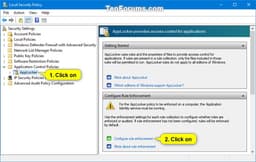
AppLocker na mga panuntunan (itinakda ng IT) suriin ang bawat executable, script, at installer bago ito tumakbo. Ang hindi awtorisadong software (hal., mga laro, hindi lisensyadong app) ay naka-block. Sa mga shared lab PC, pinipigilan nito ang mga mag-aaral na pakialaman ang mga setting ng system.
4. Provisioning Package Execution (Set up School PCs)
Kung na-provision ang device gamit ang Set up School PCs app, ang isang provisioning package ay naglalapat ng mga setting: awtomatikong pag-log in gamit ang generic na student account, disk cleanup sa pag-logout (gamit ang Shared PC mode), at pag-alis ng mga built-in na app tulad ng Xbox, Mail, at Camera.
5. Take a Test – Secure Assessment Mode
Kapag naglunsad ang isang mag-aaral ng pagsusulit sa pamamagitan ng LMS o ang Take a Test app, papasok ang Windows sa isang naka-lock-down na mode: nakatago ang taskbar at Start Menu, na-block ang mga keyboard shortcut (Alt+Tab, Win, Ctrl+Alt+Del), na-disable ang clipboard, at pinipigilan ang pagkuha ng screen. Ang browser ay tumatakbo sa isang sandbox na pinapayagan lamang ang URL ng pagsusulit.
6. Hyper‑V & Windows Sandbox (optional)
Sa mga computer science lab o para sa mga advanced na mag-aaral, ang Hyper‑V at Windows Sandbox ay magagamit para sa virtualization – kapareho ng Pro at Enterprise. Ang mga tagapagturo ay maaaring gumamit ng mga VM upang magturo ng iba't ibang mga kapaligiran ng OS nang walang dual booting.
7. Windows Defender & Update for Business
Real-time na antivirus na may cloud AI. Windows Update for Business (sa pamamagitan ng Group Policy o MDM) ay nagbibigay-daan sa IT na ipagpaliban ang mga update sa feature hanggang 365 araw at kalidad ng mga update sa loob ng 30 araw, na tinitiyak na ang mga kritikal na panahon ng pagsusulit ay hindi maaantala ng mga pag-reboot.
Key Features
Take a Test Secure Browser
Naka-lock na kapaligiran sa pagtatasa – hinaharangan ang mga shortcut, screen capture, at external navigation. Sumasama sa mga serbisyo ng LMS at proctoring. Pinipigilan ang pagdaraya sa panahon ng mataas na stakes na pagsusulit.
Set up School PCs & Provisioning
Gumawa ng mga USB provisioning package para sa mga shared lab PC. I-configure ang auto-logon, disk cleanup sa pag-logoff, alisin ang mga consumer app, at ipatupad ang Shared PC Mode – lahat nang walang imaging.
AppLocker Application Control
I-whitelist lang ang aprubadong software (hal., Office, Edge, Zoom). I-block ang mga laro, hindi lisensyadong app, at social media. Tumakbo sa audit mode upang subukan ang mga panuntunan. Ipinapatupad ng Group Policy o MDM.
BitLocker Drive Encryption
Full-volume AES encryption na may TPM – pinoprotektahan ang data ng mag-aaral at nakakatugon sa pagsunod sa FERPA/GDPR. Sinisiguro ng BitLocker To Go ang mga USB drive.
Remote Desktop Host
Pahintulutan ang mga mag-aaral/guro na malayuang ma-access ang mga lab PC mula sa bahay. Sinusuportahan ang VPN, RD Gateway, at pagpapatunay ng NLA.
Hyper‑V & Windows Sandbox
Magpatakbo ng mga virtual machine (Linux, Windows Server) para sa mga kurso sa computer science. Nag-aalok ang Windows Sandbox ng disposable, magaan na VM para sa pagsubok ng hindi pinagkakatiwalaang code.
Group Policy & MDM (Intune)
Sentralisadong pamamahala ng libu-libong device – ipatupad ang mga setting ng seguridad, mag-deploy ng software, higpitan ang mga USB port, at i-configure ang Windows Update for Business.
Windows Defender & Firewall
Built-in na antivirus na may cloud AI, behavioral blocking, at proteksyon ng ransomware (Controlled Folder Access). Maaaring harangan ng firewall ang trapikong hindi pang-edukasyon.
Windows Update for Business
Ipagpaliban ang mga update sa feature nang hanggang 365 araw – iwasan ang mga update sa panahon ng pagsusulit. Gumamit ng mga singsing sa pag-update upang mag-pilot ng mga pagbabago bago ang buong deployment.
Microsoft Teams for Education Integration
Mga assignment, video meeting, OneNote Class Notebook, at grading na direktang isinama sa OS notification center. Kino-automate ng School Data Sync ang pamamahala ng roster.
Assigned Access (Kiosk Mode)
I-lock ang isang PC sa isang app (hal., isang learning app o assessment portal). Tamang-tama para sa mga katalogo ng aklatan, kiosk ng pagsusulit, o mga istasyon ng pag-aaral ng maagang pagkabata.
Cortana Disabled by Default
Walang mga nakakagambala sa voice assistant. Maaaring i-enable muli sa pamamagitan ng patakaran, ngunit ang default na configuration ay nakatuon sa edukasyon.
Take a Test: Secure Browser for Assessments
I-lock down ang Windows para sa mataas na stakes na pagsusulit – pinipigilan ang pagdaraya, kopyahin/i-paste, at screen capture
How It Works
Ang Take a Test app (available sa lahat ng Windows 10 Education device) ay gumagamit ng naka-lock-down na browser na tumatakbo sa isang hiwalay na desktop. Kapag nag-click ang isang mag-aaral sa isang link ng pagsubok mula sa kanilang LMS (hal., Canvas, Schoology, Moodle), lilipat ang system sa mode ng pagtatasa: tanging ang pahina ng pagsubok ang makikita, ang mga keyboard shortcut ay hindi pinagana, ang right-click ay naharang, at ang mga tool sa pag-record ng screen ay pinipigilan sa pagkuha ng nilalaman.
Start a Test via URL Scheme
Ang mga guro o LMS platform ay maaaring direktang maglunsad ng Kumuha ng Pagsusulit gamit ang `ms-edu-secureassessment:` protocol o sa pamamagitan ng pagtawag sa app na may mga parameter. Maaari ding manual na buksan ng mga mag-aaral ang app at maglagay ng pansubok na URL at session key na ibinigay ng tagapagturo.
Proctoring Integrations
Sumasama ang Take a Test sa mga proctoring solution tulad ng Proctorio, Respondus, at Honorlock. Binibigyang-daan ng app ang mga malalayong proctor na tingnan ang screen, webcam, at kapaligiran ng mag-aaral habang pinapanatili ang naka-lock-down na estado - lahat nang walang karagdagang mga extension ng browser.
Exit & Logging
Tanging ang guro o proctor ang maaaring lumabas sa sesyon ng pagsubok (sa pamamagitan ng pagpindot sa Ctrl+Alt+Delete at paglalagay ng password). Nila-log ng app ang lahat ng pagkilos ng mag-aaral (mga pagtatangkang umalis, ginamit ang mga keyboard shortcut) para sa pagsusuri pagkatapos ng pagsusulit.
Set up School PCs & Shared Device Configuration
Mabilis na magbigay ng mga lab PC na may auto-logon, disk wipe, at naka-lock na karanasan ng user
Set up School PCs App
Isang libreng app mula sa Microsoft Store (para sa mga IT admin) na gumagawa ng mga provisioning package para sa Windows 10 Education device. Pumili ka ng uri ng device (PC ng Mag-aaral, PC ng Guro, Kiosk), pagkatapos ay i-configure ang: lokal na auto-logon, mga account (panauhin o domain), mga patakaran sa paglilinis ng disk, at kung aling mga built-in na app ang aalisin.
Shared PC Mode
Isang built-in na feature ng Windows (pinagana sa pamamagitan ng Group Policy o provisioning) na: nagtatanggal ng mga lokal na profile pagkatapos mag-logoff, naglilimita sa espasyo sa disk bawat user, at nagre-redirect ng mga dokumento sa OneDrive (o network share). Perpekto para sa mga computer lab, library, at shared student laptop.
Windows Autopilot for Education
Para sa mga device na pagmamay-ari ng mag-aaral (1:1 na programa), pinapayagan ng Autopilot ang mga paaralan na direktang magpadala ng device sa isang mag-aaral. Kapag na-on ito ng mag-aaral, awtomatikong sasali ang device sa Azure AD, inilalapat ang mga patakaran ng institusyon, at nag-i-install ng mga kinakailangang app sa pag-aaral - hindi kailangan ng on-site na IT.
Remove Consumer Bloat
Maaaring alisin o i-disable ng mga provisioning package ang Xbox, Mail, Calendar, Weather, News, at iba pang consumer app. Naka-disable si Cortana bilang default sa Education edition (maaaring i-enable muli sa pamamagitan ng patakaran), na binabawasan ang mga distractions.
AppLocker & Application Control
Inaprubahan lang ng whitelist ang software na pang-edukasyon – i-block ang mga laro at hindi lisensyadong app
How AppLocker Works
Binibigyang-daan ng AppLocker ang mga IT admin na gumawa ng mga panuntunan na nagpapahintulot o tumatanggi sa mga partikular na application batay sa path ng file, publisher (digital signature), o file hash. Halimbawa: payagan ang lahat ng `.exe` file na nilagdaan ng Microsoft o Adobe, payagan ang `C:\Program Files\SchoolApp\`, tanggihan ang `\AppData\Local\Temp\*`. Ang mga patakaran ay ipinapatupad sa oras ng paglulunsad.
Education‑Friendly Rulesets
Mga karaniwang configuration ng paaralan: Payagan ang lahat ng Microsoft Office, Edge, Zoom, Teams, at partikular na software na pang-edukasyon (hal., MATLAB, Autodesk). I-block ang mga karaniwang distractions: mga laro (Steam, Epic Games Launcher), social media app, at hindi naaprubahang browser (Chrome kung hindi pinapayagan).
AppLocker vs Windows Defender Application Control (WDAC)
Ang AppLocker ay batay sa patakaran at mas madaling pamahalaan para sa mga paaralan. Ang WDAC (dating Device Guard) ay isang mas mahigpit, hypervisor-protected na mode na nagbibigay-daan lamang sa mga binary na pinagkakatiwalaan ng kernel – overkill para sa karamihan ng mga silid-aralan. Parehong sinusuportahan ng edisyon ng edukasyon, ngunit inirerekomenda ang AppLocker para sa karamihan ng mga sitwasyon.
Audit Mode & Reporting
Patakbuhin muna ang AppLocker sa Audit Only mode para i-log kung ano ang haharangin nang hindi talaga pinipigilan ang pagpapatupad. Bumuo ng mga ulat sa pamamagitan ng Event Viewer (Microsoft-Windows-AppLocker) para maayos ang mga panuntunan bago ipatupad.
All Enterprise Security Features (BitLocker, Defender, Firewall)
Parehong enterprise-grade na proteksyon sa Windows 10 Enterprise
BitLocker Drive Encryption
Full-volume AES encryption na may TPM + PIN. Kinakailangan para sa maraming patakaran sa proteksyon ng data ng paaralan (GDPR, FERPA, COPPA). Ini-encrypt ng BitLocker To Go ang mga naaalis na drive – pinipigilan ang pagtagas ng data sa pamamagitan ng USB sticks.
Windows Defender Advanced Threat Protection (now Defender for Endpoint)
Bagama't kasama sa base Education edition ang Defender Antivirus, maaaring magdagdag ang mga paaralan ng Microsoft Defender for Endpoint (dating ATP) – isang enterprise EDR solution na nagbibigay ng behavioral analysis, automated investigation, at threat hunting sa lahat ng campus device.
Windows Firewall with Advanced Security
I-configure ang mga inbound/outbound na panuntunan sa bawat application, IP, o port. Maaaring harangan ng mga paaralan ang trapiko ng peer-to-peer, limitahan ang mga device ng mag-aaral sa mga kinakailangang serbisyong pang-edukasyon lamang (hal., payagan ang HTTPS na *.school.org, i-block ang lahat ng iba pa).

Remote Desktop Host & Hyper‑V
Parehong malayuang pag-access at virtualization bilang Pro – kapaki-pakinabang para sa malayuang pag-aaral at CS lab
Remote Desktop Host
Maaaring malayuang kumonekta ang mga mag-aaral at guro sa kanilang on-campus Education PC mula sa bahay gamit ang RDP (port 3389). Gumagana sa VPN o RD Gateway. Tamang-tama para sa pag-access ng lab software na hindi available sa mga personal na device.
Hyper‑V Virtualisation
Sa mga klase sa computer science, maaaring gumawa ang mga mag-aaral ng mga VM para magpatakbo ng Linux, Windows Server, o iba't ibang bersyon ng OS nang hindi naaapektuhan ang kanilang host OS. Sinusuportahan ng Hyper‑V on Education ang nested virtualization (hal., patakbuhin ang Docker sa loob ng Linux VM).
Windows Sandbox
Isang magaan, natapon na VM para sa pagsubok ng mga kahina-hinalang pag-download (hal., code na isinumite ng mag-aaral, hindi kilalang mga attachment sa email). Ang bawat session ay malinis - ang mga pagbabago ay nawawala sa malapitan.
Microsoft Classroom & Teams for Education Integration
Built-in hub para sa mga takdang-aralin, pakikipagtulungan, at komunikasyon sa klase
Teams for Education
Kasama sa Windows 10 Education ang isang link sa Microsoft Teams (o na-pre-install sa mga bagong provisioning package). Nagbibigay ang mga koponan ng chat, mga video meeting, pagsusumite ng assignment, OneNote Class Notebook, at grading - lahat ay isinama sa notification center ng OS.
Assignments & Feedback
Ang mga mag-aaral ay tumatanggap ng mga abiso sa pagtatalaga sa pamamagitan ng Action Center, direktang magsumite ng Word/PPT file mula sa File Explorer, at tingnan ang feedback ng guro nang hindi umaalis sa desktop.
School Data Sync (SDS)
Maaaring i-sync ng mga IT admin ang mga roster ng mag-aaral mula sa anumang SIS (hal., PowerSchool, Infinite Campus) sa Azure Active Directory. Pagkatapos ay awtomatikong pinupuno ng Windows 10 Education ang mga klase ng Teams at mga pahintulot sa pagbabahagi ng OneDrive – walang manu-manong pagpapatala.
Pros
- ✓Ganap na libre para sa mga kwalipikadong mag-aaral at guro – walang gastos para sa mga kumpletong feature ng Enterprise
- ✓Kapareho ng Windows 10 Enterprise – kasama ang BitLocker, AppLocker, Group Policy, Hyper‑V, Remote Desktop Host, Windows Sandbox
- ✓Kumuha ng Pagsubok ang secure na browser ay nag-aalis ng pangangailangan para sa mga third-party na lockdown browser (nakakatipid ng libu-libong dolyar bawat taon)
- ✓Ang Mag-set up ng Mga School PC ay ginagawang simple ang provisioning ng lab – kahit na walang imaging o malalim na kaalaman sa IT
- ✓Awtomatikong nililinis ng Shared PC Mode ang mga profile ng mag-aaral - binabawasan ang pagpapanatili ng IT sa mga lab computer
- ✓Walang consumer bloatware – Cortana, Xbox, at Windows Spotlight ay hindi pinagana/wala bilang default
- ✓Pinipigilan ng AppLocker ang mga mag-aaral na magpatakbo ng mga laro o hindi awtorisadong software (hindi tulad ng Home/Pro kung saan nawawala ang AppLocker)
- ✓pangmatagalang pamamahala sa pamamagitan ng Group Policy at Intune – perpekto para sa 1:1 na mga programa
- ✓Sinusuportahan ang Windows Autopilot – zero‑touch deployment para sa mga device na pag-aari ng mag-aaral
- ✓Hyper‑V & WSL2 i-enable ang mga kurso sa programming at computer science nang walang dual booting
- ✓Parehong compatibility ng application gaya ng Pro at Enterprise – nagpapatakbo ng lahat ng software na pang-edukasyon (Zoom, Canvas, MATLAB, Autodesk, atbp.)
Cons
- ✗Hindi available para sa retail na pagbili – sa pamamagitan lamang ng paglilisensya sa dami ng akademiko o Azure for Education. Hindi ito mabibili ng mga gumagamit sa bahay.
- ✗Nangangailangan ng institusyong pang-edukasyon – dapat ay isang mag-aaral, guro, o kawani sa isang kwalipikadong paaralan/uni (na may wastong `.edu` na email o pag-verify)
- ✗Parehong petsa ng pagtatapos ng suporta – Oktubre 14, 2025, tulad ng lahat ng edisyon ng Windows 10 (pinaikling lifecycle para sa edukasyon? Hindi, pareho).
- ✗Na-disable si Cortana bilang default – maaaring malito ang mga user na umaasa sa voice assistant (ngunit nakikita ito ng marami bilang pro)
- ✗Nawawala ang ilang feature ng consumer – Windows Spotlight, Microsoft Store suggested apps, Consumer Experiences – ngunit hindi kailangan sa mga silid-aralan
- ✗Nangangailangan ng Azure AD o on‑prem AD para sa ganap na potensyal sa pamamahala – ang maliliit na paaralan na walang IT ay maaaring hindi gumamit ng mga advanced na feature
- ✗Ang Kumuha ng Pagsusulit ay nangangailangan ng maingat na pagsasaayos – kung hindi nai-set up nang tama, maaaring makakita ng mga butas ang mga mag-aaral (bagama't regular itong ina-update ng Microsoft)
- ✗Walang landas sa pag-upgrade ng Windows 11 para sa mas lumang hardware – katulad ng iba pang mga edisyon, ngunit ang mga paaralang may mga lumang PC ay natigil sa Windows 10 pagkatapos ng 2025 (maliban kung bibili sila ng ESU)
- ✗Kasama pa rin ang telemetry – maaaring bawasan sa pamamagitan ng Group Policy ngunit hindi ganap na maalis, na hindi gusto ng ilang paaralang may kinalaman sa privacy
Use Cases
Hidden & Useful Shortcuts
Master Windows 10 with these time‑saving keyboard shortcuts
Open or close Start Menu
Open Action Centre (notifications & quick settings)
Show or hide desktop (minimise/restore all windows)
Open File Explorer
Open Windows Settings
Lock your PC or switch accounts
Minimise all windows
Restore minimised windows
Choose projection mode (duplicate, extend, second screen only)
Open Run dialog – type `gpedit.msc` for Group Policy, `virtmgmt.msc` for Hyper‑V Manager
Open Windows Search
Open Ease of Access / Accessibility settings
Open Quick Link (power user) menu – includes Disk Management, Event Viewer, and Windows Terminal (Pro)
Open Task View (virtual desktops & timeline)
Switch input language and keyboard layout
Open emoji and kaomoji panel
Peek at desktop temporarily
Minimise all but the active window
Snap windows: left/right halves, maximise, or minimise
Move a window to another monitor
Open or switch to the app pinned at that taskbar position
Create a new virtual desktop
Close the current virtual desktop
Switch between virtual desktops
Open Xbox Game Bar (screenshot, recording, performance overlay)
Start / stop screen recording (Game Bar)
Take full‑screen screenshot and save to Pictures\Screenshots
Take screenshot of the active window (copies to clipboard)
Open Snip & Sketch for custom screenshot (rectangle, freeform, window, fullscreen)
Open clipboard history (must be enabled in Settings)
Open emoji panel (alternative to Win + .)
Open Connect quick action (wireless displays and audio devices)
Open dictation / voice typing
Turn on On‑Screen Keyboard
Zoom in or out using Magnifier
Close Magnifier
Open Feedback Hub
Open Task Manager directly
View open apps (stays on screen after releasing keys)
Switch between open apps
Close the current window or browser tab
Reopen the last closed browser tab
Rename selected file / folder
Refresh the active window
Undo an action
Redo an action
Create a new folder in File Explorer
Open Properties for selected item
Permanently delete a file (bypass Recycle Bin)
Open System Properties (About page)
Launch Local Group Policy Editor (Pro only)
Launch Hyper‑V Manager (Pro only)
Launch Local Security Policy (Pro only)
Launch Resultant Set of Policy (Pro)
Technical Specifications
| Architecture | 64‑bit (x86‑64) – 32‑bit available but deprecated |
| Processor | 1 GHz or faster with 2 or more cores; supports up to 2 physical sockets (like Enterprise; not 4 like Workstation) |
| RAM | 4 GB minimum; maximum 2 TB for 64‑bit (same as Pro, not 6 TB) |
| Storage | 64 GB or larger drive (SSD recommended); BitLocker requires TPM and UEFI |
| Graphics | DirectX 12 compatible with WDDM 2.0 driver |
| Display | Minimum 800x600; recommended 1920x1080 or higher |
| TPM | TPM 1.2 or 2.0 recommended for BitLocker (TPM 2.0 required for Windows 11 upgrade) |
| Secure Boot | Required for Take a Test secure boot policy; supported by default |
| Virtualisation | Intel VT-x / AMD-V required for Hyper‑V and Windows Sandbox |
| Windows Hello | Requires IR camera or fingerprint reader; PIN always available |
| Cortana | Disabled by default (can be enabled via Group Policy) |
| Internet | Required for initial setup (if using Azure AD), updates, and online features |
Windows 10 Education vs Windows 10 Pro vs Windows 10 Home
| Feature | education | pro | home |
|---|---|---|---|
| Availability | Academic volume licensing / Azure for Education (free) | Retail ($199), OEM | Retail ($139), OEM |
| AppLocker | Yes | Yes (via Group Policy) | No |
| BitLocker | Yes | Yes | No |
| Remote Desktop Host | Yes | Yes | No |
| Hyper‑V | Yes | Yes | No |
| Windows Sandbox | Yes | Yes | No |
| Assigned Access (Kiosk) | Yes | Yes | No |
| Take a Test | Yes (built‑in) | No (can be installed separately) | No |
| Set up School PCs | Yes (app available) | No (app not pre‑linked) | No |
| Cortana | Disabled by default | Enabled (can disable) | Enabled |
| Consumer bloatware (Xbox, Mail, etc.) | Removed via provisioning (or absent) | Present (can remove) | Present |
| Windows Spotlight | Disabled | Available | Available |
| Group Policy / MDM | Full (Enterprise level) | Full (local and domain) | Local only (no domain join) |
| Max RAM (64‑bit) | 2 TB | 2 TB | 128 GB |
| CPU Sockets | 2 sockets | 2 sockets | 1 socket |
Frequently Asked Questions
Related Resources
- Azure for Education (Libreng Software para sa mga Mag-aaral)
- Pangkalahatang-ideya ng Edukasyon sa Windows 10 (Microsoft)
- Kumuha ng Test Documentation
- I-set up ang School PCs App
- Nakabahaging PC Mode Configuration
- Gabay sa Pag-deploy ng AppLocker
- Windows Autopilot para sa Edukasyon
- Microsoft Teams for Education