

Windows 10 Enterprise
The most advanced Windows edition – comprehensive security, zero‑trust protection, full device management, and long‑term servicing for large organisations and mission‑critical environments



Overview
How It Works
1. UEFI, Secure Boot & BitLocker
Ang UEFI firmware na may Secure Boot ay nagpapatunay sa pirma ng bootloader. Kung naka-enable ang BitLocker, ilalabas lang ng TPM ang decryption key pagkatapos ma-verify ng sinusukat na boot na walang pakikialam. Sa mga device na may DMA protection (Kernel DMA Protection), bina-block ang mga Thunderbolt port hanggang sa mag-load ang OS.
2. Virtualisation‑Based Security (VBS) Initialisation
Ang hypervisor (Microsoft Hyper‑V) ay naglo-load nang maaga, na gumagawa ng mga nakahiwalay na virtualization container. Ang Credential Guard ay nagpapatakbo ng LSA sa loob ng isang secure na VM. Ang Windows Defender Application Guard (WDAG) ay naghahanda ng sarili nitong magaan na lalagyan. Ang pangunahing OS ay tumatakbo bilang root partition na may pinababang mga pribilehiyo.
3. Kernel & Device Guard / WDAC
Ang kernel ay naglo-load ng Hypervisor‑Protected Code Integrity (HVCI). Ang bawat driver at kernel module ay napatunayan laban sa isang patakaran (WDAC) bago isagawa. Ang mga binary lang na nilagdaan ng mga awtorisadong publisher (Microsoft, iyong organisasyon) ang maaaring tumakbo – epektibong hinaharangan ang mga rootkit at hindi napirmahang driver.
4. DirectAccess & VPN Client
Sa sandaling available na ang network connectivity, ang DirectAccess client ay sumusubok na magtatag ng isang IPsec tunnel sa corporate network gamit ang mga machine certificate. Nangyayari ito bago mag-logon ng user, na nagpapagana sa pamamahala ng malayuang device (pag-deploy ng patch, mga update sa patakaran) kahit na walang user na naka-sign in.
5. User Logon with Windows Hello for Business
Sa screen ng pag-login, pinapatotohanan ng Windows Hello for Business (biometric o PIN) ang user sa Azure AD o nasa nasasakupan na Active Directory. Remote Credential Guard ay nagbibigay-daan sa user na ma-access ang malalayong mapagkukunan nang hindi ipinapadala ang kanilang mga kredensyal sa target na makina.
6. Group Policy / MDM Refresh & BranchCache
Ang mga serbisyo sa background ay nagre-refresh ng mga object ng Patakaran sa Grupo (mga GPO) mula sa mga controller ng domain o mga patakaran ng Intune MDM. Sinusuri ng BranchCache sa 'distributed cache mode' ang lokal na peer cache para sa mga naunang na-download na file, na iniiwasan ang mga paulit-ulit na paglilipat ng WAN.
7. Windows Defender Application Guard (Optional)
Kung ilulunsad ng isang administrator ang Edge sa Application Guard mode (o sa pamamagitan ng patakaran), magsisimula ang isang bagong Hyper‑V container na may kaunting imahe sa Windows. Ang browser ay tumatakbo sa loob ng sandbox na ito, na may clipboard at pag-redirect ng file na kinokontrol ng patakaran. Ang pagsasara ng lalagyan ay nagtatapon ng lahat ng pagbabago.
8. Microsoft Defender for Endpoint Sensors
Sinusubaybayan ng Defender for Endpoint sensor (`MsSense.exe`) ang paggawa ng proseso, mga koneksyon sa network, pagsusulat ng file, at mga pagbabago sa registry. Ang mga signal ng pag-uugali ay ipinapadala sa cloud para sa real-time na pagsusuri sa panganib. Kung may matukoy na banta, maaaring ma-trigger ang mga automated na pagkilos sa pagtugon (pag-iisa, pag-quarantine sa file).
9. Windows Update for Business & Desktop Analytics
Gumagamit ang Windows Update for Business ng mga patakaran sa pagpapaliban (hanggang 365 araw para sa mga update sa feature) at mga ring ng update. Ang Desktop Analytics ay sumasama sa Configuration Manager upang magbigay ng mga insight sa pagiging handa sa pag-upgrade – pagtukoy ng mga isyu sa compatibility ng application bago ang pag-deploy.
Key Features
Credential Guard
Inihihiwalay ng seguridad na nakabatay sa virtualization ang LSASS – pinipigilan ang pass-the-hash at pass-the-ticket na mga pag-atake. Nangangailangan ng TPM 2.0 at UEFI lock.
Application Guard for Edge
Lalagyan na nakahiwalay sa hardware para sa pag-browse sa web – hindi maaaring ikompromiso ng mga nakakahamak na website ang host OS. Sinusuportahan ang kontrol ng clipboard at mga patakaran sa pag-redirect ng file.
DirectAccess
Palaging naka-on, transparent na VPN gamit ang IPsec. Kumokonekta bago mag-logon ng user, sumusuporta sa multi-site, at isinasama sa pagpapatunay ng certificate.
BranchCache
Naipamahagi o naka-host na pag-cache ng nilalaman ng SMB/HTTP – binabawasan ang bandwidth ng WAN at latency para sa mga gumagamit ng branch office.
Windows Defender Application Control (WDAC)
Integridad ng code na protektado ng hypervisor – payagan lamang ang mga pinagkakatiwalaang executable, driver, at script. Bina-block ang ransomware at walang file na malware sa antas ng kernel.
AppLocker
Pag-whitelist ng application ng user-mode na may mga koleksyon ng panuntunan para sa mga EXE, MSI, script, at Store app. Audit mode para sa pagsubok.
Microsoft Defender for Endpoint
Buong enterprise EDR – mga sensor ng pag-uugali, cloud AI, awtomatikong pagsisiyasat, pamamahala sa pagbabanta at kahinaan, at mga pagkilos sa pagtugon (pag-iisa, quarantine).
BitLocker
Full-disk encryption na may TPM at PIN. Idinaragdag ng Enterprise ang BitLocker Network Unlock (boot mula sa naka-encrypt na drive kapag nakakonekta sa corporate network) at Microsoft BitLocker Administration and Monitoring (MBAM) integration.
Windows Hello for Business
Two-factor authentication gamit ang biometrics + TPM. Pinapalitan ang mga password ng key-based o certificate-based authentication. Sinusuportahan ang Azure AD at nasa nasasakupang AD.
Desktop Analytics
Pagsasama sa Configuration Manager upang masuri ang pagiging tugma ng application sa mga update sa feature ng Windows. Nagbibigay ng mga pilot na rekomendasyon at rollback insight.
Windows Update for Business (Advanced)
Ipagpaliban ang mga update sa feature hanggang 365 araw, mga update sa kalidad hanggang 30 araw. Gumawa ng mga pangkat ng device (pilot, malawak, kritikal) na may mga update ring. Sumasama sa Delivery Optimization (peer‑to-peer).
Universal Print
Cloud-based na solusyon sa pag-print – hindi kailangan ng mga server ng pag-print. Kasama sa edisyon ng enterprise ang pamamahala ng mga Universal Print connectors at per-user print job quota.
Microsoft Endpoint Manager (Intune + ConfigMgr) Co‑management
Walang putol na pamahalaan ang mga device gamit ang cloud MDM (Intune) at on-premises SCCM. Pinapagana ang may kondisyong pag-access, mga patakaran sa pagsunod, at malayuang pagkilos (wipe, retire, sync).
Long‑Term Servicing Channel (LTSC)
10 taon ng mga update sa seguridad nang walang pagbabago sa feature – para sa mga fixed-purpose na device (mga ATM, medikal, pang-industriya). Sa Software Assurance lang.
Credential Guard & Virtualisation‑Based Security
Ihiwalay ang mga lihim sa operating system – kahit na ang kernel malware ay hindi maaaring magnakaw ng mga hash
How Credential Guard Works
Gumagamit ang Credential Guard ng Virtualisation-Based Security (VBS) upang patakbuhin ang Local Security Authority Subsystem Service (LSASS) sa loob ng virtual machine na nakahiwalay sa hardware. Hindi ma-access ng mga proseso ng Windows sa labas ng secure na VM na ito ang mga naka-hash na kredensyal, mga tiket sa Kerberos, o mga hash ng NTLM na nakaimbak sa loob. Ang Pass‑the‑hash at Pass‑the‑ticket na mga pag-atake ay nagiging imposible dahil ang mga lihim ay hindi umaalis sa nakahiwalay na kapaligiran.
Requirements & Enablement
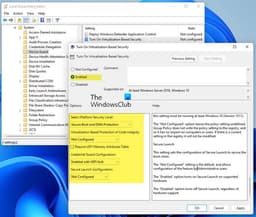
Nangangailangan ng 64-bit na CPU na may Intel VT‑x (na may Extended Page Tables) o AMD‑V (na may Rapid Virtualization Indexing), UEFI lock, at TPM 2.0. I-enable sa pamamagitan ng Group Policy: `Computer Configuration → Administrative Templates → System → Device Guard → I-on ang Virtualization Based Security`. Itakda sa 'Enabled with Credential Guard'.
Key Protection & Remote Credential Guard
Pinoprotektahan din ng Credential Guard ang Key Trust (TPM-bound keys) at Certificate Trust (smartcard certificates). Pinapalawak ito ng Remote Credential Guard sa mga session ng RDP – kapag kumonekta ang isang user sa isang malayuang PC, hindi kailanman umaalis ang kanilang mga kredensyal sa client machine. Ang target na PC ay tumatanggap ng Kerberos service ticket, hindi ang password hash ng user.
Performance Impact
Ang VBS ay nagpapataw ng maliit na overhead (2‑5% CPU) para sa paglipat ng konteksto sa pagitan ng secure na VM at normal na OS. Sa modernong server-class na hardware, bale-wala ito para sa karamihan ng mga workload. Ang ilang mga legacy na driver at application (lalo na ang anti-cheat game software) ay hindi tugma at hahadlang sa VBS mula sa pag-on.

Windows Defender Application Guard (WDAG)
Hardware-isolated na pag-browse – ang pinakasecure na paraan upang mag-surf sa mga hindi pinagkakatiwalaang website
Hyper‑V Container per Browser Session
Inilunsad ng WDAG ang Microsoft Edge sa loob ng magaan na Hyper‑V container. Gumagamit ang container na ito ng kopya ng host OS ngunit tumatakbo sa isang hiwalay na virtual machine na walang access sa memorya, storage, o network stack ng host (maliban sa pamamagitan ng virtual switch). Kung sinasamantala ng isang website ang browser, ang umaatake ay magkakaroon lamang ng access sa container – ang host ay nananatiling ganap na hindi nagalaw.
Configuration & Policies
I-enable sa pamamagitan ng Group Policy o Intune: `Mga Administrative Templates → Windows Components → Windows Defender Application Guard → I-on ang Windows Defender Application Guard`. Kinokontrol ng mga patakaran ang pag-access sa clipboard (pinapayagan ang kopyahin/i-paste?), pag-redirect ng pag-download ng file (i-save sa host?), at pag-print mula sa lalagyan. Maaari mo ring tukuyin ang enterprise resource trust (hal., mga panloob na SharePoint site na bukas sa normal na Edge).
Performance & User Experience
Ang unang paglulunsad ay tumatagal ng 5–10 segundo upang gawin ang lalagyan; mas mabilis ang mga kasunod na paglulunsad dahil sa pag-cache. Kapag nasa loob na, malapit-katutubo ang pagba-browse. Ang container ay hindi nagpapanatili ng anumang data – ang cookies, pag-download, at history ng pagba-browse ay itatapon kapag nagsara ang container. Nakikita ng mga user ang isang espesyal na UI na nagsasaad na sila ay nasa 'Application Guard' mode.
Integration with Defender for Endpoint
Kung may nakitang sample ng malware sa loob ng container, maaaring awtomatikong kolektahin ng Defender para sa Endpoint ang payload at isumite ito para sa pagsusuri. Maaari ding awtomatikong i-reset ang container sa isang kilalang-mahusay na estado kung may matukoy na kahina-hinalang gawi.
DirectAccess & BranchCache
Seamless remote access at WAN optimization para sa mga distributed na organisasyon
DirectAccess – Always On VPN
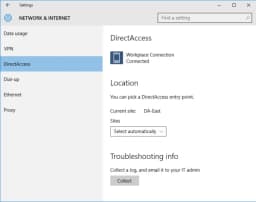
Nagbibigay ang DirectAccess ng awtomatiko, transparent, palaging nasa IPsec tunnel sa corporate network sa sandaling magkaroon ng internet access ang device. Walang input ng user (walang click‑to‑connect) – gumagamit ito ng mga machine certificate para sa authentication. Ina-access ng mga user ang mga panloob na mapagkukunan (mga pagbabahagi ng file, mga intranet na site) na parang nasa lugar sila, kahit na nasa likod ng mga NAT at firewall. Sinusuportahan din ng DirectAccess ang multi-site deployment at isinasama sa Network Access Protection (NAP) (legacy).
DirectAccess vs Traditional VPN
Kinakailangan ng tradisyunal na VPN ang user na manu-manong kumonekta, maaaring magdiskonekta pagkatapos ng idle, at hindi gumana bago mag-logon ang user. Awtomatikong kumokonekta ang DirectAccess bago mag-login, mananatiling konektado nang walang katapusan, at sumusuporta sa force tunneling (lahat ng trapiko sa internet na dinadala sa corporate network) o split tunneling. Ito ay perpekto para sa malayuang pamamahala ng mga laptop at patuloy na pag-access sa mga panloob na mapagkukunan.
BranchCache – Reduce WAN Traffic
Ang BranchCache ay nag-cache ng nilalaman mula sa mga malalayong file server (SMB shares) at HTTP (web) server sa mga lokal na PC ng kliyente o isang on-site na naka-host na cache server. Sa Distributed Cache Mode, ang bawat client ay nag-cache ng content at ibinabahagi ito sa mga peer client sa pamamagitan ng local LAN discovery (WS-Discovery). Sa Hosted Cache Mode, isang dedikadong Windows Server ang gumaganap bilang central cache. Ang mga kasunod na kahilingan para sa parehong file ay inihahatid mula sa lokal na cache, na lubhang binabawasan ang latency at paggamit ng WAN.
BranchCache Security
Naka-encrypt at sinusuri ang integridad ng data gamit ang SHA‑256. Ang mga kliyente ay tumatanggap lamang ng mga bahagi ng file na kanilang hinihiling, at ang cache ay naka-segment upang maiwasan ang hindi awtorisadong muling pagtatayo. Gumagana ang BranchCache sa mga protocol ng HTTP at SMB, na walang putol na isinama sa Windows File Server.
Windows Defender Application Control (WDAC) & AppLocker
Zero-trust application whitelisting – aprubadong software lang ang tumatakbo
WDAC – Hypervisor‑Protected Code Integrity
Ang WDAC (dating Device Guard) ay nagbibigay-daan sa mga administrator na tukuyin kung aling mga executable na file, driver, script, at MSI ang pinagkakatiwalaan. Nakabatay ang mga panuntunan sa path ng file, publisher (digital certificate), o file hash. Ang patakaran ay ipinapatupad ng hypervisor (HVCI) at hindi maaaring lampasan ng kernel-mode na malware. Maaaring harangan ng WDAC hindi lamang ang kilalang malware kundi pati na rin ang mga binary na 'living off the land' (hal., PowerShell, wmic) na ginagamit ng mga umaatake.
WDAC vs AppLocker
Ang AppLocker ay isang solusyon sa patakaran sa user-mode na available sa Enterprise (at Pro) – mas madaling pamahalaan ngunit maaaring ma-bypass ng mga driver ng kernel. Ang WDAC ay isang kernel‑mode, hypervisor‑protected solution – mas malakas ngunit nangangailangan ng maingat na pagpaplano at pagsubok. Parehong ginagamit ng maraming organisasyon ang: WDAC para sa kritikal na proteksyon ng system, AppLocker para sa mga paghihigpit sa user‑app.
Creating WDAC Policies
Gamitin ang `ConfigCI` PowerShell module sa isang reference na PC. Ini-scan ng `New-CIPolicy` ang system at bumubuo ng allowlist ng lahat ng kasalukuyang naka-install na application at driver. Ang `ConvertFrom-CIPolicy` ay nagko-convert sa binary na format. I-deploy sa pamamagitan ng Group Policy o MDM. Maaari kang tumakbo sa Audit Mode sa simula upang i-log kung ano ang maha-block nang hindi talaga ito bina-block.
AppLocker Rulesets for Enterprises
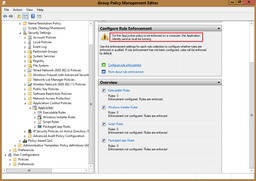
Sinusuportahan ng AppLocker ang limang koleksyon ng panuntunan: Mga Executable (.exe, .com), Windows Installer (.msi, .msp), Scripts (.ps1, .bat, .vbs, .js), DLL, at Packaged na app (Store apps). Maaaring ilapat ang mga patakaran sa bawat pangkat ng user. Halimbawa: payagan ang lahat ng user na magpatakbo ng mga program mula sa `C:\Program Files` at `C:\Program Files (x86)`, ngunit tanggihan ang pagtakbo mula sa `%USERPROFILE%\Downloads` o `%TEMP%`.

Microsoft Defender for Endpoint (formerly ATP)
Enterprise EDR na may awtomatikong pagsisiyasat at tugon
Next‑Generation Protection
Sinusuri ng mga behavioral sensor, cloud AI, at mga modelo ng machine learning ang mga gawi sa proseso, mga koneksyon sa network, at mga pagbabago sa registry. Mga panuntunan sa pagbabawas sa ibabaw ng pag-atake (hal., i-block ang Office sa paggawa ng mga proseso ng bata, i-block ang executable na content mula sa email client) maiwasan ang mga karaniwang vector ng impeksyon.
Endpoint Detection & Response (EDR)
Malalim na visibility sa mga endpoint: mga alerto sa mga kahina-hinalang gawi, mga pagsisiyasat sa mga makina, at mga view ng timeline ng mga puno ng proseso. Maaaring mag-query ang mga security operations center (SOC) ng raw telemetry nang hanggang 6 na buwan (depende sa lisensya).
Automated Investigation & Remediation
Kapag na-trigger ang isang alerto, maaaring awtomatikong imbestigahan ng Defender para sa Endpoint ang insidente: tukuyin ang ugat na sanhi, ihiwalay ang mga apektadong machine mula sa network (gamit ang Microsoft Intune integration), at alisin ang mga nakakahamak na artifact (mga file, registry key, naka-iskedyul na mga gawain).
Threat & Vulnerability Management (TVM)
Patuloy na natutuklasan ng TVM ang mga nawawalang update sa seguridad, mga maling pagsasaayos (hal., mahinang mga panuntunan sa firewall), at mga masusugatan na bersyon ng software. Nagbibigay ito ng priyoridad na nakabatay sa panganib - mga rekomendasyong 'Patch muna' batay sa posibilidad ng pagsasamantala at pagkakalantad sa asset.
Long‑Term Servicing Channel (LTSC)
10 taon ng mga update sa seguridad nang walang pagbabago sa feature – para sa mga fixed-purpose na device
What is LTSC?
Ang Long-Term Servicing Channel (dating LTSB) ay isang espesyal na edisyon ng Windows 10 Enterprise na hindi tumatanggap ng mga update sa feature. Kasama lang dito ang mga update sa seguridad at kalidad para sa hanggang 10 taon (5 taon mainstream + 5 taon extended). Tamang-tama para sa mga device na hindi kailanman dapat magbago ng functionality: ATM, medical equipment (MRI, CT scanner), industrial control system (SCADA), kiosk, at embedded system.
What’s Missing in LTSC
Nagpapadala ang LTSC nang walang Microsoft Edge (legacy na bersyon lang, hindi Chromium), Windows Store, Cortana, Inbox app (Mail, Calendar, Calculator), OneDrive, at mga modernong feature tulad ng Timeline at Sets. Hindi rin nito sinusuportahan ang semi-taunang pag-update ng feature ng Windows 10 (hal., 21H2, 22H2). Ginagawa nitong hindi tugma ang LTSC sa bagong hardware (maaaring mangailangan ang mga driver ng mas bagong Windows build).
Licensing & Availability
Ang LTSC ay lamang magagamit sa mga customer na may aktibong Software Assurance (volume licensing) o sa pamamagitan ng Microsoft 365 E3/E5 (walang LTSC doon – kailangan mo ng SA). Ang bawat bagong release ng LTSC ay sinusuportahan sa loob ng 10 taon mula sa petsa ng paglabas nito (hal., sinusuportahan ang Windows 10 Enterprise LTSC 2019 hanggang 2029, LTSC 2021 hanggang 2031). Hindi ka maaaring mag-upgrade mula sa isang LTSC release patungo sa isa pa nang walang malinis na pag-install.
LTSC vs Semi‑Annual Channel (SAC)
Karamihan sa mga Enterprise device ay dapat gumamit ng Semi‑Annual Channel (SAC) – makakuha ng mga bagong feature nang dalawang beses bawat taon. Ang LTSC ay isang espesyal na tool para sa kritikal na imprastraktura na hindi maaaring magparaya sa mga pagbabago sa UI o mag-reboot para sa mga update sa feature. Ang Microsoft ay nagpapayo laban sa paggamit ng LTSC para sa pangkalahatang layunin na mga desktop, Office, o development machine.
Pros
- ✓Walang kaparis na seguridad – Ang Credential Guard, Application Guard, WDAC, at Defender para sa Endpoint ay nagbibigay ng malalim na depensa
- ✓Tinatanggal ng DirectAccess ang VPN na nakaharap sa gumagamit – walang putol na pamamahala sa malayuang pag-access
- ✓Ang BranchCache ay kapansin-pansing nagpapabuti sa karanasan ng branch office para sa mga file server at web app
- ✓Buong pamamahala ng device – Intune, ConfigMgr, Group Policy, at co-management
- ✓Windows Update for Business na may 1‑taong pagpapaliban – magplano ng mga update sa iyong iskedyul
- ✓Long-Term Servicing Channel (LTSC) para sa mga regulatory o stability-critical environment
- ✓AppLocker + WDAC – ipatupad ang zero-trust na mga patakaran sa application mula sa kernel hanggang sa user mode
- ✓Ang Microsoft Defender for Endpoint ay nagbibigay ng enterprise EDR na walang mga third-party na ahente
- ✓Binabawasan ng Desktop Analytics ang panganib sa pag-upgrade gamit ang real‑world compatibility data
- ✓Pinoprotektahan ng Remote Credential Guard ang mga kredensyal sa mga session ng RDP
- ✓Binabawasan ng Universal Print ang pagiging kumplikado ng print server
- ✓Sinusuportahan ang Windows 10 sa S mode – naka-lock down sa Microsoft Store apps lang, para sa mga sobrang pinaghihigpitang kapaligiran
Cons
- ✗Hindi available para sa retail – nangangailangan ng kasunduan sa paglilisensya ng dami (Microsoft 365 E3/E5 o Software Assurance)
- ✗Mas mataas na halaga kaysa sa Pro – per-user/per-device na bayad sa subscription (karaniwang $7–$14 bawat user/buwan bilang bahagi ng Microsoft 365)
- ✗Complexity – maraming feature (WDAC, Credential Guard, Application Guard) ang nangangailangan ng maingat na pagpaplano at pagsubok
- ✗Mga kinakailangan sa hardware – Ang mga feature ng VBS ay nangangailangan ng TPM 2.0, UEFI, at mga kamakailang CPU; maaaring hindi sinusuportahan ng mga mas lumang device ang mga ito
- ✗Mga isyu sa compatibility ng application – Maaaring harangan ng WDAC ang lehitimong software; Sinisira ng Credential Guard ang ilang module ng pagpapatunay ng third-party
- ✗Performance overhead – Maaaring bawasan ng VBS (Credential Guard, HVCI) ang performance ng 2‑8%, kapansin-pansin sa high‑I/O o gaming workloads
- ✗Ang DirectAccess ay nangangailangan ng imprastraktura ng Windows Server (DirectAccess server, PKI, DNS, at IPv6 transition na teknolohiya)
- ✗Nangangailangan ang BranchCache ng mga server ng file ng Windows Server at maingat na sukat ng cache
- ✗Matatapos ang suporta sa Oktubre 14, 2025 – katulad ng lahat ng edisyon ng Windows 10 (bagama't napupunta ang LTSC sa 2031 para sa mga partikular na release)
- ✗Walang mga feature ng consumer – Cortana, Windows Store (maaaring i-disable), ang mga karanasan sa consumer cloud ay naka-off ayon sa patakaran (maaaring malito ang mga user na umaasa sa kanila)
- ✗Ang LTSC ay kulang sa mga modernong browser at app store – hindi maaaring mag-install ng Microsoft Teams, bagong Edge, o Store app nang walang mga solusyon
Use Cases
Hidden & Useful Shortcuts
Master Windows 10 with these time‑saving keyboard shortcuts
Open Start Menu (Cortana disabled by default on Enterprise)
Open Action Centre
Show desktop
Open File Explorer
Open Settings
Lock workstation – secure against physical access
Open Run – use `secpol.msc` (local security), `gpedit.msc` (group policy), `wdagtool.exe` (Application Guard CLI)
Open Quick Link menu – includes Windows Terminal (if installed), Disk Management, Event Viewer
Open Search (Cortana disabled but search works)
Task View – virtual desktops (useful for separating classified and unclassified work)
New virtual desktop
Close current virtual desktop
Switch between virtual desktops
Open Game Bar (if not removed by policy)
Open Snip & Sketch for custom screenshots
Open clipboard history (if enabled by policy)
Emoji panel
Open Task Manager – can view VBS status (Performance → Virtualisation)
Open System Properties (shows 'Windows 10 Enterprise')
Open Connect (wireless displays) – may be disabled via policy
Open dictation (if not disabled)
Check TPM status (required for Credential Guard)
System Information – see 'Virtualisation‑Based Security' status
Advanced user account management
Computer Management – Local Users, Disk Management, Services
Windows Firewall with Advanced Security
Technical Specifications
| Architecture | 64‑bit (x86‑64) – 32‑bit available but deprecated; LTSC includes 32‑bit |
| Processor | 1 GHz or faster with 2 or more cores; supports up to 2 physical sockets (like Pro, not Workstation) |
| RAM | 4 GB minimum; maximum 2 TB for 64‑bit (same as Pro); Hyper‑V and VBS require additional memory overhead (~500 MB-2 GB) |
| Storage | 64 GB or larger drive (SSD strongly recommended); BitLocker requires TPM and UEFI |
| Graphics | DirectX 12 compatible with WDDM 2.0 driver; Application Guard requires GPU with Hyper‑V integration (any modern GPU) |
| Display | Minimum 800x600; recommended 1920x1080 or higher |
| TPM | TPM 2.0 required for Credential Guard and Device Guard; TPM 1.2 for BitLocker only |
| Virtualisation | Intel VT-x with EPT / AMD-V with RVI required for VBS, Credential Guard, Application Guard, and Hyper‑V |
| Secure Boot | Required for VBS features; strongly recommended for all Enterprise deployments |
| Memory for VBS | At least 8 GB RAM recommended if enabling Credential Guard or Application Guard (4 GB minimum, but performance suffers) |
| Internet | Required for initial setup, updates, DirectAccess, and Defender for Endpoint cloud features |
| DirectAccess Infrastructure | Requires Active Directory, PKI (smart card or machine certificates), and DirectAccess server running Windows Server 2016 or later |
Windows 10 Enterprise vs Windows 10 Pro vs Windows 10 Education
| Feature | enterprise | pro | education |
|---|---|---|---|
| Availability | Volume licensing (M365 E3/E5, SA) | Retail / OEM | Academic VL / Azure for Education (free) |
| Credential Guard | Yes | No | Yes (same as Enterprise) |
| Application Guard for Edge | Yes | No (consumer version only) | Yes |
| DirectAccess | Yes | No | Yes |
| BranchCache | Yes | No | Yes |
| WDAC (Hypervisor Code Integrity) | Yes (fully configurable) | Yes (but limited policies) | Yes (full) |
| AppLocker | Yes (full) | Yes (via GPO) | Yes |
| Microsoft Defender for Endpoint (ATP) | Yes (requires separate licence) | No | Yes (through M365 A5) |
| Long‑Term Servicing Channel (LTSC) | Yes (with SA) | No | No (only via VL, not free) |
| Desktop Analytics | Yes (with ConfigMgr) | No | Yes (with ConfigMgr) |
| Universal Print | Yes (full management) | Basic (client only) | Yes (with A3/A5) |
| Remote Desktop Host | Yes | Yes | Yes |
| Hyper‑V | Yes | Yes | Yes |
| Group Policy / MDM | Full (Intune + ConfigMgr co‑management) | Local + domain | Full (with appropriate licences) |
| Cortana | Disabled by default (can enable) | Enabled | Disabled by default |
| Max RAM (64‑bit) | 2 TB | 2 TB | 2 TB |
Frequently Asked Questions
Related Resources
- Pangkalahatang-ideya ng Windows 10 Enterprise (Microsoft)
- Paghahambing ng Microsoft 365 E3/E5
- Dokumentasyon ng Credential Guard
- Windows Defender Application Guard
- Gabay sa Pag-deploy ng DirectAccess
- Pangkalahatang-ideya ng BranchCache
- Gabay sa Paglikha ng WDAC (Device Guard).
- Microsoft Defender para sa Endpoint
- Windows 10 LTSC Documentation