

Windows 10 Home
The world’s most popular operating system – built for effortless everyday computing, immersive gaming, and creative exploration



Overview
How It Works
1. UEFI & Boot Manager
Binigising ng UEFI firmware ang hardware at kontrol ng mga kamay sa Windows Boot Manager. Nilo-load nito ang kernel, ang hardware abstraction layer (HAL), at mahahalagang driver na kailangan para makipag-usap sa iyong disk, keyboard, at display.
2. Kernel & Session Manager
Sinisimulan ng kernel ang mga pangunahing serbisyo at sinisimulan ang Session Manager (`smss.exe`). Inihahanda ng prosesong ito ang kapaligiran ng user, ini-mount ang mga system drive, at ipinapakita ang login screen kung saan ka nagsa-sign in gamit ang isang password, PIN, o Windows Hello face/fingerprint.
3. Explorer Shell & Desktop
Pagkatapos ng matagumpay na pag-log in, ang Explorer shell ang mamamahala. Iginuhit nito ang iyong taskbar, Start Menu, system tray, at mga icon ng desktop. Ito ang sandaling ang Windows ay naging pamilyar, interactive na workspace na iyong pinagkakatiwalaan araw-araw.
4. Pre‑emptive Multitasking Scheduler
Gumagamit ang Windows ng pre‑emptive multitasking scheduler na naglalaan ng oras ng CPU nang patas sa lahat ng tumatakbong application. Kung nag-freeze ang isang program, hindi nito mai-lock ang iyong buong PC - maaari kang palaging lumipat sa isa pang app o buksan ang Task Manager upang tapusin ang hindi tumutugon na gawain.
5. NTFS File System
Ang lahat ng iyong mga file, dokumento, at program ay nasa isang NTFS volume. Nagbibigay ang NTFS ng journaling (pagbawi pagkatapos ng mga pag-crash), pinong mga pahintulot sa file, at suporta para sa napakalaking drive, na pinapanatili ang iyong data na ligtas at organisado.
6. Windows Defender & Automatic Updates
Sa background, patuloy na sinusubaybayan ng Windows Defender Antivirus ang malware gamit ang cloud-based na machine learning. Kasabay nito, ang Windows Update ay nagda-download at nag-i-install ng mga patch ng seguridad at mga pagpapahusay sa feature para laging manatiling protektado ang iyong system nang walang anumang manu-manong interbensyon.
7. Windows Subsystem for Linux (WSL)
Para sa mga developer at power user, ang WSL2 ay nagpapatakbo ng isang buong Linux kernel sa loob ng Windows. Maaari mong gamitin ang bash, Python, Docker, at iba pang mga tool sa Linux nang native – walang virtual machine na kinakailangan – perpektong tinutulungan ang agwat sa pagitan ng pag-unlad at pang-araw-araw na gawain.
8. Self‑Maintaining Design
Ang buong system ay layered, na may malinaw na paghihiwalay sa pagitan ng user mode at kernel mode. Ang disenyong ito, na sinamahan ng awtomatikong pagseserbisyo, ay nangangahulugan na ang Windows 10 Home ay nananatiling maaasahan at tumutugon kahit na matapos ang mga taon ng pang-araw-araw na paggamit.
Key Features
Start Menu
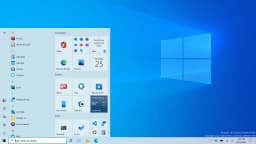
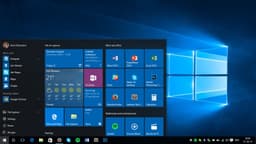
Pinagsasama ng Start Menu ang isang klasikong listahan ng app sa mga nako-customize na live na tile para sa balita, lagay ng panahon, at mga kaganapan sa kalendaryo. Direktang maghanap ng mga file, app, o mga resulta sa web mula sa pinagsamang box para sa paghahanap. I-pin ang iyong mga paboritong tool, baguhin ang laki ng mga tile, at gumawa ng mga grupo para sa mabilis na pag-access.
Microsoft Edge
Batay sa Chromium, nag-aalok ang Edge ng mga vertical na tab, pag-iwas sa pagsubaybay, Immersive Reader, at buong suporta sa extension ng Chrome. I-sync ang mga password at paborito sa lahat ng device gamit ang isang Microsoft account.
Cortana
Ang iyong personal na digital assistant ay maaaring magtakda ng mga paalala, sagutin ang mga tanong, pamahalaan ang iyong kalendaryo, at kontrolin ang mga smart home device gamit ang mga natural na voice command. Natutunan ni Cortana ang iyong mga kagustuhan sa paglipas ng panahon upang maging mas kapaki-pakinabang.
Windows Hello
Mag-sign in gamit ang iyong mukha, fingerprint, o PIN ng device – hindi kailangan ng mga password. Windows Hello biometric data ay naka-encrypt at naka-imbak sa isang nakalaang TPM chip, na tinitiyak ang enterprise-grade na seguridad para sa mga user sa bahay.
Virtual Desktops & Snap Assist
Lumikha ng maramihang mga desktop upang paghiwalayin ang mga proyekto. Ang Snap Assist ay nagmumungkahi ng mga kalapit na window kapag nag-drag ka ng app sa gilid ng screen, na ginagawang hindi kapani-paniwalang mahusay ang multitasking sa isang monitor.
Gaming & DirectX 12
Ang DirectX 12 Ultimate ay nagbibigay-daan sa ray tracing, variable rate shading, at mesh shaders para sa console-kalidad na graphics. Ang Game Mode ay nag-o-optimize ng mga mapagkukunan ng CPU/GPU, habang ang Xbox Game Bar ay nagbibigay-daan sa iyong mag-record at makipag-chat nang hindi umaalis sa laro.
Windows Defender & Firewall
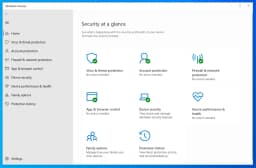
Built-in na antivirus na may real-time na proteksyon, pagsusuri sa asal, at cloud-delivered na mga update sa seguridad. Sinusubaybayan ng firewall ang trapiko ng network upang harangan ang hindi awtorisadong pag-access. Pinipigilan ng Controlled Folder Access ang pag-encrypt ng ransomware.
OneDrive Cloud Storage
Makakuha ng 5 GB na libreng cloud storage na may Files On‑Demand, na nagpapanatili sa iyong buong cloud library na nakikita nang hindi gumagamit ng lokal na espasyo hanggang sa magbukas ka ng file. Personal Vault ay nagdaragdag ng karagdagang seguridad para sa mga sensitibong dokumento.
Microsoft Store & Apps
Isang na-curate na marketplace para sa mga app, laro, at pelikula. Ang Universal Windows Platform (UWP) app ay tumatakbo sa mga secure na sandbox, at sinusuportahan na ngayon ng store ang mga classic na Win32 app para sa one-stop na karanasan.
Accessibility
Ang mga kasamang tool tulad ng Narrator, Magnifier, Speech Recognition, at Eye Control ay nagbibigay ng kapangyarihan sa mga user na may kapansanan sa paningin, pandinig, o kadaliang kumilos. Naka-built in ang mga high-contrast na tema at closed captioning.
Start Menu & Taskbar: Your Command Centre
Ang pamilyar na launchpad, muling naisip
Live Tiles & Groups
Ang kanang bahagi ng Start Menu ay maaaring punan ng mga dynamic na Mga Live na Tile na nagpapakita ng mga nag-i-scroll na headline ng balita, mga update sa lagay ng panahon, mga appointment sa kalendaryo, mga kamakailang larawan, at mga preview ng email. Maaari mong baguhin ang laki ng bawat tile (maliit, katamtaman, lapad, malaki), i-drag ang mga ito sa mga custom na grupo, at kahit na gumawa ng mga stack na parang folder sa pamamagitan ng pag-drag ng isang tile sa ibabaw ng isa pa.
All Apps List & Recently Added
Awtomatikong nililista ng kaliwang pane ang iyong mga pinaka-ginagamit na app, ngunit ang pag-click sa 'Lahat ng apps' ay nagpapakita ng alpabetikong listahan ng bawat solong program na naka-install sa iyong PC. Ang bagong naka-install na software ay naka-highlight sa itaas kaya hindi mo na kailangang hanapin ito.
Power Options & Account Menu
Ang kaliwang sidebar (tinatawag ding ‘hamburger menu’) ay naglalaman ng larawan ng iyong user account, mga folder ng dokumento, at ang mahalagang Power button – Sleep, Shut down, at Restart ay palaging isang click lang ang layo. Maaari ka ring mabilis na lumipat sa isa pang user account o i-lock ang PC mula rito.
Integrated Search (Instant Everything)
Ang box para sa paghahanap ng taskbar (o pindutin ang `Win + S`) ay hindi lamang nakakahanap ng mga file - ito ay gumaganap bilang isang unibersal na command prompt. I-type ang pangalan ng isang tao para maghanap ng contact, math equation para makakuha ng mabilis na kalkulasyon, flight number para makakuha ng status, o pangalan ng app para ilunsad ito kaagad. Direktang isinama ang mga resulta sa web sa flyout ng paghahanap.
Taskbar Pinning & Customisation
Direktang i-pin ang iyong mga paboritong app sa taskbar para sa isang pag-click na access. Gamitin ang drag-and-drop upang muling ayusin ang mga ito sa anumang pagkakasunud-sunod. Ang taskbar mismo ay maaaring i-lock, i-unlock, baguhin ang laki (mas mataas), at ilipat sa alinman sa apat na gilid ng screen. I-right-click ang taskbar upang i-on o i-off ang paghahanap, view ng gawain, at pindutin ang mga keyboard button.
System Tray & Action Centre
Ang kanang bahagi ng taskbar ay nagpapakita ng System Tray – orasan, volume, network, baterya, at mga icon ng app sa background. Ang pag-click sa speech-bubble icon ay magbubukas sa Action Center, isang slide-out na panel kung saan kinokolekta ang lahat ng notification, at ang mga mabilisang pagkilos tulad ng Wi‑Fi, Bluetooth, Night Light, at Tablet Mode ay maaaring i-toggle kaagad.
Task View & Virtual Desktops
Ang button ng Task View (o `Win + Tab`) ay nag-zoom out upang ipakita ang mga preview ng thumbnail ng bawat bukas na window. Sa itaas, maaari mong i-click ang ‘+ Bagong Desktop’ upang lumikha ng mga virtual na desktop. Panatilihin ang isang desktop para sa trabaho na may mga Office app na nakabukas, isang segundo para sa social media, at isang pangatlo para sa paglalaro - ang bawat isa ay ganap na nakahiwalay. I-drag ang mga bintana sa pagitan ng mga desktop nang madali.
Right‑Click (Jump Lists) & Keyboard Shortcuts
I-right-click ang anumang icon ng taskbar upang magpakita ng Jump List – isang menu ng mga kamakailang file, madalas na gawain, at mabilis na pagkilos na partikular sa app na iyon. Halimbawa, ang pag-right-click sa icon ng Word ay nagpapakita ng mga kamakailang dokumento; Ang pag-right-click sa icon ng browser ay nagbibigay-daan sa iyong magbukas kaagad ng bagong window o pribadong session. Pagsamahin sa `Win + Number` na mga keyboard shortcut para ilunsad o lumipat sa mga naka-pin na app sa kaunting bilis.
Taskbar Toolbars & Desktop Peek
Maaari kang magdagdag ng mga karagdagang toolbar sa taskbar (right-click → Toolbars) tulad ng isang address bar, folder ng mga link, o kahit isang desktop toolbar. Ang maliit na parihaba sa dulong kanang gilid ng taskbar ay ang 'Peek' na buton - i-hover ang iyong mouse doon upang mabilis na tumingin sa desktop nang hindi binabawasan ang anuman; i-click ito upang aktwal na ipakita ang desktop.
Start Menu Customisation & Settings
Pumunta sa Settings → Personalization → Start upang i-toggle ang mga feature tulad ng pagpapakita ng higit pang mga tile, pagpapakita ng mga kamakailang idinagdag na app, pagpapakita ng mga madalas na ginagamit na app, at pag-enable ng full-screen Start (tablet mode). Maaari mo ring piliin kung aling mga folder ang lalabas sa Start sidebar (Mga Setting, Mga Dokumento, Larawan, atbp.) para sa mas mabilis na pag-navigate.

Microsoft Edge: A Browser Built for Speed and Security
Batay sa Chromium, na may karagdagang privacy at mga feature sa pagiging produktibo
Chromium Power Under the Hood
Ang Edge ay binuo na ngayon sa parehong open-source na engine gaya ng Google Chrome, kaya ang bawat Chrome Web Store extension ay gumagana kaagad. Mag-install ng mga ad blocker, password manager, grammar checker, at developer tool nang walang anumang isyu sa compatibility. Ang browser ay nananatiling up‑to‑date sa mga pinakabagong pamantayan sa web at awtomatikong mga patch ng seguridad.
Vertical Tabs – Organise Differently
Sa halip na isang masikip na pahalang na tab strip, lumipat sa mga vertical na tab sa kaliwa. Maaari mong makita ang buong pamagat ng bawat bukas na pahina, i-drag upang muling ayusin, ipangkat ang mga tab na nauugnay, at bawiin ang mahalagang puwang ng patayong screen sa mga widescreen na monitor. Ito ay isang game-changer para sa mabibigat na multitasker.
Collections – Research Made Simple
I-drag ang text, mga larawan, at mga link sa isang Collection upang i-save ang mga ito nang magkasama. Perpekto para sa pagpaplano ng isang paglalakbay, pangangalap ng mga sanggunian sa proyekto, o pag-compile ng isang ulat sa paaralan. Nagsi-sync ang mga koleksyon sa mga device at maaaring direktang i-export sa Word o Excel.
Tracking Prevention That Actually Works
Pumili mula sa Basic, Balanced, o Strict pag-iwas sa pagsubaybay. Bina-block ng Edge ang mga kilalang tracker nang hindi sinisira ang mga website, at makikita mo nang eksakto kung gaano karaming mga tracker ang na-block sa bawat site. Nananatiling pribado at mas mabilis ang iyong pagba-browse.
Immersive Reader – Distraction‑Free Reading
I-click ang icon ng aklat upang alisin ang mga ad, sidebar, at kalat. Ang Immersive Reader ay nag-iiwan lamang ng teksto at mga larawan ng artikulo, na may adjustable na laki ng font, spacing, at kahit isang feature na Read Aloud na nagsasalaysay ng page sa natural na boses. Mahalaga para sa mga mag-aaral at sinumang may kahirapan sa pagbabasa.
Seamless Sync Across Devices
Mag-sign in gamit ang iyong Microsoft account at sini-sync ng Edge ang mga password, paborito, kasaysayan ng pagba-browse, at maging ang mga bukas na tab sa iyong Windows PC, Android phone, at iOS device. Simulan ang pagbabasa ng isang artikulo sa iyong telepono at tapusin ito sa iyong desktop sa isang pag-click.
Built‑in PDF Reader & Annotator
Direktang magbukas ng anumang PDF sa Edge at gamitin ang highlighter, pen, at text tool para mag-annotate. Punan ang mga form, lagdaan ang mga dokumento nang digital, at kahit na gamitin ang Read Aloud function sa mga PDF. Hindi na kailangan ng hiwalay na PDF application.
Performance & Battery Efficiency
Ang Edge ay ginawang magiliw sa baterya ng iyong laptop. Ang mga sleeping tab at mahusay na pamamahala ng mapagkukunan ay nangangahulugang makakapag-browse ka nang mas matagal nang hindi nakasasaksak. Opisyal itong isa sa mga browser na may pinakamatipid sa enerhiya na available para sa Windows.

Windows Defender Antivirus & Firewall: Invisible Protection
Seguridad sa antas ng enterprise na nakapaloob sa iyong PC, walang kinakailangang subscription
Real‑Time Protection
Patuloy na ini-scan ng Windows Defender ang bawat file na bubuksan mo, bawat app na inilulunsad mo, at bawat pag-download na dumarating sa iyong disk. Gumagamit ito ng machine learning mula sa mahigit isang bilyong Windows device para makita agad ang mga nakakahamak na pattern – bago pa man mag-react ang mga tradisyunal na signature update. Kung may natukoy na banta, nakakuwarentina ito sa loob ng ilang segundo nang hindi mo napapansin.
Behavioural Analysis & Cloud‑Delivered Defence
Sa halip na umasa lamang sa mga kilalang virus signature, sinusubaybayan ng Defender kung paano kumikilos ang mga programa. Kung biglang sumubok ang isang application na mag-encrypt ng libu-libong file (isang klasikong paglipat ng ransomware), agad itong sinuspinde ng behavioural engine at inaalertuhan ka. Cloud-powered artificial intelligence pagkatapos ay i-cross-reference ang kahina-hinalang aktibidad laban sa global threat database ng Microsoft sa real time.
Ransomware Protection & Controlled Folder Access
Controlled Folder Access ay ang iyong ultimate shield laban sa ransomware. Tinutukoy mo kung aling mga folder ang sagrado (Mga Dokumento, Larawan, atbp.), at mga pinagkakatiwalaang app lang ang pinapayagang sumulat sa kanila. Kahit na dumaan ang isang ransomware, hindi nito mahawakan ang iyong mga personal na file - Hinaharangan ng Defender ang hindi awtorisadong pagtatangka sa pagsulat at inaabisuhan ka.
Windows Defender SmartScreen
Sinusuri ng SmartScreen ang bawat website na binibisita mo at ang bawat na-download na file laban sa isang patuloy na ina-update na database ng reputasyon ng Microsoft. Kung magbubukas ka ng kilalang phishing site o magpapatakbo ng bagong-release na nakakahamak na installer, magpapakita ang SmartScreen ng full-screen na pulang babala, na nagbibigay sa iyo ng pagkakataong umatras nang ligtas.
Windows Firewall: Your Digital Fortress
Sinusubaybayan ng built-in na Windows Firewall ang papasok at papalabas na trapiko sa network. Tahimik nitong hinaharangan ang mga port scan, worm, at hindi awtorisadong pagtatangka sa koneksyon mula sa internet. Ang bawat application ay dapat humiling ng pahintulot na makipag-ugnayan, at maaari mong i-customize ang mga panuntunan para sa mga partikular na network (Pampubliko, Pribado, Domain) – lahat nang walang anumang nakalilitong pop‑up.
Automatic Updates & Silent Patching
Ang mga kahulugan ng virus ng Defender at ang pag-update ng engine ng firewall ay awtomatikong sa pamamagitan ng Windows Update - hindi mo na kailangang manu-manong mag-download ng anuman. Kahit na ang pangunahing platform ng seguridad ay tumatanggap ng tahimik na buwanang mga pagpapabuti, na nagsasara ng mga bagong natuklasang kahinaan bago sila mapagsamantalahan ng mga umaatake.
Family Safety & Parental Controls
Nakakonekta sa iyong Microsoft account, binibigyang-daan ka ng Kaligtasan ng Pamilya na gumawa ng mga child account at pamahalaan ang kanilang tagal ng paggamit, i-block ang mga hindi naaangkop na website, at subaybayan ang kanilang aktibidad. Makakatanggap ka ng lingguhang mga ulat sa email na nagpapakita kung ano ang ginagawa ng iyong mga anak sa PC – lahat ay pinamamahalaan mula sa isang dashboard, walang kinakailangang karagdagang software.
Performance & Integration
Dahil malalim na isinama ang Defender at ang Firewall sa Windows, mas kaunting CPU at RAM ang ginagamit nila kaysa sa karamihan ng mga third-party na antivirus suite. Walang mga nakakainis na ad, walang mga pop‑up na humihiling ng mga upgrade, at walang taunang bayad sa subscription – puro lang, hindi nakikitang proteksyon na nagpapanatili sa iyong system na mabilis at ligtas.
DirectX 12 Ultimate & Xbox Integration: The Ultimate Gaming Platform
Console-kalidad na graphics, kidlat-mabilis na pag-load, at tuluy-tuloy na social feature
DirectX 12 Ultimate – Next‑Gen Graphics
Ray tracing, variable rate shading, at mesh shaders ay nagsasama-sama upang kopyahin ang kalidad ng ilaw ng sinehan, reflection, at anino. Ang mga laro tulad ng Cyberpunk 2077 at Minecraft RTX ay mukhang makatotohanan. Ang DirectX 12 Ultimate ay ang parehong graphics API na nagpapagana sa Xbox Series X|S, na ginagarantiyahan ang buong cross-platform compatibility.
Auto HDR – Vibrant Colours Automatically
Ang Auto HDR ay nag-a-upgrade ng mas lumang DirectX 11/12 na laro na may mataas na dynamic na hanay ng kulay sa mga display na may kakayahang HDR. Ang mga kulay ay nagiging mas mayaman, lumilitaw ang mga maliliwanag na eksena, at ang mga madilim na lugar ay nagpapakita ng mga nakatagong detalye - lahat nang hindi inaangat ng developer ang isang daliri. Ang mga klasiko tulad ng Skyrim at Doom ay parang bago.
Xbox Game Bar – Your In‑Game Command Centre
Pindutin ang `Win + G` upang buksan ang Game Bar overlay. Kumuha ng mga screenshot, mag-record ng mga clip ng gameplay, makipag-chat sa mga kaibigan sa Xbox, subaybayan ang pagganap ng CPU/GPU, at kontrolin ang pag-playback ng Spotify - lahat nang hindi umaalis sa laro. Ito ay isang ganap na pinagsamang social hub.
Game Mode – Performance When It Matters
Sinasabi ng Game Mode sa Windows na unahin ang mga mapagkukunan ng CPU at GPU para sa aktibong laro. Pinipigilan ang mga background app, naghihintay ang Windows Update, at pinatahimik ang mga notification. Ang resulta: mas mataas na frame rate, mas kaunting pag-utal, at mas maayos na karanasan kahit sa mid-range na hardware.
Xbox Game Pass – 100+ Games Included
Ang isang Xbox Game Pass na subscription ay nag-a-unlock ng umiikot na library ng higit sa 100 mataas na kalidad na mga laro sa PC, kabilang ang bawat pamagat ng Xbox Game Studios sa araw ng paglulunsad. Maglaro ng Halo Infinite, Forza Horizon 5, Age of Empires, at marami pa nang hindi binibili ang mga ito nang paisa-isa.
Cross‑Play & Cross‑Save
Makipagtulungan sa mga kaibigan sa Xbox console sa mga laro tulad ng Minecraft, Sea of Thieves, at Grounded. Ang iyong pag-unlad ay nakakatipid sa lahat ng device, para maipagpatuloy mo ang iyong pakikipagsapalaran sa console o PC nang walang putol. Pinagsasama ng ecosystem ang mga manlalaro, hindi ang mga platform.
Competitive eSports & Indie Gems
Sinusuportahan ng Windows 10 Home ang pinakamalaking library ng paglalaro sa mundo. Mula sa mapagkumpitensyang mga pamagat ng eSports tulad ng Valorant at League of Legends hanggang sa mga makabagong indie na laro sa Steam at Itch.io, nasa bahay ang bawat genre. Ang mga regular na pag-update ng driver mula sa NVIDIA, AMD, at Intel ay nagpapanatili ng pag-optimize ng pagganap.
Streaming & Broadcasting Built In
Gamit ang Game Bar, maaari kang magsimulang mag-stream sa Twitch o YouTube sa isang pag-click. Ibahagi ang iyong mga sandali ng gameplay sa pamamagitan ng Xbox Live o makuha ang perpektong highlight clip na ibabahagi sa social media. Ang mga tool ay naroroon na - walang kinakailangang karagdagang pag-setup.
Windows Hello: Password‑Free Sign‑In
Ang iyong mukha o fingerprint ay ang iyong password – mabilis, secure, at futuristic
How Windows Hello Works
Gumagamit ang Windows Hello ng espesyal na infrared (IR) camera o fingerprint reader upang i-scan ang iyong mga natatanging pisikal na feature. Gumagawa ang IR camera ng 3D depth na mapa ng iyong mukha, kaya hindi ito malilinlang ng isang naka-print na larawan. Binabasa ng fingerprint sensor ang mga tagaytay at lambak ng iyong daliri. Sa parehong mga kaso, hindi umaalis sa device ang raw biometric data.
Recognition in Under 2 Seconds
Sa sandaling maupo ka sa harap ng iyong PC, magigising ang IR camera at makikilala ka sa wala pang dalawang segundo. Gumagana ito sa ganap na dilim at umaangkop sa mga unti-unting pagbabago tulad ng pagpapatubo ng balbas, pagsuot ng salamin, o paglalagay ng make-up. Hindi na nangangapa ng mga password.
Trusted Platform Module (TPM) – The Vault
Ang iyong mukha at data ng fingerprint ay naka-encrypt at nakaimbak sa loob ng isang nakalaang Trusted Platform Module (TPM) chip. Ang tamper-resistant na hardware na ito ay naghihiwalay sa iyong mga biometric na lihim mula sa iba pang bahagi ng system. Kahit na naapektuhan ng malware ang iyong PC, hindi nito maaaring nakawin ang iyong fingerprint o data ng mukha.
Your Data Stays Yours
Hindi kailanman natatanggap ng Microsoft ang iyong mukha o fingerprint. Ang biometric data ay hindi kailanman umaalis sa iyong device, at hindi ito naka-sync sa anumang cloud. Ang parehong enterprise-grade na seguridad na ginagamit ng mga pamahalaan at mga bangko ay nagpoprotekta sa iyong pagkakakilanlan, ngunit ito ay binuo mismo sa Windows 10 Home nang walang karagdagang gastos.
PIN – The Smart Companion
Hinihikayat ka rin ng Windows Hello na mag-set up ng PIN. Hindi tulad ng isang karaniwang password, ang PIN ay partikular sa device - ito ay walang silbi sa anumang iba pang makina at hindi kailanman ipinapadala sa internet. Kasama ng biometrics, nagbibigay ito ng totoong two-factor authentication nang walang karagdagang app o code.
Unlocking Apps & Websites
Ang Windows Hello ay hindi tumitigil sa lock screen. Maaari nitong i-unlock ang tagapamahala ng password ng Microsoft Edge, i-sign in ka sa mga app mula sa Microsoft Store, at kahit na patotohanan ang mga pagbili. Sulyap lang sa iyong camera o i-tap ang iyong fingerprint reader - hindi kailangan ng pag-type.
Adaptive & Inclusive
Ang Windows Hello ay umaangkop kung malaki ang pagbabago sa iyong hitsura - maaari kang tumakbo sa isang mabilis na pag-scan ng 'improve recognition'. Maa-access din ito: ang mga user na hindi makapag-type ng password ay maaaring tumingin lang sa screen. Ang teknolohiya ay idinisenyo upang maging mabilis, secure, at madali para sa lahat.
OneDrive & Cloud Integration: Your Files Everywhere
Walang putol na pag-backup, pag-sync, at pag-access ng file sa lahat ng iyong device
5 GB Free – Your Cloud Drive in File Explorer
Bawat user ng Windows 10 Home ay nakakakuha ng 5 GB ng libreng OneDrive storage gamit ang isang Microsoft account. Lumilitaw ang OneDrive bilang isang ordinaryong folder sa loob ng File Explorer. I-drag ang mga file papasok, at awtomatiko silang magsi-sync sa cloud at magpu-push sa iyong iba pang mga Windows PC, tablet, at telepono. Ito ang pinakamadaling backup na magagamit mo.
Files On‑Demand – All Your Files, Zero Space
Sa Files On‑Demand, makikita mo ang lahat ng iyong cloud file na parang lokal ang mga ito, ngunit hindi sila sumasakop ng anumang espasyo sa disk hanggang sa buksan mo ang mga ito. Perpekto para sa mga laptop na may maliliit na SSD: panatilihin ang iyong buong digital library sa iyong mga kamay nang hindi isinasakripisyo ang isang gigabyte ng lokal na storage.
Personal Vault – Extra‑Secure Lockbox
Iniimbak ng OneDrive Personal Vault ang iyong mga pinakasensitibong dokumento – mga talaan ng buwis, mga pag-scan ng pasaporte, mga kontrata – sa isang nakatuong lugar na nangangailangan ng matibay na pagpapatotoo (fingerprint, mukha, PIN, o code) upang ma-access. Kahit na may makakuha ng access sa iyong account, mananatiling naka-lock ang Vault.
Real‑Time Co‑Authoring with Microsoft 365
Magbahagi ng Word document, Excel spreadsheet, o PowerPoint presentation at makipagtulungan sa real time. Nakikita mo ang mga pagbabago ng isa't isa habang nangyayari ang mga ito, kumpleto sa mga may kulay na cursor at live na komento. Wala nang pag-email ng mga file pabalik-balik.
Cross‑Device Sync & Automatic Camera Upload
I-install ang OneDrive app sa iyong telepono at paganahin ang pag-upload ng camera - bawat larawang kukunan mo ay awtomatikong nase-save sa OneDrive at lalabas kaagad sa iyong PC. Ang iyong mga file, dokumento, at alaala ay mananatiling naka-sync sa lahat ng iyong device nang walang isang cable.
Ransomware Recovery & Version History
Kung ang pag-atake ng ransomware ay nag-encrypt ng iyong mga lokal na file, maaaring ibalik ng OneDrive ang iyong buong folder ng OneDrive sa isang punto sa oras bago ang pag-atake. Binibigyang-daan ka ng Kasaysayan ng bersyon na tingnan at i-restore ang mga nakaraang bersyon ng isang file hanggang sa 30 araw na nakalipas, para ma-undo mo palagi ang mga hindi sinasadyang pagbabago o malisyosong pag-edit.
Share with Anyone, Control Access
I-right-click ang anumang file o folder at piliin ang Ibahagi upang magpadala ng link. Kontrolin kung ang mga tatanggap ay maaari lamang tumingin o mag-edit din. Magtakda ng petsa ng pag-expire sa link o protektahan ito ng password. Walang kinakailangang account para sa mga taong binabahagian mo – ang link lang.
Pros
- ✓Napaka intuitive na interface na may napakalaking pandaigdigang komunidad ng user at mga mapagkukunan ng tulong
- ✓Malawak na library ng software – halos lahat ng Windows application, peripheral, at laro ay tugma
- ✓Pinakamahusay na gaming platform na may DirectX 12 Ultimate, Auto HDR, at pagsasama ng Xbox
- ✓Regular na pag-update tinitiyak ang seguridad at pagpapahusay ng feature nang walang dagdag na gastos
- ✓Ang Windows Hello biometric sign‑in ay mas mabilis at mas secure kaysa sa mga password
- ✓Ang Snap Assist at Virtual Desktops ay kapansin-pansing nagpapalakas ng multitasking productivity
- ✓Built-in na antivirus at firewall binabawasan ang pangangailangan para sa mga third-party na suite ng seguridad
- ✓Ang OneDrive na pagsasama sa Files On‑Demand ay nakakatipid ng lokal na storage
- ✓Ang Microsoft Edge ay kasing bilis ng Chrome ngunit may mas mahusay na mga kontrol sa privacy
- ✓Dahil sa malakas na mga feature ng accessibility, nagagamit ng lahat ang OS
- ✓Binibigyang-daan ng Windows Subsystem para sa Linux ang mga developer na patakbuhin nang native ang mga tool ng Linux
Cons
- ✗Walang BitLocker encryption, Remote Desktop host, at pamamahala ng Patakaran ng Grupo ang Home edition
- ✗Ang sapilitang awtomatikong pag-update ay maaaring paminsan-minsang i-restart ang iyong PC sa mga hindi maginhawang oras (Maaaring itakda ang Mga Aktibong Oras)
- ✗Ang Pagkolekta ng data ng Telemetry ay nagpapataas ng mga alalahanin sa privacy, bagama't karamihan ay maaaring bawasan sa mga setting
- ✗Ang mga bersyon ng OEM ay kadalasang may kasamang paunang naka-install na bloatware na nangangailangan ng manu-manong pag-alis
- ✗Limitado customization kumpara sa Linux; Ang desktop theming ay mahigpit nang walang mga third-party na tool
- ✗Ang Windows Search ay maaaring minsan ay mabagal o nabigo sa pag-index ng mga file nang tama
- ✗Ang paunang setup ay nagtutulak ng Microsoft account sign‑in (ngunit maaaring i-bypass)
- ✗Maximum 128 GB RAM para sa 64‑bit (Sinusuportahan ng Pro ang 2 TB) – hindi isang limitasyon para sa mga user sa bahay
- ✗Walang katutubong file/folder encryption (tanging Pro ang may BitLocker); kailangan ng mga third-party na tool
Use Cases
Hidden & Useful Shortcuts
Master Windows 10 with these time‑saving keyboard shortcuts
Open or close the Start Menu
Open Action Centre (notifications & quick settings)
Show or hide the desktop (minimise/restore all windows)
Open File Explorer
Open Windows Settings
Lock your PC or switch accounts
Minimise all windows
Restore minimised windows
Choose a presentation / projection mode
Open the Run dialog box
Open Windows Search
Open Ease of Access / Accessibility settings
Open the Quick Link (power user) menu
Open Task View (virtual desktops & timeline)
Switch input language and keyboard layout
Open the emoji and kaomoji panel
Peek at the desktop temporarily
Minimise all but the active window
Snap windows: left/right halves or maximise/minimise
Move a window to another monitor
Open or switch to the app pinned at that taskbar position
Create a new virtual desktop
Close the current virtual desktop
Switch between virtual desktops
Open Xbox Game Bar (screenshot, record, chat)
Start / stop screen recording (Game Bar)
Take a full‑screen screenshot and save to Pictures
Take a screenshot of the active window
Open Snip & Sketch for a custom screenshot
Open clipboard history (must be enabled)
Open emoji panel (alternative to Win + .)
Open the Connect quick action (wireless display)
Open dictation / voice typing
Turn on the On‑Screen Keyboard
Zoom in or out using Magnifier
Close Magnifier
Open Feedback Hub
Open Task Manager directly
View open apps (stays on screen after releasing keys)
Switch between open apps
Close the current window or browser tab
Reopen the last closed browser tab
Rename the selected file / folder
Refresh the active window
Undo an action
Redo an action
Create a new folder in File Explorer
Open Properties for the selected item
Permanently delete a file (bypass Recycle Bin)
Open System Properties (About page)
Copy the selected item
Cut the selected item
Paste the copied / cut item
Select all items in a window or document
Find text in the current document or webpage
Print the current document
Open a new window in File Explorer or browser
Open Feedback Hub
Open File Explorer
Open Run dialog
Open Search
Technical Specifications
| Architecture | 64‑bit (x86‑64) – 32‑bit also available but deprecated |
| Processor | 1 GHz or faster with 2 or more cores; System‑on‑Chip (SoC) compatible |
| RAM | 4 GB minimum; maximum 128 GB (64‑bit) |
| Storage | 64 GB or larger drive (SSD strongly recommended for performance) |
| Graphics | DirectX 12 compatible with WDDM 2.0 driver |
| Display | Minimum resolution 800x600; recommended 1920x1080 or higher |
| TPM | TPM 2.0 is required for Windows 11 upgrade readiness but not enforced for Windows 10 Home itself |
| Secure Boot | Supported, not mandatory for installation |
| Windows Hello | Requires IR camera or fingerprint reader; PIN always available |
| Cortana | Requires microphone; supported in select languages |
| Internet | Required for initial setup, updates, and Microsoft account features |
Windows 10 Home vs Windows 10 Pro
| Feature | Windows 10 Home | Windows 10 Pro |
|---|---|---|
| BitLocker Drive Encryption | No | Yes |
| Remote Desktop Host | No (Client only) | Yes |
| Group Policy Management | No | Yes |
| Enterprise Mode IE | No | Yes |
| Assigned Access | No | Yes |
| Hyper‑V Virtualisation | No | Yes |
| Windows Sandbox | No | Yes |
| Max RAM (64‑bit) | 128 GB | 2 TB |
| Windows Update for Business | No | Yes |