

Windows 10 Pro
The business‑ready edition of Windows 10 – advanced security, remote connectivity, and virtualisation tools for professionals and small businesses

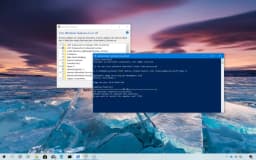
Overview
How It Works
1. UEFI & Boot Manager (with BitLocker)
Ang UEFI firmware ay nagpapasimula ng hardware, pagkatapos ay naglo-load ang Windows Boot Manager. Kung naka-enable ang BitLocker, ilalabas lang ng TPM (Trusted Platform Module) ang encryption key pagkatapos ma-verify na hindi na-tamper ang mga bahagi ng boot. Maaaring i-prompt kang maglagay ng recovery key o PIN bago mag-load ang OS kernel – isang kritikal na depensa laban sa pisikal na pagnanakaw.
2. Kernel & Session Manager
Ang kernel ay naglo-load ng mga pangunahing driver at nagsisimula sa `smss.exe` (Session Manager). Sa Pro, ipinapatupad ng Local Security Authority (LSA) ang mga object ng Group Policy (GPO) sa simula ng boot cycle, na naglalapat ng mga setting ng seguridad tulad ng mga patakaran sa password, mga panuntunan sa pag-audit, at mga paghihigpit sa software bago mag-log in ang user.
3. Logon & Remote Desktop Listener
Lalabas ang login screen – maaari kang mag-sign in gamit ang password, PIN, o Windows Hello. Kasabay nito, ang serbisyong Remote Desktop Host (`TermService`) ay nagsisimulang makinig para sa mga papasok na RDP na koneksyon sa port 3389, na nagpapahintulot sa mga awtorisadong user na kumonekta nang malayuan gamit ang Network Level Authentication.
4. Explorer Shell & Group Policy Refresh
Pagkatapos ng matagumpay na pag-login, iguguhit ng `explorer.exe` ang desktop, taskbar, at Start Menu. Sa background, nire-refresh ng serbisyo ng Group Policy Client ang anumang domain-based o lokal na GPO, paglalapat ng pag-redirect ng folder, mga startup script, o mga patakaran sa pagkontrol ng application.
5. Hyper‑V Virtualisation Stack
Kung naka-enable ang Hyper‑V, maglo-load ang hypervisor (`hvix64.exe`) sa oras ng boot, na papalitan ang mga extension ng virtualization ng hardware (Intel VT-x / AMD-V). Ang bawat virtual machine ay tumatakbo bilang isang hiwalay na partition na may sarili nitong memorya at access sa device, na nakahiwalay sa host OS para sa seguridad at katatagan.
6. Pre‑emptive Multitasking & Resource Management
Ang kernel scheduler ay medyo naglalaan ng oras ng CPU sa lahat ng mga proseso. Sa Pro, maaari kang magtalaga ng affinity ng CPU at magtakda ng mga priyoridad sa proseso gamit ang mga built-in na tool tulad ng `PowerShell` o Task Manager – kapaki-pakinabang para sa paglalaan ng mga mapagkukunan sa isang Hyper‑V VM o isang kritikal na application sa negosyo.
7. NTFS / ReFS & BitLocker Transparent Encryption
Ang mga file ay nasa NTFS (o opsyonal na ReFS sa Pro for Workstations). Malinaw na ini-encrypt ng BitLocker ang buong volume – pagkatapos ng boot, ang pagbabasa at pagsusulat ay na-decrypted/naka-encrypt on the fly na may kaunting epekto sa pagganap. Ang serbisyong BitLocker Drive Encryption ay sumusubaybay para sa mga kahina-hinalang pagbabago at maaaring i-lock ang drive kung may matukoy na pakikialam.
8. Windows Defender, Firewall & Update for Business
Ang Windows Defender Antivirus ay nagpapatakbo ng real-time na proteksyon, habang sinasala ng Windows Firewall ang trapiko sa network. Pinapayagan ng Pro ang pagpapaliban ng mga update sa feature sa pamamagitan ng Windows Update for Business (hanggang 365 araw) at ang kakayahang gamitin ang Group Policy para magtakda ng mga aktibong oras o mag-target ng mga partikular na pag-update – na nagbibigay sa mga IT admin ng kontrol sa pagdating ng mga bagong feature.
9. Windows Sandbox & WSL2 Integration
Ang Windows Sandbox ay naglulunsad ng magaan, disposable na virtual machine batay sa kasalukuyang imahe ng OS – perpekto para sa pagsubok ng mga kahina-hinalang pag-download. Ang WSL2 ay nagpapatakbo ng isang tunay na Linux kernel sa loob ng isang pinamamahalaang VM, na may buong system call compatibility. Ang parehong mga tampok ay gumagamit ng teknolohiyang hypervisor ng Windows 10 Pro para sa paghihiwalay.
Key Features
BitLocker Drive Encryption
Full-volume na AES encryption na may suporta sa TPM + PIN. Pinoprotektahan ang data mula sa offline na pagnanakaw. May kasamang BitLocker To Go para sa mga USB drive at awtomatikong backup na key sa pagbawi sa Active Directory.
Remote Desktop Host
Tanggapin ang mga papasok na RDP na koneksyon – secure na i-access ang iyong Pro PC kahit saan. Sinusuportahan ang Network Level Authentication, maraming monitor, at pag-redirect ng device.
Hyper‑V Virtualisation
Built-in Type‑1 hypervisor upang patakbuhin ang Windows, Linux, at iba pang mga operating system bilang mga virtual machine na may halos-katutubong pagganap. Sinusuportahan ang mga checkpoint, dynamic na memory, at virtual switch.
Group Policy Management
Local Group Policy Editor (`gpedit.msc`) para sa butil na kontrol sa mga setting ng Windows. Sa isang domain, sentralisadong pamamahala ng seguridad, pag-deploy ng software, at mga kapaligiran ng user.
Windows Sandbox
Disposable, magaan na virtual machine para masubukan nang ligtas ang mga hindi pinagkakatiwalaang application. Ang bawat session ay nagsisimula nang malinis - ang mga pagbabago ay itinatapon sa malapit.
Assigned Access (Kiosk Mode)
I-lock ang isang user account sa isang app o isang na-curate na hanay ng mga app. Tamang-tama para sa mga pampublikong kiosk, digital signage, o pinaghihigpitang workstation ng empleyado.
Windows Update for Business
Ipagpaliban ang mga update sa feature nang hanggang 365 araw at mga update sa kalidad ng hanggang 30 araw. I-configure ang mga singsing sa pag-update sa pamamagitan ng Patakaran ng Grupo o MDM upang magsagawa ng mga deployment sa iyong organisasyon.
Windows Defender & Firewall with Advanced Security
Enterprise-grade antivirus at firewall, nakokontrol sa pamamagitan ng Group Policy. May kasamang Controlled Folder Access (anti-ransomware) at configuration ng IPsec.
Hyper‑Threading & 2‑CPU Support
Sinusuportahan ang hanggang 2 pisikal na CPU (mga socket) at 2 TB ng RAM (64‑bit) – perpekto para sa mga high-end na workstation at data-intensive na application.
Azure AD Join & Enterprise State Roaming
Sumali sa iyong PC sa Azure Active Directory para sa cloud-first identity management. Mga setting ng pag-roam, password, at configuration ng Windows sa maraming Azure AD‑joined device.
Client Hyper‑V & WSL2
Magpatakbo ng mga virtual machine at isang buong Linux kernel sa loob ng Windows (Windows Subsystem para sa Linux 2) na may tuluy-tuloy na pagsasama – hindi kailangan ng dual boot.
Enterprise Mode Internet Explorer (EMIE)
Magpatakbo ng mga legacy na web application na nangangailangan ng Internet Explorer 8/9/10/11 compatibility – mahalaga para sa mga negosyong naglilipat ng mas lumang mga internal na tool.
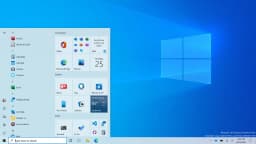
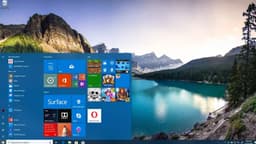
Start Menu & Taskbar: Your Command Centre
Pamilyar, mabilis, at ganap na nako-customize – katulad ng Home, ngunit mapapamahalaan sa pamamagitan ng Group Policy
Live Tiles & Groups
Ang kanang bahagi ng Start Menu ay maaaring punan ng mga dynamic na Live Tile na nagpapakita ng mga preview ng balita, lagay ng panahon, kalendaryo, at email. Ang mga tile ay maaaring i-resize, igrupo, at kahit na pinagsama sa mga folder. Sa Pro, maaaring gamitin ng mga administrator ang Patakaran ng Grupo upang ipatupad ang karaniwang layout ng Start sa maraming user (sa pamamagitan ng `Start Layout` XML).
All Apps List & Recently Added
Ang kaliwang pane ay nagpapakita ng pinaka-ginagamit na mga app; i-click ang ‘Lahat ng app’ para sa alpabetikong listahan ng bawat naka-install na program. Ang bagong naka-install na software ay naka-highlight sa itaas. Pinapayagan ng Pro na itago ang listahan ng 'Kamakailang idinagdag' sa pamamagitan ng Patakaran ng Grupo para sa pare-parehong kapaligiran ng user.
Integrated Search (Instant Everything)
Ang paghahanap sa taskbar (`Win + S`) ay nakakahanap ng mga file, app, setting, at resulta sa web. Sa isang Pro device na pinagsama sa isang domain, maaari ding mag-query ang paghahanap sa Active Directory para sa mga user at computer. Ang `Win + R` ay bubukas ang Run – subukan ang `gpedit.msc` upang ilunsad ang Local Group Policy Editor.
Taskbar Customisation & Jump Lists
I-pin ang mga app sa taskbar, muling ayusin ang mga ito, at ilipat ang taskbar sa anumang gilid. I-right-click ang isang icon para sa Jump Lists (mga kamakailang file/gawain). Sinusuportahan ng Pro ang configuration ng taskbar sa pamamagitan ng Group Policy – halimbawa, pag-lock ng taskbar o pag-alis ng Search box sa lahat ng pinamamahalaang PC.
Task View & Virtual Desktops
Binubuksan ng `Win + Tab` ang Task View, na nagbibigay-daan sa iyong lumikha ng maramihang virtual desktop – perpekto para sa paghihiwalay ng mga kapaligiran sa trabaho, personal, at development. Ang Pro ay nagdaragdag ng kakayahang magtalaga ng mga partikular na app na buksan sa mga partikular na virtual desktop gamit ang mga PowerShell script.

Microsoft Edge: A Browser Built for Speed and Security
Batay sa Chromium, na may karagdagang privacy at mga feature sa pagiging produktibo
Chromium Power Under the Hood
Ang Edge ay binuo na ngayon sa parehong open-source na engine gaya ng Google Chrome, kaya ang bawat Chrome Web Store extension ay gumagana kaagad. Mag-install ng mga ad blocker, password manager, grammar checker, at developer tool nang walang anumang isyu sa compatibility. Ang browser ay nananatiling up‑to‑date sa mga pinakabagong pamantayan sa web at awtomatikong mga patch ng seguridad.
Vertical Tabs – Organise Differently
Sa halip na isang masikip na pahalang na tab strip, lumipat sa mga vertical na tab sa kaliwa. Maaari mong makita ang buong pamagat ng bawat bukas na pahina, i-drag upang muling ayusin, ipangkat ang mga tab na nauugnay, at bawiin ang mahalagang puwang ng patayong screen sa mga widescreen na monitor. Ito ay isang game-changer para sa mabibigat na multitasker.
Collections – Research Made Simple
I-drag ang text, mga larawan, at mga link sa isang Collection upang i-save ang mga ito nang magkasama. Perpekto para sa pagpaplano ng isang paglalakbay, pangangalap ng mga sanggunian sa proyekto, o pag-compile ng isang ulat sa paaralan. Nagsi-sync ang mga koleksyon sa mga device at maaaring direktang i-export sa Word o Excel.
Tracking Prevention That Actually Works
Pumili mula sa Basic, Balanced, o Strict pag-iwas sa pagsubaybay. Bina-block ng Edge ang mga kilalang tracker nang hindi sinisira ang mga website, at makikita mo nang eksakto kung gaano karaming mga tracker ang na-block sa bawat site. Nananatiling pribado at mas mabilis ang iyong pagba-browse.
Immersive Reader – Distraction‑Free Reading
I-click ang icon ng aklat upang alisin ang mga ad, sidebar, at kalat. Ang Immersive Reader ay nag-iiwan lamang ng teksto at mga larawan ng artikulo, na may adjustable na laki ng font, spacing, at kahit isang feature na Read Aloud na nagsasalaysay ng page sa natural na boses. Mahalaga para sa mga mag-aaral at sinumang may kahirapan sa pagbabasa.
Seamless Sync Across Devices
Mag-sign in gamit ang iyong Microsoft account at sini-sync ng Edge ang mga password, paborito, kasaysayan ng pagba-browse, at maging ang mga bukas na tab sa iyong Windows PC, Android phone, at iOS device. Simulan ang pagbabasa ng isang artikulo sa iyong telepono at tapusin ito sa iyong desktop sa isang pag-click.
Built‑in PDF Reader & Annotator
Direktang magbukas ng anumang PDF sa Edge at gamitin ang highlighter, pen, at text tool para mag-annotate. Punan ang mga form, lagdaan ang mga dokumento nang digital, at kahit na gamitin ang Read Aloud function sa mga PDF. Hindi na kailangan ng hiwalay na PDF application.
Performance & Battery Efficiency
Ang Edge ay ginawang magiliw sa baterya ng iyong laptop. Ang mga sleeping tab at mahusay na pamamahala ng mapagkukunan ay nangangahulugang makakapag-browse ka nang mas matagal nang hindi nakasasaksak. Opisyal itong isa sa mga browser na may pinakamatipid sa enerhiya na available para sa Windows.
BitLocker Drive Encryption: Full‑Volume Security
Protektahan ang iyong data mula sa pagnanakaw at offline na pag-atake – kahit na nawala ang PC
How BitLocker Works
Ine-encrypt ng BitLocker ang buong Windows system drive (at opsyonal na fixed data drive) gamit ang AES‑128 o AES‑256. Ang encryption key ay nakaimbak sa isang Trusted Platform Module (TPM) chip. Sa boot, ang TPM ay naglalabas lamang ng susi pagkatapos ma-verify na ang mga bahagi ng boot ay hindi nagbago. Maaari kang magdagdag ng PIN o startup key sa isang USB drive para sa two-factor authentication.
TPM + PIN / Password
Habang ang isang TPM lamang ang nagpoprotekta laban sa mga offline na pag-atake (isang taong nag-aalis ng iyong hard drive), pinipigilan ng isang TPM + PIN ang isang ninakaw na laptop na mag-boot kahit na ang hardware ay hindi nagbabago. Pinapayagan ka ng Pro na i-configure ang mga paraan ng pagpapatunay na ito sa pamamagitan ng BitLocker Group Policy.
BitLocker To Go (Removable Drives)
I-encrypt ang mga USB flash drive at external hard disk na may parehong AES algorithm. Kapag isinaksak mo ang drive sa anumang Windows 10 Pro o Enterprise PC, sinenyasan ka para sa password – naka-block ang hindi naka-encrypt na access. Perpekto para sa pagdadala ng sensitibong data ng kliyente.
Recovery Key & Active Directory Backup
Sa panahon ng pag-setup ng BitLocker, isang recovery key (48‑digit na numerong password) ay nabuo. Sa mga Pro device na sumali sa domain, maaaring awtomatikong i-back up ang key na ito sa Active Directory, na nagbibigay-daan sa mga IT admin na mabawi ang data kahit na nakalimutan ng user ang kanilang PIN.
Performance Impact
Pinapabilis ng mga modernong CPU na may mga tagubilin sa AES‑NI ang pag-encrypt/pag-decryption sa malapit sa‑zero overhead. Malamang na hindi mo mapapansin ang anumang pagkakaiba sa bilis sa pang-araw-araw na paggamit – hindi tulad ng software-based na pag-encrypt, ang pag-offload ng hardware ng BitLocker ay napakahusay.
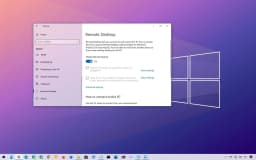
Remote Desktop Host: Work from Anywhere
Ligtas na i-access ang iyong opisina o home PC mula sa isa pang device – buong karanasan sa desktop
Remote Desktop Protocol (RDP)
Kasama sa Windows 10 Pro ang serbisyong Remote Desktop Host, na nagbibigay-daan sa iyong kumonekta sa iyong Pro PC mula sa anumang device na nagpapatakbo ng Remote Desktop client (Windows, macOS, Android, iOS). Hindi tulad ng Home (client lang), tumatanggap ang Pro ng mga papasok na koneksyon.
Network Level Authentication (NLA)
Inaatasan ng NLA ang user na mag-authenticate bago maitatag ang isang buong session ng RDP, na binabawasan ang panganib ng mga pag-atake sa pagtanggi sa serbisyo at pag-aani ng kredensyal. Ito ay pinagana bilang default at maaaring pamahalaan sa pamamagitan ng System Properties o Group Policy.
Multiple Session Support (with caveats)
Bilang default, pinapayagan lamang ng Windows 10 Pro ang isang aktibong remote session sa isang pagkakataon (nagla-log out ang lokal na console). Para sa mga sabay-sabay na session, kailangan mo ng Windows Server na may Remote Desktop Services – ngunit para sa single-user remote access, ito ay perpekto.
RemoteFX & GPU Virtualisation
Kapag kumokonekta sa isang Pro workstation na may sinusuportahang GPU, maaaring gamitin ng Remote Desktop ang RemoteFX (hindi na ginagamit ngunit available sa mga mas lumang bersyon) o pangunahing GPU acceleration para sa mga application na masinsinang graphics tulad ng CAD o pag-edit ng video. Sa modernong Windows 10 Pro, ang pinahusay na mode ng session ay nagbibigay ng mataas na DPI scaling at pagbabahagi ng clipboard.
Security & Firewall Configuration
Nakikinig ang RDP sa port 3389 bilang default. Awtomatikong gumagawa ng inbound na panuntunan ang Windows Firewall kapag pinagana mo ang Remote Desktop. Para sa pag-access sa internet, palaging gumamit ng VPN o RD Gateway – huwag kailanman direktang ilantad ang RDP sa internet nang walang karagdagang proteksyon tulad ng Network Policy Server (NPS).
Hyper‑V: Built‑in Virtualisation
Magpatakbo ng maraming operating system sa iisang hardware – hindi kailangan ng third-party na software
Type‑1 Hypervisor
Direktang nakaupo ang Hyper‑V sa hardware (hindi sa loob ng Windows). Ang parent partition (iyong pangunahing Windows 10 Pro) ay nagbabahagi ng CPU at memory sa mga child partition (virtual machine). Ang arkitektura na ito ay naghahatid ng malapit-katutubong pagganap at mas mahusay na seguridad kaysa sa Type‑2 hypervisors tulad ng VirtualBox.
Supported Guest OSes
Patakbuhin ang Windows (XP hanggang 11), iba't ibang mga pamamahagi ng Linux (Ubuntu, Debian, RHEL, SUSE), at FreeBSD. Ang mga serbisyo ng pagsasama (mga driver) ay magagamit para sa pinahusay na pagganap ng mouse, video, at networking. Sinusuportahan ng Hyper‑V ang parehong 32‑bit at 64‑bit na bisita.
Virtual Networking & Storage
Gumawa ng mga virtual switch (panlabas, panloob, pribado) para ikonekta ang mga VM sa iyong pisikal na network o ihiwalay ang mga ito. Gumamit ng .vhdx virtual hard disk na may dynamic na pagpapalawak o nakapirming laki. Ang mga passthrough disk ay nagbibigay-daan sa isang VM na direktang ma-access ang isang pisikal na hard drive.
Checkpoints & Quick Migration
Kumuha ng checkpoint (snapshot) ng isang VM bago mag-apply ng mga update o pagsubok ng software – agad na bumalik kung may mali. Ang live na paglipat (paglipat ng tumatakbong VM sa pagitan ng mga Hyper‑V host) ay nangangailangan ng Windows Server, ngunit sinusuportahan ng Pro ang pag-export/pag-import para sa offline na paggalaw.
Enhanced Session Mode
Kumonekta sa mga VM gamit ang pagbabahagi ng clipboard, pag-redirect ng drive, at pagbabago ng dynamic na resolution - tulad ng RDP. Gumagana ang Enhanced Session Mode para sa mga bisita sa Windows at, na may karagdagang configuration, para sa Linux (sa pamamagitan ng XRDP).

Group Policy Management: Centralised Control
I-configure ang libu-libong mga setting ng Windows sa isang device (o sa isang domain)
Local Group Policy Editor (gpedit.msc)
Kahit na sa isang standalone (non-domain) Pro device, maaari mong ilunsad ang `gpedit.msc` para baguhin ang daan-daang advanced na setting: i-disable ang auto‑reboot ng Windows Update, paghigpitan ang access sa Control Panel, ipatupad ang pagiging kumplikado ng password, i-disable ang telemetry, at marami pa. Ang mga patakarang ito ay nalalapat lamang sa lokal na makina.
Domain‑Based Group Policy
Kapag ang isang Windows 10 Pro device ay pinagsama sa isang Active Directory na domain, ang Group Policy Objects (GPOs) na ginawa ng mga IT administrator ay inilalapat sa gitna. Nagbibigay-daan ito sa malawakang pagsasaayos ng seguridad, pag-deploy ng software, pag-redirect ng folder, at mga startup na script sa daan-daan o libu-libong PC.
Security Policies & Auditing
Magtakda ng mga limitasyon sa pag-lock ng account, pag-audit ng mga kaganapan sa pag-logon, tukuyin ang mga karapatan ng user (hal., kung sino ang maaaring mag-shut down ng system), at ipatupad ang AppLocker na mga panuntunan (available sa Pro, hindi tulad ng Home) upang i-whitelist lang ang mga aprubadong application. Ang lahat ng mga patakarang ito ay pinamamahalaan sa ilalim ng Computer Configuration → Windows Settings → Security Settings.
Administrative Templates
Ang mga ADMX file ay naglalaman ng mga patakarang nakabatay sa registry para sa mga bahagi ng Windows, Microsoft Office, at maging sa Edge. Maaari kang mag-import ng mga custom na template ng ADMX mula sa mga third-party na vendor. Ang mga patakarang gaya ng 'I-off ang Windows Update automatic updates' (hindi inirerekomenda) o 'Configure OneDrive silent account configuration' ay karaniwang mga halimbawa.
Resultant Set of Policy (RSOP)
Patakbuhin ang `rsop.msc` upang makita kung aling mga patakaran ang kasalukuyang inilalapat at ang pinagmulan ng mga ito (local vs domain). Para sa advanced na pag-troubleshoot, ang `gpresult /h report.html` ay bumubuo ng isang detalyadong ulat sa HTML ng lahat ng epektibong patakaran.

Windows Sandbox & Assigned Access
Mga ligtas na kapaligiran sa pagsubok at nakalaang kiosk mode
Windows Sandbox (Isolated Temporary Desktop)
Isang magaan na virtual machine na nagsisimula sa isang malinis na snapshot ng iyong kasalukuyang pag-install ng Windows 10 Pro. Ilunsad ang mga hindi pinagkakatiwalaang application, mag-download ng mga kahina-hinalang file, o subukan ang mga configuration ng browser – ang anumang gagawin mo sa Sandbox ay mawawala kapag isinara mo ito. Nangangailangan ng suporta sa virtualization (Intel VT-x / AMD-V).
Enable Windows Sandbox
Pumunta sa I-on o i-off ang mga feature ng Windows → lagyan ng check ang 'Windows Sandbox' → reboot. Launch from Start Menu. Ang Sandbox ay nagbabahagi ng host memory at CPU ngunit ganap na nakahiwalay (hiwalay na kernel). Maaaring kopyahin ang mga file sa loob/labas sa pamamagitan ng clipboard o i-drag-and-drop.
Assigned Access (Kiosk Mode)
Paghigpitan ang isang user account na magpatakbo lamang ng isang Universal Windows Platform (UWP) app o isang klasikong Win32 application. Tamang-tama para sa mga pampublikong kiosk, mga katalogo ng library, o point-of-sale system. I-configure sa pamamagitan ng Mga Setting → Mga Account → Pamilya at iba pang user → I-set up ang nakatalagang access, o gamit ang PowerShell `Set-AssignedAccess`.
Multi‑App Kiosk Mode (Pro only)
Sinusuportahan din ng Windows 10 Pro ang multi‑app na kiosk mode (ipinakilala sa bersyon 1809), na nagbibigay-daan sa iyong magpakita ng na-curate na Start Menu na may mga aprubadong app lang – perpekto para sa mga pinaghihigpitang workstation ng empleyado o mga environment ng edukasyon. I-configure sa pamamagitan ng Windows Configuration Designer o XML provisioning packages.

Windows Defender & Firewall: Enterprise‑Grade Protection
Built-in na antivirus na may sentralisadong pamamahala sa pamamagitan ng Group Policy
Real‑Time Protection & Cloud AI
Pareho sa Home edition – ang machine learning mula sa bilyun-bilyong device ay agad na humaharang sa mga bagong banta. Sa Pro, maaari mong i-configure ang Defender sa pamamagitan ng Group Policy (hal., paganahin ang ‘Block at first sight’, itakda ang cloud timeout, i-disable ang removable drive scanning) para sa pare-parehong proteksyon sa isang organisasyon.
Controlled Folder Access (Anti‑Ransomware)
Pinoprotektahan ang mga sensitibong folder mula sa mga hindi awtorisadong pagsusulat. Sa Pro, maaari mong tukuyin ang mga protektadong folder sa pamamagitan ng Group Policy at i-whitelist ang mga partikular na application gamit ang isang sentral na configuration. Ito ay isang pangunahing tampok para sa mga kapaligiran ng negosyo na nangangasiwa ng kumpidensyal na data.
Windows Firewall with Advanced Security
Higit pa sa basic na on/off switch, ang Pro ay nagbibigay ng MMC snap‑in (`wf.msc`) para sa pag-configure ng mga inbound/outbound na panuntunan batay sa mga IP address, port, program, at serbisyo. Gumawa ng mga panuntunan sa seguridad ng koneksyon (IPsec) para sa pag-encrypt ng trapiko sa pagitan ng mga domain machine. Ang lahat ng mga panuntunan ay maaaring i-deploy sa pamamagitan ng Group Policy.
Microsoft Defender for Endpoint (add‑on)
Bagama't hindi kasama sa batayang lisensya ng Pro, maaaring i-enroll ang Windows 10 Pro sa Microsoft Defender for Endpoint (dating Defender ATP) – isang enterprise EDR solution na nagbibigay ng advanced threat hunting, automated investigation, at mga kakayahan sa pagtugon. Nangangailangan ito ng hiwalay na subscription.

DirectX 12 Ultimate & Xbox Integration
Ang parehong powerhouse ng gaming gaya ng Home – handa na para sa ray tracing at Game Pass
DirectX 12 Ultimate
Ray tracing, variable rate shading, mesh shaders – kapareho ng Home. Ang mga pro user na naglalaro sa kanilang mga workstation ay nakakakuha ng parehong high-fidelity na graphics at performance. Sinusuportahan ng lahat ng pangunahing engine ng laro at pamagat ng AAA ang DirectX 12 sa Windows 10 Pro.
Xbox Game Bar & Game Mode
Binubuksan ng `Win + G` ang Game Bar para sa mga screenshot, pag-record, pagsubaybay sa performance, at mga social feature ng Xbox. Priyoridad ng Game Mode ang mga mapagkukunan ng CPU/GPU para sa aktibong laro. Ang Pro ay nagdaragdag ng kakayahang i-disable ang Game Mode sa pamamagitan ng Group Policy kung kinakailangan para sa mga corporate environment.
Xbox Game Pass for PC
I-access ang higit sa 100 laro gamit ang isang subscription, kabilang ang mga first-party na pamagat ng Microsoft sa araw ng paglulunsad. Parehong gumagana ang Game Pass sa Pro at Home – walang mga paghihigpit.

Windows Hello & Biometric Sign‑in
Pagpapatotoo na walang password na may seguridad ng enterprise
Face, Fingerprint, or PIN
Pareho sa Home edition – IR camera para sa pagkilala sa mukha o fingerprint reader. Sa Pro, maaari mong ipatupad ang Windows Hello sa pamamagitan ng Group Policy (nangangailangan ng fingerprint o PIN para sa lahat ng user) at isama ito sa Azure AD para sa walang putol na single sign‑on sa cloud resources.
Windows Hello for Business
Sinusuportahan ng Pro ang Windows Hello for Business, na pinapalitan ang mga password ng malakas na two-factor authentication gamit ang TPM at gesture ng user (PIN o biometric). Gumagana ito sa on-prem Active Directory o Azure AD, na nagpapagana ng certificate-based o key-based na authentication sa corporate resources.

OneDrive & Cloud Integration
5 GB na libre, Files On‑Demand, at ngayon ay may mga kontrol sa Group Policy
Files On‑Demand & Personal Vault
Ang lahat ng tampok ng OneDrive mula sa Home ay naroroon. Sa Pro, maaaring gamitin ng mga IT admin ang Patakaran ng Grupo upang tahimik na i-redirect ang mga kilalang folder (Desktop, Mga Dokumento, Mga Larawan) sa OneDrive para sa backup, ipatupad ang Mga File On‑Demand, at i-disable ang mga feature ng consumer cloud kung gumagamit ng OneDrive for Business.
OneDrive Sync with Azure AD
Kapag isinama ang isang Pro device sa Azure AD, maaaring awtomatikong mag-sign in ang OneDrive gamit ang work account ng user at mag-sync ng mga SharePoint site - walang karagdagang configuration na kailangan ng end user.
Pros
- ✓Pinoprotektahan ng BitLocker encryption ang sensitibong data mula sa pagnanakaw – seguridad sa antas ng enterprise para sa mga indibidwal
- ✓Binibigyang-daan ka ng Remote Desktop Host na i-access ang iyong PC sa trabaho mula sa bahay o sa kalsada
- ✓Ang Hyper‑V ay nagbibigay ng libre, malakas na virtualization – hindi na kailangan ng VMware Workstation o VirtualBox
- ✓Binibigyan ka ng Patakaran ng Grupo ng butil na kontrol sa gawi ng Windows – huwag paganahin ang telemetry, harangan ang Windows Store, ipatupad ang mga patakaran sa password
- ✓Ang Windows Sandbox ay nag-aalok ng ligtas, disposable na kapaligiran para sa pagsubok ng hindi kilalang software
- ✓Nakatalagang Access (Kiosk Mode) mainam para sa mga sitwasyong nakaharap sa publiko o pinaghihigpitang user
- ✓Windows Update for Business ay nagbibigay-daan sa pagpapaliban ng mga update sa feature – iwasan ang mga hindi inaasahang pagbabago sa panahon ng mga kritikal na proyekto
- ✓Sinusuportahan ang hanggang 2 TB RAM at 2 pisikal na CPU – mga kaliskis sa mga high-end na workstation
- ✓Pinapasimple ng Azure AD Join ang cloud‑first authentication at pamamahala ng device
- ✓Ang AppLocker (available sa pamamagitan ng Group Policy) ay nagbibigay-daan sa iyong i-whitelist lang ang mga aprubadong application – mas malakas kaysa sa limitadong kontrol ng Home
- ✓Sinusuportahan ng Client Hyper‑V ang nested virtualization (sa sinusuportahang hardware) at discrete device assignment (DDA) para sa mga GPU
- ✓Ang Enterprise Mode Internet Explorer ay nagpapanatili sa paggana ng mga legacy na web app sa negosyo
Cons
- ✗Mas mataas na halaga ($199.99 vs $139.99 para sa Bahay) – hindi sulit para sa mga kaswal na gumagamit ng bahay
- ✗Overkill para sa mga pangunahing gawain – karamihan sa mga user sa bahay ay hindi kailanman gumagamit ng BitLocker, Hyper‑V, o Group Policy
- ✗May telemetry pa rin – kahit na mababawasan ito ng Patakaran ng Grupo sa pinakamababa (Antas ng seguridad), dumadaloy pa rin ang ilang data sa Microsoft
- ✗Ang sapilitang pag-update ay hindi maaaring ganap na i-disable – ngunit maaaring ipagpaliban sa pamamagitan ng Group Policy o Windows Update for Business
- ✗Nangangailangan ng TPM 1.2 o 2.0 para sa BitLocker (karamihan sa mga modernong PC ay mayroon nito, ngunit ang mga mas lumang machine ay maaaring wala)
- ✗Remote Desktop Host ay nangangailangan ng pampublikong IP o VPN para sa internet access – walang built‑in na DDNS o relay
- ✗Hindi maaaring patakbuhin ng Hyper‑V ang lahat ng guest OS (hal., hindi suportado ang macOS) at walang USB passthrough
- ✗Ang Windows Sandbox ay nangangailangan ng hindi bababa sa 4 GB na RAM at suporta sa virtualization – hindi available sa mga low-end na device
- ✗Ang Editor ng Patakaran ng Lokal na Grupo ay makapangyarihan ngunit mapanganib – maaaring masira ng mga maling setting ang functionality
- ✗Walang libreng pag-upgrade mula sa Windows 7/8.1 (hindi katulad ng Home, na nagkaroon ng libreng panahon ng pag-upgrade – natapos noong 2016)
- ✗Magtatapos ang suporta sa Oktubre 14, 2025 – pagkatapos noon, ang Mga Extended Security Updates (bayad) lang ang available
Use Cases
Hidden & Useful Shortcuts
Master Windows 10 with these time‑saving keyboard shortcuts
Open or close Start Menu
Open Action Centre (notifications & quick settings)
Show or hide desktop (minimise/restore all windows)
Open File Explorer
Open Windows Settings
Lock your PC or switch accounts
Minimise all windows
Restore minimised windows
Choose projection mode (duplicate, extend, second screen only)
Open Run dialog – type `gpedit.msc` for Group Policy, `virtmgmt.msc` for Hyper‑V Manager
Open Windows Search
Open Ease of Access / Accessibility settings
Open Quick Link (power user) menu – includes Disk Management, Event Viewer, and Windows Terminal (Pro)
Open Task View (virtual desktops & timeline)
Switch input language and keyboard layout
Open emoji and kaomoji panel
Peek at desktop temporarily
Minimise all but the active window
Snap windows: left/right halves, maximise, or minimise
Move a window to another monitor
Open or switch to the app pinned at that taskbar position
Create a new virtual desktop
Close the current virtual desktop
Switch between virtual desktops
Open Xbox Game Bar (screenshot, recording, performance overlay)
Start / stop screen recording (Game Bar)
Take full‑screen screenshot and save to Pictures\Screenshots
Take screenshot of the active window (copies to clipboard)
Open Snip & Sketch for custom screenshot (rectangle, freeform, window, fullscreen)
Open clipboard history (must be enabled in Settings)
Open emoji panel (alternative to Win + .)
Open Connect quick action (wireless displays and audio devices)
Open dictation / voice typing
Turn on On‑Screen Keyboard
Zoom in or out using Magnifier
Close Magnifier
Open Feedback Hub
Open Task Manager directly
View open apps (stays on screen after releasing keys)
Switch between open apps
Close the current window or browser tab
Reopen the last closed browser tab
Rename selected file / folder
Refresh the active window
Undo an action
Redo an action
Create a new folder in File Explorer
Open Properties for selected item
Permanently delete a file (bypass Recycle Bin)
Open System Properties (About page)
Launch Local Group Policy Editor (Pro only)
Launch Hyper‑V Manager (Pro only)
Launch Local Security Policy (Pro only)
Launch Resultant Set of Policy (Pro)
Technical Specifications
| Architecture | 64‑bit (x86‑64) – 32‑bit available but deprecated |
| Processor | 1 GHz or faster with 2 or more cores; supports up to 2 physical CPUs |
| RAM | 4 GB minimum; maximum 2 TB for 64‑bit (Home max is 128 GB) |
| Storage | 64 GB or larger drive (SSD recommended); BitLocker requires TPM and UEFI |
| Graphics | DirectX 12 compatible with WDDM 2.0 driver; Hyper‑V requires SLAT (Second Level Address Translation) |
| Display | Minimum 800x600; recommended 1920x1080 or higher |
| TPM | TPM 1.2 or 2.0 required for BitLocker (TPM 2.0 recommended for Windows 11 upgrade) |
| Secure Boot | Supported, required for BitLocker integrity check |
| Virtualisation | Intel VT-x / AMD-V required for Hyper‑V and Windows Sandbox |
| Windows Hello | Requires IR camera or fingerprint reader; PIN always available |
| Cortana | Requires microphone; can be disabled via Group Policy |
| Internet | Required for initial setup, updates, and Microsoft account/Azure AD features |
Windows 10 Pro vs Windows 10 Home
| Feature | Windows 10 Pro | Windows 10 Home |
|---|---|---|
| BitLocker Drive Encryption | Yes (TPM required) | No |
| Remote Desktop (Host) | Yes (inbound RDP) | Client only (outbound) |
| Hyper‑V Virtualisation | Yes | No |
| Group Policy Management | Yes (local and domain) | No |
| Windows Sandbox | Yes | No |
| Assigned Access (Kiosk Mode) | Yes (single and multi‑app) | No |
| Windows Update for Business | Yes (defer updates) | No (consumer updates only) |
| Enterprise Mode Internet Explorer | Yes | No |
| AppLocker | Yes (via Group Policy) | No |
| Client Hyper‑V Nested Virtualisation | Yes | No |
| Max RAM (64‑bit) | 2 TB | 128 GB |
| Physical CPU Support | 2 sockets | 1 socket |
| Azure AD Join | Yes | No |
| Remote Desktop (Host) with multiple sessions | No (one active session) | Not applicable |