

Windows 10 Editions Comparison
Which Windows 10 edition is right for you? A complete feature‑by‑feature guide to Home, Pro, Pro for Workstations, Education, and Enterprise.



Overview
How It Works
1. Installation Media
La même clé ISO ou USB Windows 10 peut installer n’importe quelle édition. Lors de la configuration, vous saisissez une clé de produit pour l'édition que vous avez achetée (Home, Pro, etc.). Si vous ignorez la saisie du clavier, Windows installe Accueil par défaut.
2. Feature Unlock at Boot
Après l'activation, le magasin de configuration des fonctionnalités active des fonctionnalités spécifiques à l'édition. Par exemple, Pro autorise les connexions entrantes au Bureau à distance ; La maison ne le fait pas. Le noyau et le système d'exploitation principal sont identiques : seule la politique des fonctionnalités change.
3. In‑Place Upgrade
Vous pouvez effectuer une mise à niveau depuis Accueil → Pro → Workstation (ou Education/Enterprise avec les licences appropriées) en saisissant une nouvelle clé dans Paramètres. Aucune réinstallation n'est nécessaire. Les mises à niveau nécessitent une nouvelle installation.
Key Features
Free Upgrade Path for Students
Les étudiants et enseignants éligibles peuvent obtenir Windows 10 Education gratuitement via Azure for Education – inclut toutes les fonctionnalités de sécurité d’entreprise.
Most Scalable – Workstation Edition
Prend en charge 6 To de RAM, 4 sockets CPU, ReFS, mémoire persistante et RDMA – idéal pour la science et l'ingénierie des données.
Best for Large Organisations – Enterprise
Credential Guard, Application Guard, DirectAccess, Defender for Endpoint et LTSC. Nécessite une licence en volume.
Best for Small Business – Pro
BitLocker, hôte de bureau à distance, Hyper‑V, stratégie de groupe – abordable et gérable.
Best for Home Users – Home
Le coût le plus bas comprend la sécurité essentielle (Defender), les jeux (DirectX 12) et les applications quotidiennes.

Edition Comparison at a Glance
Résumé rapide des utilisateurs cibles, du prix et des principaux différenciateurs
Windows 10 Home
139 $ – Consommateurs, étudiants (personnels), joueurs occasionnels. Pas de BitLocker, pas d'hôte de bureau à distance, pas d'Hyper‑V, 128 Go de RAM maximum, 1 socket CPU. Inclut Defender, Edge, DirectX 12, Windows Hello.
Windows 10 Pro
199 $ – Petites entreprises, utilisateurs expérimentés, développeurs. Ajoute BitLocker, hôte de bureau à distance, Hyper‑V, Windows Sandbox, accès attribué, stratégie de groupe, 2 To maximum de RAM, 2 sockets CPU.
Windows 10 Pro for Workstations
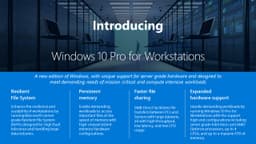
309 $ – Scientifiques des données, ingénieurs CAO, chercheurs. Ajoute ReFS (créer), mémoire persistante (NVDIMM), SMB Direct (RDMA), 6 To maximum de RAM, 4 sockets CPU, mode poste de travail.
Windows 10 Education
0 $ (étudiants/enseignants éligibles) – Institutions académiques. Identique à Enterprise (Credential Guard, AppLocker, DirectAccess, etc.) plus passer un test, configurer les ordinateurs de l'école et le mode PC partagé. Gratuit via Azure pour l’Éducation.
Windows 10 Enterprise
Licences en volume – Grandes organisations, gouvernement, soins de santé. Ajoute Credential Guard, Application Guard, DirectAccess, BranchCache, WDAC, Defender for Endpoint (avec E5), option LTSC. Nécessite M365 E3/E5 ou Software Assurance.
Security & Encryption Features
De l’antivirus de base au Zero Trust basé sur la virtualisation
BitLocker Drive Encryption
Domicile : Non ; Pro/Workstation/Education/Enterprise : Oui (AES plein volume avec TPM).
Credential Guard (VBS)
Accueil/Pro/Poste de travail : Non ; Éducation/Entreprise : Oui (isole LSASS du noyau).
Application Guard (Edge)
Accueil/Pro/Poste de travail : Non ; Éducation/Entreprise : Oui (navigation isolée du matériel).
Windows Defender Application Control (WDAC)
Domicile : Non ; Pro/Workstation : Limité (politiques de base) ; Éducation/Entreprise : Complet (liste blanche appliquée par l’hyperviseur).
AppLocker
Domicile : Non ; Pro/Workstation/Education/Enterprise : Oui (liste blanche des applications en mode utilisateur via la stratégie de groupe).
Hardware Scalability
Quelle quantité de RAM et combien de processeurs chaque édition prend en charge
Maximum RAM (64‑bit)
Maison : 128 Go ; Avantages : 2 To ; Poste de travail : 6 To ; Éducation : 2 To ; Entreprise : 2 To.
Physical CPU Sockets
Accueil : 1 prise ; Avantages : 2 prises ; Poste de travail : 4 prises ; Éducation : 2 prises ; Entreprise : 2 prises.
Large Pages (2 MB / 1 GB)
Accueil/Pro/Éducation/Entreprise : 2 Mo seulement ; Poste de travail : jusqu'à 1 Go de pages énormes.
Virtualisation & Remote Access
Hyper‑V, Remote Desktop et fonctionnalités de virtualisation avancées
Remote Desktop (Host / Inbound)
Domicile : Non ; Pro/Workstation/Education/Enterprise : Oui (1 session simultanée).
Hyper‑V Client
Domicile : Non ; Pro/Workstation/Education/Enterprise : Oui (exécuter des machines virtuelles).
Discrete Device Assignment (DDA)
Accueil/Pro/Éducation : Non ; Poste de travail/Entreprise : Oui (passer le GPU/NVMe à la VM).
Windows Sandbox
Domicile : Non ; Pro/Workstation/Education/Enterprise : Oui (VM temporaire pour les tests).
Advanced File & Storage
ReFS, mémoire persistante et SMB Direct
ReFS (Resilient File System) – create volumes
Accueil/Pro/Éducation : Non (lecture seule) ; Poste de travail : Oui ; Entreprise : Oui (avec SA).
Persistent Memory (NVDIMM‑N) DAX volumes
Accueil/Pro/Éducation : Non ; Poste de travail : Oui ; Entreprise : Oui (avec le matériel pris en charge).
SMB Direct (RDMA) client
Accueil/Pro/Éducation : Non ; Poste de travail : Oui ; Entreprise : Oui.
Management & Deployment
Stratégie de groupe, Intune, DirectAccess et contrôles de mise à jour
Group Policy (local + domain)
Domicile : Non ; Pro/Workstation/Education/Enterprise : Oui (gpedit.msc + Active Directory).
Windows Update for Business (deferral)
Accueil : Pause seulement (35 jours) ; Pro/Workstation/Education/Enterprise : reportez les mises à jour des fonctionnalités jusqu'à 365 jours, les mises à jour de qualité 30 jours.
DirectAccess (always‑on VPN)
Accueil/Pro/Poste de travail : Non ; Éducation/Entreprise : Oui.
BranchCache (WAN caching)
Accueil/Pro/Poste de travail : Non ; Éducation/Entreprise : Oui.
Long‑Term Servicing Channel (LTSC)
Accueil/Pro/Poste de travail/Éducation : Non ; Entreprise : Oui (avec Software Assurance).
Education‑Specific Features
Faites un test, configurez les ordinateurs de l'école, mode PC partagé
Take a Test (secure browser)
Disponible uniquement dans Windows 10 Education (et certaines Entreprises avec personnalisation).
Set up School PCs provisioning
Disponible uniquement dans Windows 10 Education (via l'application).
Shared PC Mode (auto‑profile cleanup)
Éducation : complète (intégrée) ; Pro/Entreprise : Limité (configuration manuelle).
Pros
- ✓Une base de code unifiée : toutes les éditions reçoivent les mêmes mises à jour de sécurité et la même prise en charge des pilotes.
- ✓Mise à niveau sur place : passez de Accueil → Pro → Poste de travail sans réinstaller
- ✓L'éducation est gratuite : les étudiants et les enseignants bénéficient gratuitement des fonctionnalités Enterprise
- ✓L'édition Workstation déverrouille le matériel de niveau serveur sur un système d'exploitation de bureau
- ✓L'édition Enterprise offre une sécurité zéro confiance (Credential Guard, Application Guard) prête à l'emploi
Cons
- ✗Home ne dispose pas de fonctionnalités professionnelles de base : pas de BitLocker, pas d'hôte RDP, pas d'Hyper‑V
- ✗Pro for Workstations coûte cher – 309 $ et nécessite un matériel coûteux pour en bénéficier
- ✗Entreprise non disponible dans le commerce – uniquement via une licence en volume (M365 E3/E5)
- ✗Les études nécessitent une éligibilité académique – pas pour un usage commercial
- ✗La comparaison peut être écrasante : de nombreuses fonctionnalités ne sont pas pertinentes pour les utilisateurs typiques
Use Cases
Hidden & Useful Shortcuts
Master Windows 10 with these time‑saving keyboard shortcuts
See which edition you are running (System Properties)
Check Windows 10 version and edition
Upgrade to a different edition (change product key)
Quickly see installed RAM and processor (helps decide if Workstation needed)
If this works, you have Pro or above (Group Policy Editor)
Check if TPM is present (required for BitLocker and Credential Guard)
Local Security Policy – available on Pro and above
Technical Specifications
| Minimum RAM for any edition | 4 GB (64‑bit) |
| Minimum storage | 64 GB |
| Processor | 1 GHz or faster, 2+ cores |
| TPM recommendation | TPM 2.0 recommended for BitLocker and VBS features |
| UEFI / Secure Boot | Recommended for all editions, required for some security features |
Feature Comparison Table: Home vs Pro vs Workstation vs Education vs Enterprise
| Feature | Windows 10 Home | Windows 10 Pro | win10Workstation | win10Education | win10Enterprise |
|---|---|---|---|---|---|
| Max RAM (64‑bit) | 128 GB | 2 TB | 6 TB | 2 TB | 2 TB |
| Max CPU Sockets | 1 | 2 | 4 | 2 | 2 |
| BitLocker Encryption | No | Yes | Yes | Yes | Yes |
| Credential Guard | No | No | No | Yes | Yes |
| Application Guard | No | No | No | Yes | Yes |
| AppLocker / WDAC | No | AppLocker only | AppLocker only | Full | Full |
| Remote Desktop Host | No | Yes | Yes | Yes | Yes |
| Hyper‑V Client | No | Yes | Yes (DDA) | Yes | Yes |
| Windows Sandbox | No | Yes | Yes | Yes | Yes |
| ReFS (create volume) | No | No | Yes | No | Yes (SA) |
| Persistent Memory (PMem) | No | No | Yes | No | Yes |
| SMB Direct (RDMA) | No | No | Yes | No | Yes |
| DirectAccess | No | No | No | Yes | Yes |
| BranchCache | No | No | No | Yes | Yes |
| Group Policy (domain) | No | Yes | Yes | Yes | Yes |
| Windows Update for Business (deferral) | 35 days pause | Up to 365 days | Up to 365 days | Up to 365 days | Up to 365 days + rings |
| LTSC (Long‑Term Servicing) | No | No | No | No | Yes (with SA) |
| Take a Test / Set up School PCs | No | No | No | Yes | No |