
Windows 10 Education
Enterprise‑grade security, management, and virtualisation – tailored for academic institutions, students, and educators, at no additional cost through volume licensing



Overview
How It Works
1. UEFI & Secure Boot (with BitLocker)
Identique à Pro/Enterprise – Vérification TPM, déchiffrement BitLocker (si activé). De nombreuses écoles appliquent Secure Boot et BitLocker pour empêcher les attaques par kit de démarrage et protéger les données des élèves.
2. Kernel & Group Policy / MDM Enforcement
Après le chargement du noyau, l'autorité de sécurité locale applique des stratégies spécifiques à l'appareil à partir de la stratégie de groupe (en cas de joint au domaine) ou de Microsoft Intune/MDM (en cas de joint à Azure AD). Ces politiques peuvent restreindre le stockage USB, appliquer les paramètres de Windows Defender et désactiver les fonctionnalités grand public telles que le Microsoft Store.
3. AppLocker & Windows Defender Application Control
Les règles AppLocker (définies par le service informatique) vérifient chaque exécutable, script et programme d'installation avant son exécution. Les logiciels non autorisés (par exemple, les jeux, les applications sans licence) sont bloqués. Sur les PC des laboratoires partagés, cela empêche les étudiants de modifier les paramètres du système.
4. Provisioning Package Execution (Set up School PCs)
Si l'appareil a été configuré à l'aide de l'application Configurer les ordinateurs de l'école, un package de configuration applique les paramètres : connexion automatique avec un compte étudiant générique, nettoyage du disque à la déconnexion (en mode PC partagé) et suppression des applications intégrées telles que Xbox, Mail et Appareil photo.
5. Take a Test – Secure Assessment Mode
Lorsqu'un élève lance un test via LMS ou l'application Take a Test, Windows entre dans un mode verrouillé : barre des tâches et menu Démarrer masqués, raccourcis clavier (Alt+Tab, Win, Ctrl+Alt+Del) bloqués, presse-papiers désactivé et capture d'écran empêchée. Le navigateur s'exécute dans un bac à sable qui autorise uniquement l'URL de l'examen.
6. Hyper‑V & Windows Sandbox (optional)
Dans les laboratoires informatiques ou pour les étudiants avancés, Hyper‑V et Windows Sandbox sont disponibles pour la virtualisation – identiques à Pro et Enterprise. Les enseignants peuvent utiliser des machines virtuelles pour enseigner différents environnements de système d'exploitation sans double démarrage.
7. Windows Defender & Update for Business
Antivirus en temps réel avec IA cloud. Windows Update for Business (via la stratégie de groupe ou MDM) permet au service informatique de différer les mises à jour des fonctionnalités jusqu'à 365 jours et les mises à jour de qualité pendant 30 jours, garantissant ainsi que les périodes d'examen critiques ne sont pas interrompues par des redémarrages.
Key Features
Take a Test Secure Browser
Environnement d'évaluation verrouillé : bloque les raccourcis, la capture d'écran et la navigation externe. S'intègre au LMS et aux services de surveillance. Empêche la tricherie lors des examens à enjeux élevés.
Set up School PCs & Provisioning
Créez des packages de provisionnement USB pour les PC de laboratoire partagés. Configurez la connexion automatique, le nettoyage du disque à la fermeture de la session, supprimez les applications grand public et appliquez le mode PC partagé, le tout sans création d'image.
AppLocker Application Control
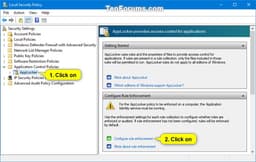
Mettez sur liste blanche uniquement les logiciels approuvés (par exemple, Office, Edge, Zoom). Bloquez les jeux, les applications sans licence et les réseaux sociaux. Exécutez en mode audit pour tester les règles. Appliqué par la stratégie de groupe ou MDM.
BitLocker Drive Encryption
Cryptage AES complet avec TPM – protège les données des étudiants et répond à la conformité FERPA/GDPR. BitLocker To Go sécurise les clés USB.
Remote Desktop Host
Permettez aux étudiants/enseignants d’accéder à distance aux ordinateurs de laboratoire depuis leur domicile. Prend en charge l'authentification VPN, RD Gateway et NLA.
Hyper‑V & Windows Sandbox
Exécutez des machines virtuelles (Linux, Windows Server) pour les cours d'informatique. Windows Sandbox propose une machine virtuelle jetable et légère pour tester le code non fiable.
Group Policy & MDM (Intune)
Gestion centralisée de milliers d'appareils : appliquez les paramètres de sécurité, déployez des logiciels, restreignez les ports USB et configurez Windows Update for Business.
Windows Defender & Firewall
Antivirus intégré avec IA cloud, blocage comportemental et protection contre les ransomwares (accès contrôlé aux dossiers). Le pare-feu peut bloquer le trafic non éducatif.
Windows Update for Business
Différez les mises à jour des fonctionnalités jusqu’à 365 jours – évitez les mises à jour pendant les périodes d’examen. Utilisez les anneaux de mise à jour pour piloter les modifications avant le déploiement complet.
Microsoft Teams for Education Integration
Devoirs, visioconférences, OneNote Class Notebook et notation directement intégrés au centre de notification du système d'exploitation. School Data Sync automatise la gestion des listes.
Assigned Access (Kiosk Mode)
Verrouillez un PC sur une seule application (par exemple, une application d'apprentissage ou un portail d'évaluation). Idéal pour les catalogues de bibliothèques, les kiosques d’examens ou les stations d’apprentissage de la petite enfance.
Cortana Disabled by Default
Aucune distraction de l'assistant vocal. Peut être réactivé via une stratégie, mais la configuration par défaut se concentre sur l’éducation.
Take a Test: Secure Browser for Assessments
Verrouillez Windows pour les examens à enjeux élevés : empêche la tricherie, le copier/coller et la capture d'écran
How It Works
L'application Faites un test (disponible sur tous les appareils Windows 10 Éducation) utilise un navigateur verrouillé qui s'exécute sur un bureau distinct. Lorsqu'un élève clique sur un lien de test depuis son LMS (par exemple, Canvas, Schoology, Moodle), le système passe en mode évaluation : seule la page de test est visible, les raccourcis clavier sont désactivés, le clic droit est bloqué et les outils d'enregistrement d'écran ne peuvent pas capturer le contenu.
Start a Test via URL Scheme
Les enseignants ou les plateformes LMS peuvent lancer Take a Test directement à l'aide du protocole « ms-edu-secureassessment : » ou en appelant l'application avec des paramètres. Les étudiants peuvent également ouvrir manuellement l'application et saisir une URL de test et une clé de session fournies par l'éducateur.
Proctoring Integrations
Take a Test s'intègre aux solutions de surveillance telles que Proctorio, Respondus et Honorlock. L'application permet aux surveillants à distance de visualiser l'écran, la webcam et l'environnement de l'élève tout en maintenant l'état verrouillé, le tout sans extensions de navigateur supplémentaires.
Exit & Logging
Seul l'enseignant ou le surveillant peut quitter la session de test (en appuyant sur Ctrl+Alt+Suppr et en saisissant un mot de passe). L'application enregistre toutes les actions des étudiants (tentatives de départ, raccourcis clavier utilisés) pour une révision post-examen.
Set up School PCs & Shared Device Configuration
Provisionnez rapidement les PC de laboratoire avec une connexion automatique, un effacement du disque et une expérience utilisateur verrouillée
Set up School PCs App
Une application gratuite du Microsoft Store (pour les administrateurs informatiques) qui crée des packages de provisionnement pour les appareils Windows 10 Education. Vous choisissez le type d'appareil (PC étudiant, PC enseignant, kiosque), puis configurez : la connexion automatique locale, les comptes (invité ou domaine), les politiques de nettoyage de disque et les applications intégrées à supprimer.
Shared PC Mode
Une fonctionnalité Windows intégrée (activée via la stratégie de groupe ou le provisionnement) qui : supprime les profils locaux après la déconnexion, limite l'espace disque par utilisateur et redirige les documents vers OneDrive (ou un partage réseau). Idéal pour les laboratoires informatiques, les bibliothèques et les ordinateurs portables partagés des étudiants.
Windows Autopilot for Education
Pour les appareils appartenant aux élèves (programmes 1:1), Autopilot permet aux écoles d'envoyer un appareil directement à un élève. Lorsque l’étudiant l’allume, l’appareil rejoint automatiquement Azure AD, applique les politiques de l’établissement et installe les applications d’apprentissage requises – aucune informatique sur site n’est nécessaire.
Remove Consumer Bloat
Les packages de provisionnement peuvent supprimer ou désactiver Xbox, Mail, Calendrier, Météo, Actualités et d'autres applications grand public. Cortana est désactivée par défaut dans l'édition Education (peut être réactivée via une politique), réduisant ainsi les distractions.
AppLocker & Application Control
Liste blanche uniquement des logiciels éducatifs approuvés – bloquez les jeux et les applications sans licence
How AppLocker Works
AppLocker permet aux administrateurs informatiques de créer des règles qui autorisent ou refusent des applications spécifiques en fonction du chemin du fichier, de l'éditeur (signature numérique) ou du hachage du fichier. Par exemple : autorisez tous les fichiers `.exe` signés par Microsoft ou Adobe, autorisez `C:\Program Files\SchoolApp\`, refusez `\AppData\Local\Temp\*`. Les règles sont appliquées au moment du lancement.
Education‑Friendly Rulesets
Configurations scolaires typiques : autorisez tous les logiciels Microsoft Office, Edge, Zoom, Teams et spécifiques (par exemple, MATLAB, Autodesk). Bloquez les distractions courantes : jeux (Steam, Epic Games Launcher), applications de réseaux sociaux et navigateurs non approuvés (Chrome s'il n'est pas autorisé).
AppLocker vs Windows Defender Application Control (WDAC)
AppLocker est basé sur des règles et plus facile à gérer pour les écoles. WDAC (anciennement Device Guard) est un mode plus restrictif, protégé par un hyperviseur, qui autorise uniquement les binaires approuvés par le noyau, ce qui est excessif pour la plupart des salles de classe. L'édition Education prend en charge les deux, mais AppLocker est recommandé pour la plupart des scénarios.
Audit Mode & Reporting
Exécutez d'abord AppLocker en mode Audit uniquement pour enregistrer ce qui serait bloqué sans réellement empêcher l'exécution. Générez des rapports via l'Observateur d'événements (Microsoft-Windows-AppLocker) pour affiner les règles avant de les appliquer.
All Enterprise Security Features (BitLocker, Defender, Firewall)
Même protection de niveau entreprise que Windows 10 Entreprise
BitLocker Drive Encryption
Cryptage AES complet avec TPM + PIN. Requis pour de nombreuses politiques de protection des données scolaires (RGPD, FERPA, COPPA). BitLocker To Go chiffre les lecteurs amovibles – empêche les fuites de données via les clés USB.
Windows Defender Advanced Threat Protection (now Defender for Endpoint)
Bien que l'édition de base Education inclut Defender Antivirus, les écoles peuvent ajouter Microsoft Defender for Endpoint (anciennement ATP) – une solution EDR d'entreprise qui fournit une analyse comportementale, une enquête automatisée et une recherche des menaces sur tous les appareils du campus.
Windows Firewall with Advanced Security
Configurez les règles entrantes/sortantes par application, IP ou port. Les écoles peuvent bloquer le trafic peer-to-peer, limiter les appareils des élèves aux seuls services éducatifs nécessaires (par exemple, autoriser HTTPS vers *.school.org, bloquer tout le reste).

Remote Desktop Host & Hyper‑V
Même accès à distance et même virtualisation que Pro – utile pour l'apprentissage à distance et les laboratoires CS
Remote Desktop Host
Les étudiants et les enseignants peuvent se connecter à distance à leur PC éducatif sur le campus depuis leur domicile via RDP (port 3389). Fonctionne avec VPN ou RD Gateway. Idéal pour accéder aux logiciels de laboratoire non disponibles sur les appareils personnels.
Hyper‑V Virtualisation
Dans les cours d'informatique, les étudiants peuvent créer des machines virtuelles pour exécuter Linux, Windows Server ou différentes versions de système d'exploitation sans affecter leur système d'exploitation hôte. Hyper‑V on Education prend en charge la virtualisation imbriquée (par exemple, exécutez Docker dans une machine virtuelle Linux).
Windows Sandbox
Une VM légère et jetable pour tester les téléchargements suspects (par exemple, code soumis par les étudiants, pièces jointes inconnues). Chaque session est propre – les modifications disparaissent à la fermeture.
Microsoft Classroom & Teams for Education Integration
Hub intégré pour les devoirs, la collaboration et la communication en classe
Teams for Education
Windows 10 Éducation inclut un lien vers Microsoft Teams (ou préinstallé sur les nouveaux packages de provisionnement). Teams propose le chat, les réunions vidéo, la soumission des devoirs, le bloc-notes OneNote et la notation, le tout intégré au centre de notification du système d'exploitation.
Assignments & Feedback
Les étudiants reçoivent des notifications de devoirs via le Centre d'action, soumettent des fichiers Word/PPT directement depuis l'Explorateur de fichiers et consultent les commentaires des enseignants sans quitter le bureau.
School Data Sync (SDS)
Les administrateurs informatiques peuvent synchroniser les listes d'étudiants de n'importe quel SIS (par exemple, PowerSchool, Infinite Campus) dans Azure Active Directory. Windows 10 Education remplit ensuite automatiquement les classes Teams et les autorisations de partage OneDrive – pas d'inscription manuelle.
Pros
- ✓Entièrement gratuit pour les étudiants et les enseignants éligibles – aucun frais pour les fonctionnalités Enterprise complètes
- ✓Identique à Windows 10 Entreprise – inclut BitLocker, AppLocker, la stratégie de groupe, Hyper‑V, l'hôte de bureau à distance, Windows Sandbox
- ✓Le navigateur sécurisé Faites un test élimine le besoin de navigateurs de verrouillage tiers (permet d'économiser des milliers de dollars par an)
- ✓Configurer les ordinateurs de l'école simplifie l'approvisionnement du laboratoire, même sans imagerie ni connaissances approfondies en informatique
- ✓Le mode PC partagé nettoie automatiquement les profils des étudiants – réduit la maintenance informatique sur les ordinateurs du laboratoire
- ✓Aucun bloatware grand public – Cortana, Xbox et Windows Spotlight sont désactivés/absents par défaut
- ✓AppLocker empêche les étudiants d'exécuter des jeux ou des logiciels non autorisés (contrairement à Home/Pro où AppLocker est manquant)
- ✓Gestion à long terme via la stratégie de groupe et Intune – idéal pour les programmes 1:1
- ✓Prend en charge Windows Autopilot : déploiement sans intervention pour les appareils appartenant aux étudiants
- ✓Hyper‑V et WSL2 permettent des cours de programmation et d'informatique sans double démarrage
- ✓Même compatibilité d'application que Pro et Enterprise – exécute tous les logiciels éducatifs (Zoom, Canvas, MATLAB, Autodesk, etc.)
Cons
- ✗Non disponible à l'achat au détail – uniquement via une licence en volume académique ou Azure pour l'Éducation. Les utilisateurs à domicile ne peuvent pas l'acheter.
- ✗Nécessite un établissement d'enseignement – vous devez être étudiant, enseignant ou membre du personnel d'une école/université admissible (avec un e-mail « .edu » valide ou une vérification)
- ✗Même date de fin de support : 14 octobre 2025, comme toutes les éditions de Windows 10 (cycle de vie raccourci pour l'éducation ? Non, pareil).
- ✗Cortana désactivé par défaut – peut dérouter les utilisateurs qui s'attendent à un assistant vocal (mais beaucoup y voient un avantage)
- ✗Certaines fonctionnalités grand public manquantes – Windows Spotlight, applications suggérées par le Microsoft Store, expériences consommateur – mais non nécessaires dans les salles de classe
- ✗Nécessite Azure AD ou AD sur site pour un potentiel de gestion complet : les petites écoles sans service informatique risquent de ne pas utiliser les fonctionnalités avancées.
- ✗Passer un test nécessite une configuration minutieuse : s'il n'est pas configuré correctement, les étudiants peuvent trouver des failles (bien que Microsoft le mette régulièrement à jour)
- ✗Pas de chemin de mise à niveau vers Windows 11 pour le matériel plus ancien – comme pour les autres éditions, mais les écoles équipées d'anciens PC sont bloquées sur Windows 10 après 2025 (à moins qu'elles n'achètent ESU)
- ✗Comprend toujours la télémétrie – peut être réduit via la stratégie de groupe mais pas complètement éliminé, ce que certaines écoles soucieuses de la confidentialité n'aiment pas
Use Cases
Hidden & Useful Shortcuts
Master Windows 10 with these time‑saving keyboard shortcuts
Open or close Start Menu
Open Action Centre (notifications & quick settings)
Show or hide desktop (minimise/restore all windows)
Open File Explorer
Open Windows Settings
Lock your PC or switch accounts
Minimise all windows
Restore minimised windows
Choose projection mode (duplicate, extend, second screen only)
Open Run dialog – type `gpedit.msc` for Group Policy, `virtmgmt.msc` for Hyper‑V Manager
Open Windows Search
Open Ease of Access / Accessibility settings
Open Quick Link (power user) menu – includes Disk Management, Event Viewer, and Windows Terminal (Pro)
Open Task View (virtual desktops & timeline)
Switch input language and keyboard layout
Open emoji and kaomoji panel
Peek at desktop temporarily
Minimise all but the active window
Snap windows: left/right halves, maximise, or minimise
Move a window to another monitor
Open or switch to the app pinned at that taskbar position
Create a new virtual desktop
Close the current virtual desktop
Switch between virtual desktops
Open Xbox Game Bar (screenshot, recording, performance overlay)
Start / stop screen recording (Game Bar)
Take full‑screen screenshot and save to Pictures\Screenshots
Take screenshot of the active window (copies to clipboard)
Open Snip & Sketch for custom screenshot (rectangle, freeform, window, fullscreen)
Open clipboard history (must be enabled in Settings)
Open emoji panel (alternative to Win + .)
Open Connect quick action (wireless displays and audio devices)
Open dictation / voice typing
Turn on On‑Screen Keyboard
Zoom in or out using Magnifier
Close Magnifier
Open Feedback Hub
Open Task Manager directly
View open apps (stays on screen after releasing keys)
Switch between open apps
Close the current window or browser tab
Reopen the last closed browser tab
Rename selected file / folder
Refresh the active window
Undo an action
Redo an action
Create a new folder in File Explorer
Open Properties for selected item
Permanently delete a file (bypass Recycle Bin)
Open System Properties (About page)
Launch Local Group Policy Editor (Pro only)
Launch Hyper‑V Manager (Pro only)
Launch Local Security Policy (Pro only)
Launch Resultant Set of Policy (Pro)
Technical Specifications
| Architecture | 64‑bit (x86‑64) – 32‑bit available but deprecated |
| Processor | 1 GHz or faster with 2 or more cores; supports up to 2 physical sockets (like Enterprise; not 4 like Workstation) |
| RAM | 4 GB minimum; maximum 2 TB for 64‑bit (same as Pro, not 6 TB) |
| Storage | 64 GB or larger drive (SSD recommended); BitLocker requires TPM and UEFI |
| Graphics | DirectX 12 compatible with WDDM 2.0 driver |
| Display | Minimum 800x600; recommended 1920x1080 or higher |
| TPM | TPM 1.2 or 2.0 recommended for BitLocker (TPM 2.0 required for Windows 11 upgrade) |
| Secure Boot | Required for Take a Test secure boot policy; supported by default |
| Virtualisation | Intel VT-x / AMD-V required for Hyper‑V and Windows Sandbox |
| Windows Hello | Requires IR camera or fingerprint reader; PIN always available |
| Cortana | Disabled by default (can be enabled via Group Policy) |
| Internet | Required for initial setup (if using Azure AD), updates, and online features |
Windows 10 Education vs Windows 10 Pro vs Windows 10 Home
| Feature | education | pro | home |
|---|---|---|---|
| Availability | Academic volume licensing / Azure for Education (free) | Retail ($199), OEM | Retail ($139), OEM |
| AppLocker | Yes | Yes (via Group Policy) | No |
| BitLocker | Yes | Yes | No |
| Remote Desktop Host | Yes | Yes | No |
| Hyper‑V | Yes | Yes | No |
| Windows Sandbox | Yes | Yes | No |
| Assigned Access (Kiosk) | Yes | Yes | No |
| Take a Test | Yes (built‑in) | No (can be installed separately) | No |
| Set up School PCs | Yes (app available) | No (app not pre‑linked) | No |
| Cortana | Disabled by default | Enabled (can disable) | Enabled |
| Consumer bloatware (Xbox, Mail, etc.) | Removed via provisioning (or absent) | Present (can remove) | Present |
| Windows Spotlight | Disabled | Available | Available |
| Group Policy / MDM | Full (Enterprise level) | Full (local and domain) | Local only (no domain join) |
| Max RAM (64‑bit) | 2 TB | 2 TB | 128 GB |
| CPU Sockets | 2 sockets | 2 sockets | 1 socket |
Frequently Asked Questions
Related Resources
- Azure for Education (logiciel gratuit pour les étudiants)
- Présentation de Windows 10 Éducation (Microsoft)
- Passer une documentation de test
- Configurer l'application pour ordinateurs scolaires
- Configuration du mode PC partagé
- Guide de déploiement d'AppLocker
- Pilote automatique Windows pour l'éducation
- Équipes Microsoft pour l'éducation