
Windows 10 Home
The world’s most popular operating system – built for effortless everyday computing, immersive gaming, and creative exploration



Overview
How It Works
1. UEFI & Boot Manager
Le micrologiciel UEFI réveille le matériel et confie le contrôle au gestionnaire de démarrage Windows. Il charge le noyau, la couche d'abstraction matérielle (HAL) et les pilotes essentiels nécessaires pour communiquer avec votre disque, votre clavier et votre écran.
2. Kernel & Session Manager
Le noyau initialise les services de base et démarre le gestionnaire de sessions (`smss.exe`). Ce processus prépare l'environnement utilisateur, monte les lecteurs système et affiche l'écran de connexion dans lequel vous vous connectez avec un mot de passe, un code PIN ou un visage/empreinte digitale Windows Hello.
3. Explorer Shell & Desktop
Après une connexion réussie, le shell Explorer prend le contrôle. Il dessine les icônes de votre barre des tâches, du menu Démarrer, de la barre d'état système et du bureau. C'est à ce moment-là que Windows devient l'espace de travail familier et interactif sur lequel vous comptez au quotidien.
4. Pre‑emptive Multitasking Scheduler
Windows utilise un planificateur multitâche préemptif qui répartit équitablement le temps CPU entre toutes les applications en cours d'exécution. Si un programme se bloque, il ne peut pas verrouiller l'intégralité de votre PC – vous pouvez toujours passer à une autre application ou ouvrir le Gestionnaire des tâches pour mettre fin à la tâche qui ne répond pas.
5. NTFS File System
Tous vos fichiers, documents et programmes se trouvent sur un volume NTFS. NTFS fournit une journalisation (récupération après un crash), des autorisations de fichiers précises et une prise en charge de très gros disques, garantissant ainsi la sécurité et l'organisation de vos données.
6. Windows Defender & Automatic Updates
En arrière-plan, Windows Defender Antivirus surveille en permanence les logiciels malveillants à l'aide de l'apprentissage automatique basé sur le cloud. Simultanément, Windows Update télécharge et installe des correctifs de sécurité et des améliorations de fonctionnalités afin que votre système reste toujours protégé sans aucune intervention manuelle.
7. Windows Subsystem for Linux (WSL)
Pour les développeurs et les utilisateurs expérimentés, WSL2 exécute un noyau Linux complet dans Windows. Vous pouvez utiliser bash, Python, Docker et d'autres outils Linux de manière native – aucune machine virtuelle n'est requise – comblant parfaitement le fossé entre le développement et les tâches quotidiennes.
8. Self‑Maintaining Design
L'ensemble du système est constitué de plusieurs couches, avec une séparation claire entre le mode utilisateur et le mode noyau. Cette conception, combinée à une maintenance automatique, signifie que Windows 10 Famille reste fiable et réactif même après des années d'utilisation quotidienne.
Key Features
Start Menu
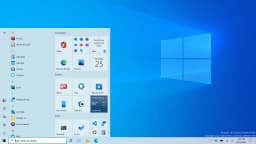
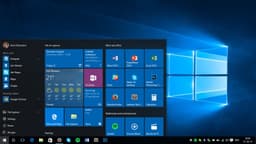
Le Menu Démarrer combine une liste d'applications classique avec des mosaïques dynamiques personnalisables pour les actualités, la météo et les événements du calendrier. Recherchez des fichiers, des applications ou des résultats Web directement à partir du champ de recherche intégré. Épinglez vos outils préférés, redimensionnez les vignettes et créez des groupes pour un accès rapide.
Microsoft Edge
Basé sur Chromium, Edge propose des onglets verticaux, une prévention du suivi, un lecteur immersif et une prise en charge complète des extensions Chrome. Synchronisez les mots de passe et les favoris sur tous les appareils dotés d'un compte Microsoft.
Cortana
Votre assistant numérique personnel peut définir des rappels, répondre à des questions, gérer votre calendrier et contrôler les appareils domestiques intelligents à l'aide de commandes vocales naturelles. Cortana apprend vos préférences au fil du temps pour devenir plus utile.
Windows Hello
Connectez-vous avec votre visage, votre empreinte digitale ou le code PIN de votre appareil : aucun mot de passe n'est requis. Les données biométriques Windows Hello sont cryptées et stockées sur une puce TPM dédiée, garantissant ainsi une sécurité de niveau entreprise pour les utilisateurs à domicile.
Virtual Desktops & Snap Assist
Créez plusieurs bureaux pour séparer les projets. Snap Assist suggère les fenêtres voisines lorsque vous faites glisser une application vers le bord de l'écran, ce qui rend le multitâche sur un seul moniteur incroyablement efficace.
Gaming & DirectX 12
DirectX 12 Ultimate permet le lancer de rayons, l'ombrage à taux variable et les shaders de maillage pour des graphiques de qualité console. Le Mode Jeu optimise les ressources CPU/GPU, tandis que la Xbox Game Bar vous permet d'enregistrer et de discuter sans quitter le jeu.
Windows Defender & Firewall
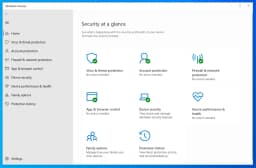
Antivirus intégré avec protection en temps réel, analyse comportementale et mises à jour de sécurité fournies dans le cloud. Le pare-feu surveille le trafic réseau pour bloquer les accès non autorisés. L'accès contrôlé aux dossiers empêche le cryptage des ransomwares.
OneDrive Cloud Storage
Obtenez 5 Go de stockage cloud gratuit avec Files On‑Demand, qui maintient l'intégralité de votre bibliothèque cloud visible sans utiliser l'espace local jusqu'à ce que vous ouvriez un fichier. Personal Vault ajoute une sécurité supplémentaire pour les documents sensibles.
Microsoft Store & Apps
Un marché organisé pour les applications, les jeux et les films. Les applications de plateforme Windows universelle (UWP) s'exécutent dans des bacs à sable sécurisés et la boutique prend désormais en charge les applications Win32 classiques pour une expérience unique.
Accessibility
Des outils inclusifs tels que Narrator, Magnifier, Speech Recognition et Eye Control permettent aux utilisateurs souffrant de déficiences visuelles, auditives ou de mobilité. Des thèmes à contraste élevé et des sous-titres codés sont intégrés.
Start Menu & Taskbar: Your Command Centre
La rampe de lancement familière, réinventée
Live Tiles & Groups
Le côté droit du menu Démarrer peut être rempli de Live Tiles dynamiques qui affichent les titres d'actualités défilants, les mises à jour météo, les rendez-vous du calendrier, les photos récentes et les aperçus des e-mails. Vous pouvez redimensionner chaque vignette (petite, moyenne, large, grande), les faire glisser dans des groupes personnalisés et même créer des piles de type dossier en faisant glisser une vignette sur une autre.
All Apps List & Recently Added
Le volet de gauche répertorie automatiquement vos applications les plus utilisées, mais en cliquant sur « Toutes les applications », vous obtenez une liste alphabétique de chaque programme installé sur votre PC. Les logiciels nouvellement installés sont mis en évidence en haut afin que vous n'ayez pas à les rechercher.
Power Options & Account Menu
La barre latérale la plus à gauche (également appelée « menu hamburger ») contient l'image de votre compte utilisateur, les dossiers de documents et le bouton crucial Alimentation : mettre en veille, arrêter et redémarrer sont toujours à portée de clic. Vous pouvez également passer rapidement à un autre compte utilisateur ou verrouiller le PC à partir d'ici.
Integrated Search (Instant Everything)
Le champ de recherche de la barre des tâches (ou appuyez sur « Win + S ») ne se contente pas de trouver des fichiers : il agit comme une invite de commande universelle. Tapez le nom d'une personne pour trouver un contact, une équation mathématique pour obtenir un calcul rapide, un numéro de vol pour obtenir son statut ou le nom d'une application pour la lancer instantanément. Les résultats Web sont intégrés directement dans le menu déroulant de recherche.
Taskbar Pinning & Customisation
Épinglez vos applications préférées directement dans la barre des tâches pour y accéder en un seul clic. Utilisez le glisser-déposer pour les réorganiser dans n’importe quel ordre. La barre des tâches elle-même peut être verrouillée, déverrouillée, redimensionnée (plus haute) et déplacée vers l'un des quatre bords de l'écran. Cliquez avec le bouton droit sur la barre des tâches pour activer ou désactiver la recherche, l'affichage des tâches et les boutons tactiles du clavier.
System Tray & Action Centre
Le côté droit de la barre des tâches affiche la barre d'état système : icônes d'horloge, de volume, de réseau, de batterie et d'application en arrière-plan. Cliquer sur l'icône en forme de bulle ouvre le Centre d'action, un panneau coulissant dans lequel toutes les notifications sont collectées, et des actions rapides telles que Wi-Fi, Bluetooth, Veilleuse et Mode Tablette peuvent être activées instantanément.
Task View & Virtual Desktops
Le bouton Affichage des tâches (ou « Win + Tab ») effectue un zoom arrière pour afficher des aperçus miniatures de chaque fenêtre ouverte. En haut, vous pouvez cliquer sur '+ Nouveau bureau' pour créer des bureaux virtuels. Gardez un bureau pour travailler avec les applications Office ouvertes, un deuxième pour les réseaux sociaux et un troisième pour les jeux, chacun étant complètement isolé. Faites glisser facilement les fenêtres entre les bureaux.
Right‑Click (Jump Lists) & Keyboard Shortcuts
Cliquez avec le bouton droit sur n'importe quelle icône de la barre des tâches pour afficher une Liste de raccourcis : un menu de fichiers récents, de tâches fréquentes et d'actions rapides spécifiques à cette application. Par exemple, un clic droit sur l'icône Word affiche les documents récents ; un clic droit sur l'icône du navigateur vous permet d'ouvrir immédiatement une nouvelle fenêtre ou une session privée. Combinez avec les raccourcis clavier « Win + Number » pour lancer ou passer aux applications épinglées à la vitesse de la lumière.
Taskbar Toolbars & Desktop Peek
Vous pouvez ajouter des barres d'outils supplémentaires à la barre des tâches (clic droit → Barres d'outils), comme une barre d'adresse, un dossier de liens ou même une barre d'outils de bureau. Le petit rectangle à l'extrême droite de la barre des tâches est le bouton 'Peek' : passez votre souris là-bas pour jeter un coup d'œil rapide sur le bureau sans rien minimiser ; cliquez dessus pour afficher le bureau.
Start Menu Customisation & Settings
Accédez à Paramètres → Personnalisation → Démarrer pour activer ou désactiver des fonctionnalités telles que l'affichage de plus de vignettes, l'affichage des applications récemment ajoutées, l'affichage des applications fréquemment utilisées et l'activation du démarrage en plein écran (mode tablette). Vous pouvez également choisir les dossiers à afficher dans la barre latérale Démarrer (Paramètres, Documents, Images, etc.) pour une navigation encore plus rapide.

Microsoft Edge: A Browser Built for Speed and Security
Basé sur Chromium, avec des fonctionnalités supplémentaires de confidentialité et de productivité
Chromium Power Under the Hood
Edge est désormais basé sur le même moteur open source que Google Chrome, de sorte que chaque extension Chrome Web Store fonctionne instantanément. Installez des bloqueurs de publicités, des gestionnaires de mots de passe, des vérificateurs de grammaire et des outils de développement sans aucun problème de compatibilité. Le navigateur reste automatiquement à jour avec les dernières normes Web et correctifs de sécurité.
Vertical Tabs – Organise Differently
Au lieu d'une bande d'onglets horizontale encombrée, passez aux onglets verticaux sur la gauche. Vous pouvez voir le titre complet de chaque page ouverte, faire glisser pour réorganiser, regrouper les onglets associés et récupérer un précieux espace d'écran vertical sur des moniteurs grand écran. Cela change la donne pour les utilisateurs multitâches intensifs.
Collections – Research Made Simple
Faites glisser du texte, des images et des liens dans une Collection pour les enregistrer ensemble. Parfait pour planifier un voyage, rassembler des références de projet ou rédiger un bulletin scolaire. Les collections se synchronisent sur tous les appareils et peuvent être exportées directement dans Word ou Excel.
Tracking Prevention That Actually Works
Choisissez parmi la prévention du suivi Basique, Équilibrée ou Stricte. Edge bloque les trackers connus sans casser les sites Web, et vous pouvez voir exactement combien de trackers ont été bloqués sur chaque site. Votre navigation reste privée et plus rapide.
Immersive Reader – Distraction‑Free Reading
Cliquez sur l'icône du livre pour supprimer les publicités, les barres latérales et l'encombrement. Immersive Reader ne laisse que le texte et les images de l'article, avec une taille de police, un espacement réglables et même une fonction Lecture à haute voix qui raconte la page avec des voix naturelles. Indispensable pour les étudiants et toute personne ayant des difficultés en lecture.
Seamless Sync Across Devices
Connectez-vous avec votre compte Microsoft et Edge synchronise les mots de passe, les favoris, l'historique de navigation et même les onglets ouverts sur votre PC Windows, votre téléphone Android et vos appareils iOS. Commencez à lire un article sur votre téléphone et terminez-le sur votre bureau en un seul clic.
Built‑in PDF Reader & Annotator
Ouvrez n'importe quel PDF directement dans Edge et utilisez les outils surligneur, stylo et texte pour l'annoter. Remplissez des formulaires, signez des documents numériquement et utilisez même la fonction Lire à haute voix sur les PDF. Pas besoin d'une application PDF distincte.
Performance & Battery Efficiency
Edge est conçu pour être doux pour la batterie de votre ordinateur portable. Les onglets en veille et la gestion efficace des ressources vous permettent de naviguer plus longtemps sans vous connecter. Il s'agit officiellement de l'un des navigateurs les plus économes en énergie disponibles pour Windows.

Windows Defender Antivirus & Firewall: Invisible Protection
Sécurité de niveau entreprise intégrée à votre PC, aucun abonnement requis
Real‑Time Protection
Windows Defender analyse en permanence chaque fichier que vous ouvrez, chaque application que vous lancez et chaque téléchargement arrivant sur votre disque. Il utilise l'apprentissage automatique de plus d'un milliard d'appareils Windows pour détecter instantanément les modèles malveillants, bien avant que les mises à jour de signatures traditionnelles ne puissent réagir. Si une menace est détectée, elle est mise en quarantaine en quelques secondes sans que vous vous en rendiez compte.
Behavioural Analysis & Cloud‑Delivered Defence
Au lieu de s'appuyer uniquement sur les signatures de virus connues, Defender surveille le comment les programmes se comportent. Si une application tente soudainement de chiffrer des milliers de fichiers (une démarche classique de ransomware), le moteur comportemental la suspend immédiatement et vous alerte. L’intelligence artificielle basée sur le cloud croise ensuite en temps réel l’activité suspecte avec la base de données mondiale des menaces de Microsoft.
Ransomware Protection & Controlled Folder Access
L'accès contrôlé aux dossiers est votre bouclier ultime contre les ransomwares. Vous définissez quels dossiers sont sacrés (Documents, Images, etc.) et seules les applications de confiance sont autorisées à y écrire. Même si un ransomware s'infiltre, il ne peut tout simplement pas toucher vos fichiers personnels : Defender bloque la tentative d'écriture non autorisée et vous en informe.
Windows Defender SmartScreen
SmartScreen vérifie chaque site Web que vous visitez et chaque fichier téléchargé par rapport à une base de données de réputation Microsoft constamment mise à jour. Si vous êtes sur le point d'ouvrir un site de phishing connu ou d'exécuter un programme d'installation malveillant récemment publié, SmartScreen affiche un avertissement rouge en plein écran, vous donnant la possibilité de reculer en toute sécurité.
Windows Firewall: Your Digital Fortress
Le Pare-feu Windows intégré surveille le trafic réseau entrant et sortant. Il bloque silencieusement les analyses de ports, les vers et les tentatives de connexion non autorisées depuis Internet. Chaque application doit demander l'autorisation de communiquer et vous pouvez personnaliser les règles pour des réseaux spécifiques (public, privé, domaine), le tout sans aucune fenêtre contextuelle déroutante.
Automatic Updates & Silent Patching
Les définitions de virus de Defender et le moteur du pare-feu sont automatiquement mis à jour via Windows Update : vous n’avez jamais besoin de télécharger quoi que ce soit manuellement. Même la plate-forme de sécurité principale reçoit des améliorations mensuelles silencieuses, supprimant les vulnérabilités nouvellement découvertes avant que les attaquants ne puissent les exploiter.
Family Safety & Parental Controls
Connecté à votre compte Microsoft, Family Safety vous permet de créer des comptes enfants et de gérer leur temps d'écran, de bloquer les sites Web inappropriés et de surveiller leur activité. Vous recevez des rapports hebdomadaires par e-mail montrant ce que vos enfants ont fait sur le PC – le tout géré à partir d'un seul tableau de bord, aucun logiciel supplémentaire n'est requis.
Performance & Integration
Étant donné que Defender et le pare-feu sont profondément intégrés à Windows, ils consomment beaucoup moins de ressources CPU et RAM que la plupart des suites antivirus tierces. Il n'y a pas de publicités ennuyeuses, pas de pop-ups demandant des mises à niveau et pas de frais d'abonnement annuels – juste une protection pure et invisible qui maintient votre système rapide et sûr.

DirectX 12 Ultimate & Xbox Integration: The Ultimate Gaming Platform
Graphiques de qualité console, temps de chargement ultra-rapides et fonctionnalités sociales fluides
DirectX 12 Ultimate – Next‑Gen Graphics
Le Ray tracing, le variable rate shading et les mesh shaders s'associent pour reproduire un éclairage, des reflets et des ombres de qualité cinéma. Des jeux comme Cyberpunk 2077 et Minecraft RTX sont incroyablement réalistes. DirectX 12 Ultimate est la même API graphique qui alimente la Xbox Series X|S, garantissant une compatibilité multiplateforme totale.
Auto HDR – Vibrant Colours Automatically
Auto HDR met à niveau les anciens jeux DirectX 11/12 avec des couleurs à plage dynamique élevée sur les écrans compatibles HDR. Les couleurs deviennent plus riches, les scènes lumineuses apparaissent et les zones sombres révèlent des détails cachés, le tout sans que le développeur lève le petit doigt. Des classiques comme Skyrim et Doom semblent tout nouveaux.
Xbox Game Bar – Your In‑Game Command Centre
Appuyez sur « Win + G » pour ouvrir la superposition Game Bar. Capturez des captures d'écran, enregistrez des clips de jeu, discutez avec des amis Xbox, surveillez les performances du CPU/GPU et contrôlez la lecture Spotify, le tout sans quitter le jeu. C’est un pôle social entièrement intégré.
Game Mode – Performance When It Matters
Mode Jeu indique à Windows de donner la priorité aux ressources CPU et GPU pour le jeu actif. Les applications en arrière-plan sont limitées, Windows Update attend et les notifications sont désactivées. Le résultat : des fréquences d’images plus élevées, moins de saccades et une expérience plus fluide, même sur du matériel de milieu de gamme.
Xbox Game Pass – 100+ Games Included
Un abonnement Xbox Game Pass débloque une bibliothèque tournante de plus de 100 jeux PC de haute qualité, y compris tous les titres Xbox Game Studios le jour du lancement. Jouez à Halo Infinite, Forza Horizon 5, Age of Empires et bien d'autres sans les acheter individuellement.
Cross‑Play & Cross‑Save
Faites équipe avec des amis sur les consoles Xbox dans des jeux comme Minecraft, Sea of Thieves et Grounded. Votre progression est enregistrée sur tous les appareils, afin que vous puissiez continuer votre aventure sur console ou PC en toute transparence. L’écosystème fédère les acteurs, pas les plateformes.
Competitive eSports & Indie Gems
Windows 10 Home prend en charge la plus grande bibliothèque de jeux au monde. Des titres eSports compétitifs comme Valorant et League of Legends aux jeux indépendants innovants sur Steam et Itch.io, tous les genres sont chez eux. Les mises à jour régulières des pilotes de NVIDIA, AMD et Intel maintiennent les performances optimisées.
Streaming & Broadcasting Built In
Avec la Game Bar, vous pouvez commencer à diffuser sur Twitch ou YouTube en un seul clic. Partagez vos moments de jeu via Xbox Live ou capturez le clip parfait à partager sur les réseaux sociaux. Les outils sont déjà là – aucune configuration supplémentaire n’est requise.

Windows Hello: Password‑Free Sign‑In
Votre visage ou votre empreinte digitale est votre mot de passe – rapide, sécurisé et futuriste
How Windows Hello Works
Windows Hello utilise une caméra infrarouge (IR) spécialisée ou un lecteur d'empreintes digitales pour analyser vos caractéristiques physiques uniques. La caméra infrarouge crée une carte de profondeur 3D de votre visage, donc une photo imprimée ne peut pas le tromper. Un capteur d'empreintes digitales lit les crêtes et les vallées de votre doigt. Dans les deux cas, les données biométriques brutes ne quittent jamais l’appareil.
Recognition in Under 2 Seconds
Dès que vous vous asseyez devant votre PC, la caméra IR se réveille et vous identifie en moins de deux secondes. Il fonctionne dans l'obscurité totale et s'adapte aux changements progressifs comme se laisser pousser la barbe, mettre des lunettes ou se maquiller. Plus besoin de tâtonner avec les mots de passe.
Trusted Platform Module (TPM) – The Vault
Les données de votre visage et de vos empreintes digitales sont cryptées et stockées dans une puce dédiée Trusted Platform Module (TPM). Ce matériel inviolable isole vos secrets biométriques du reste du système. Même si un logiciel malveillant infecte votre PC, il ne peut pas voler vos empreintes digitales ou vos données faciales.
Your Data Stays Yours
Microsoft ne reçoit jamais votre visage ou vos empreintes digitales. Les données biométriques ne quittent jamais votre appareil et ne sont jamais synchronisées avec aucun cloud. La même sécurité de niveau entreprise utilisée par les gouvernements et les banques protège votre identité, mais elle est intégrée directement à Windows 10 Famille sans frais supplémentaires.
PIN – The Smart Companion
Windows Hello vous encourage également à configurer un PIN. Contrairement à un mot de passe classique, le code PIN est spécifique à l’appareil : il est inutile sur toute autre machine et n’est jamais transmis sur Internet. Combiné à la biométrie, il fournit une véritable authentification à deux facteurs sans application ni code supplémentaire.
Unlocking Apps & Websites
Windows Hello ne s'arrête pas à l'écran de verrouillage. Il peut déverrouiller le gestionnaire de mots de passe Microsoft Edge, vous connecter aux applications du Microsoft Store et même authentifier les achats. Jetez simplement un coup d’œil à votre appareil photo ou appuyez sur votre lecteur d’empreintes digitales – aucune saisie n’est requise.
Adaptive & Inclusive
Windows Hello s'adapte si votre apparence change de manière significative – vous pouvez effectuer une analyse rapide « améliorer la reconnaissance ». Il est également accessible : les utilisateurs qui ne peuvent pas saisir de mot de passe peuvent simplement regarder l’écran. La technologie est conçue pour être rapide, sécurisée et simple pour tout le monde.

OneDrive & Cloud Integration: Your Files Everywhere
Sauvegarde, synchronisation et accès aux fichiers transparents sur tous vos appareils
5 GB Free – Your Cloud Drive in File Explorer
Chaque utilisateur de Windows 10 Famille bénéficie de 5 Go de stockage OneDrive gratuit avec un compte Microsoft. OneDrive apparaît comme un dossier ordinaire dans l'Explorateur de fichiers. Faites glisser les fichiers et ils se synchronisent automatiquement avec le cloud et sont transférés sur vos autres PC, tablettes et téléphones Windows. C’est la sauvegarde la plus simple que vous aurez jamais utilisée.
Files On‑Demand – All Your Files, Zero Space
Avec Files On‑Demand, vous voyez tous vos fichiers cloud comme s'ils étaient locaux, mais ils n'occupent aucun espace disque jusqu'à ce que vous les ouvriez. Parfait pour les ordinateurs portables équipés de petits SSD : gardez toute votre bibliothèque numérique à portée de main sans sacrifier un seul gigaoctet de stockage local.
Personal Vault – Extra‑Secure Lockbox
OneDrive Personal Vault stocke vos documents les plus sensibles (dossiers fiscaux, numérisations de passeport, contrats) dans une zone dédiée dont l'accès nécessite une authentification forte (empreinte digitale, visage, code PIN ou code). Même si quelqu'un accède à votre compte, le coffre-fort reste verrouillé.
Real‑Time Co‑Authoring with Microsoft 365
Partagez un document Word, une feuille de calcul Excel ou une présentation PowerPoint et collaborez en temps réel. Vous voyez les changements de chacun au fur et à mesure qu’ils se produisent, avec des curseurs colorés et des commentaires en direct. Plus besoin d'envoyer des fichiers par courrier électronique.
Cross‑Device Sync & Automatic Camera Upload
Installez l'application OneDrive sur votre téléphone et activez le téléchargement de l'appareil photo : chaque photo que vous prenez est automatiquement enregistrée sur OneDrive et apparaît instantanément sur votre PC. Vos fichiers, documents et souvenirs restent synchronisés sur tous vos appareils sans un seul câble.
Ransomware Recovery & Version History
Si une attaque de ransomware crypte vos fichiers locaux, OneDrive peut restaurer l'intégralité de votre dossier OneDrive à un moment antérieur à l'attaque. Historique des versions vous permet d'afficher et de restaurer les versions précédentes d'un fichier jusqu'à 30 jours en arrière, afin que vous puissiez toujours annuler les modifications accidentelles ou malveillantes.
Share with Anyone, Control Access
Cliquez avec le bouton droit sur n'importe quel fichier ou dossier et choisissez Partager pour envoyer un lien. Contrôlez si les destinataires peuvent uniquement afficher ou également modifier. Fixez une date d’expiration sur le lien ou protégez-le par mot de passe. Aucun compte requis pour les personnes avec lesquelles vous partagez – juste le lien.
Pros
- ✓Interface extrêmement intuitive avec une communauté mondiale d'utilisateurs massive et des ressources d'aide
- ✓Vaste bibliothèque de logiciels – presque toutes les applications, périphériques et jeux Windows sont compatibles
- ✓Meilleure plateforme de jeu avec intégration DirectX 12 Ultimate, Auto HDR et Xbox
- ✓Mises à jour régulières garantissent des améliorations de sécurité et de fonctionnalités sans frais supplémentaires
- ✓La connexion biométrique Windows Hello est plus rapide et plus sécurisée que les mots de passe
- ✓Snap Assist et Virtual Desktops améliorent considérablement la productivité multitâche
- ✓Antivirus et pare-feu intégrés réduisent le besoin de suites de sécurité tierces
- ✓L'intégration de OneDrive avec Files On‑Demand permet d'économiser le stockage local
- ✓Microsoft Edge est désormais aussi rapide que Chrome mais avec de meilleurs contrôles de confidentialité
- ✓De solides fonctionnalités d'accessibilité rendent le système d'exploitation utilisable par tout le monde
- ✓Le sous-système Windows pour Linux permet aux développeurs d'exécuter les outils Linux de manière native
Cons
- ✗L'édition familiale ne dispose pas du chiffrement BitLocker, de l'hôte Bureau à distance et de la gestion des stratégies de groupe.
- ✗Les mises à jour automatiques forcées peuvent occasionnellement redémarrer votre PC à des moments inopportuns (les heures d'activité peuvent être définies)
- ✗La collecte de données de télémétrie soulève des problèmes de confidentialité, même si la plupart peuvent être réduits dans les paramètres
- ✗Les versions OEM sont souvent livrées avec des bloatwares préinstallés qui nécessitent une suppression manuelle.
- ✗Personnalisation limitée par rapport à Linux ; la thématique du bureau est restrictive sans outils tiers
- ✗Windows Search peut parfois être lent ou ne pas indexer correctement les fichiers
- ✗La configuration initiale envoie une connexion à un compte Microsoft (mais peut être contournée)
- ✗Maximum 128 Go de RAM pour 64 bits (Pro prend en charge 2 To) – pas de limitation pour les utilisateurs à domicile
- ✗Pas de cryptage natif de fichiers/dossiers (seul Pro dispose de BitLocker) ; outils tiers nécessaires
Use Cases
Hidden & Useful Shortcuts
Master Windows 10 with these time‑saving keyboard shortcuts
Open or close the Start Menu
Open Action Centre (notifications & quick settings)
Show or hide the desktop (minimise/restore all windows)
Open File Explorer
Open Windows Settings
Lock your PC or switch accounts
Minimise all windows
Restore minimised windows
Choose a presentation / projection mode
Open the Run dialog box
Open Windows Search
Open Ease of Access / Accessibility settings
Open the Quick Link (power user) menu
Open Task View (virtual desktops & timeline)
Switch input language and keyboard layout
Open the emoji and kaomoji panel
Peek at the desktop temporarily
Minimise all but the active window
Snap windows: left/right halves or maximise/minimise
Move a window to another monitor
Open or switch to the app pinned at that taskbar position
Create a new virtual desktop
Close the current virtual desktop
Switch between virtual desktops
Open Xbox Game Bar (screenshot, record, chat)
Start / stop screen recording (Game Bar)
Take a full‑screen screenshot and save to Pictures
Take a screenshot of the active window
Open Snip & Sketch for a custom screenshot
Open clipboard history (must be enabled)
Open emoji panel (alternative to Win + .)
Open the Connect quick action (wireless display)
Open dictation / voice typing
Turn on the On‑Screen Keyboard
Zoom in or out using Magnifier
Close Magnifier
Open Feedback Hub
Open Task Manager directly
View open apps (stays on screen after releasing keys)
Switch between open apps
Close the current window or browser tab
Reopen the last closed browser tab
Rename the selected file / folder
Refresh the active window
Undo an action
Redo an action
Create a new folder in File Explorer
Open Properties for the selected item
Permanently delete a file (bypass Recycle Bin)
Open System Properties (About page)
Copy the selected item
Cut the selected item
Paste the copied / cut item
Select all items in a window or document
Find text in the current document or webpage
Print the current document
Open a new window in File Explorer or browser
Open Feedback Hub
Open File Explorer
Open Run dialog
Open Search
Technical Specifications
| Architecture | 64‑bit (x86‑64) – 32‑bit also available but deprecated |
| Processor | 1 GHz or faster with 2 or more cores; System‑on‑Chip (SoC) compatible |
| RAM | 4 GB minimum; maximum 128 GB (64‑bit) |
| Storage | 64 GB or larger drive (SSD strongly recommended for performance) |
| Graphics | DirectX 12 compatible with WDDM 2.0 driver |
| Display | Minimum resolution 800x600; recommended 1920x1080 or higher |
| TPM | TPM 2.0 is required for Windows 11 upgrade readiness but not enforced for Windows 10 Home itself |
| Secure Boot | Supported, not mandatory for installation |
| Windows Hello | Requires IR camera or fingerprint reader; PIN always available |
| Cortana | Requires microphone; supported in select languages |
| Internet | Required for initial setup, updates, and Microsoft account features |
Windows 10 Home vs Windows 10 Pro
| Feature | Windows 10 Home | Windows 10 Pro |
|---|---|---|
| Price | $139.00 | $199.99 |
| BitLocker Drive Encryption | No | Yes |
| Remote Desktop Host | No (Client only) | Yes |
| Group Policy Management | No | Yes |
| Enterprise Mode IE | No | Yes |
| Assigned Access | No | Yes |
| Hyper‑V Virtualisation | No | Yes |
| Windows Sandbox | No | Yes |
| Max RAM (64‑bit) | 128 GB | 2 TB |
| Windows Update for Business | No | Yes |