

Windows 10 Pro
The business‑ready edition of Windows 10 – advanced security, remote connectivity, and virtualisation tools for professionals and small businesses

Overview
How It Works
1. UEFI & Boot Manager (with BitLocker)
Le micrologiciel UEFI initialise le matériel, puis le gestionnaire de démarrage Windows se charge. Si BitLocker est activé, le TPM (Trusted Platform Module) libère la clé de chiffrement uniquement après avoir vérifié que les composants de démarrage n'ont pas été falsifiés. Vous pouvez être invité à saisir une clé de récupération ou un code PIN avant le chargement du noyau du système d’exploitation – une défense essentielle contre le vol physique.
2. Kernel & Session Manager
Le noyau charge les pilotes principaux et démarre `smss.exe` (Session Manager). Sur Pro, l'autorité de sécurité locale (LSA) applique les objets de stratégie de groupe (GPO) au début du cycle de démarrage, en appliquant les paramètres de sécurité tels que les stratégies de mot de passe, les règles d'audit et les restrictions logicielles avant que l'utilisateur ne se connecte.
3. Logon & Remote Desktop Listener
L'écran de connexion apparaît : vous pouvez vous connecter avec un mot de passe, un code PIN ou Windows Hello. Simultanément, le service Remote Desktop Host (« TermService ») commence à écouter les connexions RDP entrantes sur le port 3389, permettant aux utilisateurs autorisés de se connecter à distance à l'aide de l'authentification au niveau du réseau.
4. Explorer Shell & Group Policy Refresh
Après une connexion réussie, « explorer.exe » dessine le bureau, la barre des tâches et le menu Démarrer. En arrière-plan, le service Group Policy Client actualise tous les objets de stratégie de groupe basés sur un domaine ou locaux, en appliquant la redirection de dossiers, des scripts de démarrage ou des stratégies de contrôle des applications.
5. Hyper‑V Virtualisation Stack
Si Hyper‑V est activé, l'hyperviseur (`hvix64.exe`) se charge au démarrage, prenant en charge les extensions de virtualisation matérielle (Intel VT-x / AMD-V). Chaque machine virtuelle fonctionne comme une partition distincte avec sa propre mémoire et son propre accès aux périphériques, isolée du système d'exploitation hôte pour des raisons de sécurité et de stabilité.
6. Pre‑emptive Multitasking & Resource Management
Le planificateur du noyau alloue équitablement le temps CPU à tous les processus. Sur Pro, vous pouvez attribuer une affinité CPU et définir des priorités de processus à l'aide d'outils intégrés tels que « PowerShell » ou Task Manager – utiles pour consacrer des ressources à une VM Hyper‑V ou à une application métier critique.
7. NTFS / ReFS & BitLocker Transparent Encryption
Les fichiers résident sur NTFS (ou éventuellement ReFS sur Pro for Workstations). BitLocker chiffre l'intégralité du volume de manière transparente : après le démarrage, les lectures et les écritures sont déchiffrées/chiffrées à la volée avec un impact négligeable sur les performances. Le service BitLocker Drive Encryption surveille les modifications suspectes et peut verrouiller le lecteur si une falsification est détectée.
8. Windows Defender, Firewall & Update for Business
L'antivirus Windows Defender exécute une protection en temps réel, tandis que le Pare-feu Windows filtre le trafic réseau. Pro permet le report des mises à jour de fonctionnalités via Windows Update for Business (jusqu'à 365 jours) et la possibilité d'utiliser la Stratégie de groupe pour définir des heures d'activité ou cibler des anneaux de mise à jour spécifiques, ce qui permet aux administrateurs informatiques de contrôler l'arrivée de nouvelles fonctionnalités.
9. Windows Sandbox & WSL2 Integration
Windows Sandbox lance une machine virtuelle légère et jetable basée sur l'image actuelle du système d'exploitation, idéale pour tester les téléchargements suspects. WSL2 exécute un véritable noyau Linux dans une VM gérée, avec une compatibilité complète des appels système. Les deux fonctionnalités exploitent la technologie d’hyperviseur de Windows 10 Pro pour l’isolation.
Key Features
BitLocker Drive Encryption
Cryptage AES complet avec prise en charge TPM + PIN. Protège les données contre le vol hors ligne. Inclut BitLocker To Go pour les clés USB et la sauvegarde automatique des clés de récupération sur Active Directory.
Remote Desktop Host
Acceptez les connexions RDP entrantes – accédez en toute sécurité à votre PC Pro depuis n’importe où. Prend en charge l'authentification au niveau du réseau, plusieurs moniteurs et la redirection de périphérique.
Hyper‑V Virtualisation
Hyperviseur de type 1 intégré pour exécuter Windows, Linux et d'autres systèmes d'exploitation en tant que machines virtuelles avec des performances quasi natives. Prend en charge les points de contrôle, la mémoire dynamique et les commutateurs virtuels.
Group Policy Management
Éditeur de stratégie de groupe local (`gpedit.msc`) pour un contrôle granulaire sur les paramètres Windows. Sur un domaine, gestion centralisée de la sécurité, du déploiement des logiciels et des environnements utilisateurs.
Windows Sandbox
Machine virtuelle jetable et légère pour tester les applications non fiables en toute sécurité. Chaque session démarre proprement – les modifications sont ignorées à la fermeture.
Assigned Access (Kiosk Mode)
Verrouillez un compte utilisateur sur une seule application ou un ensemble d'applications organisé. Idéal pour les kiosques publics, l'affichage numérique ou les postes de travail restreints des employés.
Windows Update for Business
Différez les mises à jour des fonctionnalités jusqu’à 365 jours et les mises à jour de qualité jusqu’à 30 jours. Configurez les anneaux de mise à jour via la stratégie de groupe ou MDM pour organiser les déploiements dans votre organisation.
Windows Defender & Firewall with Advanced Security
Antivirus et pare-feu de niveau entreprise, contrôlables via la stratégie de groupe. Inclut l’accès contrôlé aux dossiers (anti-ransomware) et la configuration IPsec.
Hyper‑Threading & 2‑CPU Support
Prend en charge jusqu'à 2 processeurs physiques (sockets) et 2 To de RAM (64 bits), idéal pour les stations de travail haut de gamme et les applications gourmandes en données.
Azure AD Join & Enterprise State Roaming
Connectez votre PC à Azure Active Directory pour une gestion des identités axée sur le cloud. Paramètres d’itinérance, mots de passe et configuration Windows sur plusieurs appareils joints à Azure AD.
Client Hyper‑V & WSL2
Exécutez des machines virtuelles et un noyau Linux complet dans Windows (sous-système Windows pour Linux 2) avec une intégration transparente – aucun double démarrage requis.
Enterprise Mode Internet Explorer (EMIE)
Exécutez des applications Web héritées qui nécessitent la compatibilité avec Internet Explorer 8/9/10/11 – essentielle pour les entreprises migrant d’anciens outils internes.
Start Menu & Taskbar: Your Command Centre
Familier, rapide et entièrement personnalisable – identique à Home, mais gérable via la stratégie de groupe
Live Tiles & Groups
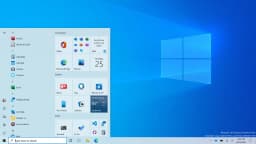
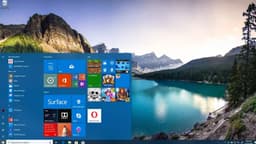
Le côté droit du menu Démarrer peut être rempli de Vignettes dynamiques dynamiques qui affichent des aperçus des actualités, de la météo, du calendrier et des e-mails. Les vignettes peuvent être redimensionnées, regroupées et même combinées dans des dossiers. Sur Pro, les administrateurs peuvent utiliser la Stratégie de groupe pour appliquer une présentation de démarrage standard à plusieurs utilisateurs (via XML « Présentation de démarrage »).
All Apps List & Recently Added
Le volet de gauche affiche les applications les plus utilisées ; cliquez sur 'Toutes les applications' pour une liste alphabétique de chaque programme installé. Les logiciels nouvellement installés sont mis en évidence en haut. Pro permet de masquer la liste « Récemment ajouté » via la stratégie de groupe pour des environnements utilisateur cohérents.
Integrated Search (Instant Everything)
La recherche dans la barre des tâches (`Win + S`) recherche des fichiers, des applications, des paramètres et des résultats Web. Sur un appareil Pro joint à un domaine, la recherche peut également interroger Active Directory pour les utilisateurs et les ordinateurs. « Win + R » ouvre Exécuter – essayez « gpedit.msc » pour lancer l'éditeur de stratégie de groupe local.
Taskbar Customisation & Jump Lists
Épinglez des applications à la barre des tâches, réorganisez-les et déplacez la barre des tâches vers n'importe quel bord. Cliquez avec le bouton droit sur une icône pour les Listes de raccourcis (fichiers/tâches récents). Pro prend en charge la configuration de la barre des tâches via la stratégie de groupe – par exemple, en verrouillant la barre des tâches ou en supprimant la zone de recherche sur tous les PC gérés.
Task View & Virtual Desktops
« Win + Tab » ouvre la vue des tâches, vous permettant de créer plusieurs bureaux virtuels – parfaits pour séparer les environnements de travail, personnels et de développement. Pro ajoute la possibilité d'attribuer des applications spécifiques à ouvrir sur des bureaux virtuels particuliers à l'aide de scripts PowerShell.

Microsoft Edge: A Browser Built for Speed and Security
Basé sur Chromium, avec des fonctionnalités supplémentaires de confidentialité et de productivité
Chromium Power Under the Hood
Edge est désormais basé sur le même moteur open source que Google Chrome, de sorte que chaque extension Chrome Web Store fonctionne instantanément. Installez des bloqueurs de publicités, des gestionnaires de mots de passe, des vérificateurs de grammaire et des outils de développement sans aucun problème de compatibilité. Le navigateur reste automatiquement à jour avec les dernières normes Web et correctifs de sécurité.
Vertical Tabs – Organise Differently
Au lieu d'une bande d'onglets horizontale encombrée, passez aux onglets verticaux sur la gauche. Vous pouvez voir le titre complet de chaque page ouverte, faire glisser pour réorganiser, regrouper les onglets associés et récupérer un précieux espace d'écran vertical sur des moniteurs grand écran. Cela change la donne pour les utilisateurs multitâches intensifs.
Collections – Research Made Simple
Faites glisser du texte, des images et des liens dans une Collection pour les enregistrer ensemble. Parfait pour planifier un voyage, rassembler des références de projet ou rédiger un bulletin scolaire. Les collections se synchronisent sur tous les appareils et peuvent être exportées directement dans Word ou Excel.
Tracking Prevention That Actually Works
Choisissez parmi la prévention du suivi Basique, Équilibrée ou Stricte. Edge bloque les trackers connus sans interrompre les sites Web, et vous pouvez voir exactement combien de trackers ont été bloqués sur chaque site. Votre navigation reste privée et plus rapide.
Immersive Reader – Distraction‑Free Reading
Cliquez sur l'icône du livre pour supprimer les publicités, les barres latérales et l'encombrement. Immersive Reader ne laisse que le texte et les images de l'article, avec une taille de police, un espacement réglables et même une fonction Lecture à haute voix qui raconte la page avec des voix naturelles. Indispensable pour les étudiants et toute personne ayant des difficultés en lecture.
Seamless Sync Across Devices
Connectez-vous avec votre compte Microsoft et Edge synchronise les mots de passe, les favoris, l'historique de navigation et même les onglets ouverts sur votre PC Windows, votre téléphone Android et vos appareils iOS. Commencez à lire un article sur votre téléphone et terminez-le sur votre bureau en un seul clic.
Built‑in PDF Reader & Annotator
Ouvrez n'importe quel PDF directement dans Edge et utilisez les outils surligneur, stylo et texte pour annoter. Remplissez des formulaires, signez des documents numériquement et utilisez même la fonction Lire à haute voix sur les PDF. Pas besoin d'une application PDF distincte.
Performance & Battery Efficiency
Edge est conçu pour être doux pour la batterie de votre ordinateur portable. Les onglets en veille et la gestion efficace des ressources vous permettent de naviguer plus longtemps sans vous connecter. Il s'agit officiellement de l'un des navigateurs les plus économes en énergie disponibles pour Windows.

BitLocker Drive Encryption: Full‑Volume Security
Protégez vos données contre le vol et les attaques hors ligne, même en cas de perte du PC
How BitLocker Works
BitLocker chiffre l'intégralité du lecteur système Windows (et éventuellement les lecteurs de données fixes) à l'aide de AES‑128 ou AES‑256. La clé de chiffrement est stockée dans une puce Trusted Platform Module (TPM). Au démarrage, le TPM libère la clé uniquement après avoir vérifié que les composants de démarrage n'ont pas changé. Vous pouvez ajouter un code PIN ou une clé de démarrage sur une clé USB pour une authentification à deux facteurs.
TPM + PIN / Password
Alors qu'un TPM protège à lui seul contre les attaques hors ligne (quelqu'un retire votre disque dur), un TPM + PIN empêche un ordinateur portable volé de démarrer même si le matériel est inchangé. Pro vous permet de configurer ces méthodes d'authentification via Politique de groupe BitLocker.
BitLocker To Go (Removable Drives)
Cryptez les clés USB et les disques durs externes avec le même algorithme AES. Lorsque vous branchez le lecteur sur n'importe quel PC Windows 10 Professionnel ou Entreprise, vous êtes invité à saisir le mot de passe – l'accès non crypté est bloqué. Parfait pour transporter des données clients sensibles.
Recovery Key & Active Directory Backup
Lors de la configuration de BitLocker, une clé de récupération (mot de passe numérique à 48 chiffres) est générée. Sur les appareils Pro appartenant à un domaine, cette clé peut être automatiquement sauvegardée dans Active Directory, permettant ainsi aux administrateurs informatiques de récupérer les données même si l'utilisateur oublie son code PIN.
Performance Impact
Les processeurs modernes dotés d’instructions AES‑NI accélèrent le chiffrement/déchiffrement jusqu’à une surcharge proche de zéro. Vous ne remarquerez probablement aucune différence de vitesse lors de votre utilisation quotidienne : contrairement au chiffrement logiciel, le déchargement matériel de BitLocker est extrêmement efficace.

Remote Desktop Host: Work from Anywhere
Accédez en toute sécurité à votre ordinateur de bureau ou personnel depuis un autre appareil – expérience de bureau complète
Remote Desktop Protocol (RDP)
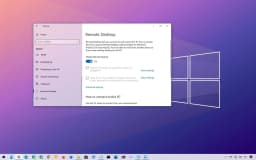
Windows 10 Pro inclut le service Remote Desktop Host, vous permettant de vous connecter à votre PC Pro à partir de n'importe quel appareil exécutant un client Remote Desktop (Windows, macOS, Android, iOS). Contrairement à Home (client uniquement), Pro accepte les connexions entrantes.
Network Level Authentication (NLA)
NLA exige que l'utilisateur s'authentifie avant qu'une session RDP complète soit établie, réduisant ainsi le risque d'attaques par déni de service et de collecte d'informations d'identification. Il est activé par défaut et peut être géré via les propriétés système ou la stratégie de groupe.
Multiple Session Support (with caveats)
Par défaut, Windows 10 Professionnel n'autorise qu'une session à distance active à la fois (la console locale se déconnecte). Pour les sessions simultanées, vous avez besoin de Windows Server avec les services Bureau à distance, mais pour un accès à distance par un seul utilisateur, c'est parfait.
RemoteFX & GPU Virtualisation
Lors de la connexion à une station de travail Pro avec un GPU pris en charge, Remote Desktop peut utiliser RemoteFX (obsolète mais disponible dans les anciennes versions) ou l'accélération GPU de base pour les applications graphiques intensives telles que la CAO ou le montage vidéo. Dans Windows 10 Professionnel moderne, le mode session amélioré offre une mise à l'échelle DPI élevée et un partage du presse-papiers.
Security & Firewall Configuration
RDP écoute sur le port 3389 par défaut. Le pare-feu Windows crée automatiquement une règle entrante lorsque vous activez le Bureau à distance. Pour accéder à Internet, utilisez toujours un VPN ou une passerelle RD – n’exposez jamais RDP directement à Internet sans protections supplémentaires telles que Network Policy Server (NPS).

Hyper‑V: Built‑in Virtualisation
Exécutez plusieurs systèmes d’exploitation sur le même matériel – aucun logiciel tiers n’est nécessaire
Type‑1 Hypervisor
Hyper‑V se trouve directement sur le matériel (pas dans Windows). La partition parent (votre Windows 10 Pro principal) partage le processeur et la mémoire avec les partitions enfants (machines virtuelles). Cette architecture offre des performances quasi natives et une meilleure sécurité que les hyperviseurs de type 2 comme VirtualBox.
Supported Guest OSes
Exécutez Windows (XP à 11), diverses distributions Linux (Ubuntu, Debian, RHEL, SUSE) et FreeBSD. Des services d'intégration (pilotes) sont disponibles pour améliorer les performances de la souris, de la vidéo et du réseau. Hyper‑V prend en charge les invités 32 bits et 64 bits.
Virtual Networking & Storage
Créez des commutateurs virtuels (externes, internes, privés) pour connecter les VM à votre réseau physique ou les isoler. Utilisez des disques durs virtuels .vhdx avec extension dynamique ou taille fixe. Les disques passthrough permettent à une VM d'accéder directement à un disque dur physique.
Checkpoints & Quick Migration
Prenez un point de contrôle (instantané) d'une VM avant d'appliquer des mises à jour ou de tester un logiciel – revenez instantanément en cas de problème. La migration en direct (déplacement d'une machine virtuelle en cours d'exécution entre des hôtes Hyper‑V) nécessite Windows Server, mais Pro prend en charge l'exportation/importation pour le mouvement hors ligne.
Enhanced Session Mode
Connectez-vous aux machines virtuelles avec le partage du presse-papiers, la redirection de lecteur et le redimensionnement dynamique de la résolution, tout comme RDP. Le mode session améliorée fonctionne pour les invités Windows et, avec une configuration supplémentaire, pour Linux (via XRDP).

Group Policy Management: Centralised Control
Configurez des milliers de paramètres Windows sur un seul appareil (ou sur un domaine)
Local Group Policy Editor (gpedit.msc)
Même sur un appareil Pro autonome (sans domaine), vous pouvez lancer « gpedit.msc » pour modifier des centaines de paramètres avancés : désactiver le redémarrage automatique de Windows Update, restreindre l'accès au Panneau de configuration, appliquer la complexité des mots de passe, désactiver la télémétrie, et bien plus encore. Ces stratégies s'appliquent uniquement à la machine locale.
Domain‑Based Group Policy
Lorsqu'un appareil Windows 10 Professionnel est joint à un domaine Active Directory, les objets de stratégie de groupe (GPO) créés par les administrateurs informatiques sont appliqués de manière centralisée. Cela permet une configuration massive de la sécurité, du déploiement de logiciels, de la redirection de dossiers et des scripts de démarrage sur des centaines ou des milliers de PC.
Security Policies & Auditing
Définissez des seuils de verrouillage de compte, auditez les événements de connexion, définissez les droits des utilisateurs (par exemple, qui peut arrêter le système) et appliquez les règles AppLocker (disponibles dans Pro, contrairement à Home) pour mettre sur liste blanche uniquement les applications approuvées. Toutes ces politiques sont gérées sous Configuration ordinateur → Paramètres Windows → Paramètres de sécurité.
Administrative Templates
Les fichiers ADMX contiennent des stratégies basées sur le registre pour les composants Windows, Microsoft Office et même Edge. Vous pouvez importer des modèles ADMX personnalisés provenant de fournisseurs tiers. Des politiques telles que « Désactiver les mises à jour automatiques de Windows Update » (non recommandé) ou « Configurer la configuration du compte silencieux OneDrive » en sont des exemples typiques.
Resultant Set of Policy (RSOP)
Exécutez `rsop.msc` pour voir quelles stratégies sont actuellement appliquées et leur source (locale ou domaine). Pour un dépannage avancé, « gpresult /h report.html » génère un rapport HTML détaillé de toutes les politiques efficaces.

Windows Sandbox & Assigned Access
Environnements de test sécurisés et mode kiosque dédié
Windows Sandbox (Isolated Temporary Desktop)
Une machine virtuelle légère qui démarre à partir d'un instantané propre de votre installation actuelle de Windows 10 Professionnel. Lancez des applications non fiables, téléchargez des fichiers suspects ou testez les configurations du navigateur : tout ce que vous faites dans le bac à sable disparaît lorsque vous le fermez. Nécessite la prise en charge de la virtualisation (Intel VT-x / AMD-V).
Enable Windows Sandbox
Accédez à Activer ou désactiver des fonctionnalités Windows → cochez « Windows Sandbox » → redémarrez. Lancez-le à partir du menu Démarrer. Le Sandbox partage la mémoire hôte et le CPU mais est complètement isolé (noyau séparé). Les fichiers peuvent être copiés via le presse-papiers ou par glisser-déposer.
Assigned Access (Kiosk Mode)
Restreindre un compte utilisateur pour exécuter une seule application de plateforme Windows universelle (UWP) ou une seule application Win32 classique. Idéal pour les kiosques publics, les catalogues de bibliothèques ou les systèmes de point de vente. Configurez via Paramètres → Comptes → Famille et autres utilisateurs → Configurer l'accès attribué, ou en utilisant PowerShell `Set-AssignedAccess`.
Multi‑App Kiosk Mode (Pro only)
Windows 10 Professionnel prend également en charge le mode kiosque multi-applications (introduit dans la version 1809), vous permettant de présenter un menu Démarrer organisé avec uniquement les applications approuvées – parfait pour les postes de travail restreints des employés ou les environnements éducatifs. Configurez via Windows Configuration Designer ou les packages de provisionnement XML.

Windows Defender & Firewall: Enterprise‑Grade Protection
Antivirus intégré avec gestion centralisée via la stratégie de groupe
Real‑Time Protection & Cloud AI
Identique à l’édition Home : l’apprentissage automatique à partir de milliards d’appareils bloque instantanément les nouvelles menaces. Sur Pro, vous pouvez configurer Defender via la stratégie de groupe (par exemple, activer « Bloquer à première vue », définir le délai d'expiration du cloud, désactiver l'analyse des lecteurs amovibles) pour une protection cohérente dans l'ensemble d'une organisation.
Controlled Folder Access (Anti‑Ransomware)
Protège les dossiers sensibles des écritures non autorisées. Sur Pro, vous pouvez définir des dossiers protégés via la stratégie de groupe et mettre en liste blanche des applications spécifiques à l'aide d'une configuration centrale. Il s'agit d'une fonctionnalité clé pour les environnements professionnels traitant des données confidentielles.
Windows Firewall with Advanced Security
Au-delà du commutateur marche/arrêt de base, Pro fournit un composant logiciel enfichable MMC (`wf.msc`) pour configurer les règles entrantes/sortantes basées sur les adresses IP, les ports, les programmes et les services. Créez des règles de sécurité de connexion (IPsec) pour chiffrer le trafic entre les machines du domaine. Toutes les règles peuvent être déployées via la stratégie de groupe.
Microsoft Defender for Endpoint (add‑on)
Bien qu'il ne soit pas inclus dans la licence Pro de base, Windows 10 Pro peut être inscrit dans Microsoft Defender for Endpoint (anciennement Defender ATP) – une solution EDR d'entreprise qui offre des fonctionnalités avancées de recherche des menaces, d'enquête automatisée et de réponse. Cela nécessite un abonnement séparé.

DirectX 12 Ultimate & Xbox Integration
La même puissance de jeu que Home – prête pour le lancer de rayons et le Game Pass
DirectX 12 Ultimate
Ray tracing, ombrage à taux variable, shaders de maillage – identiques à Home. Les utilisateurs professionnels qui jouent sur leur poste de travail bénéficient des mêmes graphismes et performances haute fidélité. Tous les principaux moteurs de jeux et titres AAA prennent en charge DirectX 12 sur Windows 10 Pro.
Xbox Game Bar & Game Mode
« Win + G » ouvre la barre de jeu pour les captures d'écran, l'enregistrement, la surveillance des performances et les fonctionnalités sociales Xbox. Le mode Jeu donne la priorité aux ressources CPU/GPU pour le jeu actif. Pro ajoute la possibilité de désactiver le mode jeu via la stratégie de groupe si nécessaire pour les environnements d'entreprise.
Xbox Game Pass for PC
Accédez à plus de 100 jeux avec un abonnement, y compris des titres Microsoft propriétaires le jour du lancement. Game Pass fonctionne de la même manière sur Pro et Home – aucune restriction.

Windows Hello & Biometric Sign‑in
Authentification sans mot de passe avec sécurité d'entreprise
Face, Fingerprint, or PIN
Identique à l’édition Home – Caméra IR pour la reconnaissance faciale ou lecteur d’empreintes digitales. Sur Pro, vous pouvez appliquer Windows Hello via la stratégie de groupe (exiger une empreinte digitale ou un code PIN pour tous les utilisateurs) et l'intégrer à Azure AD pour une authentification unique transparente aux ressources cloud.
Windows Hello for Business
Pro prend en charge Windows Hello for Business, qui remplace les mots de passe par une authentification forte à deux facteurs utilisant un TPM et un geste de l'utilisateur (PIN ou biométrique). Cela fonctionne avec Active Directory ou Azure AD sur site, permettant une authentification basée sur un certificat ou une clé pour les ressources de l'entreprise.

OneDrive & Cloud Integration
5 Go gratuits, fichiers à la demande et désormais avec contrôles de stratégie de groupe
Files On‑Demand & Personal Vault
Toutes les fonctionnalités OneDrive de Home sont présentes. Sur Pro, les administrateurs informatiques peuvent utiliser la stratégie de groupe pour rediriger silencieusement les dossiers connus (bureau, documents, images) vers OneDrive pour la sauvegarde, appliquer les fichiers à la demande et désactiver les fonctionnalités du cloud grand public s'ils utilisent OneDrive Entreprise.
OneDrive Sync with Azure AD
Lorsqu'un appareil Pro est joint à Azure AD, OneDrive peut se connecter automatiquement avec le compte professionnel de l'utilisateur et synchroniser les sites SharePoint – aucune configuration supplémentaire n'est requise de la part de l'utilisateur final.
Pros
- ✓Le chiffrement BitLocker protège les données sensibles contre le vol – sécurité de niveau entreprise pour les particuliers
- ✓Hôte de bureau à distance vous permet d'accéder à votre ordinateur de travail depuis chez vous ou en déplacement
- ✓Hyper‑V offre une virtualisation gratuite et puissante – pas besoin de VMware Workstation ou VirtualBox
- ✓La stratégie de groupe vous offre un contrôle granulaire sur le comportement de Windows : désactivez la télémétrie, bloquez le Windows Store, appliquez des politiques de mot de passe.
- ✓Windows Sandbox offre un environnement sûr et jetable pour tester des logiciels inconnus
- ✓Accès attribué (mode kiosque) idéal pour les scénarios d'utilisateurs publics ou restreints
- ✓Windows Update for Business permet de différer les mises à jour des fonctionnalités : évitez les changements inattendus lors de projets critiques
- ✓Prend en charge jusqu'à 2 To de RAM et 2 processeurs physiques – s'adapte aux postes de travail haut de gamme
- ✓Azure AD Join simplifie l'authentification cloud et la gestion des appareils
- ✓AppLocker (disponible via la stratégie de groupe) vous permet de mettre sur liste blanche uniquement les applications approuvées – beaucoup plus puissant que les contrôles limités de Home
- ✓Le client Hyper‑V prend en charge la virtualisation imbriquée (sur le matériel pris en charge) et l'attribution de périphériques discrets (DDA) pour les GPU
- ✓Internet Explorer en mode entreprise maintient les anciennes applications Web professionnelles en fonctionnement
Cons
- ✗Coût plus élevé (199,99 $ contre 139,99 $ pour la maison) – cela n'en vaut pas la peine pour les utilisateurs occasionnels à domicile
- ✗Excès excessif pour les tâches de base : la plupart des utilisateurs à domicile n'utilisent jamais BitLocker, Hyper‑V ou la stratégie de groupe.
- ✗Il y a toujours de la télémétrie – bien que la stratégie de groupe puisse la réduire au minimum (niveau de sécurité), certaines données circulent toujours vers Microsoft
- ✗Les mises à jour forcées ne peuvent pas être entièrement désactivées, mais peuvent être différées via la stratégie de groupe ou Windows Update for Business
- ✗Nécessite TPM 1.2 ou 2.0 pour BitLocker (la plupart des PC modernes l'ont, mais pas les machines plus anciennes)
- ✗L'hôte de bureau à distance nécessite une adresse IP publique ou un VPN pour accéder à Internet – pas de DDNS ni de relais intégré
- ✗Hyper‑V ne peut pas exécuter tous les systèmes d'exploitation invités (par exemple, macOS n'est pas pris en charge) et ne dispose pas de relais USB.
- ✗Windows Sandbox nécessite au moins 4 Go de RAM et une prise en charge de la virtualisation – non disponible sur les appareils bas de gamme
- ✗L'éditeur de stratégie de groupe local est puissant mais risqué : des paramètres incorrects peuvent interrompre la fonctionnalité
- ✗Pas de mise à niveau gratuite depuis Windows 7/8.1 (contrairement à Home, qui disposait d'une période de mise à niveau gratuite – qui s'est terminée en 2016)
- ✗Le support prend fin le 14 octobre 2025. Après cette date, seules les mises à jour de sécurité étendues (payantes) sont disponibles
Use Cases
Hidden & Useful Shortcuts
Master Windows 10 with these time‑saving keyboard shortcuts
Open or close Start Menu
Open Action Centre (notifications & quick settings)
Show or hide desktop (minimise/restore all windows)
Open File Explorer
Open Windows Settings
Lock your PC or switch accounts
Minimise all windows
Restore minimised windows
Choose projection mode (duplicate, extend, second screen only)
Open Run dialog – type `gpedit.msc` for Group Policy, `virtmgmt.msc` for Hyper‑V Manager
Open Windows Search
Open Ease of Access / Accessibility settings
Open Quick Link (power user) menu – includes Disk Management, Event Viewer, and Windows Terminal (Pro)
Open Task View (virtual desktops & timeline)
Switch input language and keyboard layout
Open emoji and kaomoji panel
Peek at desktop temporarily
Minimise all but the active window
Snap windows: left/right halves, maximise, or minimise
Move a window to another monitor
Open or switch to the app pinned at that taskbar position
Create a new virtual desktop
Close the current virtual desktop
Switch between virtual desktops
Open Xbox Game Bar (screenshot, recording, performance overlay)
Start / stop screen recording (Game Bar)
Take full‑screen screenshot and save to Pictures\Screenshots
Take screenshot of the active window (copies to clipboard)
Open Snip & Sketch for custom screenshot (rectangle, freeform, window, fullscreen)
Open clipboard history (must be enabled in Settings)
Open emoji panel (alternative to Win + .)
Open Connect quick action (wireless displays and audio devices)
Open dictation / voice typing
Turn on On‑Screen Keyboard
Zoom in or out using Magnifier
Close Magnifier
Open Feedback Hub
Open Task Manager directly
View open apps (stays on screen after releasing keys)
Switch between open apps
Close the current window or browser tab
Reopen the last closed browser tab
Rename selected file / folder
Refresh the active window
Undo an action
Redo an action
Create a new folder in File Explorer
Open Properties for selected item
Permanently delete a file (bypass Recycle Bin)
Open System Properties (About page)
Launch Local Group Policy Editor (Pro only)
Launch Hyper‑V Manager (Pro only)
Launch Local Security Policy (Pro only)
Launch Resultant Set of Policy (Pro)
Technical Specifications
| Architecture | 64‑bit (x86‑64) – 32‑bit available but deprecated |
| Processor | 1 GHz or faster with 2 or more cores; supports up to 2 physical CPUs |
| RAM | 4 GB minimum; maximum 2 TB for 64‑bit (Home max is 128 GB) |
| Storage | 64 GB or larger drive (SSD recommended); BitLocker requires TPM and UEFI |
| Graphics | DirectX 12 compatible with WDDM 2.0 driver; Hyper‑V requires SLAT (Second Level Address Translation) |
| Display | Minimum 800x600; recommended 1920x1080 or higher |
| TPM | TPM 1.2 or 2.0 required for BitLocker (TPM 2.0 recommended for Windows 11 upgrade) |
| Secure Boot | Supported, required for BitLocker integrity check |
| Virtualisation | Intel VT-x / AMD-V required for Hyper‑V and Windows Sandbox |
| Windows Hello | Requires IR camera or fingerprint reader; PIN always available |
| Cortana | Requires microphone; can be disabled via Group Policy |
| Internet | Required for initial setup, updates, and Microsoft account/Azure AD features |
Windows 10 Pro vs Windows 10 Home
| Feature | Windows 10 Pro | Windows 10 Home |
|---|---|---|
| BitLocker Drive Encryption | Yes (TPM required) | No |
| Remote Desktop (Host) | Yes (inbound RDP) | Client only (outbound) |
| Hyper‑V Virtualisation | Yes | No |
| Group Policy Management | Yes (local and domain) | No |
| Windows Sandbox | Yes | No |
| Assigned Access (Kiosk Mode) | Yes (single and multi‑app) | No |
| Windows Update for Business | Yes (defer updates) | No (consumer updates only) |
| Enterprise Mode Internet Explorer | Yes | No |
| AppLocker | Yes (via Group Policy) | No |
| Client Hyper‑V Nested Virtualisation | Yes | No |
| Max RAM (64‑bit) | 2 TB | 128 GB |
| Physical CPU Support | 2 sockets | 1 socket |
| Azure AD Join | Yes | No |
| Remote Desktop (Host) with multiple sessions | No (one active session) | Not applicable |