
Windows 10 Pro for Workstations
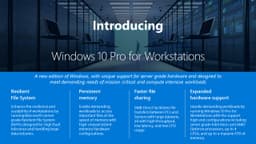
Ultimate performance for advanced workloads – support for server‑grade hardware, massive memory, and resilient storage for data scientists, creators, and engineers

Overview
How It Works
1. UEFI & Boot with Persistent Memory
Le micrologiciel UEFI énumère les modules Persistent Memory (NVDIMM‑N) aux côtés de la RAM et du stockage standards. Le chargeur de démarrage les mappe dans l'espace d'adressage physique, les rendant accessibles sous forme de mémoire adressable par octets ou de périphérique de bloc rapide (en mode App Direct).
2. Kernel & NUMA Initialisation
Le noyau détecte plusieurs sockets CPU et configure les nœuds Non‑Uniform Memory Access (NUMA). Chaque socket CPU possède sa propre mémoire locale. Le planificateur essaie de conserver les threads sur le même nœud pour éviter la latence entre sockets, essentielle aux performances sur les postes de travail à 4 sockets.
3. Resilient File System (ReFS) Volume Mount
Si le lecteur système ou les volumes de données utilisent ReFS, le pilote du système de fichiers effectue une vérification d'intégrité rapide à l'aide des sommes de contrôle stockées dans les métadonnées. Les données corrompues sont automatiquement réparées à partir de copies redondantes (si vous utilisez la mise en miroir des espaces de stockage) sans démonter le volume – aucun temps d'arrêt.
4. Workstation Mode Power Plan
Le système d'exploitation active le plan d'alimentation Mode poste de travail (sauf dérogation). Cela désactive le stationnement de base, maintient le processeur à des performances élevées et favorise le débit plutôt que les économies d'énergie. Les tâches en arrière-plan telles que Windows Update sont encore plus limitées que Pro.
5. SMB Direct (RDMA) Service
Le service SMB Direct initialise les adaptateurs réseau compatibles RDMA (RoCE, iWARP ou InfiniBand). Les données peuvent être déplacées directement de la mémoire de l'application vers la mémoire de l'adaptateur réseau, en contournant le processeur et le bus de mémoire système, ce qui permet d'obtenir des transferts à une vitesse proche du fil avec une très faible utilisation du processeur.
6. Large Memory & Page File Management
Prenant en charge jusqu'à 6 To de RAM, le gestionnaire de mémoire utilise des pages volumineuses (2 Mo ou 1 Go) pour réduire les échecs de TLB. Le fichier d'échange est dimensionné en conséquence mais est rarement touché. Sur les systèmes dotés d'une mémoire persistante en « mode mémoire », le système d'exploitation la considère comme la mémoire principale.
7. Hyper‑V with Nested Virtualisation & DDA
Hyper‑V (identique à Pro) mais avec prise en charge complète de Discrete Device Assignment (DDA) : vous pouvez transmettre l'intégralité d'un GPU, d'un lecteur NVMe ou d'une carte réseau RDMA directement à une machine virtuelle pour des performances quasi nues. La virtualisation imbriquée exécute Hyper‑V dans une VM à des fins de test.
Key Features
Resilient File System (ReFS)
Système de fichiers auto-réparateur avec flux d'intégrité, réparation automatique des corruptions (via les espaces de stockage) et prise en charge de volumes jusqu'à 1 yottaoctet. Idéal pour les archives de données volumineuses, les sauvegardes et le stockage à haute disponibilité.
Persistent Memory (NVDIMM‑N) Support
Modules RAM non volatiles adressables en octets. Crée des volumes DAX pour un stockage persistant à latence ultra faible et au redémarrage. Idéal pour les bases de données en mémoire, les analyses en temps réel et la reprise rapide des VM.
SMB Direct (RDMA)
La mise en réseau d'accès direct à la mémoire à distance contourne le processeur et la pile TCP. Atteint un débit linéaire (100 GbE) avec une latence de l’ordre de la microseconde et une surcharge CPU proche de zéro. Indispensable pour les NAS haut de gamme et le stockage en cluster.
Massive RAM & CPU Support
Prend en charge jusqu'à 6 To de RAM (postes de travail à 4 sockets) et 4 sockets de processeur physiques (jusqu'à 256 cœurs logiques). Le plan d’alimentation en mode poste de travail maintient les cœurs toujours actifs pour une faible latence prévisible.
Hyper‑V with DDA & Nested Virtualisation
Transmettez des GPU entiers, des disques NVMe ou des cartes réseau RDMA directement aux machines virtuelles. Exécutez Hyper‑V dans une VM à des fins de test. Idéal pour les conteneurs accélérés par GPU ou les environnements de laboratoire.
Workstation Mode Power Plan
Optimise la planification du processeur et la politique d'alimentation pour les charges de travail gourmandes en calcul. Désactive le stationnement principal, favorise les performances et réduit l'activité en arrière-plan.
All Pro Features Included
BitLocker, Remote Desktop Host, Hyper‑V, Group Policy, Windows Sandbox, Assigned Access, Windows Update for Business et Client Hyper‑V avec virtualisation imbriquée.
Storage Spaces & Mirror‑Accelerated Parity
Créez un stockage hiérarchisé (SSD + HDD) avec des espaces miroir et de parité. ReFS s'intègre aux espaces de stockage pour une réparation automatique. Prend en charge jusqu'à 64 Po par pool de stockage.
Large Memory Page Support
Utilise automatiquement des pages de 2 Mo (et éventuellement des pages volumineuses de 1 Go) pour réduire les erreurs TLB, améliorant ainsi les performances des applications gourmandes en mémoire telles que SQL Server, SAP HANA et les analyses en mémoire.
ReFS (Resilient File System): Data Integrity at Scale
Système de fichiers auto-réparateur et détection de corruption pour les gros volumes
Integrity Streams & Checksums
Contrairement à NTFS, ReFS stocke une somme de contrôle distincte pour chaque métadonnée de fichier et, éventuellement, pour les données de fichier. À chaque lecture, la somme de contrôle est vérifiée. Si une incompatibilité est détectée, ReFS récupère automatiquement une copie correcte à partir d'un miroir d'espaces de stockage ou d'un volume de parité – de manière totalement transparente pour l'application.
Automatic Repair & Salvage
Si la corruption ne peut pas être réparée (par exemple, pas de copie redondante), ReFS « récupère » le reste des données et enregistre l'erreur. Le volume reste en ligne. C’est idéal pour les grands magasins d’archives ou les bases de données où les temps d’arrêt sont inacceptables.
Scalability Beyond NTFS
ReFS prend en charge les tailles et volumes de fichiers de 1 yottaoctet (2^80 octets), bien au-delà de tout matériel actuel. Taille maximale du fichier : 35 Po (pétaoctets) sur Windows 10 Workstation (la limite théorique est d'exaoctets). Taille du répertoire : illimitée (jusqu'à la capacité du volume).
Spare & Drive Pooling
Lorsqu'il est utilisé avec des Espaces de stockage, ReFS peut automatiquement « réparer » en utilisant un espace de stockage disponible. Il prend également en charge la parité accélérée par miroir (espaces hiérarchisés) pour un mélange de performances et de capacité. L'édition Workstation inclut ces fonctionnalités (contrairement à Pro, qui dispose d'espaces de stockage limités).
Limitations vs NTFS
ReFS ne prend pas en charge les fichiers compressés, le système de fichiers de chiffrement (EFS), les quotas de disque, les liens physiques (à l'exception des liens au niveau des fichiers) ou les attributs étendus. Il n'est pas amorçable (le lecteur système doit être NTFS). Mieux utilisé pour les volumes de données, pas pour le lecteur du système d'exploitation.
Persistent Memory (NVDIMM‑N): The Best of RAM and SSD
Stockage adressable par octets qui conserve les données lors des redémarrages – latence très faible
What is NVDIMM‑N?
Module de mémoire non volatile double en ligne : un module DIMM qui se comporte comme une DRAM (adressable par octet, latence de l'ordre de l'ordre de la nanoseconde) mais conserve les données en cas de coupure de courant. Disponible en deux modes : Mode mémoire (traité comme la RAM principale, mais plus lent) et App Direct (exposé comme un périphérique de blocage rapide ou un volume DAX).
DAX (Direct Access) Volumes
En mode App Direct, vous créez un volume DAX : un système de fichiers qui est directement mappé à la mémoire persistante sans mise en cache des pages. Les applications peuvent utiliser `mmap()` pour accéder à PMem sans surcharge d'appel système, obtenant ainsi une persistance en microsecondes. Parfait pour les bases de données en mémoire (SQL Server Hekaton, Aerospike).
Instant Reboot & Recovery
Étant donné que PMem conserve les données, une machine virtuelle enregistrée sur un volume DAX peut être reprise instantanément après un redémarrage. De même, les caches ou index volumineux survivent aux redémarrages – des minutes de temps de chargement sont économisées.
Supported Hardware
Nécessite Intel Xeon Scalable ou AMD EPYC avec des modules NVDIMM‑N (par exemple, Intel Optane Persistent Memory). Windows 10 Professionnel pour stations de travail détecte et gère automatiquement les ensembles et espaces de noms entrelacés via PowerShell (`Get-PmemDisk`, `New-PmemDisk`).
SMB Direct (RDMA): Ultra‑Fast Networking
Contournez le processeur et la pile TCP pour un accès aux fichiers à haut débit et à faible latence
How RDMA Works
Les adaptateurs réseau Remote Direct Memory Access (RDMA) (Mellanox, Chelsio, Broadcom) permettent de transférer des données directement entre les tampons de mémoire d'application sans copier les données dans la mémoire du noyau ni utiliser le processeur pour le traitement des paquets. SMB Direct utilise RDMA pour accélérer les transferts de fichiers.
Performance Gains
Sur les réseaux 100GbE, SMB Direct peut saturer la liaison (≈12 Go/s) avec moins de 5 % d'utilisation du CPU. La latence peut être aussi faible que 2 à 3 microsecondes. Ceci est essentiel pour le montage vidéo sur le réseau (multiflux 8K), la migration de VM en direct ou l'accès à une cible NVMe-over-Fabrics (NVMe-oF) distante.
Multi‑Channel & Failover
SMB Direct utilise automatiquement plusieurs interfaces réseau RDMA simultanément pour l'équilibrage de charge et le basculement. Si un port perd la liaison, le trafic se déplace de manière transparente vers un autre – sans interruption des fichiers ouverts.
No Special Configuration
Une fois les adaptateurs réseau RDMA installés et les pilotes chargés, SMB Direct est automatiquement activé. Vous pouvez vérifier avec « Get-SmbClientNetworkInterface » dans PowerShell. Les partages sont accessibles via des chemins UNC standard (par exemple, `\\server\share`).
Massive Memory & CPU Support
Jusqu'à 6 To de RAM, 4 sockets CPU physiques, 256 cœurs logiques
6 TB RAM Ceiling
Windows 10 Professionnel pour stations de travail prend en charge 6 To de mémoire physique (RAM) sur les systèmes 64 bits, soit 3 fois plus que Windows Server 2019 Standard (qui plafonne à 4 To pour le système d'exploitation). C'est 48 fois plus que Pro (128 Go) et 3 000 fois plus que Home (2 Go pour 32 bits).
4 CPU Sockets
Contrairement à Pro (2 sockets) et Home (1 socket), l'édition Workstation prend en charge jusqu'à 4 sockets CPU physiques. Combiné avec l'hyper-threading et jusqu'à 64 cœurs par socket (par exemple, AMD EPYC série 9004), cela représente jusqu'à 256 processeurs logiques. Le planificateur distribue intelligemment les threads sur les nœuds NUMA.
Large Page Support
Le gestionnaire de mémoire utilise automatiquement des « grandes pages » de 2 Mo pour les allocations supérieures à 2 Mo, réduisant ainsi les erreurs de traduction Lookaside Buffer (TLB). Pour les charges de travail extrêmes, des « pages énormes » de 1 Go sont disponibles via la stratégie de groupe ou « bcdedit /set raiseuserva ». Cela améliore les performances des bases de données et des analyses en mémoire.
Workstation Mode Power Plan
Ce plan d'alimentation exclusif maintient tous les cœurs de processeur actifs (pas de stationnement), augmente la résolution du minuteur et donne la priorité aux tâches de calcul par rapport à la maintenance en arrière-plan. Il désactive également la mise en veille principale (États C) pour réduire la latence. Vous pouvez le sélectionner dans les options d'alimentation ou via `powercfg /setactive e9a42b02-d5df-448d-aa00-03f14749eb61`.

Hyper‑V Enhancements: DDA & Nested Virtualisation
Transférer les GPU, les lecteurs NVMe et les cartes réseau RDMA vers les machines virtuelles
Discrete Device Assignment (DDA)
DDA permet de dédier un périphérique PCIe (GPU, SSD NVMe, carte réseau RDMA) à une seule machine virtuelle. La VM bénéficie d’un accès complet et direct au matériel – sans surcharge d’hyperviseur. Cela permet un apprentissage automatique accéléré par GPU au sein d’une VM ou un stockage hautes performances pour un serveur de base de données.
How to Configure DDA
Utilisez PowerShell : "Disable-PnpDevice" sur l'hôte du périphérique PCIe, puis "Dismount-VmHostAssignableDevice", puis "Add-VMAssignableDevice". La VM doit être arrêtée pendant l'affectation. Nécessite un hôte prenant en charge SR‑IOV et Access Control Services (ACS).
Nested Virtualisation
Exécutez Hyper‑V dans une machine virtuelle Hyper‑V – idéal pour tester les configurations de virtualisation, exécuter des hôtes de conteneur ou simuler un environnement multiserveur sur un seul poste de travail. Les performances des machines virtuelles imbriquées sont bonnes sur les processeurs équipés d'Intel VT‑x et EPT (Xeon/EPYC le plus moderne).
Virtual Machine Platform & WSL2
Comme Pro, l'édition Workstation inclut WSL2 et la plateforme de machine virtuelle. La marge supplémentaire en matière de CPU et de RAM vous permet d'exécuter simultanément plusieurs machines virtuelles Linux lourdes (ou distributions WSL2) sans ralentir l'hôte.
All Pro Features (BitLocker, RDP Host, Group Policy)
Tout depuis Windows 10 Professionnel, plus les extras du poste de travail
BitLocker & BitLocker To Go
Cryptage AES complet pour le système et les lecteurs amovibles. Workstation ajoute la prise en charge du chiffrement des volumes ReFS (bien que ReFS soit généralement utilisé pour l'intégrité des données, pas pour le chiffrement – vous pouvez combiner avec BitLocker pour les deux).
Remote Desktop Host
Acceptez les connexions RDP entrantes. Sur un poste de travail à 4 CPU, les sessions à distance bénéficient de la reconnaissance NUMA. Plusieurs sessions simultanées ne sont pas autorisées (toujours un seul utilisateur), mais vous pouvez vous connecter à distance pendant que quelqu'un utilise la console localement.
Group Policy Management
GPO locaux et de domaine. L'édition Workstation ajoute des stratégies pour ReFS (par exemple, « Activer les flux d'intégrité par défaut »), la configuration de la mémoire persistante et les paramètres RDMA.
Pros
- ✓ReFS assure l'intégrité automatique des données et l'auto-réparation – un atout inestimable pour le stockage à long terme et les données critiques
- ✓La prise en charge de la mémoire persistante comble le fossé entre la RAM et les SSD – vitesse insensée pour les bases de données et les machines virtuelles
- ✓6 To de RAM et 4 processeurs : peut exécuter plusieurs machines virtuelles lourdes ou bases de données en mémoire sur un seul poste de travail
- ✓SMB Direct (RDMA) permet un accès aux fichiers à distance aussi rapidement que le NVMe local – révolutionne les flux de travail en réseau (montage vidéo, génomique)
- ✓Discrete Device Assignment (DDA) dans Hyper‑V permet le transfert du GPU vers les machines virtuelles – idéal pour l'apprentissage automatique ou la CAO dans des environnements isolés
- ✓Le mode Station de travail maintient une latence faible et prévisible – pas de stationnement de base inattendu
- ✓Même compatibilité d'application que Pro : tous les logiciels Windows fonctionnent correctement, y compris les jeux et les applications créatives
- ✓Espaces de stockage + ReFS créent un pool de stockage hautement résilient et extensible qui rivalise avec les périphériques NAS dédiés
- ✓Peut être utilisé comme serveur léger (par exemple, SQL Server, serveur de fichiers) sans payer pour la licence Windows Server (mais avec une limite de connexion de 20 appareils)
- ✓Inclut toutes les fonctionnalités professionnelles Pro – BitLocker, hôte de bureau à distance, stratégie de groupe
Cons
- ✗Très cher – 309 USD et nécessite du matériel tout aussi coûteux (Xeon/EPYC, RAM ECC enregistrée, NVDIMM, cartes réseau RDMA)
- ✗Exagération pour 99 % des utilisateurs – même la plupart des développeurs et créateurs n'ont pas besoin de 6 To de RAM ou de 4 sockets CPU
- ✗ReFS ne peut pas être utilisé pour le lecteur de démarrage – Le système d'exploitation doit fonctionner sur NTFS, limitant son utilisation aux volumes de données uniquement
- ✗ReFS ne dispose pas de certaines fonctionnalités NTFS : pas de compression, d'EFS, de quotas de disque ou de liens physiques (bien qu'il ait un clonage de blocs)
- ✗Le matériel de mémoire persistante reste une niche et est coûteux : les modules Intel Optane PMem coûtent des milliers de dollars.
- ✗SMB Direct nécessite des cartes réseau et des commutateurs RDMA – ce qui n'est pas courant dans les petits bureaux ou les configurations domestiques.
- ✗Limité à 1 utilisateur distant simultané (comme Pro) – ne peut pas héberger plusieurs sessions RDP sans Windows Server
- ✗Le support prend fin le 14 octobre 2025 – comme pour toutes les éditions de Windows 10
- ✗Certaines fonctionnalités nécessitent un équivalent Windows Server spécifique – par exemple, le réplica de stockage n'est pas inclus (nécessite Server 2019/2022)
- ✗Très peu de postes de travail prédéfinis sont livrés avec cette édition – vous devez souvent effectuer vous-même la mise à niveau depuis Pro
- ✗Pas de prise en charge native de la cible NVMe-oF (Express over Fabrics) de mémoire non volatile – peut agir en tant qu'initiateur et non en tant que cible
Use Cases
Hidden & Useful Shortcuts
Master Windows 10 with these time‑saving keyboard shortcuts
Open or close Start Menu
Open Action Centre (notifications & quick settings)
Show or hide desktop (minimise/restore all windows)
Open File Explorer
Open Windows Settings
Lock your PC or switch accounts
Minimise all windows
Restore minimised windows
Choose projection mode (duplicate, extend, second screen only)
Open Run dialog – type `gpedit.msc` for Group Policy, `virtmgmt.msc` for Hyper‑V Manager
Open Windows Search
Open Ease of Access / Accessibility settings
Open Quick Link (power user) menu – includes Disk Management, Event Viewer, and Windows Terminal (Pro)
Open Task View (virtual desktops & timeline)
Switch input language and keyboard layout
Open emoji and kaomoji panel
Peek at desktop temporarily
Minimise all but the active window
Snap windows: left/right halves, maximise, or minimise
Move a window to another monitor
Open or switch to the app pinned at that taskbar position
Create a new virtual desktop
Close the current virtual desktop
Switch between virtual desktops
Open Xbox Game Bar (screenshot, recording, performance overlay)
Start / stop screen recording (Game Bar)
Take full‑screen screenshot and save to Pictures\Screenshots
Take screenshot of the active window (copies to clipboard)
Open Snip & Sketch for custom screenshot (rectangle, freeform, window, fullscreen)
Open clipboard history (must be enabled in Settings)
Open emoji panel (alternative to Win + .)
Open Connect quick action (wireless displays and audio devices)
Open dictation / voice typing
Turn on On‑Screen Keyboard
Zoom in or out using Magnifier
Close Magnifier
Open Feedback Hub
Open Task Manager directly
View open apps (stays on screen after releasing keys)
Switch between open apps
Close the current window or browser tab
Reopen the last closed browser tab
Rename selected file / folder
Refresh the active window
Undo an action
Redo an action
Create a new folder in File Explorer
Open Properties for selected item
Permanently delete a file (bypass Recycle Bin)
Open System Properties (About page)
Launch Local Group Policy Editor (Pro only)
Launch Hyper‑V Manager (Pro only)
Launch Local Security Policy (Pro only)
Launch Resultant Set of Policy (Pro)
Technical Specifications
| Architecture | 64‑bit only (x86‑64); no 32‑bit support in Workstation edition |
| Processor | 1 GHz or faster; supports up to 4 physical sockets, up to 256 logical cores (64 cores per socket with hyper‑threading) |
| RAM | Minimum 4 GB; maximum 6 TB (requires Windows 10 Pro for Workstations licensed and 64‑bit CPU with >44‑bit physical address extension) |
| Storage | System drive: NTFS, minimum 64 GB. Data volumes: ReFS or NTFS; supports Storage Spaces (tiered, mirror, parity) |
| Graphics | DirectX 12 compatible; DDA requires GPU that supports PCIe ACS and SR‑IOV (most workstation GPUs like NVIDIA Quadro RTX, AMD Radeon Pro) |
| Display | Minimum 800x600; recommended 1920x1080 or higher (multi‑monitor up to 4K/8K via Quadro) |
| Persistent Memory | Requires Intel Optane Persistent Memory (DDR‑T) or NVDIMM‑N modules on compatible Xeon/EPYC platforms |
| RDMA Networking | Requires network adapters supporting RoCE (RDMA over Converged Ethernet), iWARP, or InfiniBand (Mellanox ConnectX series, Chelsio T5/T6, Broadcom NetXtreme) |
| ReFS | Available only on Pro for Workstations and Windows Server; cannot boot from ReFS |
| TPM | TPM 2.0 optional (for BitLocker, not required for ReFS or PMem) |
| Virtualisation | Intel VT‑x/EPT or AMD‑V/RVI required for Hyper‑V; DDA requires ACS and IOMMU |
| Internet | Required for initial setup, updates, and Microsoft account features |
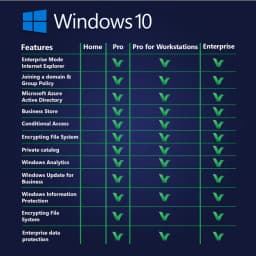
Windows 10 Pro for Workstations vs Windows 10 Pro vs Windows 10 Home
| Feature | workstation | pro | home |
|---|---|---|---|
| Price | $309.00 | $199.99 | $139.99 |
| Max RAM (64‑bit) | 6 TB | 2 TB | 128 GB |
| Physical CPU Sockets | 4 sockets | 2 sockets | 1 socket |
| ReFS (Resilient File System) | Yes (full support) | No (read‑only) | No |
| Persistent Memory (NVDIMM‑N) | Yes (DAX volumes) | No | No |
| SMB Direct (RDMA) | Yes | No | No |
| Workstation Mode Power Plan | Yes | No | No |
| Hyper‑V Discrete Device Assignment (DDA) | Yes | No (only Pro for Workstations and Enterprise) | No |
| Large Page / Huge Page Memory Support | Yes (1 GB pages configurable) | Up to 2 MB only | Up to 2 MB only |
| Storage Spaces (Tiered & Mirror‑Accelerated Parity) | Full | Limited (no parity tiering) | Very basic (simple/mirror) |
| BitLocker Drive Encryption | Yes | Yes | No |
| Remote Desktop Host | Yes | Yes | No |
| Hyper‑V Virtualisation | Yes (with nested virt) | Yes | No |
| Group Policy Management | Yes (local & domain) | Yes | No |
| Windows Sandbox | Yes | Yes | No |
Frequently Asked Questions
Related Resources
- Page officielle de Windows 10 Professionnel pour les postes de travail
- Présentation de ReFS (système de fichiers résilient)
- Guide de déploiement de la mémoire persistante (NVDIMM-N)
- Documentation SMB Direct (RDMA)
- Attribution de périphériques discrets Hyper‑V (DDA)
- Mode poste de travail Windows 10
- Présentation des espaces de stockage