

Windows 10 Education
Enterprise‑grade security, management, and virtualisation – tailored for academic institutions, students, and educators, at no additional cost through volume licensing



Overview
How It Works
1. UEFI & Secure Boot (with BitLocker)
Pro/Enterprise ની જેમ જ - TPM ચકાસણી, BitLocker ડિક્રિપ્શન (જો સક્ષમ હોય તો). ઘણી શાળાઓ બુટ-કિટ હુમલાને રોકવા અને વિદ્યાર્થીઓના ડેટાને સુરક્ષિત રાખવા માટે સિક્યોર બૂટ અને બીટલોકર લાગુ કરે છે.
2. Kernel & Group Policy / MDM Enforcement
કર્નલ લોડ થયા પછી, લોકલ સિક્યુરિટી ઓથોરિટી ગ્રુપ પોલિસી (જો ડોમેન જોડાઈ હોય તો) અથવા Microsoft Intune / MDM (જો Azure AD જોડાઈ હોય)માંથી ઉપકરણ-વિશિષ્ટ નીતિઓ લાગુ કરે છે. આ નીતિઓ USB સ્ટોરેજને પ્રતિબંધિત કરી શકે છે, Windows ડિફેન્ડર સેટિંગ્સ લાગુ કરી શકે છે અને Microsoft Store જેવી ગ્રાહક સુવિધાઓને અક્ષમ કરી શકે છે.
3. AppLocker & Windows Defender Application Control
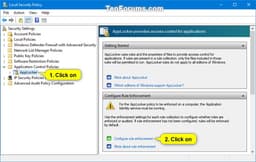
AppLocker નિયમો (IT દ્વારા સેટ) દરેક એક્ઝિક્યુટેબલ, સ્ક્રિપ્ટ અને ઇન્સ્ટોલર ચાલે તે પહેલાં તેને તપાસો. અનધિકૃત સોફ્ટવેર (દા.ત., ગેમ્સ, લાઇસન્સ વગરની એપ્સ) અવરોધિત છે. શેર કરેલ લેબ પીસી પર, આ વિદ્યાર્થીઓને સિસ્ટમ સેટિંગ્સ સાથે ચેડાં કરતા અટકાવે છે.
4. Provisioning Package Execution (Set up School PCs)
જો ઉપકરણને Set up School PCs એપ્લિકેશનનો ઉપયોગ કરીને જોગવાઈ કરવામાં આવી હોય, તો એક જોગવાઈ પેકેજ સેટિંગ્સને લાગુ કરે છે: સામાન્ય વિદ્યાર્થી ખાતા સાથે સ્વચાલિત લોગઈન, લોગઆઉટ પર ડિસ્ક ક્લીનઅપ (શેર કરેલ PC મોડનો ઉપયોગ કરીને), અને Xbox, Mail અને Camera જેવી બિલ્ટ-ઇન એપ્લિકેશનોને દૂર કરવી.
5. Take a Test – Secure Assessment Mode
જ્યારે વિદ્યાર્થી LMS અથવા Take a Test ઍપ દ્વારા ટેસ્ટ લૉન્ચ કરે છે, ત્યારે Windows લૉક-ડાઉન મોડમાં પ્રવેશે છે: ટાસ્કબાર અને સ્ટાર્ટ મેનૂ છુપાયેલ, કીબોર્ડ શૉર્ટકટ્સ (Alt+Tab, Win, Ctrl+Alt+Del) બ્લૉક, ક્લિપબોર્ડ અક્ષમ અને સ્ક્રીન કૅપ્ચર અટકાવવામાં આવે છે. બ્રાઉઝર સેન્ડબોક્સમાં ચાલે છે જે ફક્ત પરીક્ષા URL ને જ મંજૂરી આપે છે.
6. Hyper‑V & Windows Sandbox (optional)
કોમ્પ્યુટર સાયન્સ લેબમાં અથવા અદ્યતન વિદ્યાર્થીઓ માટે, વર્ચ્યુઅલાઈઝેશન માટે Hyper-V અને Windows Sandbox ઉપલબ્ધ છે - પ્રો અને એન્ટરપ્રાઈઝની જેમ. શિક્ષકો દ્વિ બુટીંગ વિના વિવિધ OS વાતાવરણને શીખવવા માટે VM નો ઉપયોગ કરી શકે છે.
7. Windows Defender & Update for Business
ક્લાઉડ AI સાથે રીઅલ-ટાઇમ એન્ટીવાયરસ. Windows Update for Business (ગ્રૂપ પોલિસી અથવા MDM દ્વારા) IT ને 365 દિવસ સુધી ફીચર અપડેટ્સ અને ક્વોલિટી અપડેટ્સને 30 દિવસ માટે મુલતવી રાખવાની મંજૂરી આપે છે, તેની ખાતરી કરીને કે જટિલ પરીક્ષાનો સમયગાળો રીબૂટ દ્વારા વિક્ષેપિત થતો નથી.
Key Features
Take a Test Secure Browser
લૉક-ડાઉન આકારણી વાતાવરણ - શૉર્ટકટ્સ, સ્ક્રીન કૅપ્ચર અને બાહ્ય નેવિગેશનને અવરોધે છે. LMS અને પ્રોક્ટરિંગ સેવાઓ સાથે એકીકૃત થાય છે. ઉચ્ચ-સ્ટેક પરીક્ષાઓ દરમિયાન છેતરપિંડી અટકાવે છે.
Set up School PCs & Provisioning
વહેંચાયેલ લેબ પીસી માટે USB જોગવાઈ પેકેજો બનાવો. ઓટો-લોગોન ગોઠવો, લોગઓફ પર ડિસ્ક ક્લિનઅપ કરો, ઉપભોક્તા એપ્લિકેશનો દૂર કરો અને શેર કરેલ પીસી મોડ લાગુ કરો - બધું ઇમેજિંગ વિના.
AppLocker Application Control
વ્હાઇટલિસ્ટ માત્ર મંજૂર સૉફ્ટવેર (દા.ત., ઑફિસ, એજ, ઝૂમ). રમતો, લાઇસન્સ વિનાની એપ્લિકેશનો અને સોશિયલ મીડિયાને અવરોધિત કરો. નિયમોનું પરીક્ષણ કરવા માટે ઓડિટ મોડમાં ચલાવો. જૂથ નીતિ અથવા MDM દ્વારા લાગુ કરવામાં આવે છે.
BitLocker Drive Encryption
TPM સાથે પૂર્ણ-વોલ્યુમ AES એન્ક્રિપ્શન – વિદ્યાર્થીઓના ડેટાને સુરક્ષિત કરે છે અને FERPA/GDPR અનુપાલનને પૂર્ણ કરે છે. બીટલોકર ટુ ગો યુએસબી ડ્રાઇવને સુરક્ષિત કરે છે.
Remote Desktop Host
વિદ્યાર્થીઓ/શિક્ષકોને ઘરેથી લેબ પીસીને દૂરસ્થ રીતે ઍક્સેસ કરવાની મંજૂરી આપો. VPN, RD ગેટવે અને NLA પ્રમાણીકરણને સપોર્ટ કરે છે.
Hyper‑V & Windows Sandbox
કમ્પ્યુટર વિજ્ઞાન અભ્યાસક્રમો માટે વર્ચ્યુઅલ મશીનો (લિનક્સ, વિન્ડોઝ સર્વર) ચલાવો. વિન્ડોઝ સેન્ડબોક્સ અવિશ્વસનીય કોડના પરીક્ષણ માટે નિકાલજોગ, હલકો VM પ્રદાન કરે છે.
Group Policy & MDM (Intune)
હજારો ઉપકરણોનું કેન્દ્રિય સંચાલન - સુરક્ષા સેટિંગ્સ લાગુ કરો, સૉફ્ટવેરનો ઉપયોગ કરો, યુએસબી પોર્ટને પ્રતિબંધિત કરો અને વ્યવસાય માટે Windows અપડેટ ગોઠવો.
Windows Defender & Firewall
ક્લાઉડ AI, બિહેવિયરલ બ્લોકિંગ અને રેન્સમવેર પ્રોટેક્શન (નિયંત્રિત ફોલ્ડર એક્સેસ) સાથે બિલ્ટ-ઇન એન્ટીવાયરસ. ફાયરવોલ બિન-શૈક્ષણિક ટ્રાફિકને અવરોધિત કરી શકે છે.
Windows Update for Business
ફીચર અપડેટ્સને 365 દિવસ સુધી મુલતવી રાખો - પરીક્ષાના સમયગાળા દરમિયાન અપડેટ્સ ટાળો. સંપૂર્ણ જમાવટ પહેલાં પાઇલટ ફેરફારો માટે અપડેટ રિંગ્સનો ઉપયોગ કરો.
Microsoft Teams for Education Integration
અસાઇનમેન્ટ્સ, વિડિયો મીટિંગ્સ, OneNote ક્લાસ નોટબુક અને ગ્રેડિંગ સીધા OS સૂચના કેન્દ્રમાં એકીકૃત છે. શાળા ડેટા સમન્વયન રોસ્ટર મેનેજમેન્ટને સ્વચાલિત કરે છે.
Assigned Access (Kiosk Mode)
પીસીને એક જ એપ પર લોક કરો (દા.ત., લર્નિંગ એપ અથવા એસેસમેન્ટ પોર્ટલ). લાઇબ્રેરી કેટલોગ, પરીક્ષા કિઓસ્ક અથવા પ્રારંભિક બાળપણ શિક્ષણ સ્ટેશનો માટે આદર્શ.
Cortana Disabled by Default
અવાજ સહાયક વિક્ષેપો નથી. નીતિ દ્વારા ફરીથી સક્ષમ કરી શકાય છે, પરંતુ ડિફોલ્ટ ગોઠવણી શિક્ષણ પર ધ્યાન કેન્દ્રિત કરે છે.
Take a Test: Secure Browser for Assessments
હાઈ-સ્ટેક્સ પરીક્ષાઓ માટે વિન્ડોઝને લૉક ડાઉન કરો - છેતરપિંડી, કૉપિ/પેસ્ટ અને સ્ક્રીન કૅપ્ચર અટકાવે છે
How It Works
ટેક અ ટેસ્ટ એપ્લિકેશન (તમામ Windows 10 એજ્યુકેશન ઉપકરણોમાં ઉપલબ્ધ છે) લૉક-ડાઉન બ્રાઉઝરનો ઉપયોગ કરે છે જે એક અલગ ડેસ્કટૉપમાં ચાલે છે. જ્યારે કોઈ વિદ્યાર્થી તેમના LMS (દા.ત., Canvas, Schoology, Moodle) માંથી ટેસ્ટ લિંક પર ક્લિક કરે છે, ત્યારે સિસ્ટમ આકારણી મોડ પર સ્વિચ કરે છે: માત્ર ટેસ્ટ પેજ જ દૃશ્યમાન હોય છે, કીબોર્ડ શૉર્ટકટ્સ અક્ષમ હોય છે, રાઇટ-ક્લિક બ્લૉક કરવામાં આવે છે અને સ્ક્રીન રેકોર્ડિંગ ટૂલ્સને કન્ટેન્ટ કૅપ્ચર કરવાથી અટકાવવામાં આવે છે.
Start a Test via URL Scheme
શિક્ષકો અથવા LMS પ્લેટફોર્મ `ms-edu-secureassessment:` પ્રોટોકોલનો ઉપયોગ કરીને અથવા પેરામીટર્સ સાથે એપ્લિકેશનને કૉલ કરીને સીધા જ ટેસ્ટ લો લૉન્ચ કરી શકે છે. વિદ્યાર્થીઓ એપને મેન્યુઅલી પણ ખોલી શકે છે અને શિક્ષક દ્વારા આપવામાં આવેલ ટેસ્ટ URL અને સત્ર કી દાખલ કરી શકે છે.
Proctoring Integrations
પ્રોક્ટોરિયો, રિસ્પોન્ડસ અને હોનરલોક જેવા પ્રોક્ટરિંગ સોલ્યુશન્સ સાથે એકીકૃત ટેસ્ટ લો. એપ્લિકેશન રિમોટ પ્રોક્ટર્સને લૉક-ડાઉન સ્થિતિ જાળવી રાખીને વિદ્યાર્થીની સ્ક્રીન, વેબકૅમ અને પર્યાવરણ જોવાની મંજૂરી આપે છે - બધું વધારાના બ્રાઉઝર એક્સ્ટેન્શન વિના.
Exit & Logging
માત્ર શિક્ષક અથવા પ્રોક્ટર જ પરીક્ષણ સત્રમાંથી બહાર નીકળી શકે છે (Ctrl+Alt+Delete દબાવીને અને પાસવર્ડ દાખલ કરીને). એપ્લિકેશન પરીક્ષા પછીની સમીક્ષા માટે તમામ વિદ્યાર્થીઓની ક્રિયાઓ (છોડવાના પ્રયાસો, કીબોર્ડ શૉર્ટકટ્સનો ઉપયોગ) લૉગ કરે છે.
Set up School PCs & Shared Device Configuration
ઑટો-લોગોન, ડિસ્ક વાઇપ અને લૉક-ડાઉન વપરાશકર્તા અનુભવ સાથે લેબ પીસીની ઝડપથી જોગવાઈ કરો
Set up School PCs App
Microsoft Store (IT એડમિન માટે) તરફથી એક મફત એપ્લિકેશન જે Windows 10 શિક્ષણ ઉપકરણો માટે જોગવાઈ પેકેજો બનાવે છે. તમે ઉપકરણનો પ્રકાર (વિદ્યાર્થી પીસી, શિક્ષક પીસી, કિઓસ્ક) પસંદ કરો, પછી ગોઠવો: સ્થાનિક સ્વતઃ-લોગોન, એકાઉન્ટ્સ (અતિથિ અથવા ડોમેન), ડિસ્ક ક્લિનઅપ નીતિઓ અને કઈ બિલ્ટ-ઇન એપ્લિકેશનો દૂર કરવી.
Shared PC Mode
એક બિલ્ટ-ઇન વિન્ડોઝ સુવિધા (જૂથ નીતિ અથવા જોગવાઈ દ્વારા સક્ષમ) જે: લોગઓફ પછી સ્થાનિક પ્રોફાઇલને કાઢી નાખે છે, વપરાશકર્તા દીઠ ડિસ્ક જગ્યા મર્યાદિત કરે છે અને દસ્તાવેજોને OneDrive (અથવા નેટવર્ક શેર) પર રીડાયરેક્ટ કરે છે. કોમ્પ્યુટર લેબ્સ, લાઈબ્રેરીઓ અને શેર કરેલ વિદ્યાર્થી લેપટોપ માટે પરફેક્ટ.
Windows Autopilot for Education
વિદ્યાર્થીઓની માલિકીના ઉપકરણો (1:1 પ્રોગ્રામ્સ) માટે, ઑટોપાયલટ શાળાઓને સીધા વિદ્યાર્થીને ઉપકરણ મોકલવાની મંજૂરી આપે છે. જ્યારે વિદ્યાર્થી તેને ચાલુ કરે છે, ત્યારે ઉપકરણ આપમેળે Azure AD સાથે જોડાય છે, સંસ્થાની નીતિઓ લાગુ કરે છે અને જરૂરી શીખવાની એપ્લિકેશનો ઇન્સ્ટોલ કરે છે - કોઈ ઑન-સાઇટ ITની જરૂર નથી.
Remove Consumer Bloat
જોગવાઈ પેકેજો Xbox, Mail, Calendar, Weather, News અને અન્ય ઉપભોક્તા એપ્લિકેશનોને દૂર અથવા અક્ષમ કરી શકે છે. Cortana એ શિક્ષણ આવૃત્તિમાં ડિફોલ્ટ રૂપે અક્ષમ છે (નીતિ દ્વારા ફરીથી સક્ષમ કરી શકાય છે), વિક્ષેપો ઘટાડીને.
AppLocker & Application Control
વ્હાઇટલિસ્ટ માત્ર મંજૂર શૈક્ષણિક સૉફ્ટવેર - બ્લૉક રમતો અને લાઇસન્સ વિનાની એપ્લિકેશનો
How AppLocker Works
AppLocker IT એડમિન્સને નિયમો બનાવવાની મંજૂરી આપે છે જે ફાઇલ પાથ, પ્રકાશક (ડિજિટલ હસ્તાક્ષર) અથવા ફાઇલ હેશના આધારે ચોક્કસ એપ્લિકેશનને મંજૂરી આપે છે અથવા નકારે છે. ઉદાહરણ તરીકે: Microsoft અથવા Adobe દ્વારા હસ્તાક્ષર કરાયેલ તમામ `.exe` ફાઇલોને મંજૂરી આપો, `C:\Program Files\SchoolApp\`, `\AppData\Local\Temp\*`ને નકારો. નિયમો લોન્ચ સમયે લાગુ કરવામાં આવે છે.
Education‑Friendly Rulesets
લાક્ષણિક શાળા રૂપરેખાંકનો: તમામ Microsoft Office, Edge, Zoom, Teams અને ચોક્કસ શૈક્ષણિક સોફ્ટવેર (દા.ત. MATLAB, Autodesk) ને મંજૂરી આપો. સામાન્ય વિક્ષેપોને અવરોધિત કરો: રમતો (સ્ટીમ, એપિક ગેમ્સ લૉન્ચર), સોશિયલ મીડિયા એપ્લિકેશન્સ અને અપ્રૂવ્ડ બ્રાઉઝર્સ (જો મંજૂરી ન હોય તો Chrome).
AppLocker vs Windows Defender Application Control (WDAC)
AppLocker એ નીતિ આધારિત અને શાળાઓ માટે મેનેજ કરવા માટે સરળ છે. WDAC (અગાઉનું ઉપકરણ ગાર્ડ) એ વધુ પ્રતિબંધિત, હાઇપરવાઇઝર-સંરક્ષિત મોડ છે જે ફક્ત કર્નલ-વિશ્વસનીય દ્વિસંગીઓને મંજૂરી આપે છે - મોટાભાગના વર્ગખંડો માટે ઓવરકિલ. એજ્યુકેશન એડિશન બંનેને સપોર્ટ કરે છે, પરંતુ મોટાભાગના દૃશ્યો માટે AppLocker ની ભલામણ કરવામાં આવે છે.
Audit Mode & Reporting
વાસ્તવમાં એક્ઝેક્યુશનને અટકાવ્યા વિના શું અવરોધિત કરવામાં આવશે તે લોગ કરવા માટે પહેલા ઓડિટ ઓન્લી મોડમાં AppLocker ચલાવો. અમલ કરતા પહેલા નિયમોને ફાઇન-ટ્યુન કરવા માટે ઇવેન્ટ વ્યૂઅર (Microsoft-Windows-AppLocker) દ્વારા રિપોર્ટ્સ જનરેટ કરો.
All Enterprise Security Features (BitLocker, Defender, Firewall)
Windows 10 એન્ટરપ્રાઇઝ જેવું જ એન્ટરપ્રાઇઝ-ગ્રેડ રક્ષણ
BitLocker Drive Encryption
TPM + PIN સાથે પૂર્ણ-વોલ્યુમ AES એન્ક્રિપ્શન. ઘણી શાળા ડેટા સુરક્ષા નીતિઓ (GDPR, FERPA, COPPA) માટે જરૂરી છે. BitLocker To Go દૂર કરી શકાય તેવી ડ્રાઇવ્સને એન્ક્રિપ્ટ કરે છે - USB સ્ટિક દ્વારા ડેટા લીકેજને અટકાવે છે.
Windows Defender Advanced Threat Protection (now Defender for Endpoint)
જ્યારે બેઝ એજ્યુકેશન એડિશનમાં ડિફેન્ડર એન્ટિવાયરસનો સમાવેશ થાય છે, ત્યારે શાળાઓ માઈક્રોસોફ્ટ ડિફેન્ડર ફોર એન્ડપોઈન્ટ (અગાઉનું એટીપી) ઉમેરી શકે છે - એક એન્ટરપ્રાઈઝ EDR સોલ્યુશન જે કેમ્પસના તમામ ઉપકરણો પર વર્તણૂકીય વિશ્લેષણ, સ્વચાલિત તપાસ અને ધમકીનો શિકાર પૂરો પાડે છે.
Windows Firewall with Advanced Security
એપ્લિકેશન, IP અથવા પોર્ટ દીઠ ઇનબાઉન્ડ/આઉટબાઉન્ડ નિયમોને ગોઠવો. શાળાઓ પીઅર-ટુ-પીઅર ટ્રાફિકને અવરોધિત કરી શકે છે, વિદ્યાર્થીઓના ઉપકરણોને ફક્ત જરૂરી શૈક્ષણિક સેવાઓ સુધી મર્યાદિત કરી શકે છે (દા.ત., HTTPS ને *.school.org ને મંજૂરી આપો, બાકીનું બધું અવરોધિત કરો).

Remote Desktop Host & Hyper‑V
પ્રો તરીકે સમાન રિમોટ એક્સેસ અને વર્ચ્યુઅલાઈઝેશન - રિમોટ લર્નિંગ અને CS લેબ માટે ઉપયોગી
Remote Desktop Host
વિદ્યાર્થીઓ અને શિક્ષકો RDP (પોર્ટ 3389) નો ઉપયોગ કરીને ઘરેથી તેમના ઓન-કેમ્પસ એજ્યુકેશન પીસી સાથે દૂરથી કનેક્ટ થઈ શકે છે. VPN અથવા RD ગેટવે સાથે કામ કરે છે. વ્યક્તિગત ઉપકરણો પર ઉપલબ્ધ ન હોય તેવા લેબ સૉફ્ટવેરને ઍક્સેસ કરવા માટે આદર્શ.
Hyper‑V Virtualisation
કોમ્પ્યુટર સાયન્સના વર્ગોમાં, વિદ્યાર્થીઓ તેમના હોસ્ટ ઓએસને અસર કર્યા વિના Linux, Windows સર્વર અથવા વિવિધ OS વર્ઝન ચલાવવા માટે VM બનાવી શકે છે. શિક્ષણ પર હાયપર-V નેસ્ટેડ વર્ચ્યુઅલાઈઝેશનને સપોર્ટ કરે છે (દા.ત., Linux VM ની અંદર ડોકર ચલાવો).
Windows Sandbox
શંકાસ્પદ ડાઉનલોડ્સ (દા.ત., વિદ્યાર્થી દ્વારા સબમિટ કરેલો કોડ, અજાણ્યા ઈમેઈલ જોડાણો) નું પરીક્ષણ કરવા માટે હળવા વજનનું, ફેંકી દેવાનું VM. દરેક સત્ર સ્વચ્છ છે - ફેરફારો બંધ થતાં અદૃશ્ય થઈ જાય છે.
Microsoft Classroom & Teams for Education Integration
સોંપણીઓ, સહયોગ અને વર્ગ સંચાર માટે બિલ્ટ-ઇન હબ
Teams for Education
Windows 10 એજ્યુકેશનમાં Microsoft Teams (અથવા નવા જોગવાઈ પેકેજો પર પહેલાથી ઇન્સ્ટોલ કરેલ) ની લિંક શામેલ છે. ટીમો ચેટ, વિડિયો મીટિંગ્સ, અસાઇનમેન્ટ સબમિશન, OneNote ક્લાસ નોટબુક અને ગ્રેડિંગ પ્રદાન કરે છે - આ બધું OS ના સૂચના કેન્દ્રમાં એકીકૃત છે.
Assignments & Feedback
વિદ્યાર્થીઓ એક્શન સેન્ટર દ્વારા અસાઇનમેન્ટ નોટિફિકેશન મેળવે છે, ફાઇલ એક્સ્પ્લોરરમાંથી સીધા વર્ડ/પીપીટી ફાઇલો સબમિટ કરે છે અને ડેસ્કટૉપ છોડ્યા વિના શિક્ષકનો પ્રતિસાદ જુએ છે.
School Data Sync (SDS)
IT એડમિન્સ કોઈપણ SIS (દા.ત., PowerSchool, Infinite Campus) ના વિદ્યાર્થી રોસ્ટરને Azure Active Directory માં સમન્વયિત કરી શકે છે. વિન્ડોઝ 10 એજ્યુકેશન પછી આપમેળે ટીમના વર્ગો અને OneDrive શેરિંગ પરવાનગીઓ ભરે છે - કોઈ મેન્યુઅલ નોંધણી નથી.
Pros
- ✓પાત્ર વિદ્યાર્થીઓ અને શિક્ષકો માટે સંપૂર્ણપણે મફત - સંપૂર્ણ એન્ટરપ્રાઇઝ સુવિધાઓ માટે કોઈ કિંમત નથી
- ✓વિન્ડોઝ 10 એન્ટરપ્રાઇઝની સમાન - તેમાં બીટલોકર, એપલોકર, ગ્રુપ પોલિસી, હાયપર-વી, રીમોટ ડેસ્કટોપ હોસ્ટ, વિન્ડોઝ સેન્ડબોક્સનો સમાવેશ થાય છે
- ✓પરીક્ષણ લો સુરક્ષિત બ્રાઉઝર તૃતીય-પક્ષ લોકડાઉન બ્રાઉઝર્સની જરૂરિયાતને દૂર કરે છે (દર વર્ષે હજારો ડોલર બચાવે છે)
- ✓સ્કૂલ પીસી સેટ કરો લેબ પ્રોવિઝનિંગને સરળ બનાવે છે - ઇમેજિંગ અથવા ઊંડા IT જ્ઞાન વિના પણ
- ✓શેર્ડ પીસી મોડ આપમેળે વિદ્યાર્થી પ્રોફાઇલ્સને સાફ કરે છે - લેબ કમ્પ્યુટર્સ પર IT જાળવણી ઘટાડે છે
- ✓કોઈ ગ્રાહક બ્લોટવેર નથી – Cortana, Xbox અને Windows Spotlight ડિફૉલ્ટ રૂપે અક્ષમ/ગેરહાજર છે
- ✓AppLocker વિદ્યાર્થીઓને રમતો અથવા અનધિકૃત સોફ્ટવેર ચલાવવાથી અટકાવે છે (હોમ/પ્રો જ્યાં AppLocker ખૂટે છે)
- ✓ગ્રુપ પોલિસી અને ઈન્ટ્યુન દ્વારા લાંબા ગાળાનું સંચાલન - 1:1 પ્રોગ્રામ્સ માટે યોગ્ય
- ✓વિન્ડોઝ ઑટોપાયલટને સપોર્ટ કરે છે - વિદ્યાર્થીની માલિકીના ઉપકરણો માટે શૂન્ય-ટચ ડિપ્લોયમેન્ટ
- ✓હાયપર-V અને WSL2 પ્રોગ્રામિંગ અને કોમ્પ્યુટર સાયન્સ કોર્સને ડ્યુઅલ બુટીંગ વગર સક્ષમ કરો
- ✓પ્રો અને એન્ટરપ્રાઇઝની સમાન એપ્લિકેશન સુસંગતતા - બધા શૈક્ષણિક સોફ્ટવેર ચલાવે છે (ઝૂમ, કેનવાસ, MATLAB, ઑટોડેસ્ક, વગેરે)
Cons
- ✗છૂટક ખરીદી માટે ઉપલબ્ધ નથી - માત્ર શૈક્ષણિક વોલ્યુમ લાઇસન્સિંગ અથવા શિક્ષણ માટે Azure દ્વારા. ઘર વપરાશકારો તેને ખરીદી શકતા નથી.
- ✗શૈક્ષણિક સંસ્થાની આવશ્યકતા છે – તમે લાયકાત મેળવનાર શાળા/યુનિમાં વિદ્યાર્થી, શિક્ષક અથવા સ્ટાફ હોવો આવશ્યક છે (માન્ય `.edu` ઇમેઇલ અથવા ચકાસણી સાથે)
- ✗સમર્થનની સમાપ્તિ તારીખ – 14 ઓક્ટોબર, 2025, બધી Windows 10 આવૃત્તિઓની જેમ (શિક્ષણ માટે ટૂંકી જીવનચક્ર? ના, સમાન).
- ✗કોર્ટાના ડિફૉલ્ટ રૂપે અક્ષમ છે - વૉઇસ સહાયકની અપેક્ષા રાખનારા વપરાશકર્તાઓને મૂંઝવણમાં મૂકી શકે છે (પરંતુ ઘણા લોકો આને પ્રો તરીકે જુએ છે)
- ✗અમુક ગ્રાહક સુવિધાઓ ખૂટે છે – વિન્ડોઝ સ્પોટલાઈટ, માઈક્રોસોફ્ટ સ્ટોરે સૂચવેલી એપ્સ, ગ્રાહક અનુભવો – પણ વર્ગખંડોમાં જરૂરી નથી
- ✗સંપૂર્ણ સંચાલન સંભવિત માટે Azure AD અથવા on-prem AD જરૂરી છે - IT વિનાની નાની શાળાઓ અદ્યતન સુવિધાઓનો ઉપયોગ કરી શકશે નહીં
- ✗પરીક્ષા લેવા માટે સાવચેતીપૂર્વક ગોઠવણીની જરૂર છે - જો યોગ્ય રીતે સેટઅપ ન કર્યું હોય, તો વિદ્યાર્થીઓને છટકબારીઓ મળી શકે છે (જોકે Microsoft તેને નિયમિતપણે અપડેટ કરે છે)
- ✗જૂના હાર્ડવેર માટે વિન્ડોઝ 11 અપગ્રેડ પાથ નથી - અન્ય એડિશનની જેમ જ, પરંતુ જૂના પીસી ધરાવતી શાળાઓ 2025 પછી વિન્ડોઝ 10 પર અટવાઈ ગઈ છે (સિવાય કે તેઓ ESU ખરીદે)
- ✗હજુ પણ ટેલિમેટ્રીનો સમાવેશ થાય છે – ગ્રુપ પોલિસી દ્વારા ઘટાડી શકાય છે પરંતુ તેને સંપૂર્ણપણે દૂર કરી શકાતી નથી, જે કેટલીક ગોપનીયતા સંબંધિત શાળાઓને નાપસંદ છે
Use Cases
Hidden & Useful Shortcuts
Master Windows 10 with these time‑saving keyboard shortcuts
Open or close Start Menu
Open Action Centre (notifications & quick settings)
Show or hide desktop (minimise/restore all windows)
Open File Explorer
Open Windows Settings
Lock your PC or switch accounts
Minimise all windows
Restore minimised windows
Choose projection mode (duplicate, extend, second screen only)
Open Run dialog – type `gpedit.msc` for Group Policy, `virtmgmt.msc` for Hyper‑V Manager
Open Windows Search
Open Ease of Access / Accessibility settings
Open Quick Link (power user) menu – includes Disk Management, Event Viewer, and Windows Terminal (Pro)
Open Task View (virtual desktops & timeline)
Switch input language and keyboard layout
Open emoji and kaomoji panel
Peek at desktop temporarily
Minimise all but the active window
Snap windows: left/right halves, maximise, or minimise
Move a window to another monitor
Open or switch to the app pinned at that taskbar position
Create a new virtual desktop
Close the current virtual desktop
Switch between virtual desktops
Open Xbox Game Bar (screenshot, recording, performance overlay)
Start / stop screen recording (Game Bar)
Take full‑screen screenshot and save to Pictures\Screenshots
Take screenshot of the active window (copies to clipboard)
Open Snip & Sketch for custom screenshot (rectangle, freeform, window, fullscreen)
Open clipboard history (must be enabled in Settings)
Open emoji panel (alternative to Win + .)
Open Connect quick action (wireless displays and audio devices)
Open dictation / voice typing
Turn on On‑Screen Keyboard
Zoom in or out using Magnifier
Close Magnifier
Open Feedback Hub
Open Task Manager directly
View open apps (stays on screen after releasing keys)
Switch between open apps
Close the current window or browser tab
Reopen the last closed browser tab
Rename selected file / folder
Refresh the active window
Undo an action
Redo an action
Create a new folder in File Explorer
Open Properties for selected item
Permanently delete a file (bypass Recycle Bin)
Open System Properties (About page)
Launch Local Group Policy Editor (Pro only)
Launch Hyper‑V Manager (Pro only)
Launch Local Security Policy (Pro only)
Launch Resultant Set of Policy (Pro)
Technical Specifications
| Architecture | 64‑bit (x86‑64) – 32‑bit available but deprecated |
| Processor | 1 GHz or faster with 2 or more cores; supports up to 2 physical sockets (like Enterprise; not 4 like Workstation) |
| RAM | 4 GB minimum; maximum 2 TB for 64‑bit (same as Pro, not 6 TB) |
| Storage | 64 GB or larger drive (SSD recommended); BitLocker requires TPM and UEFI |
| Graphics | DirectX 12 compatible with WDDM 2.0 driver |
| Display | Minimum 800x600; recommended 1920x1080 or higher |
| TPM | TPM 1.2 or 2.0 recommended for BitLocker (TPM 2.0 required for Windows 11 upgrade) |
| Secure Boot | Required for Take a Test secure boot policy; supported by default |
| Virtualisation | Intel VT-x / AMD-V required for Hyper‑V and Windows Sandbox |
| Windows Hello | Requires IR camera or fingerprint reader; PIN always available |
| Cortana | Disabled by default (can be enabled via Group Policy) |
| Internet | Required for initial setup (if using Azure AD), updates, and online features |
Windows 10 Education vs Windows 10 Pro vs Windows 10 Home
| Feature | education | pro | home |
|---|---|---|---|
| Availability | Academic volume licensing / Azure for Education (free) | Retail ($199), OEM | Retail ($139), OEM |
| AppLocker | Yes | Yes (via Group Policy) | No |
| BitLocker | Yes | Yes | No |
| Remote Desktop Host | Yes | Yes | No |
| Hyper‑V | Yes | Yes | No |
| Windows Sandbox | Yes | Yes | No |
| Assigned Access (Kiosk) | Yes | Yes | No |
| Take a Test | Yes (built‑in) | No (can be installed separately) | No |
| Set up School PCs | Yes (app available) | No (app not pre‑linked) | No |
| Cortana | Disabled by default | Enabled (can disable) | Enabled |
| Consumer bloatware (Xbox, Mail, etc.) | Removed via provisioning (or absent) | Present (can remove) | Present |
| Windows Spotlight | Disabled | Available | Available |
| Group Policy / MDM | Full (Enterprise level) | Full (local and domain) | Local only (no domain join) |
| Max RAM (64‑bit) | 2 TB | 2 TB | 128 GB |
| CPU Sockets | 2 sockets | 2 sockets | 1 socket |