

Windows 10 Home
The world’s most popular operating system – built for effortless everyday computing, immersive gaming, and creative exploration



Overview
How It Works
1. UEFI & Boot Manager
UEFI ફર્મવેર વિન્ડોઝ બૂટ મેનેજરને હાર્ડવેર અને હેન્ડ કંટ્રોલને જાગૃત કરે છે. તે તમારી ડિસ્ક, કીબોર્ડ અને ડિસ્પ્લે સાથે વાત કરવા માટે જરૂરી કર્નલ, હાર્ડવેર એબ્સ્ટ્રેક્શન લેયર (HAL) અને આવશ્યક ડ્રાઈવરોને લોડ કરે છે.
2. Kernel & Session Manager
કર્નલ મુખ્ય સેવાઓ શરૂ કરે છે અને સત્ર વ્યવસ્થાપક (`smss.exe`) શરૂ કરે છે. આ પ્રક્રિયા યુઝર એન્વાયર્નમેન્ટ તૈયાર કરે છે, સિસ્ટમ ડ્રાઇવને માઉન્ટ કરે છે અને જ્યાં તમે પાસવર્ડ, PIN અથવા Windows Hello ફેસ/ફિંગરપ્રિન્ટ વડે સાઇન ઇન કરો છો તે લોગિન સ્ક્રીન પ્રદર્શિત કરે છે.
3. Explorer Shell & Desktop
સફળ લોગિન પછી, એક્સપ્લોરર શેલ ચાર્જ લે છે. તે તમારા ટાસ્કબાર, સ્ટાર્ટ મેનૂ, સિસ્ટમ ટ્રે અને ડેસ્કટોપ ચિહ્નો દોરે છે. આ તે ક્ષણ છે જ્યારે વિન્ડોઝ પરિચિત, ઇન્ટરેક્ટિવ વર્કસ્પેસ બની જાય છે જેના પર તમે દરરોજ વિશ્વાસ કરો છો.
4. Pre‑emptive Multitasking Scheduler
વિન્ડોઝ એ પ્રી-એમ્પ્ટીવ મલ્ટીટાસ્કીંગ શેડ્યૂલર નો ઉપયોગ કરે છે જે ચાલી રહેલ તમામ એપ્લિકેશનો વચ્ચે CPU સમયની ફાળવણી કરે છે. જો એક પ્રોગ્રામ થીજી જાય છે, તો તે તમારા આખા પીસીને લોક કરી શકતું નથી - તમે હંમેશા અન્ય એપ્લિકેશન પર સ્વિચ કરી શકો છો અથવા બિન-પ્રતિભાવિત કાર્યને સમાપ્ત કરવા માટે ટાસ્ક મેનેજર ખોલી શકો છો.
5. NTFS File System
તમારી બધી ફાઇલો, દસ્તાવેજો અને પ્રોગ્રામ NTFS વોલ્યુમ પર બેસે છે. NTFS તમારા ડેટાને સુરક્ષિત અને વ્યવસ્થિત રાખીને જર્નલિંગ (ક્રેશ પછી પુનઃપ્રાપ્તિ), ફાઇન-ગ્રેઇન્ડ ફાઇલ પરવાનગીઓ અને ખૂબ મોટી ડ્રાઇવ્સ માટે સપોર્ટ પ્રદાન કરે છે.
6. Windows Defender & Automatic Updates
પૃષ્ઠભૂમિમાં, Windows Defender Antivirus ક્લાઉડ-આધારિત મશીન લર્નિંગનો ઉપયોગ કરીને માલવેર માટે સતત દેખરેખ રાખે છે. સાથોસાથ, Windows Update સુરક્ષા પેચો અને સુવિધા સુધારણાઓ ડાઉનલોડ અને ઇન્સ્ટોલ કરે છે જેથી તમારી સિસ્ટમ કોઈપણ મેન્યુઅલ હસ્તક્ષેપ વિના હંમેશા સુરક્ષિત રહે.
7. Windows Subsystem for Linux (WSL)
વિકાસકર્તાઓ અને પાવર વપરાશકર્તાઓ માટે, WSL2 વિન્ડોઝની અંદર સંપૂર્ણ Linux કર્નલ ચલાવે છે. તમે બેશ, પાયથોન, ડોકર અને અન્ય લિનક્સ ટૂલ્સનો નેટીવલી ઉપયોગ કરી શકો છો - કોઈ વર્ચ્યુઅલ મશીનની જરૂર નથી - વિકાસ અને રોજિંદા કાર્યો વચ્ચેના અંતરને સંપૂર્ણ રીતે દૂર કરવા.
8. Self‑Maintaining Design
વપરાશકર્તા મોડ અને કર્નલ મોડ વચ્ચે સ્પષ્ટ વિભાજન સાથે સમગ્ર સિસ્ટમ સ્તરવાળી છે. આ ડિઝાઇન, ઓટોમેટિક સર્વિસિંગ સાથે જોડાયેલી છે, એટલે કે વિન્ડોઝ 10 હોમ દૈનિક ઉપયોગના વર્ષો પછી પણ વિશ્વસનીય અને પ્રતિભાવશીલ રહે છે.
Key Features
Start Menu
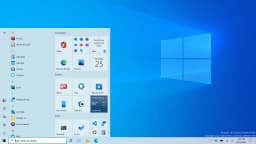
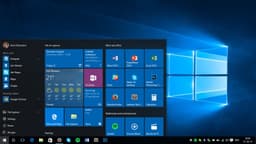
સ્ટાર્ટ મેનૂ સમાચાર, હવામાન અને કૅલેન્ડર ઇવેન્ટ્સ માટે કસ્ટમાઇઝેબલ લાઇવ ટાઇલ્સ સાથે ક્લાસિક ઍપ સૂચિને જોડે છે. સંકલિત શોધ બૉક્સમાંથી સીધા જ ફાઇલો, ઍપ અથવા વેબ પરિણામો માટે શોધો. તમારા મનપસંદ સાધનોને પિન કરો, ટાઇલ્સનું કદ બદલો અને ઝડપી ઍક્સેસ માટે જૂથો બનાવો.
Microsoft Edge
ક્રોમિયમ પર આધારિત, એજ વર્ટિકલ ટેબ, ટ્રેકિંગ પ્રિવેન્શન, ઇમર્સિવ રીડર અને સંપૂર્ણ Chrome એક્સ્ટેંશન સપોર્ટ ઓફર કરે છે. Microsoft એકાઉન્ટ વડે તમામ ઉપકરણો પર પાસવર્ડ અને મનપસંદ સમન્વયિત કરો.
Cortana
તમારો વ્યક્તિગત ડિજિટલ સહાયક રિમાઇન્ડર્સ સેટ કરી શકે છે, પ્રશ્નોના જવાબ આપી શકે છે, તમારું કૅલેન્ડર મેનેજ કરી શકે છે અને કુદરતી વૉઇસ આદેશોનો ઉપયોગ કરીને સ્માર્ટ હોમ ડિવાઇસને નિયંત્રિત કરી શકે છે. કોર્ટાના વધુ મદદરૂપ બનવા માટે સમય જતાં તમારી પસંદગીઓ શીખે છે.
Windows Hello
તમારા ચહેરા, ફિંગરપ્રિન્ટ અથવા ઉપકરણ પિન વડે સાઇન ઇન કરો – કોઈ પાસવર્ડની જરૂર નથી. Windows Hello બાયોમેટ્રિક ડેટા એનક્રિપ્ટેડ અને સમર્પિત TPM ચિપ પર સંગ્રહિત છે, જે ઘરના વપરાશકર્તાઓ માટે એન્ટરપ્રાઇઝ-ગ્રેડ સુરક્ષા સુનિશ્ચિત કરે છે.
Virtual Desktops & Snap Assist
અલગ પ્રોજેક્ટ્સ માટે બહુવિધ ડેસ્કટોપ બનાવો. સ્નેપ આસિસ્ટ જ્યારે તમે કોઈ એપને સ્ક્રીનની કિનારે ખેંચો છો ત્યારે પડોશી વિન્ડોઝ સૂચવે છે, જે સિંગલ મોનિટર પર મલ્ટિટાસ્કિંગને અતિ કાર્યક્ષમ બનાવે છે.
Gaming & DirectX 12
Error 504 (Server Error)!!1504.That’s an error.There was an error. Please try again later.That’s all we know.
Windows Defender & Firewall
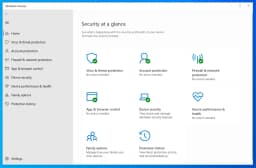
રીઅલ-ટાઇમ સુરક્ષા, વર્તણૂક વિશ્લેષણ અને ક્લાઉડ-વિતરિત સુરક્ષા અપડેટ્સ સાથે બિલ્ટ-ઇન એન્ટીવાયરસ. ફાયરવોલ અનધિકૃત ઍક્સેસને અવરોધિત કરવા માટે નેટવર્ક ટ્રાફિકને મોનિટર કરે છે. નિયંત્રિત ફોલ્ડર ઍક્સેસ રેન્સમવેર એન્ક્રિપ્શનને અટકાવે છે.
OneDrive Cloud Storage
ફાઇલ્સ ઓન-ડિમાન્ડ સાથે 5 GB મફત ક્લાઉડ સ્ટોરેજ મેળવો, જે તમે ફાઇલ ખોલો ત્યાં સુધી સ્થાનિક જગ્યાનો ઉપયોગ કર્યા વિના તમારી આખી ક્લાઉડ લાઇબ્રેરીને દૃશ્યમાન રાખે છે. વ્યક્તિગત વૉલ્ટ સંવેદનશીલ દસ્તાવેજો માટે વધારાની સુરક્ષા ઉમેરે છે.
Microsoft Store & Apps
એપ્લિકેશન્સ, ગેમ્સ અને મૂવી માટે ક્યુરેટેડ માર્કેટપ્લેસ. યુનિવર્સલ વિન્ડોઝ પ્લેટફોર્મ (UWP) એપ્લિકેશન્સ સુરક્ષિત સેન્ડબોક્સમાં ચાલે છે, અને સ્ટોર હવે વન-સ્ટોપ અનુભવ માટે ક્લાસિક Win32 એપ્લિકેશન્સને સપોર્ટ કરે છે.
Accessibility
નેરેટર, મેગ્નિફાયર, સ્પીચ રેકગ્નિશન અને આઈ કંટ્રોલ જેવા સમાવિષ્ટ સાધનો દ્રશ્ય, શ્રવણ અથવા ગતિશીલતાની ક્ષતિઓ ધરાવતા વપરાશકર્તાઓને સશક્ત બનાવે છે. ઉચ્ચ-કોન્ટ્રાસ્ટ થીમ્સ અને બંધ કૅપ્શનિંગ બિલ્ટ ઇન છે.
Start Menu & Taskbar: Your Command Centre
પરિચિત લૉન્ચપેડ, ફરીથી કલ્પના
Live Tiles & Groups
સ્ટાર્ટ મેનૂની જમણી બાજુ ગતિશીલ લાઇવ ટાઇલ્સથી ભરી શકાય છે જે સ્ક્રોલિંગ સમાચાર હેડલાઇન્સ, હવામાન અપડેટ્સ, કૅલેન્ડર એપોઇન્ટમેન્ટ્સ, તાજેતરના ફોટા અને ઇમેઇલ પૂર્વાવલોકનો દર્શાવે છે. તમે દરેક ટાઇલનું કદ બદલી શકો છો (નાની, મધ્યમ, પહોળી, મોટી), તેમને કસ્ટમ જૂથોમાં ખેંચી શકો છો અને એક ટાઇલને બીજી ટાઇલ પર ખેંચીને ફોલ્ડર જેવા સ્ટેક્સ પણ બનાવી શકો છો.
All Apps List & Recently Added
ડાબી તકતી તમારી સૌથી વધુ ઉપયોગમાં લેવાતી એપ્સને આપમેળે સૂચિબદ્ધ કરે છે, પરંતુ 'બધી એપ્લિકેશન્સ' પર ક્લિક કરવાથી તમારા PC પર ઇન્સ્ટોલ કરેલા દરેક પ્રોગ્રામની મૂળાક્ષરોની સૂચિ દેખાય છે. નવું ઇન્સ્ટોલ કરેલું સૉફ્ટવેર ટોચ પર પ્રકાશિત થાય છે જેથી તમારે તેનો શિકાર ન કરવો પડે.
Power Options & Account Menu
દૂર-ડાબી બાજુની સાઇડબાર (જેને 'હેમબર્ગર મેનૂ' પણ કહેવાય છે) તમારા વપરાશકર્તા એકાઉન્ટ ચિત્ર, દસ્તાવેજ ફોલ્ડર્સ અને નિર્ણાયક પાવર બટન ધરાવે છે - સ્લીપ, શટ ડાઉન અને રીસ્ટાર્ટ હંમેશા માત્ર એક ક્લિક દૂર હોય છે. તમે અહીંથી ઝડપથી બીજા યુઝર એકાઉન્ટ પર સ્વિચ કરી શકો છો અથવા પીસીને લોક કરી શકો છો.
Integrated Search (Instant Everything)
ટાસ્કબાર સર્ચ બોક્સ (અથવા 'વિન + એસ' દબાવો) ફક્ત ફાઇલો શોધતા નથી - તે સાર્વત્રિક આદેશ પ્રોમ્પ્ટ તરીકે કાર્ય કરે છે. સંપર્ક શોધવા માટે વ્યક્તિનું નામ, ઝડપી ગણતરી મેળવવા માટે ગણિતનું સમીકરણ, સ્ટેટસ મેળવવા માટે ફ્લાઇટ નંબર અથવા તેને તરત જ લૉન્ચ કરવા માટે ઍપનું નામ ટાઈપ કરો. વેબ પરિણામો સીધા જ શોધ ફ્લાયઆઉટમાં સંકલિત થાય છે.
Taskbar Pinning & Customisation
એક-ક્લિક ઍક્સેસ માટે તમારી ચોક્કસ મનપસંદ એપ્લિકેશન્સને સીધી ટાસ્કબાર પર પિન કરો. તેમને કોઈપણ ક્રમમાં ફરીથી ગોઠવવા માટે ડ્રેગ-એન્ડ-ડ્રોપનો ઉપયોગ કરો. ટાસ્કબાર પોતે જ લૉક, અનલૉક, રિસાઈઝ (ઊંચો) કરી શકાય છે અને સ્ક્રીનની ચાર કિનારીઓમાંથી કોઈપણ પર ખસેડી શકાય છે. શોધ, કાર્ય દૃશ્ય અને ટચ કીબોર્ડ બટનોને ચાલુ અથવા બંધ કરવા માટે ટાસ્કબાર પર જમણું-ક્લિક કરો.
System Tray & Action Centre
ટાસ્કબારની જમણી બાજુ સિસ્ટમ ટ્રે - ઘડિયાળ, વોલ્યુમ, નેટવર્ક, બેટરી અને બેકગ્રાઉન્ડ એપ આયકન્સ બતાવે છે. સ્પીચ-બબલ આઇકન પર ક્લિક કરવાથી એક્શન સેન્ટર ખુલે છે, એક સ્લાઇડ-આઉટ પેનલ જ્યાં તમામ સૂચનાઓ એકત્રિત કરવામાં આવે છે અને Wi‑Fi, બ્લૂટૂથ, નાઇટ લાઇટ અને ટેબ્લેટ મોડ જેવી ઝડપી ક્રિયાઓ તરત જ ટૉગલ કરી શકાય છે.
Task View & Virtual Desktops
ટાસ્ક વ્યૂ બટન (અથવા 'વિન + ટૅબ') દરેક ખુલ્લી વિંડોના થંબનેલ પૂર્વાવલોકનો બતાવવા માટે ઝૂમ આઉટ કરે છે. ટોચ પર, તમે વર્ચ્યુઅલ ડેસ્કટોપ બનાવવા માટે ‘+ નવું ડેસ્કટોપ’ ક્લિક કરી શકો છો. એક ડેસ્કટૉપ ઑફિસ ઍપ્લિકેશનો સાથે કામ કરવા માટે રાખો, બીજું સોશિયલ મીડિયા માટે અને ત્રીજું ગેમિંગ માટે - દરેક સંપૂર્ણપણે અલગ રાખો. વિન્ડોને ડેસ્કટોપ વચ્ચે સરળતાથી ખેંચો.
Right‑Click (Jump Lists) & Keyboard Shortcuts
જમ્પ લિસ્ટ - તાજેતરની ફાઇલોનું મેનૂ, વારંવારના કાર્યો અને તે ઍપ માટે વિશિષ્ટ ઝડપી ક્રિયાઓનું મેનૂ જોવા માટે કોઈપણ ટાસ્કબાર આયકન પર જમણું-ક્લિક કરો. ઉદાહરણ તરીકે, વર્ડ આઇકન પર જમણું-ક્લિક કરવાથી તાજેતરના દસ્તાવેજો દેખાય છે; બ્રાઉઝર આયકન પર જમણું-ક્લિક કરવાથી તમે તરત જ નવી વિંડો અથવા ખાનગી સત્ર ખોલી શકો છો. હલકી ઝડપે પિન કરેલી એપ્સને લોન્ચ કરવા અથવા સ્વિચ કરવા માટે `વિન + નંબર` કીબોર્ડ શૉર્ટકટ્સ સાથે જોડો.
Taskbar Toolbars & Desktop Peek
તમે ટાસ્કબારમાં વધારાના ટૂલબાર ઉમેરી શકો છો (જમણું-ક્લિક કરો → ટૂલબાર) જેમ કે એડ્રેસ બાર, લિંક્સ ફોલ્ડર અથવા તો ડેસ્કટોપ ટૂલબાર. ટાસ્કબારની દૂર-જમણી કિનારે આવેલ નાનો લંબચોરસ એ 'પીક' બટન છે - કંઈપણ ઓછું કર્યા વિના ડેસ્કટૉપ પર ઝડપથી જોવા માટે તમારા માઉસને ત્યાં હૉવર કરો; ખરેખર ડેસ્કટોપ બતાવવા માટે તેને ક્લિક કરો.
Start Menu Customisation & Settings
વધુ ટાઇલ્સ દર્શાવવી, તાજેતરમાં ઉમેરેલી એપ્સ પ્રદર્શિત કરવી, વારંવાર ઉપયોગમાં લેવાતી એપ્સ દર્શાવવી અને પૂર્ણ-સ્ક્રીન સ્ટાર્ટ (ટેબ્લેટ મોડ) સક્ષમ કરવી જેવી સુવિધાઓને ટોગલ કરવા માટે સેટિંગ્સ → પર્સનલાઇઝેશન → સ્ટાર્ટ પર જાઓ. વધુ ઝડપી નેવિગેશન માટે તમે સ્ટાર્ટ સાઇડબાર (સેટિંગ્સ, ડોક્યુમેન્ટ્સ, પિક્ચર્સ વગેરે) પર કયા ફોલ્ડર્સ દેખાય તે પણ પસંદ કરી શકો છો.

Microsoft Edge: A Browser Built for Speed and Security
ક્રોમિયમ પર આધારિત, વધારાની ગોપનીયતા અને ઉત્પાદકતા સુવિધાઓ સાથે
Chromium Power Under the Hood
એજ હવે Google Chrome જેવા જ ઓપન-સોર્સ એન્જિન પર બનેલ છે, તેથી દરેક Chrome વેબ સ્ટોર એક્સ્ટેંશન તરત કામ કરે છે. એડ બ્લૉકર, પાસવર્ડ મેનેજર્સ, વ્યાકરણ ચેકર્સ અને ડેવલપર ટૂલ્સ કોઈપણ સુસંગતતા સમસ્યાઓ વિના ઇન્સ્ટોલ કરો. બ્રાઉઝર નવીનતમ વેબ ધોરણો અને સુરક્ષા પેચ સાથે આપમેળે અપ-ટૂ-ડેટ રહે છે.
Vertical Tabs – Organise Differently
ભીડવાળી આડી ટેબ સ્ટ્રીપને બદલે, ડાબી બાજુએ ઊભી ટૅબ્સ પર સ્વિચ કરો. તમે દરેક ખુલ્લા પૃષ્ઠનું સંપૂર્ણ શીર્ષક જોઈ શકો છો, પુનઃક્રમાંકિત કરવા માટે ખેંચો, સંબંધિત ટૅબ્સને જૂથબદ્ધ કરી શકો છો અને વાઈડસ્ક્રીન મોનિટર પર કિંમતી વર્ટિકલ સ્ક્રીન સ્પેસનો ફરીથી દાવો કરી શકો છો. તે ભારે મલ્ટિટાસ્કર્સ માટે ગેમ-ચેન્જર છે.
Collections – Research Made Simple
ટેક્સ્ટ, છબીઓ અને લિંક્સને એકસાથે સાચવવા માટે સંગ્રહમાં ખેંચો. સફરનું આયોજન કરવા, પ્રોજેક્ટ સંદર્ભો એકત્ર કરવા અથવા શાળાના અહેવાલનું સંકલન કરવા માટે યોગ્ય છે. સંગ્રહો સમગ્ર ઉપકરણો પર સમન્વયિત થાય છે અને સીધા વર્ડ અથવા એક્સેલમાં નિકાસ કરી શકાય છે.
Tracking Prevention That Actually Works
મૂળભૂત, સંતુલિત અથવા કડક ટ્રેકિંગ નિવારણમાંથી પસંદ કરો. એજ વેબસાઈટને તોડ્યા વિના જાણીતા ટ્રેકર્સને બ્લોક કરે છે અને તમે જોઈ શકો છો કે દરેક સાઈટ પર કેટલા ટ્રેકર્સ બ્લોક કરવામાં આવ્યા હતા. તમારું બ્રાઉઝિંગ ખાનગી અને ઝડપી રહે છે.
Immersive Reader – Distraction‑Free Reading
જાહેરાતો, સાઇડબાર અને ક્લટરને દૂર કરવા માટે પુસ્તક આઇકન પર ક્લિક કરો. ઇમર્સિવ રીડર એડજસ્ટેબલ ફોન્ટ સાઈઝ, સ્પેસિંગ અને એ પણ મોટેથી વાંચો સુવિધા સાથે માત્ર લેખ ટેક્સ્ટ અને ઈમેજ જ છોડી દે છે જે પૃષ્ઠને કુદરતી અવાજમાં વર્ણવે છે. વિદ્યાર્થીઓ અને વાંચન મુશ્કેલીઓ ધરાવતા કોઈપણ માટે આવશ્યક.
Seamless Sync Across Devices
તમારા Microsoft એકાઉન્ટ સાથે સાઇન ઇન કરો અને એજ તમારા Windows PC, Android ફોન અને iOS ઉપકરણો પર પાસવર્ડ્સ, મનપસંદ, બ્રાઉઝિંગ ઇતિહાસ અને ઓપન ટેબ્સ સમન્વયિત કરે છે. તમારા ફોન પર એક લેખ વાંચવાનું શરૂ કરો અને તેને તમારા ડેસ્કટોપ પર એક જ ક્લિકમાં સમાપ્ત કરો.
Built‑in PDF Reader & Annotator
કોઈપણ પીડીએફ સીધા જ એજમાં ખોલો અને ટીકા કરવા માટે હાઈલાઈટર, પેન અને ટેક્સ્ટ ટૂલ્સનો ઉપયોગ કરો. ફોર્મ ભરો, દસ્તાવેજો પર ડિજિટલ રીતે સહી કરો અને PDF પર મોટેથી વાંચો ફંક્શનનો પણ ઉપયોગ કરો. અલગ પીડીએફ એપ્લિકેશનની જરૂર નથી.
Performance & Battery Efficiency
એજ એ તમારા લેપટોપની બેટરી પર હળવા બનવા માટે એન્જિનિયર્ડ છે. સ્લીપિંગ ટૅબ્સ અને કાર્યક્ષમ સંસાધન સંચાલનનો અર્થ છે કે તમે પ્લગ ઇન કર્યા વિના લાંબા સમય સુધી બ્રાઉઝ કરી શકો છો. તે સત્તાવાર રીતે Windows માટે ઉપલબ્ધ સૌથી વધુ ઉર્જા-કાર્યક્ષમ બ્રાઉઝર્સમાંનું એક છે.

Windows Defender Antivirus & Firewall: Invisible Protection
તમારા PC માં બિલ્ટ એન્ટરપ્રાઇઝ-ગ્રેડ સુરક્ષા, સબ્સ્ક્રિપ્શનની જરૂર નથી
Real‑Time Protection
Windows Defender તમે ખોલો છો તે દરેક ફાઇલ, તમે લોંચ કરેલી દરેક એપ અને તમારી ડિસ્ક પર આવતી દરેક ડાઉનલોડને સતત સ્કેન કરે છે. તે દૂષિત પેટર્નને તાત્કાલિક શોધવા માટે એક અબજથી વધુ Windows ઉપકરણોમાંથી મશીન લર્નિંગનો ઉપયોગ કરે છે - પરંપરાગત હસ્તાક્ષર અપડેટ્સ પ્રતિક્રિયા આપે તે પહેલાં. જો કોઈ ધમકી મળી આવે છે, તો તમે ક્યારેય ધ્યાન આપ્યા વિના તેને સેકન્ડોમાં અલગ કરી દેવામાં આવે છે.
Behavioural Analysis & Cloud‑Delivered Defence
માત્ર જાણીતા વાયરસ હસ્તાક્ષર પર આધાર રાખવાને બદલે, ડિફેન્ડર પ્રોગ્રામ્સ કેવી રીતે વર્તે છે તેનું નિરીક્ષણ કરે છે. જો એપ્લિકેશન અચાનક હજારો ફાઇલોને એન્ક્રિપ્ટ કરવાનો પ્રયાસ કરે છે (એક ક્લાસિક રેન્સમવેર મૂવ), વર્તણૂક એન્જિન તરત જ તેને સસ્પેન્ડ કરે છે અને તમને ચેતવણી આપે છે. ક્લાઉડ-સંચાલિત આર્ટિફિશિયલ ઇન્ટેલિજન્સ પછી રીઅલ ટાઇમમાં માઇક્રોસોફ્ટના વૈશ્વિક જોખમ ડેટાબેઝ સામે શંકાસ્પદ પ્રવૃત્તિને ક્રોસ-રેફરન્સ આપે છે.
Ransomware Protection & Controlled Folder Access
નિયંત્રિત ફોલ્ડર એક્સેસ એ રેન્સમવેર સામે તમારી અંતિમ ઢાલ છે. તમે વ્યાખ્યાયિત કરો છો કે કયા ફોલ્ડર્સ પવિત્ર છે (દસ્તાવેજો, ચિત્રો, વગેરે), અને ફક્ત વિશ્વસનીય એપ્લિકેશનોને જ તેમને લખવાની મંજૂરી છે. જો રેન્સમવેર સરકી જાય તો પણ, તે તમારી વ્યક્તિગત ફાઇલોને સ્પર્શી શકતું નથી - ડિફેન્ડર અનધિકૃત લખવાના પ્રયાસને અવરોધે છે અને તમને સૂચિત કરે છે.
Windows Defender SmartScreen
સ્માર્ટસ્ક્રીન તમે મુલાકાત લો છો તે દરેક વેબસાઇટ અને દરેક ડાઉનલોડ કરેલી ફાઇલને સતત અપડેટ થતા Microsoft પ્રતિષ્ઠા ડેટાબેઝ સામે તપાસે છે. જો તમે જાણીતી ફિશિંગ સાઇટ ખોલવા જઈ રહ્યાં છો અથવા નવું-પ્રકાશિત દૂષિત ઇન્સ્ટોલર ચલાવવા જઈ રહ્યાં છો, તો SmartScreen પૂર્ણ-સ્ક્રીન લાલ ચેતવણી પ્રદર્શિત કરે છે, જે તમને સુરક્ષિત રીતે પાછા જવાની તક આપે છે.
Windows Firewall: Your Digital Fortress
બિલ્ટ-ઇન Windows Firewall ઇનબાઉન્ડ અને આઉટબાઉન્ડ નેટવર્ક ટ્રાફિક બંનેને મોનિટર કરે છે. તે પોર્ટ સ્કેન, વોર્મ્સ અને ઇન્ટરનેટ પરથી અનધિકૃત કનેક્શન પ્રયાસોને શાંતિપૂર્વક અવરોધે છે. દરેક એપ્લિકેશને વાતચીત કરવા માટે પરવાનગીની વિનંતી કરવી આવશ્યક છે, અને તમે ચોક્કસ નેટવર્ક્સ (જાહેર, ખાનગી, ડોમેન) માટે નિયમો કસ્ટમાઇઝ કરી શકો છો - બધા કોઈપણ ગૂંચવણભર્યા પૉપ-અપ્સ વિના.
Automatic Updates & Silent Patching
વિન્ડોઝ અપડેટ દ્વારા ડિફેન્ડરની વાયરસ વ્યાખ્યાઓ અને ફાયરવોલનું એન્જિન આપમેળે અપડેટ થાય છે - તમારે ક્યારેય મેન્યુઅલી કંઈપણ ડાઉનલોડ કરવાની જરૂર નથી. કોર સિક્યોરિટી પ્લેટફોર્મ પણ મૌન માસિક સુધારાઓ મેળવે છે, હુમલાખોરો તેમનું શોષણ કરી શકે તે પહેલાં નવી શોધાયેલી નબળાઈઓને બંધ કરે છે.
Family Safety & Parental Controls
તમારા Microsoft એકાઉન્ટ સાથે કનેક્ટેડ, કૌટુંબિક સલામતી તમને બાળ એકાઉન્ટ્સ બનાવવા અને તેમનો સ્ક્રીન સમય મેનેજ કરવા, અયોગ્ય વેબસાઇટ્સને અવરોધિત કરવા અને તેમની પ્રવૃત્તિને મોનિટર કરવા દે છે. તમને સાપ્તાહિક ઈમેલ રિપોર્ટ્સ મળે છે જે દર્શાવે છે કે તમારા બાળકો પીસી પર શું કરી રહ્યા છે - બધું એક જ ડેશબોર્ડથી મેનેજ કરવામાં આવે છે, કોઈ વધારાના સોફ્ટવેરની જરૂર નથી.
Performance & Integration
કારણ કે ડિફેન્ડર અને ફાયરવોલ વિન્ડોઝમાં ઊંડાણપૂર્વક સંકલિત છે, તેઓ મોટાભાગના તૃતીય-પક્ષ એન્ટિવાયરસ સ્યુટ્સ કરતાં ઘણા ઓછા CPU અને RAM સંસાધનોનો ઉપયોગ કરે છે. ત્યાં કોઈ હેરાન કરતી જાહેરાતો નથી, અપગ્રેડ માટે કોઈ પૉપ-અપ્સ નથી, અને કોઈ વાર્ષિક સબ્સ્ક્રિપ્શન ફી નથી - ફક્ત શુદ્ધ, અદ્રશ્ય સુરક્ષા જે તમારી સિસ્ટમને ઝડપી અને સુરક્ષિત રાખે છે.
DirectX 12 Ultimate & Xbox Integration: The Ultimate Gaming Platform
કન્સોલ-ગુણવત્તાવાળા ગ્રાફિક્સ, લાઈટનિંગ-ફાસ્ટ લોડ ટાઈમ્સ અને સીમલેસ સામાજિક સુવિધાઓ
DirectX 12 Ultimate – Next‑Gen Graphics
રે ટ્રેસિંગ, વેરિયેબલ રેટ શેડિંગ અને મેશ શેડર્સ સિનેમા-ગુણવત્તાવાળી લાઇટિંગ, રિફ્લેક્શન્સ અને શેડોઝની નકલ કરવા માટે એકસાથે આવે છે. Cyberpunk 2077 અને Minecraft RTX જેવી ગેમ્સ આકર્ષક રીતે વાસ્તવિક લાગે છે. ડાયરેક્ટએક્સ 12 અલ્ટીમેટ એ જ ગ્રાફિક્સ API છે જે Xbox સિરીઝ X|S ને પાવર કરે છે, સંપૂર્ણ ક્રોસ-પ્લેટફોર્મ સુસંગતતાની ખાતરી આપે છે.
Auto HDR – Vibrant Colours Automatically
ઑટો HDR HDR-સક્ષમ ડિસ્પ્લે પર ઉચ્ચ-ડાયનેમિક-રેન્જ કલર સાથે જૂની DirectX 11/12 ગેમને અપગ્રેડ કરે છે. રંગો વધુ સમૃદ્ધ બને છે, તેજસ્વી દ્રશ્યો પૉપ થાય છે, અને શ્યામ વિસ્તારો છુપાયેલી વિગતોને ઉજાગર કરે છે – આ બધું વિકાસકર્તાએ આંગળી ઉઠાવ્યા વિના. Skyrim અને Doom જેવા ક્લાસિક્સ તદ્દન નવા લાગે છે.
Xbox Game Bar – Your In‑Game Command Centre
ગેમ બાર ઓવરલે ખોલવા માટે `Win + G` દબાવો. સ્ક્રીનશૉટ્સ કૅપ્ચર કરો, ગેમપ્લે ક્લિપ્સ રેકોર્ડ કરો, Xbox મિત્રો સાથે ચેટ કરો, CPU/GPU પ્રદર્શનનું નિરીક્ષણ કરો અને Spotify પ્લેબેકને નિયંત્રિત કરો - આ બધું રમત છોડ્યા વિના. તે સંપૂર્ણ રીતે સંકલિત સામાજિક કેન્દ્ર છે.
Game Mode – Performance When It Matters
ગેમ મોડ વિન્ડોઝને સક્રિય ગેમ માટે CPU અને GPU સંસાધનોને પ્રાધાન્ય આપવાનું કહે છે. પૃષ્ઠભૂમિ એપ્લિકેશનો થ્રોટલ થઈ ગઈ છે, વિન્ડોઝ અપડેટ રાહ જુએ છે, અને સૂચનાઓ શાંત થઈ ગઈ છે. પરિણામ: ઉચ્ચ ફ્રેમ રેટ, ઓછા સ્ટટર અને મિડ-રેન્જ હાર્ડવેર પર પણ સરળ અનુભવ.
Xbox Game Pass – 100+ Games Included
Xbox ગેમ પાસ સબ્સ્ક્રિપ્શન 100 થી વધુ ઉચ્ચ-ગુણવત્તાવાળી PC રમતોની ફરતી લાઇબ્રેરીને અનલૉક કરે છે, જેમાં લૉન્ચના દિવસે દરેક Xbox ગેમ સ્ટુડિયો શીર્ષકનો સમાવેશ થાય છે. Halo Infinite, Forza Horizon 5, Age of Empires, અને બીજું ઘણું બધું વ્યક્તિગત રીતે ખરીદ્યા વિના ચલાવો.
Cross‑Play & Cross‑Save
Minecraft, Sea of Thieves, અને Grounded જેવી રમતોમાં Xbox કન્સોલ પર મિત્રો સાથે ટીમ બનાવો. તમારી પ્રગતિ તમામ ઉપકરણો પર સાચવે છે, જેથી તમે કન્સોલ અથવા PC પર તમારા સાહસને એકીકૃત રીતે ચાલુ રાખી શકો. ઇકોસિસ્ટમ ખેલાડીઓને એક કરે છે, પ્લેટફોર્મને નહીં.
Competitive eSports & Indie Gems
Windows 10 હોમ વિશ્વની સૌથી મોટી ગેમિંગ લાઇબ્રેરીને સપોર્ટ કરે છે. Valorant અને League of Legends જેવા સ્પર્ધાત્મક eSports શીર્ષકોથી લઈને Steam અને Itch.io પર નવીન ઇન્ડી ગેમ્સ સુધી, દરેક શૈલી ઘર પર છે. NVIDIA, AMD, અને Intel ના નિયમિત ડ્રાઈવર અપડેટ પ્રદર્શનને ઑપ્ટિમાઇઝ રાખે છે.
Streaming & Broadcasting Built In
ગેમ બાર સાથે, તમે એક ક્લિકથી ટ્વિચ અથવા YouTube પર સ્ટ્રીમિંગ શરૂ કરી શકો છો. તમારી ગેમપ્લે પળોને Xbox Live દ્વારા શેર કરો અથવા સોશિયલ મીડિયા પર શેર કરવા માટે સંપૂર્ણ હાઇલાઇટ ક્લિપ કૅપ્ચર કરો. સાધનો પહેલેથી જ છે - કોઈ વધારાના સેટઅપની જરૂર નથી.
Windows Hello: Password‑Free Sign‑In
તમારો ચહેરો અથવા ફિંગરપ્રિન્ટ એ તમારો પાસવર્ડ છે – ઝડપી, સુરક્ષિત અને ભવિષ્યવાદી
How Windows Hello Works
વિન્ડોઝ હેલો તમારી વિશિષ્ટ ભૌતિક સુવિધાઓને સ્કેન કરવા માટે વિશિષ્ટ ઇન્ફ્રારેડ (IR) કૅમેરા અથવા ફિંગરપ્રિન્ટ રીડરનો ઉપયોગ કરે છે. IR કેમેરા તમારા ચહેરાનો 3D ડેપ્થ મેપ બનાવે છે, જેથી પ્રિન્ટેડ ફોટો તેને મૂર્ખ બનાવી શકે નહીં. ફિંગરપ્રિન્ટ સેન્સર તમારી આંગળીના શિખરો અને ખીણો વાંચે છે. બંને કિસ્સાઓમાં, કાચો બાયોમેટ્રિક ડેટા ક્યારેય ઉપકરણ છોડતો નથી.
Recognition in Under 2 Seconds
જે ક્ષણે તમે તમારા PCની સામે બેસો છો, IR કૅમેરો જાગે છે અને તમને બે સેકન્ડથી ઓછા સમયમાં ઓળખી લે છે. તે સંપૂર્ણ અંધકારમાં કામ કરે છે અને દાઢી વધારવા, ચશ્મા પહેરવા અથવા મેક-અપ લગાવવા જેવા ક્રમશઃ ફેરફારોને સ્વીકારે છે. પાસવર્ડ્સ સાથે વધુ ગડબડ નહીં.
Trusted Platform Module (TPM) – The Vault
તમારો ચહેરો અને ફિંગરપ્રિન્ટ ડેટા એક સમર્પિત ટ્રસ્ટેડ પ્લેટફોર્મ મોડ્યુલ (TPM) ચિપની અંદર એન્ક્રિપ્ટેડ અને સ્ટોર કરવામાં આવે છે. આ ચેડા-પ્રતિરોધક હાર્ડવેર બાકીની સિસ્ટમમાંથી તમારા બાયોમેટ્રિક રહસ્યોને અલગ પાડે છે. જો માલવેર તમારા PC ને સંક્રમિત કરે છે, તો પણ તે તમારા ફિંગરપ્રિન્ટ અથવા ચહેરાના ડેટાને ચોરી શકતું નથી.
Your Data Stays Yours
Microsoft ક્યારેય તમારો ચહેરો અથવા ફિંગરપ્રિન્ટ પ્રાપ્ત કરતું નથી. બાયોમેટ્રિક ડેટા તમારા ઉપકરણને ક્યારેય છોડતો નથી અને તે ક્યારેય કોઈપણ ક્લાઉડ સાથે સમન્વયિત થતો નથી. સરકારો અને બેંકો દ્વારા ઉપયોગમાં લેવાતી સમાન એન્ટરપ્રાઇઝ-ગ્રેડ સુરક્ષા તમારી ઓળખને સુરક્ષિત કરે છે, પરંતુ તે કોઈ વધારાના ખર્ચ વિના સીધા Windows 10 હોમમાં બનેલ છે.
PIN – The Smart Companion
Windows Hello તમને PIN સેટ કરવા માટે પણ પ્રોત્સાહિત કરે છે. સામાન્ય પાસવર્ડથી વિપરીત, પિન એ ઉપકરણ-વિશિષ્ટ છે – તે અન્ય કોઈપણ મશીન પર નકામું છે અને ઇન્ટરનેટ પર ક્યારેય પ્રસારિત થતું નથી. બાયોમેટ્રિક્સ સાથે જોડીને, તે વધારાની એપ્લિકેશન અથવા કોડ વિના સાચું દ્વિ-પરિબળ પ્રમાણીકરણ પ્રદાન કરે છે.
Unlocking Apps & Websites
વિન્ડોઝ હેલો લોક સ્ક્રીન પર અટકતું નથી. તે Microsoft Edge પાસવર્ડ મેનેજરને અનલૉક કરી શકે છે, તમને Microsoft Store માંથી એપ્લિકેશન્સમાં સાઇન ઇન કરી શકે છે અને ખરીદીઓને પ્રમાણિત પણ કરી શકે છે. ફક્ત તમારા કેમેરા પર નજર નાખો અથવા તમારા ફિંગરપ્રિન્ટ રીડરને ટેપ કરો - કોઈ ટાઇપિંગની જરૂર નથી.
Adaptive & Inclusive
જો તમારો દેખાવ નોંધપાત્ર રીતે બદલાય તો વિન્ડોઝ હેલો અનુકૂલન કરે છે - તમે ઝડપી 'ઈમ્પ્રુવ રેકગ્નિશન' સ્કેન દ્વારા ચલાવી શકો છો. તે સુલભ પણ છે: જે વપરાશકર્તાઓ પાસવર્ડ ટાઈપ કરી શકતા નથી તેઓ ફક્ત સ્ક્રીન પર જોઈ શકે છે. ટેક્નોલોજીને દરેક માટે ઝડપી, સુરક્ષિત અને સરળ બનાવવા માટે ડિઝાઇન કરવામાં આવી છે.
OneDrive & Cloud Integration: Your Files Everywhere
તમારા તમામ ઉપકરણો પર સીમલેસ બેકઅપ, સિંક અને ફાઇલ એક્સેસ
5 GB Free – Your Cloud Drive in File Explorer
દરેક Windows 10 હોમ યુઝરને Microsoft એકાઉન્ટ સાથે 5 GB મફત OneDrive સ્ટોરેજ મળે છે. OneDrive ફાઇલ એક્સપ્લોરરની અંદર એક સામાન્ય ફોલ્ડર તરીકે દેખાય છે. ફાઇલોને અંદર ખેંચો, અને તે આપમેળે ક્લાઉડ સાથે સમન્વયિત થાય છે અને તમારા અન્ય Windows PC, ટેબ્લેટ અને ફોન પર દબાણ કરે છે. તે સૌથી સરળ બેકઅપ છે જેનો તમે ક્યારેય ઉપયોગ કરશો.
Files On‑Demand – All Your Files, Zero Space
ફાઇલો ઓન-ડિમાન્ડ સાથે, તમે તમારી બધી ક્લાઉડ ફાઇલો સ્થાનિક હોય તેમ જુઓ છો, પરંતુ જ્યાં સુધી તમે તેને ખોલો નહીં ત્યાં સુધી તેઓ ડિસ્કમાં કોઈ જગ્યા રોકે નહીં. નાના SSD વાળા લેપટોપ માટે પરફેક્ટ: સ્થાનિક સ્ટોરેજના એક પણ ગીગાબાઈટને બલિદાન આપ્યા વિના તમારી આખી ડિજિટલ લાઇબ્રેરીને તમારી આંગળીના ટેરવે રાખો.
Personal Vault – Extra‑Secure Lockbox
OneDrive પર્સનલ વૉલ્ટ તમારા સૌથી સંવેદનશીલ દસ્તાવેજો - ટેક્સ રેકોર્ડ્સ, પાસપોર્ટ સ્કેન, કોન્ટ્રાક્ટ્સ - એક સમર્પિત વિસ્તારમાં સંગ્રહિત કરે છે જેને ઍક્સેસ કરવા માટે મજબૂત પ્રમાણીકરણ (ફિંગરપ્રિન્ટ, ચહેરો, PIN અથવા કોડ) જરૂરી છે. જો કોઈ તમારા એકાઉન્ટની ઍક્સેસ મેળવે તો પણ, વૉલ્ટ લૉક રહે છે.
Real‑Time Co‑Authoring with Microsoft 365
વર્ડ ડોક્યુમેન્ટ, એક્સેલ સ્પ્રેડશીટ અથવા પાવરપોઈન્ટ પ્રેઝન્ટેશન શેર કરો અને રીઅલ ટાઇમમાં સહયોગ કરો. તમે એકબીજાના ફેરફારો જેમ જેમ થાય છે તેમ જુઓ છો, રંગીન કર્સર અને લાઇવ ટિપ્પણીઓ સાથે પૂર્ણ કરો. આગળ અને પાછળ કોઈ વધુ ઈમેઈલીંગ ફાઈલો નથી.
Cross‑Device Sync & Automatic Camera Upload
તમારા ફોન પર OneDrive એપ્લિકેશન ઇન્સ્ટોલ કરો અને કૅમેરા અપલોડને સક્ષમ કરો - તમે લો છો તે દરેક ફોટો આપમેળે OneDrive પર સાચવવામાં આવે છે અને તમારા PC પર તરત જ દેખાય છે. તમારી ફાઇલો, દસ્તાવેજો અને સ્મૃતિઓ એક કેબલ વિના તમારા બધા ઉપકરણો પર સમન્વયિત રહે છે.
Ransomware Recovery & Version History
જો રેન્સમવેર એટેક તમારી સ્થાનિક ફાઈલોને એન્ક્રિપ્ટ કરે છે, તો OneDrive તમારા આખા OneDrive ફોલ્ડરને હુમલા પહેલા એક સમયે પુનઃસ્થાપિત કરી શકે છે. સંસ્કરણ ઇતિહાસ તમને 30 દિવસ પહેલાની ફાઇલના પહેલાનાં સંસ્કરણોને જોવા અને પુનઃસ્થાપિત કરવા દે છે, જેથી તમે હંમેશા આકસ્મિક ફેરફારો અથવા દૂષિત સંપાદનોને પૂર્વવત્ કરી શકો.
Share with Anyone, Control Access
કોઈપણ ફાઇલ અથવા ફોલ્ડર પર જમણું-ક્લિક કરો અને લિંક મોકલવા માટે શેર કરો પસંદ કરો. પ્રાપ્તકર્તાઓ માત્ર જોઈ શકે કે સંપાદિત પણ કરી શકે તે નિયંત્રિત કરો. લિંક પર સમાપ્તિ તારીખ સેટ કરો અથવા પાસવર્ડ-તેને સુરક્ષિત કરો. તમે જેની સાથે શેર કરો છો તેના માટે કોઈ એકાઉન્ટની જરૂર નથી – માત્ર લિંક.
Pros
- ✓વિશાળ વૈશ્વિક વપરાશકર્તા સમુદાય અને સહાય સંસાધનો સાથે અત્યંત સાહજિક ઈન્ટરફેસ
- ✓વિશાળ સોફ્ટવેર લાઇબ્રેરી - લગભગ તમામ વિન્ડોઝ એપ્લિકેશન્સ, પેરિફેરલ્સ અને ગેમ્સ સુસંગત છે
- ✓DirectX 12 Ultimate, Auto HDR અને Xbox એકીકરણ સાથે શ્રેષ્ઠ ગેમિંગ પ્લેટફોર્મ
- ✓નિયમિત અપડેટ વધારાના ખર્ચ વિના સુરક્ષા અને સુવિધા સુધારણાની ખાતરી કરે છે
- ✓Error 500 (Server Error)!!1500.That’s an error.There was an error. Please try again later.That’s all we know.
- ✓સ્નેપ આસિસ્ટ અને વર્ચ્યુઅલ ડેસ્કટોપ્સ નાટ્યાત્મક રીતે મલ્ટિટાસ્કિંગ ઉત્પાદકતામાં વધારો કરે છે
- ✓બિલ્ટ-ઇન એન્ટીવાયરસ અને ફાયરવોલ તૃતીય-પક્ષ સુરક્ષા સ્યુટ્સની જરૂરિયાત ઘટાડે છે
- ✓OneDrive ફાઇલ્સ ઓન-ડિમાન્ડ સાથે એકીકરણ સ્થાનિક સ્ટોરેજને બચાવે છે
- ✓Microsoft Edge હવે Chrome જેટલું ઝડપી છે પરંતુ વધુ સારા ગોપનીયતા નિયંત્રણો સાથે
- ✓મજબૂત ઍક્સેસિબિલિટી સુવિધાઓ OS ને દરેક વ્યક્તિ દ્વારા ઉપયોગ કરી શકાય તેવી બનાવે છે
- ✓લિનક્સ માટે વિન્ડોઝ સબસિસ્ટમ વિકાસકર્તાઓને Linux ટૂલ્સ નેટીવલી ચલાવવાની મંજૂરી આપે છે
Cons
- ✗હોમ એડિશનમાં બીટલોકર એન્ક્રિપ્શન, રીમોટ ડેસ્કટોપ હોસ્ટ અને ગ્રુપ પોલિસી મેનેજમેન્ટનો અભાવ છે
- ✗બળજબરીથી સ્વચાલિત અપડેટ્સ અસુવિધાજનક સમયે તમારા પીસીને પ્રસંગોપાત પુનઃપ્રારંભ કરી શકે છે (સક્રિય કલાકો સેટ કરી શકાય છે)
- ✗ટેલિમેટ્રી ડેટા કલેક્શન ગોપનીયતાની ચિંતાઓ ઉભી કરે છે, જોકે મોટા ભાગનાને સેટિંગ્સમાં ઘટાડી શકાય છે
- ✗OEM સંસ્કરણો ઘણીવાર પૂર્વ-ઇન્સ્ટોલ કરેલા બ્લોટવેર સાથે આવે છે જેને મેન્યુઅલ દૂર કરવાની જરૂર પડે છે
- ✗Linux ની સરખામણીમાં મર્યાદિત કસ્ટમાઇઝેશન; ડેસ્કટોપ થીમિંગ તૃતીય-પક્ષ સાધનો વિના પ્રતિબંધિત છે
- ✗Windows Search કેટલીકવાર ધીમી હોઈ શકે છે અથવા ફાઇલોને યોગ્ય રીતે અનુક્રમિત કરવામાં નિષ્ફળ થઈ શકે છે
- ✗પ્રારંભિક સેટઅપ Microsoft એકાઉન્ટ સાઇન-ઇનને દબાણ કરે છે (પરંતુ તેને બાયપાસ કરી શકાય છે)
- ✗64‑bit માટે મહત્તમ 128 GB RAM (પ્રો 2 TB ને સપોર્ટ કરે છે) – ઘર વપરાશકારો માટે મર્યાદા નથી
- ✗કોઈ મૂળ ફાઇલ/ફોલ્ડર એન્ક્રિપ્શન નથી (માત્ર પ્રો પાસે BitLocker છે); તૃતીય-પક્ષ સાધનોની જરૂર છે
Use Cases
Hidden & Useful Shortcuts
Master Windows 10 with these time‑saving keyboard shortcuts
Open or close the Start Menu
Open Action Centre (notifications & quick settings)
Show or hide the desktop (minimise/restore all windows)
Open File Explorer
Open Windows Settings
Lock your PC or switch accounts
Minimise all windows
Restore minimised windows
Choose a presentation / projection mode
Open the Run dialog box
Open Windows Search
Open Ease of Access / Accessibility settings
Open the Quick Link (power user) menu
Open Task View (virtual desktops & timeline)
Switch input language and keyboard layout
Open the emoji and kaomoji panel
Peek at the desktop temporarily
Minimise all but the active window
Snap windows: left/right halves or maximise/minimise
Move a window to another monitor
Open or switch to the app pinned at that taskbar position
Create a new virtual desktop
Close the current virtual desktop
Switch between virtual desktops
Open Xbox Game Bar (screenshot, record, chat)
Start / stop screen recording (Game Bar)
Take a full‑screen screenshot and save to Pictures
Take a screenshot of the active window
Open Snip & Sketch for a custom screenshot
Open clipboard history (must be enabled)
Open emoji panel (alternative to Win + .)
Open the Connect quick action (wireless display)
Open dictation / voice typing
Turn on the On‑Screen Keyboard
Zoom in or out using Magnifier
Close Magnifier
Open Feedback Hub
Open Task Manager directly
View open apps (stays on screen after releasing keys)
Switch between open apps
Close the current window or browser tab
Reopen the last closed browser tab
Rename the selected file / folder
Refresh the active window
Undo an action
Redo an action
Create a new folder in File Explorer
Open Properties for the selected item
Permanently delete a file (bypass Recycle Bin)
Open System Properties (About page)
Copy the selected item
Cut the selected item
Paste the copied / cut item
Select all items in a window or document
Find text in the current document or webpage
Print the current document
Open a new window in File Explorer or browser
Open Feedback Hub
Open File Explorer
Open Run dialog
Open Search
Technical Specifications
| Architecture | 64‑bit (x86‑64) – 32‑bit also available but deprecated |
| Processor | 1 GHz or faster with 2 or more cores; System‑on‑Chip (SoC) compatible |
| RAM | 4 GB minimum; maximum 128 GB (64‑bit) |
| Storage | 64 GB or larger drive (SSD strongly recommended for performance) |
| Graphics | DirectX 12 compatible with WDDM 2.0 driver |
| Display | Minimum resolution 800x600; recommended 1920x1080 or higher |
| TPM | TPM 2.0 is required for Windows 11 upgrade readiness but not enforced for Windows 10 Home itself |
| Secure Boot | Supported, not mandatory for installation |
| Windows Hello | Requires IR camera or fingerprint reader; PIN always available |
| Cortana | Requires microphone; supported in select languages |
| Internet | Required for initial setup, updates, and Microsoft account features |
Windows 10 Home vs Windows 10 Pro
| Feature | Windows 10 Home | Windows 10 Pro |
|---|---|---|
| BitLocker Drive Encryption | No | Yes |
| Remote Desktop Host | No (Client only) | Yes |
| Group Policy Management | No | Yes |
| Enterprise Mode IE | No | Yes |
| Assigned Access | No | Yes |
| Hyper‑V Virtualisation | No | Yes |
| Windows Sandbox | No | Yes |
| Max RAM (64‑bit) | 128 GB | 2 TB |
| Windows Update for Business | No | Yes |