

Windows 10 Education
Enterprise‑grade security, management, and virtualisation – tailored for academic institutions, students, and educators, at no additional cost through volume licensing



Overview
How It Works
1. UEFI & Secure Boot (with BitLocker)
प्रो/एंटरप्राइज़ के समान - टीपीएम सत्यापन, बिटलॉकर डिक्रिप्शन (यदि सक्षम है)। कई स्कूल बूट-किट हमलों को रोकने और छात्र डेटा की सुरक्षा के लिए सिक्योर बूट और बिटलॉकर लागू करते हैं।
2. Kernel & Group Policy / MDM Enforcement
कर्नेल लोड होने के बाद, स्थानीय सुरक्षा प्राधिकरण समूह नीति (यदि डोमेन जुड़ा हुआ है) या Microsoft Intune / MDM (यदि Azure AD जुड़ा हुआ है) से डिवाइस-विशिष्ट नीतियां लागू करता है। ये नीतियां यूएसबी स्टोरेज को प्रतिबंधित कर सकती हैं, विंडोज डिफेंडर सेटिंग्स को लागू कर सकती हैं और माइक्रोसॉफ्ट स्टोर जैसी उपभोक्ता सुविधाओं को अक्षम कर सकती हैं।
3. AppLocker & Windows Defender Application Control
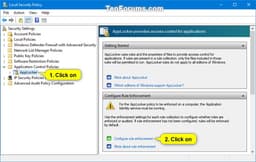
AppLocker नियम (आईटी द्वारा निर्धारित) प्रत्येक निष्पादन योग्य, स्क्रिप्ट और इंस्टॉलर को चलने से पहले जांचते हैं। अनधिकृत सॉफ़्टवेयर (जैसे, गेम, बिना लाइसेंस वाले ऐप्स) को ब्लॉक कर दिया गया है। साझा लैब पीसी पर, यह छात्रों को सिस्टम सेटिंग्स के साथ छेड़छाड़ करने से रोकता है।
4. Provisioning Package Execution (Set up School PCs)
यदि डिवाइस को सेट अप स्कूल पीसी ऐप का उपयोग करके प्रोविजन किया गया था, तो एक प्रोविजनिंग पैकेज सेटिंग्स लागू करता है: एक सामान्य छात्र खाते के साथ स्वचालित लॉगऑन, लॉगआउट पर डिस्क क्लीनअप (साझा पीसी मोड का उपयोग करके), और एक्सबॉक्स, मेल और कैमरा जैसे अंतर्निहित ऐप्स को हटाना।
5. Take a Test – Secure Assessment Mode
जब कोई छात्र एलएमएस या टेस्ट ए ऐप के माध्यम से एक परीक्षण लॉन्च करता है, तो विंडोज लॉक-डाउन मोड में प्रवेश करता है: टास्कबार और स्टार्ट मेनू छिपा हुआ, कीबोर्ड शॉर्टकट (Alt+Tab, Win, Ctrl+Alt+Del) अवरुद्ध, क्लिपबोर्ड अक्षम, और स्क्रीन कैप्चर रोका गया। ब्राउज़र एक सैंडबॉक्स में चलता है जो केवल परीक्षा URL की अनुमति देता है।
6. Hyper‑V & Windows Sandbox (optional)
कंप्यूटर विज्ञान प्रयोगशालाओं में या उन्नत छात्रों के लिए, हाइपर-वी और विंडोज सैंडबॉक्स वर्चुअलाइजेशन के लिए उपलब्ध हैं - प्रो और एंटरप्राइज के समान। शिक्षक दोहरी बूटिंग के बिना विभिन्न ओएस परिवेशों को पढ़ाने के लिए वीएम का उपयोग कर सकते हैं।
7. Windows Defender & Update for Business
क्लाउड एआई के साथ रीयल-टाइम एंटीवायरस। बिजनेस के लिए विंडोज अपडेट (ग्रुप पॉलिसी या एमडीएम के माध्यम से) आईटी को फीचर अपडेट को 365 दिनों तक और गुणवत्ता अपडेट को 30 दिनों तक स्थगित करने की अनुमति देता है, यह सुनिश्चित करते हुए कि महत्वपूर्ण परीक्षा अवधि रीबूट से बाधित नहीं होती है।
Key Features
Take a Test Secure Browser
लॉक-डाउन मूल्यांकन वातावरण - शॉर्टकट, स्क्रीन कैप्चर और बाहरी नेविगेशन को अवरुद्ध करता है। एलएमएस और प्रॉक्टरिंग सेवाओं के साथ एकीकृत होता है। उच्च जोखिम वाली परीक्षाओं के दौरान धोखाधड़ी को रोकता है।
Set up School PCs & Provisioning
साझा लैब पीसी के लिए यूएसबी प्रोविजनिंग पैकेज बनाएं। ऑटो-लॉगऑन कॉन्फ़िगर करें, लॉगऑफ़ पर डिस्क क्लीनअप करें, उपभोक्ता ऐप्स हटाएं, और साझा पीसी मोड लागू करें - यह सब बिना इमेजिंग के।
AppLocker Application Control
श्वेतसूची केवल अनुमोदित सॉफ़्टवेयर (जैसे, ऑफिस, एज, ज़ूम)। गेम, बिना लाइसेंस वाले ऐप्स और सोशल मीडिया को ब्लॉक करें। नियमों का परीक्षण करने के लिए ऑडिट मोड में चलाएँ। समूह नीति या एमडीएम द्वारा लागू।
BitLocker Drive Encryption
टीपीएम के साथ पूर्ण मात्रा एईएस एन्क्रिप्शन - छात्र डेटा की सुरक्षा करता है और एफईआरपीए/जीडीपीआर अनुपालन को पूरा करता है। BitLocker To Go USB ड्राइव को सुरक्षित करता है।
Remote Desktop Host
छात्रों/शिक्षकों को घर से दूर से लैब पीसी तक पहुंचने की अनुमति दें। वीपीएन, आरडी गेटवे और एनएलए प्रमाणीकरण का समर्थन करता है।
Hyper‑V & Windows Sandbox
कंप्यूटर विज्ञान पाठ्यक्रमों के लिए वर्चुअल मशीन (लिनक्स, विंडोज सर्वर) चलाएं। विंडोज़ सैंडबॉक्स अविश्वसनीय कोड के परीक्षण के लिए एक डिस्पोजेबल, हल्का वीएम प्रदान करता है।
Group Policy & MDM (Intune)
हजारों उपकरणों का केंद्रीकृत प्रबंधन - सुरक्षा सेटिंग्स लागू करना, सॉफ्टवेयर तैनात करना, यूएसबी पोर्ट प्रतिबंधित करना और व्यवसाय के लिए विंडोज अपडेट कॉन्फ़िगर करना।
Windows Defender & Firewall
क्लाउड एआई, बिहेवियरल ब्लॉकिंग और रैंसमवेयर प्रोटेक्शन (कंट्रोल्ड फोल्डर एक्सेस) के साथ बिल्ट-इन एंटीवायरस। फ़ायरवॉल गैर-शैक्षणिक ट्रैफ़िक को अवरुद्ध कर सकता है।
Windows Update for Business
सुविधा अपडेट को 365 दिनों तक के लिए स्थगित करें - परीक्षा अवधि के दौरान अपडेट से बचें। पूर्ण तैनाती से पहले परिवर्तनों को पायलट करने के लिए अपडेट रिंग का उपयोग करें।
Microsoft Teams for Education Integration
असाइनमेंट, वीडियो मीटिंग, वननोट क्लास नोटबुक और ग्रेडिंग सीधे ओएस अधिसूचना केंद्र में एकीकृत हो गए। स्कूल डेटा सिंक रोस्टर प्रबंधन को स्वचालित करता है।
Assigned Access (Kiosk Mode)
एक पीसी को एक ही ऐप पर लॉक करें (उदाहरण के लिए, एक लर्निंग ऐप या मूल्यांकन पोर्टल)। लाइब्रेरी कैटलॉग, परीक्षा कियोस्क, या प्रारंभिक बचपन सीखने के स्टेशनों के लिए आदर्श।
Cortana Disabled by Default
कोई आवाज सहायक विकर्षण नहीं। नीति के माध्यम से पुनः सक्षम किया जा सकता है, लेकिन डिफ़ॉल्ट कॉन्फ़िगरेशन शिक्षा पर केंद्रित है।
Take a Test: Secure Browser for Assessments
उच्च जोखिम वाली परीक्षाओं के लिए विंडोज़ को लॉक करें - धोखाधड़ी, कॉपी/पेस्ट और स्क्रीन कैप्चर को रोकता है
How It Works
टेस्ट लें ऐप (सभी विंडोज 10 एजुकेशन डिवाइस में उपलब्ध) एक लॉक-डाउन ब्राउज़र का उपयोग करता है जो एक अलग डेस्कटॉप में चलता है। जब कोई छात्र अपने एलएमएस (उदाहरण के लिए, कैनवस, स्कूलोजी, मूडल) से एक परीक्षण लिंक पर क्लिक करता है, तो सिस्टम मूल्यांकन मोड में स्विच हो जाता है: केवल परीक्षण पृष्ठ दिखाई देता है, कीबोर्ड शॉर्टकट अक्षम हो जाते हैं, राइट-क्लिक अवरुद्ध हो जाता है, और स्क्रीन रिकॉर्डिंग टूल को सामग्री कैप्चर करने से रोक दिया जाता है।
Start a Test via URL Scheme
शिक्षक या एलएमएस प्लेटफ़ॉर्म `ms-edu-secureassessment:` प्रोटोकॉल का उपयोग करके या पैरामीटर के साथ ऐप को कॉल करके सीधे टेस्ट लॉन्च कर सकते हैं। छात्र ऐप को मैन्युअल रूप से भी खोल सकते हैं और शिक्षक द्वारा प्रदान किया गया परीक्षण यूआरएल और सत्र कुंजी दर्ज कर सकते हैं।
Proctoring Integrations
प्रॉक्टरियो, रेस्पोंडस और ऑनरलॉक जैसे प्रॉक्टरिंग समाधानों के साथ एक टेस्ट एकीकृत करें। ऐप दूरस्थ प्रॉक्टरों को लॉक-डाउन स्थिति को बनाए रखते हुए छात्र की स्क्रीन, वेबकैम और वातावरण को देखने की अनुमति देता है - यह सब अतिरिक्त ब्राउज़र एक्सटेंशन के बिना।
Exit & Logging
केवल शिक्षक या प्रॉक्टर ही परीक्षण सत्र से बाहर निकल सकते हैं (Ctrl+Alt+Delete दबाकर और पासवर्ड दर्ज करके)। ऐप परीक्षा के बाद की समीक्षा के लिए छात्रों की सभी गतिविधियों (छोड़ने का प्रयास, कीबोर्ड शॉर्टकट का उपयोग) को लॉग करता है।
Set up School PCs & Shared Device Configuration
ऑटो-लॉगऑन, डिस्क वाइप और लॉक-डाउन उपयोगकर्ता अनुभव के साथ लैब पीसी को त्वरित रूप से प्रावधानित करें
Set up School PCs App
माइक्रोसॉफ्ट स्टोर से एक निःशुल्क ऐप (आईटी व्यवस्थापकों के लिए) जो विंडोज़ 10 शिक्षा उपकरणों के लिए प्रावधान पैकेज बनाता है। आप डिवाइस प्रकार (छात्र पीसी, शिक्षक पीसी, कियॉस्क) चुनें, फिर कॉन्फ़िगर करें: स्थानीय ऑटो-लॉगऑन, खाते (अतिथि या डोमेन), डिस्क क्लीनअप नीतियां, और कौन से अंतर्निहित ऐप्स को हटाना है।
Shared PC Mode
एक अंतर्निहित विंडोज़ सुविधा (समूह नीति या प्रावधान के माध्यम से सक्षम) जो: लॉगऑफ़ के बाद स्थानीय प्रोफ़ाइल हटाती है, प्रति उपयोगकर्ता डिस्क स्थान सीमित करती है, और दस्तावेज़ों को वनड्राइव (या नेटवर्क शेयर) पर रीडायरेक्ट करती है। कंप्यूटर लैब, लाइब्रेरी और साझा छात्र लैपटॉप के लिए बिल्कुल सही।
Windows Autopilot for Education
छात्र-स्वामित्व वाले उपकरणों (1:1 प्रोग्राम) के लिए, ऑटोपायलट स्कूलों को सीधे छात्र को एक उपकरण भेजने की अनुमति देता है। जब छात्र इसे चालू करता है, तो डिवाइस स्वचालित रूप से Azure AD से जुड़ जाता है, संस्थान की नीतियां लागू करता है, और आवश्यक शिक्षण ऐप्स इंस्टॉल करता है - ऑन-साइट आईटी की आवश्यकता नहीं है।
Remove Consumer Bloat
प्रोविज़निंग पैकेज Xbox, मेल, कैलेंडर, मौसम, समाचार और अन्य उपभोक्ता ऐप्स को हटा या अक्षम कर सकते हैं। Cortana शिक्षा संस्करण में डिफ़ॉल्ट रूप से अक्षम है (नीति के माध्यम से पुनः सक्षम किया जा सकता है), जिससे विकर्षण कम हो जाता है।
AppLocker & Application Control
श्वेतसूची में केवल शैक्षिक सॉफ़्टवेयर को मंजूरी दी गई है - गेम और बिना लाइसेंस वाले ऐप्स को ब्लॉक करें
How AppLocker Works
ऐपलॉकर आईटी व्यवस्थापकों को ऐसे नियम बनाने की अनुमति देता है जो फ़ाइल पथ, प्रकाशक (डिजिटल हस्ताक्षर), या फ़ाइल हैश के आधार पर विशिष्ट अनुप्रयोगों को अनुमति या अस्वीकार करते हैं। उदाहरण के लिए: Microsoft या Adobe द्वारा हस्ताक्षरित सभी `.exe` फ़ाइलों को अनुमति दें, `C:\Program Files\SchoolApp\` को अनुमति दें, `\AppData\Local\Temp\*` को अस्वीकार करें। लॉन्च के समय नियम लागू किए जाते हैं.
Education‑Friendly Rulesets
विशिष्ट स्कूल कॉन्फ़िगरेशन: सभी Microsoft Office, Edge, Zoom, Teams और विशिष्ट शैक्षिक सॉफ़्टवेयर (जैसे, MATLAB, Autodesk) को अनुमति दें। सामान्य विकर्षणों को रोकें: गेम (स्टीम, एपिक गेम्स लॉन्चर), सोशल मीडिया ऐप्स और अस्वीकृत ब्राउज़र (यदि अनुमति नहीं है तो क्रोम)।
AppLocker vs Windows Defender Application Control (WDAC)
AppLocker नीति-आधारित है और स्कूलों के लिए इसे प्रबंधित करना आसान है। डब्लूडीएसी (पूर्व में डिवाइस गार्ड) एक अधिक प्रतिबंधात्मक, हाइपरवाइजर-संरक्षित मोड है जो केवल कर्नेल-विश्वसनीय बायनेरिज़ की अनुमति देता है - अधिकांश कक्षाओं के लिए ओवरकिल। शिक्षा संस्करण दोनों का समर्थन करता है, लेकिन अधिकांश परिदृश्यों के लिए AppLocker की अनुशंसा की जाती है।
Audit Mode & Reporting
वास्तव में निष्पादन को रोके बिना क्या अवरुद्ध किया जाएगा उसे लॉग करने के लिए पहले केवल ऑडिट मोड में ऐपलॉकर चलाएं। लागू करने से पहले नियमों को दुरुस्त करने के लिए इवेंट व्यूअर (Microsoft-Windows-AppLocker) के माध्यम से रिपोर्ट तैयार करें।
All Enterprise Security Features (BitLocker, Defender, Firewall)
विंडोज़ 10 एंटरप्राइज़ के समान एंटरप्राइज़-ग्रेड सुरक्षा
BitLocker Drive Encryption
टीपीएम + पिन के साथ पूर्ण मात्रा एईएस एन्क्रिप्शन। कई स्कूल डेटा सुरक्षा नीतियों (जीडीपीआर, एफईआरपीए, सीओपीपीए) के लिए आवश्यक। BitLocker To Go हटाने योग्य ड्राइव को एन्क्रिप्ट करता है - USB स्टिक के माध्यम से डेटा रिसाव को रोकता है।
Windows Defender Advanced Threat Protection (now Defender for Endpoint)
जबकि आधार शिक्षा संस्करण में डिफेंडर एंटीवायरस शामिल है, स्कूल एंडपॉइंट के लिए माइक्रोसॉफ्ट डिफेंडर (पूर्व में एटीपी) जोड़ सकते हैं - एक एंटरप्राइज़ ईडीआर समाधान जो सभी कैंपस उपकरणों में व्यवहार विश्लेषण, स्वचालित जांच और खतरे का शिकार प्रदान करता है।
Windows Firewall with Advanced Security
प्रति एप्लिकेशन, आईपी या पोर्ट इनबाउंड/आउटबाउंड नियम कॉन्फ़िगर करें। स्कूल पीयर-टू-पीयर ट्रैफ़िक को ब्लॉक कर सकते हैं, छात्र उपकरणों को केवल आवश्यक शैक्षणिक सेवाओं तक सीमित कर सकते हैं (उदाहरण के लिए, *.school.org को HTTPS की अनुमति दें, बाकी सभी चीज़ों को ब्लॉक करें)।

Remote Desktop Host & Hyper‑V
प्रो के समान रिमोट एक्सेस और वर्चुअलाइजेशन - रिमोट लर्निंग और सीएस लैब के लिए उपयोगी
Remote Desktop Host
छात्र और शिक्षक आरडीपी (पोर्ट 3389) का उपयोग करके घर से अपने ऑन-कैंपस एजुकेशन पीसी से दूरस्थ रूप से जुड़ सकते हैं। वीपीएन या आरडी गेटवे के साथ काम करता है। व्यक्तिगत उपकरणों पर उपलब्ध नहीं होने वाले प्रयोगशाला सॉफ़्टवेयर तक पहुँचने के लिए आदर्श।
Hyper‑V Virtualisation
कंप्यूटर विज्ञान कक्षाओं में, छात्र अपने होस्ट ओएस को प्रभावित किए बिना लिनक्स, विंडोज सर्वर या विभिन्न ओएस संस्करणों को चलाने के लिए वीएम बना सकते हैं। एजुकेशन पर हाइपर-वी नेस्टेड वर्चुअलाइजेशन का समर्थन करता है (उदाहरण के लिए, लिनक्स वीएम के अंदर डॉकर चलाएं)।
Windows Sandbox
संदिग्ध डाउनलोड (उदाहरण के लिए, छात्र द्वारा प्रस्तुत कोड, अज्ञात ईमेल अनुलग्नक) का परीक्षण करने के लिए एक हल्का, थ्रोअवे वीएम। प्रत्येक सत्र साफ़-सुथरा होता है - परिवर्तन समाप्ति पर गायब हो जाते हैं।
Microsoft Classroom & Teams for Education Integration
असाइनमेंट, सहयोग और कक्षा संचार के लिए अंतर्निहित केंद्र
Teams for Education
विंडोज़ 10 एजुकेशन में Microsoft Teams (या नए प्रोविजनिंग पैकेजों पर पहले से इंस्टॉल) का लिंक शामिल है। टीमें चैट, वीडियो मीटिंग, असाइनमेंट सबमिशन, वननोट क्लास नोटबुक और ग्रेडिंग प्रदान करती हैं - ये सभी ओएस के अधिसूचना केंद्र में एकीकृत हैं।
Assignments & Feedback
छात्र एक्शन सेंटर के माध्यम से असाइनमेंट सूचनाएं प्राप्त करते हैं, फ़ाइल एक्सप्लोरर से सीधे वर्ड/पीपीटी फ़ाइलें सबमिट करते हैं, और डेस्कटॉप छोड़े बिना शिक्षक प्रतिक्रिया देखते हैं।
School Data Sync (SDS)
आईटी व्यवस्थापक किसी भी एसआईएस (जैसे, पावरस्कूल, इनफिनिट कैंपस) से छात्र रोस्टर को एज़्योर एक्टिव डायरेक्ट्री में सिंक कर सकते हैं। इसके बाद विंडोज़ 10 एजुकेशन स्वचालित रूप से टीम कक्षाओं और वनड्राइव साझाकरण अनुमतियों को पॉप्युलेट करता है - कोई मैन्युअल नामांकन नहीं।
Pros
- ✓पात्र छात्रों और शिक्षकों के लिए पूरी तरह से मुफ़्त - पूर्ण एंटरप्राइज़ सुविधाओं के लिए कोई शुल्क नहीं
- ✓विंडोज 10 एंटरप्राइज के समान - इसमें बिटलॉकर, ऐपलॉकर, ग्रुप पॉलिसी, हाइपर‑वी, रिमोट डेस्कटॉप होस्ट, विंडोज सैंडबॉक्स शामिल हैं
- ✓एक परीक्षण करें सुरक्षित ब्राउज़र तृतीय-पक्ष लॉकडाउन ब्राउज़र की आवश्यकता को समाप्त करता है (प्रति वर्ष हजारों डॉलर बचाता है)
- ✓स्कूल पीसी सेट करें प्रयोगशाला प्रावधान को सरल बनाता है - इमेजिंग या गहन आईटी ज्ञान के बिना भी
- ✓साझा पीसी मोड छात्र प्रोफाइल को स्वचालित रूप से साफ करता है - प्रयोगशाला कंप्यूटरों पर आईटी रखरखाव को कम करता है
- ✓कोई उपभोक्ता ब्लोटवेयर नहीं - Cortana, Xbox और Windows स्पॉटलाइट डिफ़ॉल्ट रूप से अक्षम/अनुपस्थित हैं
- ✓ऐपलॉकर छात्रों को गेम या अनधिकृत सॉफ़्टवेयर चलाने से रोकता है (होम/प्रो के विपरीत जहां ऐपलॉकर गायब है)
- ✓समूह नीति और इंट्यून के माध्यम से दीर्घकालिक प्रबंधन - 1:1 कार्यक्रमों के लिए बिल्कुल उपयुक्त
- ✓विंडोज़ ऑटोपायलट का समर्थन करता है - छात्र-स्वामित्व वाले उपकरणों के लिए शून्य-स्पर्श परिनियोजन
- ✓हाइपर‑V और WSL2 दोहरी बूटिंग के बिना प्रोग्रामिंग और कंप्यूटर विज्ञान पाठ्यक्रम सक्षम करते हैं
- ✓प्रो और एंटरप्राइज़ के समान एप्लिकेशन अनुकूलता - सभी शैक्षिक सॉफ़्टवेयर (ज़ूम, कैनवस, MATLAB, ऑटोडेस्क, आदि) चलाता है।
Cons
- ✗खुदरा खरीद के लिए उपलब्ध नहीं - केवल अकादमिक वॉल्यूम लाइसेंसिंग या शिक्षा के लिए Azure के माध्यम से। घरेलू उपयोगकर्ता इसे नहीं खरीद सकते.
- ✗एक शैक्षणिक संस्थान की आवश्यकता है - आपको एक योग्य स्कूल/यूनिवर्सिटी में एक छात्र, शिक्षक या कर्मचारी होना चाहिए (मान्य `.edu` ईमेल या सत्यापन के साथ)
- ✗समान समर्थन समाप्ति तिथि - 14 अक्टूबर, 2025, सभी विंडोज 10 संस्करणों की तरह (शिक्षा के लिए छोटा जीवनचक्र? नहीं, वही)।
- ✗Cortana डिफ़ॉल्ट रूप से अक्षम - उन उपयोगकर्ताओं को भ्रमित कर सकता है जो वॉयस असिस्टेंट की उम्मीद करते हैं (लेकिन कई लोग इसे एक प्रो के रूप में देखते हैं)
- ✗कुछ उपभोक्ता सुविधाएँ गायब हैं - विंडोज स्पॉटलाइट, माइक्रोसॉफ्ट स्टोर द्वारा सुझाए गए ऐप्स, उपभोक्ता अनुभव - लेकिन कक्षाओं में इसकी आवश्यकता नहीं है
- ✗पूर्ण प्रबंधन क्षमता के लिए Azure AD या ऑन-प्रिमाइसेस AD की आवश्यकता है - बिना आईटी वाले छोटे स्कूल उन्नत सुविधाओं का उपयोग नहीं कर सकते हैं
- ✗टेस्ट लेने के लिए सावधानीपूर्वक कॉन्फ़िगरेशन की आवश्यकता होती है - यदि सही ढंग से सेट नहीं किया गया है, तो छात्रों को खामियां मिल सकती हैं (हालाँकि Microsoft इसे नियमित रूप से अपडेट करता है)
- ✗पुराने हार्डवेयर के लिए कोई विंडोज 11 अपग्रेड पथ नहीं - अन्य संस्करणों के समान, लेकिन पुराने पीसी वाले स्कूल 2025 के बाद विंडोज 10 पर अटके हुए हैं (जब तक कि वे ईएसयू नहीं खरीदते)
- ✗अभी भी टेलीमेट्री शामिल है - समूह नीति के माध्यम से कम किया जा सकता है लेकिन पूरी तरह से समाप्त नहीं किया जा सकता है, जिसे कुछ गोपनीयता-संबंधित स्कूल नापसंद करते हैं
Use Cases
Hidden & Useful Shortcuts
Master Windows 10 with these time‑saving keyboard shortcuts
Open or close Start Menu
Open Action Centre (notifications & quick settings)
Show or hide desktop (minimise/restore all windows)
Open File Explorer
Open Windows Settings
Lock your PC or switch accounts
Minimise all windows
Restore minimised windows
Choose projection mode (duplicate, extend, second screen only)
Open Run dialog – type `gpedit.msc` for Group Policy, `virtmgmt.msc` for Hyper‑V Manager
Open Windows Search
Open Ease of Access / Accessibility settings
Open Quick Link (power user) menu – includes Disk Management, Event Viewer, and Windows Terminal (Pro)
Open Task View (virtual desktops & timeline)
Switch input language and keyboard layout
Open emoji and kaomoji panel
Peek at desktop temporarily
Minimise all but the active window
Snap windows: left/right halves, maximise, or minimise
Move a window to another monitor
Open or switch to the app pinned at that taskbar position
Create a new virtual desktop
Close the current virtual desktop
Switch between virtual desktops
Open Xbox Game Bar (screenshot, recording, performance overlay)
Start / stop screen recording (Game Bar)
Take full‑screen screenshot and save to Pictures\Screenshots
Take screenshot of the active window (copies to clipboard)
Open Snip & Sketch for custom screenshot (rectangle, freeform, window, fullscreen)
Open clipboard history (must be enabled in Settings)
Open emoji panel (alternative to Win + .)
Open Connect quick action (wireless displays and audio devices)
Open dictation / voice typing
Turn on On‑Screen Keyboard
Zoom in or out using Magnifier
Close Magnifier
Open Feedback Hub
Open Task Manager directly
View open apps (stays on screen after releasing keys)
Switch between open apps
Close the current window or browser tab
Reopen the last closed browser tab
Rename selected file / folder
Refresh the active window
Undo an action
Redo an action
Create a new folder in File Explorer
Open Properties for selected item
Permanently delete a file (bypass Recycle Bin)
Open System Properties (About page)
Launch Local Group Policy Editor (Pro only)
Launch Hyper‑V Manager (Pro only)
Launch Local Security Policy (Pro only)
Launch Resultant Set of Policy (Pro)
Technical Specifications
| Architecture | 64‑bit (x86‑64) – 32‑bit available but deprecated |
| Processor | 1 GHz or faster with 2 or more cores; supports up to 2 physical sockets (like Enterprise; not 4 like Workstation) |
| RAM | 4 GB minimum; maximum 2 TB for 64‑bit (same as Pro, not 6 TB) |
| Storage | 64 GB or larger drive (SSD recommended); BitLocker requires TPM and UEFI |
| Graphics | DirectX 12 compatible with WDDM 2.0 driver |
| Display | Minimum 800x600; recommended 1920x1080 or higher |
| TPM | TPM 1.2 or 2.0 recommended for BitLocker (TPM 2.0 required for Windows 11 upgrade) |
| Secure Boot | Required for Take a Test secure boot policy; supported by default |
| Virtualisation | Intel VT-x / AMD-V required for Hyper‑V and Windows Sandbox |
| Windows Hello | Requires IR camera or fingerprint reader; PIN always available |
| Cortana | Disabled by default (can be enabled via Group Policy) |
| Internet | Required for initial setup (if using Azure AD), updates, and online features |
Windows 10 Education vs Windows 10 Pro vs Windows 10 Home
| Feature | education | pro | home |
|---|---|---|---|
| Availability | Academic volume licensing / Azure for Education (free) | Retail ($199), OEM | Retail ($139), OEM |
| AppLocker | Yes | Yes (via Group Policy) | No |
| BitLocker | Yes | Yes | No |
| Remote Desktop Host | Yes | Yes | No |
| Hyper‑V | Yes | Yes | No |
| Windows Sandbox | Yes | Yes | No |
| Assigned Access (Kiosk) | Yes | Yes | No |
| Take a Test | Yes (built‑in) | No (can be installed separately) | No |
| Set up School PCs | Yes (app available) | No (app not pre‑linked) | No |
| Cortana | Disabled by default | Enabled (can disable) | Enabled |
| Consumer bloatware (Xbox, Mail, etc.) | Removed via provisioning (or absent) | Present (can remove) | Present |
| Windows Spotlight | Disabled | Available | Available |
| Group Policy / MDM | Full (Enterprise level) | Full (local and domain) | Local only (no domain join) |
| Max RAM (64‑bit) | 2 TB | 2 TB | 128 GB |
| CPU Sockets | 2 sockets | 2 sockets | 1 socket |