

Windows 10 Home
The world’s most popular operating system – built for effortless everyday computing, immersive gaming, and creative exploration


Overview
How It Works
1. UEFI & Boot Manager
यूईएफआई फर्मवेयर हार्डवेयर को सक्रिय करता है और नियंत्रण को विंडोज बूट मैनेजर को सौंप देता है। यह कर्नेल, हार्डवेयर एब्स्ट्रैक्शन लेयर (एचएएल), और आपकी डिस्क, कीबोर्ड और डिस्प्ले से बात करने के लिए आवश्यक आवश्यक ड्राइवरों को लोड करता है।
2. Kernel & Session Manager
कर्नेल मुख्य सेवाओं को आरंभ करता है और सत्र प्रबंधक (`smss.exe`) शुरू करता है। यह प्रक्रिया उपयोगकर्ता वातावरण तैयार करती है, सिस्टम ड्राइव को माउंट करती है, और लॉगिन स्क्रीन प्रदर्शित करती है जहां आप पासवर्ड, पिन, या विंडोज हैलो चेहरे/फिंगरप्रिंट के साथ साइन इन करते हैं।
3. Explorer Shell & Desktop
Error 504 (Server Error)!!1504.That’s an error.There was an error. Please try again later.That’s all we know.
4. Pre‑emptive Multitasking Scheduler
विंडोज़ एक प्री-एम्प्टिव मल्टीटास्किंग शेड्यूलर का उपयोग करता है जो सभी चल रहे अनुप्रयोगों के बीच सीपीयू समय को उचित रूप से आवंटित करता है। यदि एक प्रोग्राम फ़्रीज़ हो जाता है, तो यह आपके पूरे पीसी को लॉक नहीं कर सकता - आप अनुत्तरदायी कार्य को समाप्त करने के लिए हमेशा किसी अन्य ऐप पर स्विच कर सकते हैं या टास्क मैनेजर खोल सकते हैं।
5. NTFS File System
आपकी सभी फ़ाइलें, दस्तावेज़ और प्रोग्राम NTFS वॉल्यूम पर मौजूद हैं। एनटीएफएस आपके डेटा को सुरक्षित और व्यवस्थित रखते हुए जर्नलिंग (क्रैश के बाद रिकवरी), बारीक फ़ाइल अनुमतियाँ और बहुत बड़ी ड्राइव के लिए समर्थन प्रदान करता है।
6. Windows Defender & Automatic Updates
पृष्ठभूमि में, विंडोज डिफेंडर एंटीवायरस क्लाउड-आधारित मशीन लर्निंग का उपयोग करके मैलवेयर की लगातार निगरानी करता है। इसके साथ ही, विंडोज अपडेट सुरक्षा पैच और फीचर सुधारों को डाउनलोड और इंस्टॉल करता है ताकि आपका सिस्टम बिना किसी मैन्युअल हस्तक्षेप के हमेशा सुरक्षित रहे।
7. Windows Subsystem for Linux (WSL)
डेवलपर्स और पावर उपयोगकर्ताओं के लिए, WSL2 विंडोज़ के अंदर एक पूर्ण लिनक्स कर्नेल चलाता है। आप बैश, पायथन, डॉकर और अन्य लिनक्स टूल का मूल रूप से उपयोग कर सकते हैं - किसी वर्चुअल मशीन की आवश्यकता नहीं है - विकास और रोजमर्रा के कार्यों के बीच अंतर को पूरी तरह से पाटना।
8. Self‑Maintaining Design
उपयोगकर्ता मोड और कर्नेल मोड के बीच स्पष्ट अलगाव के साथ, संपूर्ण सिस्टम स्तरित है। स्वचालित सर्विसिंग के साथ संयुक्त इस डिज़ाइन का मतलब है कि विंडोज़ 10 होम वर्षों के दैनिक उपयोग के बाद भी विश्वसनीय और उत्तरदायी बना हुआ है।
Key Features
Start Menu
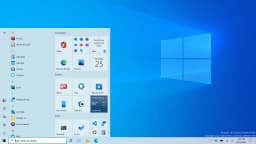
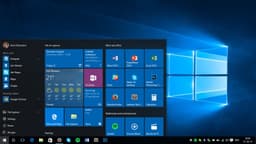
प्रारंभ मेनू समाचार, मौसम और कैलेंडर घटनाओं के लिए अनुकूलन योग्य लाइव टाइल्स के साथ एक क्लासिक ऐप सूची को जोड़ता है। एकीकृत खोज बॉक्स से सीधे फ़ाइलें, ऐप्स या वेब परिणाम खोजें। अपने पसंदीदा टूल पिन करें, टाइल्स का आकार बदलें और त्वरित पहुंच के लिए समूह बनाएं।
Microsoft Edge
क्रोमियम पर आधारित, एज वर्टिकल टैब, ट्रैकिंग प्रिवेंशन, इमर्सिव रीडर और पूर्ण क्रोम एक्सटेंशन समर्थन प्रदान करता है। Microsoft खाते के साथ सभी डिवाइसों में पासवर्ड और पसंदीदा सिंक करें।
Cortana
आपका व्यक्तिगत डिजिटल सहायक अनुस्मारक सेट कर सकता है, प्रश्नों का उत्तर दे सकता है, आपके कैलेंडर का प्रबंधन कर सकता है और प्राकृतिक वॉयस कमांड का उपयोग करके स्मार्ट घरेलू उपकरणों को नियंत्रित कर सकता है। Cortana अधिक मददगार बनने के लिए समय के साथ आपकी प्राथमिकताओं को सीखता है।
Windows Hello
अपने चेहरे, फ़िंगरप्रिंट या डिवाइस पिन से साइन इन करें - किसी पासवर्ड की आवश्यकता नहीं है। विंडोज हैलो बायोमेट्रिक डेटा को एन्क्रिप्ट किया गया है और एक समर्पित टीपीएम चिप पर संग्रहीत किया गया है, जो घरेलू उपयोगकर्ताओं के लिए एंटरप्राइज़-ग्रेड सुरक्षा सुनिश्चित करता है।
Virtual Desktops & Snap Assist
प्रोजेक्टों को अलग करने के लिए एकाधिक डेस्कटॉप बनाएं। स्नैप असिस्ट जब आप किसी ऐप को स्क्रीन किनारे पर खींचते हैं तो पड़ोसी विंडो का सुझाव देता है, जिससे एकल मॉनिटर पर मल्टीटास्किंग अविश्वसनीय रूप से कुशल हो जाती है।
Gaming & DirectX 12
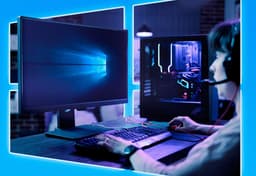
डायरेक्टएक्स 12 अल्टीमेट कंसोल-क्वालिटी ग्राफिक्स के लिए रे ट्रेसिंग, वेरिएबल रेट शेडिंग और मेश शेडर्स को सक्षम करता है। गेम मोड सीपीयू/जीपीयू संसाधनों को अनुकूलित करता है, जबकि एक्सबॉक्स गेम बार आपको गेम छोड़े बिना रिकॉर्ड करने और चैट करने की सुविधा देता है।
Windows Defender & Firewall
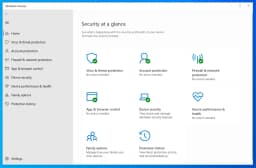
वास्तविक समय सुरक्षा, व्यवहार विश्लेषण और क्लाउड-डिलीवर सुरक्षा अपडेट के साथ अंतर्निहित एंटीवायरस। फ़ायरवॉल अनधिकृत पहुंच को रोकने के लिए नेटवर्क ट्रैफ़िक की निगरानी करता है। नियंत्रित फ़ोल्डर एक्सेस रैंसमवेयर एन्क्रिप्शन को रोकता है।
OneDrive Cloud Storage
फाइल्स ऑन‑डिमांड के साथ 5 जीबी मुफ्त क्लाउड स्टोरेज प्राप्त करें, जो आपकी पूरी क्लाउड लाइब्रेरी को स्थानीय स्थान का उपयोग किए बिना तब तक दृश्यमान रखता है जब तक आप कोई फ़ाइल नहीं खोलते। पर्सनल वॉल्ट संवेदनशील दस्तावेज़ों के लिए अतिरिक्त सुरक्षा जोड़ता है।
Microsoft Store & Apps
ऐप्स, गेम्स और फिल्मों के लिए एक क्यूरेटेड बाज़ार। यूनिवर्सल विंडोज़ प्लेटफ़ॉर्म (यूडब्ल्यूपी) ऐप्स सुरक्षित सैंडबॉक्स में चलते हैं, और स्टोर अब वन-स्टॉप अनुभव के लिए क्लासिक Win32 ऐप्स का समर्थन करता है।
Accessibility
नैरेटर, मैग्निफ़ायर, स्पीच रिकग्निशन, और आई कंट्रोल जैसे समावेशी उपकरण दृश्य, श्रवण या गतिशीलता संबंधी विकलांगता वाले उपयोगकर्ताओं को सशक्त बनाते हैं। High‑contrast themes and closed captioning are built in.
Start Menu & Taskbar: Your Command Centre
परिचित लॉन्चपैड की फिर से कल्पना की गई
Live Tiles & Groups
स्टार्ट मेनू के दाईं ओर गतिशील लाइव टाइल्स से भरा जा सकता है जो स्क्रॉलिंग समाचार हेडलाइंस, मौसम अपडेट, कैलेंडर अपॉइंटमेंट, हाल की तस्वीरें और ईमेल पूर्वावलोकन दिखाता है। आप प्रत्येक टाइल का आकार बदल सकते हैं (छोटा, मध्यम, चौड़ा, बड़ा), उन्हें कस्टम समूहों में खींच सकते हैं, और यहां तक कि एक टाइल को दूसरे के ऊपर खींचकर फ़ोल्डर-जैसे स्टैक भी बना सकते हैं।
All Apps List & Recently Added
बायां फलक आपके सबसे अधिक उपयोग किए जाने वाले ऐप्स को स्वचालित रूप से सूचीबद्ध करता है, लेकिन 'सभी ऐप्स' पर क्लिक करने से आपके पीसी पर इंस्टॉल किए गए प्रत्येक प्रोग्राम की वर्णमाला सूची सामने आती है। नए इंस्टॉल किए गए सॉफ़्टवेयर को शीर्ष पर हाइलाइट किया गया है ताकि आपको इसकी तलाश न करनी पड़े।
Power Options & Account Menu
दूर-बाएँ साइडबार (जिसे 'हैमबर्गर मेनू' भी कहा जाता है) आपके उपयोगकर्ता खाते की तस्वीर, दस्तावेज़ फ़ोल्डर और महत्वपूर्ण पावर बटन रखता है - स्लीप, शट डाउन और रीस्टार्ट हमेशा बस एक क्लिक की दूरी पर होते हैं। आप यहां से तुरंत किसी अन्य उपयोगकर्ता खाते पर स्विच कर सकते हैं या पीसी को लॉक कर सकते हैं।
Integrated Search (Instant Everything)
टास्कबार खोज बॉक्स (या `विन + एस` दबाएं) सिर्फ फाइलें नहीं ढूंढता - यह एक सार्वभौमिक कमांड प्रॉम्प्ट के रूप में कार्य करता है। किसी संपर्क को खोजने के लिए किसी व्यक्ति का नाम टाइप करें, त्वरित गणना प्राप्त करने के लिए एक गणित समीकरण, स्थिति प्राप्त करने के लिए एक उड़ान संख्या, या इसे तुरंत लॉन्च करने के लिए एक ऐप का नाम टाइप करें। वेब परिणाम सीधे खोज फ़्लाईआउट में एकीकृत होते हैं।
Taskbar Pinning & Customisation
एक क्लिक एक्सेस के लिए अपने पसंदीदा ऐप्स को सीधे टास्कबार पर पिन करें। उन्हें किसी भी क्रम में पुनर्व्यवस्थित करने के लिए ड्रैग-एंड-ड्रॉप का उपयोग करें। टास्कबार को स्वयं लॉक किया जा सकता है, अनलॉक किया जा सकता है, आकार बदला जा सकता है (बड़ा किया जा सकता है), और स्क्रीन के चार किनारों में से किसी एक पर ले जाया जा सकता है। खोज, कार्य दृश्य को टॉगल करने और कीबोर्ड बटन को चालू या बंद करने के लिए टास्कबार पर राइट-क्लिक करें।
System Tray & Action Centre
टास्कबार के दाईं ओर सिस्टम ट्रे - घड़ी, वॉल्यूम, नेटवर्क, बैटरी और बैकग्राउंड ऐप आइकन दिखाता है। स्पीच-बबल आइकन पर क्लिक करने से एक्शन सेंटर खुलता है, एक स्लाइड-आउट पैनल जहां सभी सूचनाएं एकत्र की जाती हैं, और वाई-फाई, ब्लूटूथ, नाइट लाइट और टैबलेट मोड जैसी त्वरित कार्रवाइयों को तुरंत टॉगल किया जा सकता है।
Task View & Virtual Desktops
टास्क व्यू बटन (या `विन + टैब`) प्रत्येक खुली विंडो के थंबनेल पूर्वावलोकन दिखाने के लिए ज़ूम आउट करता है। शीर्ष पर, आप वर्चुअल डेस्कटॉप बनाने के लिए '+ नया डेस्कटॉप' पर क्लिक कर सकते हैं। एक डेस्कटॉप को ऑफिस ऐप्स के साथ काम के लिए खुला रखें, दूसरे को सोशल मीडिया के लिए और तीसरे को गेमिंग के लिए रखें - प्रत्येक को पूरी तरह से अलग रखें। डेस्कटॉप के बीच विंडोज़ को आसानी से खींचें।
Right‑Click (Jump Lists) & Keyboard Shortcuts
जंप लिस्ट दिखाने के लिए किसी भी टास्कबार आइकन पर राइट-क्लिक करें - हाल की फ़ाइलों, लगातार कार्यों और उस ऐप के लिए विशिष्ट त्वरित कार्रवाइयों का एक मेनू। उदाहरण के लिए, वर्ड आइकन पर राइट-क्लिक करने से हाल के दस्तावेज़ दिखाई देते हैं; ब्राउज़र आइकन पर राइट-क्लिक करने से आप तुरंत एक नई विंडो या निजी सत्र खोल सकते हैं। हल्की गति से पिन किए गए ऐप्स को लॉन्च करने या स्विच करने के लिए `विन + नंबर` कीबोर्ड शॉर्टकट के साथ संयोजन करें।
Taskbar Toolbars & Desktop Peek
आप टास्कबार में अतिरिक्त टूलबार जोड़ सकते हैं (राइट‑क्लिक → टूलबार) जैसे एड्रेस बार, लिंक फ़ोल्डर, या यहां तक कि डेस्कटॉप टूलबार भी। टास्कबार के सबसे दाहिने किनारे पर छोटा आयत 'पीक' बटन है - कुछ भी छोटा किए बिना डेस्कटॉप पर तुरंत नजर डालने के लिए अपने माउस को वहां घुमाएं; वास्तव में डेस्कटॉप दिखाने के लिए इसे क्लिक करें।
Start Menu Customisation & Settings
अधिक टाइल्स दिखाने, हाल ही में जोड़े गए ऐप्स प्रदर्शित करने, बार-बार उपयोग किए जाने वाले ऐप्स दिखाने और फ़ुल-स्क्रीन स्टार्ट (टैबलेट मोड) को सक्षम करने जैसी सुविधाओं को टॉगल करने के लिए सेटिंग्स → वैयक्तिकरण → स्टार्ट पर जाएं। आप यह भी चुन सकते हैं कि तेज़ नेविगेशन के लिए स्टार्ट साइडबार (सेटिंग्स, दस्तावेज़, चित्र इत्यादि) पर कौन से फ़ोल्डर दिखाई देंगे।

Microsoft Edge: A Browser Built for Speed and Security
क्रोमियम पर आधारित, अतिरिक्त गोपनीयता और उत्पादकता सुविधाओं के साथ
Chromium Power Under the Hood
एज अब Google Chrome के समान ओपन-सोर्स इंजन पर बनाया गया है, इसलिए प्रत्येक Chrome वेब स्टोर एक्सटेंशन तुरंत काम करता है। बिना किसी संगतता समस्या के विज्ञापन अवरोधक, पासवर्ड मैनेजर, व्याकरण जांचकर्ता और डेवलपर टूल इंस्टॉल करें। ब्राउज़र नवीनतम वेब मानकों और सुरक्षा पैच के साथ स्वचालित रूप से अपडेट रहता है।
Vertical Tabs – Organise Differently
भीड़-भाड़ वाली क्षैतिज टैब पट्टी के बजाय, बाईं ओर ऊर्ध्वाधर टैब पर स्विच करें। आप प्रत्येक खुले पृष्ठ का पूरा शीर्षक देख सकते हैं, पुन: व्यवस्थित करने के लिए खींच सकते हैं, संबंधित टैब समूहित कर सकते हैं, और वाइडस्क्रीन मॉनिटर पर कीमती ऊर्ध्वाधर स्क्रीन स्थान पुनः प्राप्त कर सकते हैं। यह भारी मल्टीटास्करों के लिए गेम-चेंजर है।
Collections – Research Made Simple
टेक्स्ट, छवियों और लिंक को एक साथ सहेजने के लिए संग्रह में खींचें। यात्रा की योजना बनाने, परियोजना संदर्भ एकत्र करने, या स्कूल रिपोर्ट संकलित करने के लिए बिल्कुल सही। संग्रह सभी डिवाइसों में समन्वयित होते हैं और सीधे वर्ड या एक्सेल में निर्यात किए जा सकते हैं।
Tracking Prevention That Actually Works
बुनियादी, संतुलित, या सख्त ट्रैकिंग रोकथाम में से चुनें। एज वेबसाइटों को तोड़े बिना ज्ञात ट्रैकर्स को ब्लॉक कर देता है, और आप देख सकते हैं कि प्रत्येक साइट पर कितने ट्रैकर्स ब्लॉक किए गए थे। आपकी ब्राउज़िंग निजी और तेज़ रहती है।
Immersive Reader – Distraction‑Free Reading
विज्ञापन, साइडबार और अव्यवस्था दूर करने के लिए पुस्तक आइकन पर क्लिक करें। इमर्सिव रीडर समायोज्य फ़ॉन्ट आकार, रिक्ति और यहां तक कि एक जोर से पढ़ें सुविधा के साथ केवल लेख पाठ और छवियों को छोड़ता है जो पृष्ठ को प्राकृतिक आवाज़ों में बताता है। विद्यार्थियों और पढ़ने में कठिनाई वाले किसी भी व्यक्ति के लिए आवश्यक।
Seamless Sync Across Devices
अपने माइक्रोसॉफ्ट खाते से साइन इन करें और एज आपके विंडोज पीसी, एंड्रॉइड फोन और आईओएस डिवाइस पर पासवर्ड, पसंदीदा, ब्राउज़िंग इतिहास और यहां तक कि खुले टैब को सिंक करता है। अपने फोन पर एक लेख पढ़ना शुरू करें और इसे अपने डेस्कटॉप पर एक क्लिक से समाप्त करें।
Built‑in PDF Reader & Annotator
किसी भी पीडीएफ को सीधे एज में खोलें और एनोटेट करने के लिए हाइलाइटर, पेन और टेक्स्ट टूल का उपयोग करें। फॉर्म भरें, दस्तावेजों पर डिजिटल रूप से हस्ताक्षर करें, और यहां तक कि पीडीएफ पर जोर से पढ़ें फ़ंक्शन का उपयोग करें। अलग से पीडीएफ आवेदन की आवश्यकता नहीं है.
Performance & Battery Efficiency
एज को आपके लैपटॉप की बैटरी पर कोमल होने के लिए इंजीनियर किया गया है। स्लीपिंग टैब और कुशल संसाधन प्रबंधन का मतलब है कि आप प्लग इन किए बिना लंबे समय तक ब्राउज़ कर सकते हैं। यह आधिकारिक तौर पर विंडोज़ के लिए उपलब्ध सबसे ऊर्जा-कुशल ब्राउज़रों में से एक है।

Windows Defender Antivirus & Firewall: Invisible Protection
आपके पीसी में अंतर्निहित एंटरप्राइज़-ग्रेड सुरक्षा, किसी सदस्यता की आवश्यकता नहीं है
Real‑Time Protection
विंडोज़ डिफ़ेंडर आपके द्वारा खोली गई प्रत्येक फ़ाइल, आपके द्वारा लॉन्च किए गए प्रत्येक ऐप और आपकी डिस्क पर आने वाले प्रत्येक डाउनलोड को लगातार स्कैन करता है। यह दुर्भावनापूर्ण पैटर्न को तुरंत पहचानने के लिए एक अरब से अधिक विंडोज़ उपकरणों से मशीन लर्निंग का उपयोग करता है - पारंपरिक हस्ताक्षर अपडेट प्रतिक्रिया देने से बहुत पहले। यदि किसी खतरे का पता चलता है, तो उसे आपके ध्यान में आए बिना कुछ ही सेकंड में अलग कर दिया जाता है।
Behavioural Analysis & Cloud‑Delivered Defence
केवल ज्ञात वायरस हस्ताक्षरों पर भरोसा करने के बजाय, डिफेंडर इस बात पर नज़र रखता है कि प्रोग्राम कैसे व्यवहार करते हैं। यदि कोई एप्लिकेशन अचानक हजारों फ़ाइलों को एन्क्रिप्ट करने का प्रयास करता है (एक क्लासिक रैनसमवेयर चाल), तो व्यवहार इंजन इसे तुरंत निलंबित कर देता है और आपको सचेत करता है। क्लाउड-संचालित कृत्रिम बुद्धिमत्ता वास्तविक समय में माइक्रोसॉफ्ट के वैश्विक खतरे डेटाबेस के खिलाफ संदिग्ध गतिविधि को क्रॉस-रेफरेंस करती है।
Ransomware Protection & Controlled Folder Access
नियंत्रित फ़ोल्डर एक्सेस रैंसमवेयर के विरुद्ध आपकी अंतिम ढाल है। आप परिभाषित करते हैं कि कौन से फ़ोल्डर पवित्र हैं (दस्तावेज़, चित्र, आदि), और केवल विश्वसनीय ऐप्स को ही उनमें लिखने की अनुमति है। यहां तक कि अगर कोई रैंसमवेयर निकल भी जाता है, तो यह आपकी व्यक्तिगत फ़ाइलों को नहीं छू सकता है - डिफेंडर अनधिकृत लिखने के प्रयास को रोकता है और आपको सूचित करता है।
Windows Defender SmartScreen
स्मार्टस्क्रीन आपके द्वारा देखी जाने वाली प्रत्येक वेबसाइट और डाउनलोड की गई प्रत्येक फ़ाइल को लगातार अद्यतन किए जाने वाले Microsoft प्रतिष्ठा डेटाबेस के विरुद्ध जांचता है। यदि आप किसी ज्ञात फ़िशिंग साइट को खोलने वाले हैं या नए जारी किए गए दुर्भावनापूर्ण इंस्टॉलर को चलाने वाले हैं, तो स्मार्टस्क्रीन एक पूर्ण स्क्रीन लाल चेतावनी प्रदर्शित करती है, जो आपको सुरक्षित रूप से पीछे हटने का मौका देती है।
Windows Firewall: Your Digital Fortress
अंतर्निहित विंडोज फ़ायरवॉल इनबाउंड और आउटबाउंड नेटवर्क ट्रैफ़िक दोनों पर नज़र रखता है। यह इंटरनेट से पोर्ट स्कैन, वर्म्स और अनधिकृत कनेक्शन प्रयासों को चुपचाप ब्लॉक कर देता है। प्रत्येक एप्लिकेशन को संचार करने के लिए अनुमति का अनुरोध करना होगा, और आप विशिष्ट नेटवर्क (सार्वजनिक, निजी, डोमेन) के लिए नियमों को अनुकूलित कर सकते हैं - बिना किसी भ्रमित पॉप-अप के।
Automatic Updates & Silent Patching
डिफेंडर की वायरस परिभाषाएँ और फ़ायरवॉल का इंजन विंडोज अपडेट के माध्यम से स्वचालित रूप से अपडेट हो जाता है - आपको कभी भी मैन्युअल रूप से कुछ भी डाउनलोड करने की आवश्यकता नहीं होती है। यहां तक कि मुख्य सुरक्षा प्लेटफ़ॉर्म में भी मौन मासिक सुधार प्राप्त होते हैं, जिससे हमलावरों द्वारा शोषण किए जाने से पहले नई खोजी गई कमजोरियों को बंद कर दिया जाता है।
Family Safety & Parental Controls
आपके Microsoft खाते से कनेक्ट, पारिवारिक सुरक्षा आपको बच्चों के खाते बनाने और उनके स्क्रीन समय को प्रबंधित करने, अनुचित वेबसाइटों को ब्लॉक करने और उनकी गतिविधि पर नज़र रखने की सुविधा देता है। आपको साप्ताहिक ईमेल रिपोर्टें प्राप्त होती हैं जो दर्शाती हैं कि आपके बच्चे पीसी पर क्या कर रहे हैं - सब कुछ एक ही डैशबोर्ड से प्रबंधित होता है, किसी अतिरिक्त सॉफ़्टवेयर की आवश्यकता नहीं होती है।
Performance & Integration
क्योंकि डिफेंडर और फ़ायरवॉल विंडोज़ में गहराई से एकीकृत हैं, वे अधिकांश तृतीय-पक्ष एंटीवायरस सुइट्स की तुलना में बहुत कम सीपीयू और रैम संसाधनों का उपभोग करते हैं। इसमें कोई परेशान करने वाले विज्ञापन नहीं हैं, अपग्रेड के लिए कोई पॉप-अप नहीं है, और कोई वार्षिक सदस्यता शुल्क नहीं है - बस शुद्ध, अदृश्य सुरक्षा है जो आपके सिस्टम को तेज़ और सुरक्षित रखती है।
DirectX 12 Ultimate & Xbox Integration: The Ultimate Gaming Platform
कंसोल-गुणवत्ता वाले ग्राफिक्स, बिजली-तेज़ लोड समय, और निर्बाध सामाजिक सुविधाएँ
DirectX 12 Ultimate – Next‑Gen Graphics
रे ट्रेसिंग, वैरिएबल रेट शेडिंग, और मेश शेडर्स सिनेमा-गुणवत्ता वाले प्रकाश, प्रतिबिंब और छाया को दोहराने के लिए एक साथ आते हैं। साइबरपंक 2077 और माइनक्राफ्ट आरटीएक्स जैसे गेम लुभावने यथार्थवादी लगते हैं। DirectX 12 अल्टीमेट वही ग्राफ़िक्स API है जो Xbox सीरीज X|S को शक्ति प्रदान करता है, जो पूर्ण क्रॉस-प्लेटफ़ॉर्म अनुकूलता की गारंटी देता है।
Auto HDR – Vibrant Colours Automatically
ऑटो एचडीआर पुराने डायरेक्टएक्स 11/12 गेम को एचडीआर-सक्षम डिस्प्ले पर उच्च-डायनामिक-रेंज रंग के साथ अपग्रेड करता है। रंग अधिक समृद्ध हो जाते हैं, चमकीले दृश्य सामने आते हैं, और अंधेरे क्षेत्र छिपे हुए विवरण को प्रकट करते हैं - यह सब डेवलपर द्वारा उंगली उठाए बिना। स्किरिम और डूम जैसे क्लासिक्स बिल्कुल नए लगते हैं।
Xbox Game Bar – Your In‑Game Command Centre
गेम बार ओवरले खोलने के लिए `विन + जी` दबाएँ। स्क्रीनशॉट कैप्चर करें, गेमप्ले क्लिप रिकॉर्ड करें, Xbox दोस्तों के साथ चैट करें, CPU/GPU प्रदर्शन की निगरानी करें, और Spotify प्लेबैक को नियंत्रित करें - यह सब गेम छोड़े बिना। यह पूरी तरह से एकीकृत सामाजिक केंद्र है।
Game Mode – Performance When It Matters
गेम मोड विंडोज़ को सक्रिय गेम के लिए सीपीयू और जीपीयू संसाधनों को प्राथमिकता देने के लिए कहता है। बैकग्राउंड ऐप्स को थ्रॉटल कर दिया जाता है, विंडोज अपडेट का इंतजार किया जाता है और नोटिफिकेशन को शांत कर दिया जाता है। परिणाम: उच्च फ्रेम दर, कम हकलाना, और मध्य-श्रेणी के हार्डवेयर पर भी एक सहज अनुभव।
Xbox Game Pass – 100+ Games Included
एक Xbox गेम पास सदस्यता 100 से अधिक उच्च गुणवत्ता वाले पीसी गेम्स की एक घूमने वाली लाइब्रेरी को अनलॉक करती है, जिसमें लॉन्च के दिन प्रत्येक Xbox गेम स्टूडियो शीर्षक भी शामिल है। हेलो इनफिनिटी, फोर्ज़ा होराइजन 5, एज ऑफ एम्पायर्स और भी बहुत कुछ बिना व्यक्तिगत रूप से खरीदे खेलें।
Cross‑Play & Cross‑Save
माइनक्राफ्ट, सी ऑफ थीव्स, और ग्राउंडेड जैसे गेम में Xbox कंसोल पर दोस्तों के साथ टीम बनाएं। आपकी प्रगति सभी डिवाइसों में सहेजी जाती है, ताकि आप कंसोल या पीसी पर अपने साहसिक कार्य को निर्बाध रूप से जारी रख सकें। पारिस्थितिकी तंत्र खिलाड़ियों को एकजुट करता है, प्लेटफार्मों को नहीं।
Competitive eSports & Indie Gems
विंडोज़ 10 होम दुनिया की सबसे बड़ी गेमिंग लाइब्रेरी को सपोर्ट करता है। वैलोरेंट और लीग ऑफ लीजेंड्स जैसे प्रतिस्पर्धी ईस्पोर्ट्स टाइटल से लेकर स्टीम और इच.आईओ पर इनोवेटिव इंडी गेम्स तक, हर शैली घर पर है। NVIDIA, AMD और Intel से नियमित ड्राइवर अपडेट प्रदर्शन को अनुकूलित रखते हैं।
Streaming & Broadcasting Built In
गेम बार के साथ, आप एक क्लिक से ट्विच या यूट्यूब पर स्ट्रीमिंग शुरू कर सकते हैं। अपने गेमप्ले क्षणों को Xbox Live के माध्यम से साझा करें या सोशल मीडिया पर साझा करने के लिए सही हाइलाइट क्लिप कैप्चर करें। उपकरण पहले से ही मौजूद हैं - किसी अतिरिक्त सेटअप की आवश्यकता नहीं है।
Windows Hello: Password‑Free Sign‑In
आपका चेहरा या फ़िंगरप्रिंट ही आपका पासवर्ड है - तेज़, सुरक्षित और भविष्योन्मुखी
How Windows Hello Works
विंडोज़ हैलो आपकी विशिष्ट भौतिक विशेषताओं को स्कैन करने के लिए एक विशेष इन्फ्रारेड (आईआर) कैमरा या फिंगरप्रिंट रीडर का उपयोग करता है। आईआर कैमरा आपके चेहरे का 3डी गहराई वाला नक्शा बनाता है, इसलिए एक मुद्रित तस्वीर इसे धोखा नहीं दे सकती। फ़िंगरप्रिंट सेंसर आपकी उंगली की लकीरों और घाटियों को पढ़ता है। दोनों ही मामलों में, कच्चा बायोमेट्रिक डेटा कभी भी डिवाइस से बाहर नहीं जाता है।
Recognition in Under 2 Seconds
जैसे ही आप अपने पीसी के सामने बैठते हैं, आईआर कैमरा जाग जाता है और दो सेकंड से भी कम समय में आपकी पहचान कर लेता है। यह पूरी तरह से अंधेरे में काम करता है और धीरे-धीरे होने वाले बदलावों जैसे दाढ़ी बढ़ाना, चश्मा लगाना या मेकअप करना को अपनाता है। पासवर्ड के साथ अब कोई झंझट नहीं।
Trusted Platform Module (TPM) – The Vault
आपका चेहरा और फ़िंगरप्रिंट डेटा एन्क्रिप्ट किया गया है और एक समर्पित विश्वसनीय प्लेटफ़ॉर्म मॉड्यूल (टीपीएम) चिप के अंदर संग्रहीत किया गया है। यह छेड़छाड़-प्रतिरोधी हार्डवेयर आपके बायोमेट्रिक रहस्यों को सिस्टम के बाकी हिस्सों से अलग करता है। भले ही मैलवेयर आपके पीसी को संक्रमित कर दे, लेकिन यह आपके फिंगरप्रिंट या चेहरे का डेटा नहीं चुरा सकता।
Your Data Stays Yours
Microsoft कभी भी आपका चेहरा या फ़िंगरप्रिंट प्राप्त नहीं करता है. बायोमेट्रिक डेटा आपके डिवाइस को कभी नहीं छोड़ता है, और यह कभी भी किसी क्लाउड से सिंक नहीं होता है। सरकारों और बैंकों द्वारा उपयोग की जाने वाली वही एंटरप्राइज़-ग्रेड सुरक्षा आपकी पहचान की रक्षा करती है, लेकिन इसे बिना किसी अतिरिक्त लागत के विंडोज 10 होम में बनाया गया है।
PIN – The Smart Companion
विंडोज़ हैलो आपको पिन सेट करने के लिए भी प्रोत्साहित करता है। एक सामान्य पासवर्ड के विपरीत, पिन डिवाइस-विशिष्ट होता है - यह किसी भी अन्य मशीन पर बेकार है और कभी भी इंटरनेट पर प्रसारित नहीं होता है। बायोमेट्रिक्स के साथ मिलकर, यह बिना किसी अतिरिक्त ऐप या कोड के सही दो-कारक प्रमाणीकरण प्रदान करता है।
Unlocking Apps & Websites
विंडोज़ हैलो लॉक स्क्रीन पर नहीं रुकता। यह Microsoft Edge पासवर्ड मैनेजर को अनलॉक कर सकता है, आपको Microsoft स्टोर से ऐप्स में साइन इन कर सकता है और यहां तक कि खरीदारी को प्रमाणित भी कर सकता है। बस अपने कैमरे पर नज़र डालें या अपने फ़िंगरप्रिंट रीडर पर टैप करें - टाइपिंग की आवश्यकता नहीं है।
Adaptive & Inclusive
यदि आपकी उपस्थिति में महत्वपूर्ण परिवर्तन होता है तो विंडोज़ हैलो अनुकूलित हो जाता है - आप त्वरित 'पहचान सुधार' स्कैन के माध्यम से चला सकते हैं। यह भी सुलभ है: जो उपयोगकर्ता पासवर्ड टाइप नहीं कर सकते, वे बस स्क्रीन देख सकते हैं। प्रौद्योगिकी को सभी के लिए तेज़, सुरक्षित और आसान बनाने के लिए डिज़ाइन किया गया है।
OneDrive & Cloud Integration: Your Files Everywhere
आपके सभी डिवाइसों पर निर्बाध बैकअप, सिंक और फ़ाइल एक्सेस
5 GB Free – Your Cloud Drive in File Explorer
प्रत्येक विंडोज़ 10 होम उपयोगकर्ता को माइक्रोसॉफ्ट खाते के साथ 5 जीबी मुफ्त वनड्राइव स्टोरेज मिलता है। वनड्राइव फ़ाइल एक्सप्लोरर के अंदर एक साधारण फ़ोल्डर के रूप में दिखाई देता है। फ़ाइलों को अंदर खींचें और वे स्वचालित रूप से क्लाउड से सिंक हो जाएंगी और आपके अन्य विंडोज पीसी, टैबलेट और फोन पर पहुंच जाएंगी। यह आपके द्वारा अब तक उपयोग किया गया सबसे आसान बैकअप है।
Files On‑Demand – All Your Files, Zero Space
फ़ाइलें ऑन‑डिमांड के साथ, आप अपनी सभी क्लाउड फ़ाइलें ऐसे देखते हैं जैसे कि वे स्थानीय हों, लेकिन जब तक आप उन्हें नहीं खोलते तब तक वे किसी भी डिस्क स्थान पर कब्जा नहीं करते हैं। छोटे एसएसडी वाले लैपटॉप के लिए बिल्कुल सही: एक भी गीगाबाइट स्थानीय भंडारण का त्याग किए बिना अपनी संपूर्ण डिजिटल लाइब्रेरी को अपनी उंगलियों पर रखें।
Personal Vault – Extra‑Secure Lockbox
वनड्राइव पर्सनल वॉल्ट आपके सबसे संवेदनशील दस्तावेजों - टैक्स रिकॉर्ड, पासपोर्ट स्कैन, अनुबंध - को एक समर्पित क्षेत्र में संग्रहीत करता है, जिसे एक्सेस करने के लिए मजबूत प्रमाणीकरण (फिंगरप्रिंट, चेहरा, पिन या कोड) की आवश्यकता होती है। भले ही कोई आपके खाते तक पहुंच प्राप्त कर लेता है, वॉल्ट लॉक रहता है।
Real‑Time Co‑Authoring with Microsoft 365
एक वर्ड दस्तावेज़, एक एक्सेल स्प्रेडशीट, या एक पावरपॉइंट प्रेजेंटेशन साझा करें और वास्तविक समय में सहयोग करें। आप रंगीन कर्सर और लाइव टिप्पणियों के साथ एक-दूसरे के परिवर्तनों को घटित होते हुए देखते हैं। अब फ़ाइलों को इधर-उधर ईमेल करने की आवश्यकता नहीं है।
Cross‑Device Sync & Automatic Camera Upload
अपने फोन पर वनड्राइव ऐप इंस्टॉल करें और कैमरा अपलोड सक्षम करें - आपके द्वारा लिया गया प्रत्येक फोटो स्वचालित रूप से वनड्राइव में सहेजा जाता है और तुरंत आपके पीसी पर दिखाई देता है। आपकी फ़ाइलें, दस्तावेज़ और यादें एक भी केबल के बिना आपके सभी डिवाइसों पर समन्वयित रहती हैं।
Ransomware Recovery & Version History
यदि कोई रैंसमवेयर हमला आपकी स्थानीय फ़ाइलों को एन्क्रिप्ट करता है, तो OneDrive आपके संपूर्ण OneDrive फ़ोल्डर को हमले से पहले एक समय पर पुनर्स्थापित कर सकता है। संस्करण इतिहास आपको 30 दिन पहले तक फ़ाइल के पिछले संस्करणों को देखने और पुनर्स्थापित करने की सुविधा देता है, ताकि आप हमेशा आकस्मिक परिवर्तनों या दुर्भावनापूर्ण संपादनों को पूर्ववत कर सकें।
Share with Anyone, Control Access
किसी भी फ़ाइल या फ़ोल्डर पर राइट-क्लिक करें और लिंक भेजने के लिए शेयर चुनें। नियंत्रित करें कि क्या प्राप्तकर्ता केवल देख सकते हैं या संपादित भी कर सकते हैं। लिंक या पासवर्ड पर एक समाप्ति तिथि निर्धारित करें-इसे सुरक्षित रखें। जिन लोगों के साथ आप साझा करते हैं उनके लिए किसी खाते की आवश्यकता नहीं है - बस लिंक।
Pros
- ✓विशाल वैश्विक उपयोगकर्ता समुदाय और सहायता संसाधनों के साथ अत्यंत सहज ज्ञान युक्त इंटरफ़ेस
- ✓विशाल सॉफ़्टवेयर लाइब्रेरी - लगभग सभी विंडोज़ एप्लिकेशन, पेरिफेरल्स और गेम संगत हैं
- ✓डायरेक्टएक्स 12 अल्टीमेट, ऑटो एचडीआर और एक्सबॉक्स इंटीग्रेशन के साथ सर्वश्रेष्ठ गेमिंग प्लेटफॉर्म
- ✓नियमित अपडेट बिना किसी अतिरिक्त लागत के सुरक्षा और सुविधा में सुधार सुनिश्चित करते हैं
- ✓विंडोज़ हैलो बायोमेट्रिक साइन-इन पासवर्ड की तुलना में तेज़ और अधिक सुरक्षित है
- ✓स्नैप असिस्ट और वर्चुअल डेस्कटॉप मल्टीटास्किंग उत्पादकता को नाटकीय रूप से बढ़ाते हैं
- ✓Error 504 (Server Error)!!1504.That’s an error.There was an error. Please try again later.That’s all we know.
- ✓वनड्राइव फाइल ऑन-डिमांड के साथ एकीकरण स्थानीय भंडारण बचाता है
- ✓Microsoft Edge अब Chrome जितना तेज़ लेकिन बेहतर गोपनीयता नियंत्रण के साथ है
- ✓मजबूत पहुँच-योग्यता सुविधाएँ OS को सभी के लिए उपयोग योग्य बनाती हैं
- ✓लिनक्स के लिए विंडोज सबसिस्टम डेवलपर्स को मूल रूप से लिनक्स टूल चलाने की अनुमति देता है
Cons
- ✗होम संस्करण में बिटलॉकर एन्क्रिप्शन, रिमोट डेस्कटॉप होस्ट और समूह नीति प्रबंधन का अभाव है
- ✗जबरन स्वचालित अपडेट कभी-कभी असुविधाजनक समय पर आपके पीसी को पुनरारंभ कर सकता है (सक्रिय घंटे सेट किए जा सकते हैं)
- ✗टेलीमेट्री डेटा संग्रह गोपनीयता संबंधी चिंताओं को बढ़ाता है, हालांकि अधिकांश को सेटिंग्स में कम किया जा सकता है
- ✗ओईएम संस्करण अक्सर पूर्व-स्थापित ब्लोटवेयर के साथ आते हैं जिन्हें मैन्युअल हटाने की आवश्यकता होती है
- ✗Linux की तुलना में सीमित अनुकूलन; तृतीय-पक्ष टूल के बिना डेस्कटॉप थीमिंग प्रतिबंधात्मक है
- ✗विंडोज़ सर्च कभी-कभी धीमा हो सकता है या फ़ाइलों को सही ढंग से अनुक्रमित करने में विफल हो सकता है
- ✗प्रारंभिक सेटअप एक Microsoft खाता साइन-इन को आगे बढ़ाता है (लेकिन इसे बायपास किया जा सकता है)
- ✗64‑बिट के लिए अधिकतम 128 जीबी रैम (प्रो 2 टीबी का समर्थन करता है) - घरेलू उपयोगकर्ताओं के लिए कोई सीमा नहीं
- ✗कोई मूल फ़ाइल/फ़ोल्डर एन्क्रिप्शन नहीं (केवल प्रो में BitLocker है); तृतीय-पक्ष टूल की आवश्यकता है
Use Cases
Hidden & Useful Shortcuts
Master Windows 10 with these time‑saving keyboard shortcuts
Open or close the Start Menu
Open Action Centre (notifications & quick settings)
Show or hide the desktop (minimise/restore all windows)
Open File Explorer
Open Windows Settings
Lock your PC or switch accounts
Minimise all windows
Restore minimised windows
Choose a presentation / projection mode
Open the Run dialog box
Open Windows Search
Open Ease of Access / Accessibility settings
Open the Quick Link (power user) menu
Open Task View (virtual desktops & timeline)
Switch input language and keyboard layout
Open the emoji and kaomoji panel
Peek at the desktop temporarily
Minimise all but the active window
Snap windows: left/right halves or maximise/minimise
Move a window to another monitor
Open or switch to the app pinned at that taskbar position
Create a new virtual desktop
Close the current virtual desktop
Switch between virtual desktops
Open Xbox Game Bar (screenshot, record, chat)
Start / stop screen recording (Game Bar)
Take a full‑screen screenshot and save to Pictures
Take a screenshot of the active window
Open Snip & Sketch for a custom screenshot
Open clipboard history (must be enabled)
Open emoji panel (alternative to Win + .)
Open the Connect quick action (wireless display)
Open dictation / voice typing
Turn on the On‑Screen Keyboard
Zoom in or out using Magnifier
Close Magnifier
Open Feedback Hub
Open Task Manager directly
View open apps (stays on screen after releasing keys)
Switch between open apps
Close the current window or browser tab
Reopen the last closed browser tab
Rename the selected file / folder
Refresh the active window
Undo an action
Redo an action
Create a new folder in File Explorer
Open Properties for the selected item
Permanently delete a file (bypass Recycle Bin)
Open System Properties (About page)
Copy the selected item
Cut the selected item
Paste the copied / cut item
Select all items in a window or document
Find text in the current document or webpage
Print the current document
Open a new window in File Explorer or browser
Open Feedback Hub
Open File Explorer
Open Run dialog
Open Search
Technical Specifications
| Architecture | 64‑bit (x86‑64) – 32‑bit also available but deprecated |
| Processor | 1 GHz or faster with 2 or more cores; System‑on‑Chip (SoC) compatible |
| RAM | 4 GB minimum; maximum 128 GB (64‑bit) |
| Storage | 64 GB or larger drive (SSD strongly recommended for performance) |
| Graphics | DirectX 12 compatible with WDDM 2.0 driver |
| Display | Minimum resolution 800x600; recommended 1920x1080 or higher |
| TPM | TPM 2.0 is required for Windows 11 upgrade readiness but not enforced for Windows 10 Home itself |
| Secure Boot | Supported, not mandatory for installation |
| Windows Hello | Requires IR camera or fingerprint reader; PIN always available |
| Cortana | Requires microphone; supported in select languages |
| Internet | Required for initial setup, updates, and Microsoft account features |
Windows 10 Home vs Windows 10 Pro
| Feature | Windows 10 Home | Windows 10 Pro |
|---|---|---|
| BitLocker Drive Encryption | No | Yes |
| Remote Desktop Host | No (Client only) | Yes |
| Group Policy Management | No | Yes |
| Enterprise Mode IE | No | Yes |
| Assigned Access | No | Yes |
| Hyper‑V Virtualisation | No | Yes |
| Windows Sandbox | No | Yes |
| Max RAM (64‑bit) | 128 GB | 2 TB |
| Windows Update for Business | No | Yes |