

Windows 10 Education
Enterprise‑grade security, management, and virtualisation – tailored for academic institutions, students, and educators, at no additional cost through volume licensing



Overview
How It Works
1. UEFI & Secure Boot (with BitLocker)
Sama seperti Pro/Perusahaan – verifikasi TPM, dekripsi BitLocker (jika diaktifkan). Banyak sekolah menerapkan Boot Aman dan BitLocker untuk mencegah serangan bootkit dan melindungi data siswa.
2. Kernel & Group Policy / MDM Enforcement
Setelah kernel dimuat, Otoritas Keamanan Lokal menerapkan kebijakan khusus perangkat dari Kebijakan Grup (jika bergabung dengan domain) atau Microsoft Intune / MDM (jika bergabung dengan Azure Active Directory). Kebijakan ini dapat membatasi penyimpanan USB, menerapkan pengaturan Windows Defender, dan menonaktifkan fitur konsumen seperti Microsoft Store.
3. AppLocker & Windows Defender Application Control
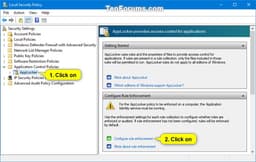
Aturan AppLocker (ditetapkan oleh TI) memeriksa setiap executable, skrip, dan penginstal sebelum dijalankan. Perangkat lunak yang tidak sah (misalnya game, aplikasi tidak berlisensi) diblokir. Pada PC lab bersama, hal ini mencegah siswa mengubah pengaturan sistem.
4. Provisioning Package Execution (Set up School PCs)
Jika perangkat diprovisikan menggunakan aplikasi Siapkan PC Sekolah, paket penyediaan akan menerapkan pengaturan: masuk otomatis dengan akun siswa umum, pembersihan disk saat logout (menggunakan mode PC Bersama), dan penghapusan aplikasi bawaan seperti Xbox, Mail, dan Kamera.
5. Take a Test – Secure Assessment Mode
Saat siswa meluncurkan tes melalui LMS atau aplikasi Ikuti Tes, Windows memasuki mode terkunci: bilah tugas dan Menu Mulai disembunyikan, pintasan keyboard (Alt+Tab, Win, Ctrl+Alt+Del) diblokir, papan klip dinonaktifkan, dan tangkapan layar dicegah. Browser berjalan di kotak pasir yang hanya mengizinkan URL ujian.
6. Hyper‑V & Windows Sandbox (optional)
Di laboratorium ilmu komputer atau untuk siswa tingkat lanjut, Hyper‑V dan Windows Sandbox tersedia untuk virtualisasi – identik dengan Pro dan Enterprise. Pendidik dapat menggunakan VM untuk mengajarkan lingkungan OS yang berbeda tanpa melakukan dual boot.
7. Windows Defender & Update for Business
Antivirus real-time dengan cloud AI. Pembaruan Windows untuk Bisnis (melalui Kebijakan Grup atau MDM) memungkinkan TI untuk menunda pembaruan fitur hingga 365 hari dan pembaruan kualitas selama 30 hari, memastikan bahwa periode ujian penting tidak terganggu oleh boot ulang.
Key Features
Take a Test Secure Browser
Lingkungan penilaian yang terkunci – memblokir pintasan, tangkapan layar, dan navigasi eksternal. Terintegrasi dengan LMS dan layanan pengawasan. Mencegah kecurangan selama ujian berisiko tinggi.
Set up School PCs & Provisioning
Buat paket penyediaan USB untuk PC lab bersama. Konfigurasikan masuk otomatis, pembersihan disk saat logoff, hapus aplikasi konsumen, dan terapkan Mode PC Bersama – semuanya tanpa pencitraan.
AppLocker Application Control
Hanya daftar putih perangkat lunak yang disetujui (misalnya, Office, Edge, Zoom). Blokir game, aplikasi tidak berlisensi, dan media sosial. Jalankan dalam mode audit untuk menguji aturan. Ditegakkan oleh Kebijakan Grup atau MDM.
BitLocker Drive Encryption
Enkripsi AES volume penuh dengan TPM – melindungi data siswa dan memenuhi kepatuhan FERPA/GDPR. BitLocker To Go mengamankan drive USB.
Remote Desktop Host
Izinkan siswa/guru mengakses PC lab dari jarak jauh dari rumah. Mendukung VPN, RD Gateway, dan otentikasi NLA.
Hyper‑V & Windows Sandbox
Jalankan mesin virtual (Linux, Windows Server) untuk kursus ilmu komputer. Windows Sandbox menawarkan VM sekali pakai dan ringan untuk menguji kode yang tidak tepercaya.
Group Policy & MDM (Intune)
Manajemen terpusat pada ribuan perangkat – menerapkan pengaturan keamanan, menerapkan perangkat lunak, membatasi port USB, dan mengonfigurasi Pembaruan Windows untuk Bisnis.
Windows Defender & Firewall
Antivirus bawaan dengan cloud AI, pemblokiran perilaku, dan perlindungan ransomware (Akses Folder Terkendali). Firewall dapat memblokir lalu lintas non-pendidikan.
Windows Update for Business
Tunda pembaruan fitur hingga 365 hari – hindari pembaruan selama periode ujian. Gunakan cincin pembaruan untuk menguji coba perubahan sebelum penerapan penuh.
Microsoft Teams for Education Integration
Tugas, rapat video, Buku Catatan Kelas OneNote, dan penilaian terintegrasi langsung ke pusat notifikasi OS. Sinkronisasi Data Sekolah mengotomatiskan manajemen daftar nama.
Assigned Access (Kiosk Mode)
Kunci PC ke satu aplikasi (misalnya, aplikasi pembelajaran atau portal penilaian). Ideal untuk katalog perpustakaan, kios ujian, atau stasiun pembelajaran anak usia dini.
Cortana Disabled by Default
Tidak ada gangguan asisten suara. Dapat diaktifkan kembali melalui kebijakan, namun konfigurasi default berfokus pada pendidikan.
Take a Test: Secure Browser for Assessments
Mengunci Windows untuk ujian berisiko tinggi – mencegah kecurangan, menyalin/menempel, dan menangkap layar
How It Works
Aplikasi Ikuti Tes (tersedia di semua perangkat Windows 10 Education) menggunakan browser terkunci yang berjalan di desktop terpisah. Saat siswa mengeklik tautan ujian dari LMS mereka (misalnya Canvas, Schoology, Moodle), sistem akan beralih ke mode penilaian: hanya halaman ujian yang terlihat, pintasan keyboard dinonaktifkan, klik kanan diblokir, dan alat perekam layar dicegah untuk menangkap konten.
Start a Test via URL Scheme
Platform guru atau LMS dapat meluncurkan Tes secara langsung menggunakan protokol `ms-edu-secureassessment:` atau dengan memanggil aplikasi dengan parameter. Siswa juga dapat membuka aplikasi secara manual dan memasukkan URL tes dan kunci sesi yang disediakan oleh pendidik.
Proctoring Integrations
Ikuti Tes terintegrasi dengan solusi pengawasan seperti Proctorio, Respondus, dan Honorlock. Aplikasi ini memungkinkan pengawas jarak jauh untuk melihat layar, webcam, dan lingkungan siswa sambil mempertahankan status terkunci – semuanya tanpa ekstensi browser tambahan.
Exit & Logging
Hanya guru atau pengawas yang dapat keluar dari sesi tes (dengan menekan Ctrl+Alt+Delete dan memasukkan kata sandi). Aplikasi ini mencatat semua tindakan siswa (upaya keluar, pintasan keyboard yang digunakan) untuk peninjauan pasca-ujian.
Set up School PCs & Shared Device Configuration
Sediakan PC lab dengan cepat dengan login otomatis, penghapusan disk, dan pengalaman pengguna terkunci
Set up School PCs App
Aplikasi gratis dari Microsoft Store (untuk admin TI) yang membuat paket provisi untuk perangkat Windows 10 Education. Anda memilih jenis perangkat (PC Siswa, PC Guru, Kios), lalu mengonfigurasi: masuk otomatis lokal, akun (tamu atau domain), kebijakan pembersihan disk, dan aplikasi bawaan mana yang akan dihapus.
Shared PC Mode
Fitur bawaan Windows (diaktifkan melalui Kebijakan Grup atau penyediaan) yang: menghapus profil lokal setelah logoff, membatasi ruang disk per pengguna, dan mengalihkan dokumen ke OneDrive (atau berbagi jaringan). Sempurna untuk laboratorium komputer, perpustakaan, dan laptop siswa bersama.
Windows Autopilot for Education
Untuk perangkat milik siswa (program 1:1), Autopilot memungkinkan sekolah mengirimkan perangkat langsung ke siswa. Saat siswa menyalakannya, perangkat secara otomatis bergabung dengan Azure Active Directory, menerapkan kebijakan institusi, dan menginstal aplikasi pembelajaran yang diperlukan – tidak diperlukan TI di lokasi.
Remove Consumer Bloat
Paket penyediaan dapat menghapus atau menonaktifkan Xbox, Mail, Kalender, Cuaca, Berita, dan aplikasi konsumen lainnya. Cortana dinonaktifkan secara default di edisi Pendidikan (dapat diaktifkan kembali melalui kebijakan), sehingga mengurangi gangguan.
AppLocker & Application Control
Daftar putih hanya menyetujui perangkat lunak pendidikan – memblokir game dan aplikasi tidak berlisensi
How AppLocker Works
AppLocker memungkinkan admin TI membuat aturan yang mengizinkan atau menolak aplikasi tertentu berdasarkan jalur file, penerbit (tanda tangan digital), atau hash file. Misalnya: izinkan semua file `.exe` yang ditandatangani oleh Microsoft atau Adobe, izinkan `C:\Program Files\SchoolApp\`, tolak `\AppData\Local\Temp\*`. Aturan ditegakkan pada waktu peluncuran.
Education‑Friendly Rulesets
Konfigurasi sekolah pada umumnya: Izinkan semua Microsoft Office, Edge, Zoom, Teams, dan perangkat lunak pendidikan tertentu (misalnya, MATLAB, Autodesk). Blokir gangguan umum: game (Steam, Epic Games Launcher), aplikasi media sosial, dan browser yang tidak disetujui (Chrome jika tidak diizinkan).
AppLocker vs Windows Defender Application Control (WDAC)
AppLocker berbasis kebijakan dan lebih mudah dikelola untuk sekolah. WDAC (sebelumnya Device Guard) adalah mode yang lebih ketat dan dilindungi hypervisor yang hanya mengizinkan biner yang dipercaya oleh kernel – yang berlebihan untuk sebagian besar ruang kelas. Edisi Pendidikan mendukung keduanya, namun AppLocker direkomendasikan untuk sebagian besar skenario.
Audit Mode & Reporting
Jalankan AppLocker dalam mode Audit Only terlebih dahulu untuk mencatat apa yang akan diblokir tanpa benar-benar mencegah eksekusi. Buat laporan melalui Peraga Peristiwa (Microsoft-Windows-AppLocker) untuk menyempurnakan aturan sebelum menerapkannya.
All Enterprise Security Features (BitLocker, Defender, Firewall)
Perlindungan tingkat perusahaan yang sama seperti Windows 10 Enterprise
BitLocker Drive Encryption
Enkripsi AES volume penuh dengan TPM + PIN. Diperlukan untuk banyak kebijakan perlindungan data sekolah (GDPR, FERPA, COPPA). BitLocker To Go mengenkripsi drive yang dapat dilepas – mencegah kebocoran data melalui stik USB.
Windows Defender Advanced Threat Protection (now Defender for Endpoint)
Meskipun edisi dasar Education menyertakan Defender Antivirus, sekolah dapat menambahkan Microsoft Defender for Endpoint (sebelumnya ATP) – solusi EDR perusahaan yang menyediakan analisis perilaku, penyelidikan otomatis, dan perburuan ancaman di semua perangkat kampus.
Windows Firewall with Advanced Security
Konfigurasikan aturan masuk/keluar per aplikasi, IP, atau port. Sekolah dapat memblokir lalu lintas peer‑to‑peer, membatasi perangkat siswa hanya pada layanan pendidikan yang diperlukan (misalnya, mengizinkan HTTPS ke *.school.org, memblokir yang lainnya).

Remote Desktop Host & Hyper‑V
Akses jarak jauh dan virtualisasi yang sama seperti Pro – berguna untuk pembelajaran jarak jauh dan lab Ilmu Komputer
Remote Desktop Host
Siswa dan guru dapat terhubung dari jarak jauh ke PC Pendidikan di kampus mereka dari rumah menggunakan RDP (port 3389). Bekerja dengan VPN atau RD Gateway. Ideal untuk mengakses perangkat lunak lab yang tidak tersedia di perangkat pribadi.
Hyper‑V Virtualisation
Di kelas ilmu komputer, siswa dapat membuat VM untuk menjalankan Linux, Windows Server, atau versi OS yang berbeda tanpa mempengaruhi OS host mereka. Hyper‑V on Education mendukung virtualisasi bertingkat (misalnya, menjalankan Docker di dalam VM Linux).
Windows Sandbox
VM yang ringan dan mudah digunakan untuk menguji download yang mencurigakan (misalnya, kode yang dikirimkan siswa, lampiran email yang tidak dikenal). Setiap sesi bersih – perubahan akan hilang seiring berjalannya waktu.
Microsoft Classroom & Teams for Education Integration
Hub bawaan untuk tugas, kolaborasi, dan komunikasi kelas
Teams for Education
Windows 10 Education menyertakan tautan ke Microsoft Teams (atau sudah diinstal sebelumnya pada paket penyediaan baru). Teams menyediakan obrolan, rapat video, penyerahan tugas, Buku Catatan Kelas OneNote, dan penilaian – semuanya terintegrasi ke dalam pusat notifikasi OS.
Assignments & Feedback
Siswa menerima pemberitahuan tugas melalui Pusat Aksi, mengirimkan file Word/PPT langsung dari File Explorer, dan melihat masukan guru tanpa meninggalkan desktop.
School Data Sync (SDS)
Admin TI dapat menyinkronkan daftar nama siswa dari SIS mana pun (misalnya, PowerSchool, Infinite Campus) ke Azure Active Directory. Windows 10 Education kemudian secara otomatis mengisi kelas Teams dan izin berbagi OneDrive – tanpa pendaftaran manual.
Pros
- ✓Sepenuhnya gratis untuk siswa dan guru yang memenuhi syarat – tanpa biaya untuk fitur Perusahaan lengkap
- ✓Identik dengan Windows 10 Enterprise – termasuk BitLocker, AppLocker, Group Policy, Hyper‑V, Remote Desktop Host, Windows Sandbox
- ✓Ikuti Tes browser aman menghilangkan kebutuhan akan browser kuncian pihak ketiga (menghemat ribuan dolar per tahun)
- ✓Menyiapkan PC Sekolah membuat penyediaan laboratorium menjadi sederhana – bahkan tanpa pencitraan atau pengetahuan TI yang mendalam
- ✓Mode PC Bersama secara otomatis membersihkan profil siswa – mengurangi pemeliharaan TI pada komputer lab
- ✓Tidak ada bloatware konsumen – Cortana, Xbox, dan Windows Spotlight dinonaktifkan/tidak ada secara default
- ✓AppLocker mencegah siswa menjalankan game atau perangkat lunak tidak sah (tidak seperti Home/Pro yang tidak memiliki AppLocker)
- ✓Manajemen jangka panjang melalui Kebijakan Grup dan Intune – cocok untuk program 1:1
- ✓Mendukung Windows Autopilot – penerapan zero-touch untuk perangkat milik siswa
- ✓Hyper‑V & WSL2 memungkinkan kursus pemrograman dan ilmu komputer tanpa boot ganda
- ✓Kompatibilitas aplikasi yang sama seperti Pro dan Enterprise – menjalankan semua perangkat lunak pendidikan (Zoom, Canvas, MATLAB, Autodesk, dll.)
Cons
- ✗Tidak tersedia untuk pembelian eceran – hanya melalui lisensi volume akademik atau Azure for Education. Pengguna rumahan tidak bisa membelinya.
- ✗Memerlukan institusi pendidikan – Anda harus menjadi siswa, guru, atau staf di sekolah/universitas yang memenuhi syarat (dengan email atau verifikasi `.edu` yang valid)
- ✗Tanggal akhir dukungan yang sama – 14 Oktober 2025, seperti semua edisi Windows 10 (siklus hidup yang diperpendek untuk pendidikan? Tidak, sama).
- ✗Cortana dinonaktifkan secara default – mungkin membingungkan pengguna yang mengharapkan asisten suara (tetapi banyak yang melihat ini sebagai asisten profesional)
- ✗Beberapa fitur konsumen hilang – Windows Spotlight, aplikasi yang disarankan Microsoft Store, Pengalaman Konsumen – tetapi tidak diperlukan di ruang kelas
- ✗Memerlukan Azure AD atau AD lokal untuk potensi pengelolaan penuh – sekolah kecil tanpa IT mungkin tidak dapat memanfaatkan fitur tingkat lanjut
- ✗Ikuti Tes memerlukan konfigurasi yang cermat – jika tidak diatur dengan benar, siswa mungkin menemukan celah (meskipun Microsoft memperbaruinya secara berkala)
- ✗Tidak ada jalur pemutakhiran Windows 11 untuk perangkat keras lama – sama seperti edisi lainnya, tetapi sekolah dengan PC lama akan tetap menggunakan Windows 10 setelah tahun 2025 (kecuali mereka membeli ESU)
- ✗Masih mencakup telemetri – dapat dikurangi melalui Kebijakan Grup tetapi tidak dihilangkan seluruhnya, hal yang tidak disukai oleh beberapa sekolah yang mengutamakan privasi
Use Cases
Hidden & Useful Shortcuts
Master Windows 10 with these time‑saving keyboard shortcuts
Open or close Start Menu
Open Action Centre (notifications & quick settings)
Show or hide desktop (minimise/restore all windows)
Open File Explorer
Open Windows Settings
Lock your PC or switch accounts
Minimise all windows
Restore minimised windows
Choose projection mode (duplicate, extend, second screen only)
Open Run dialog – type `gpedit.msc` for Group Policy, `virtmgmt.msc` for Hyper‑V Manager
Open Windows Search
Open Ease of Access / Accessibility settings
Open Quick Link (power user) menu – includes Disk Management, Event Viewer, and Windows Terminal (Pro)
Open Task View (virtual desktops & timeline)
Switch input language and keyboard layout
Open emoji and kaomoji panel
Peek at desktop temporarily
Minimise all but the active window
Snap windows: left/right halves, maximise, or minimise
Move a window to another monitor
Open or switch to the app pinned at that taskbar position
Create a new virtual desktop
Close the current virtual desktop
Switch between virtual desktops
Open Xbox Game Bar (screenshot, recording, performance overlay)
Start / stop screen recording (Game Bar)
Take full‑screen screenshot and save to Pictures\Screenshots
Take screenshot of the active window (copies to clipboard)
Open Snip & Sketch for custom screenshot (rectangle, freeform, window, fullscreen)
Open clipboard history (must be enabled in Settings)
Open emoji panel (alternative to Win + .)
Open Connect quick action (wireless displays and audio devices)
Open dictation / voice typing
Turn on On‑Screen Keyboard
Zoom in or out using Magnifier
Close Magnifier
Open Feedback Hub
Open Task Manager directly
View open apps (stays on screen after releasing keys)
Switch between open apps
Close the current window or browser tab
Reopen the last closed browser tab
Rename selected file / folder
Refresh the active window
Undo an action
Redo an action
Create a new folder in File Explorer
Open Properties for selected item
Permanently delete a file (bypass Recycle Bin)
Open System Properties (About page)
Launch Local Group Policy Editor (Pro only)
Launch Hyper‑V Manager (Pro only)
Launch Local Security Policy (Pro only)
Launch Resultant Set of Policy (Pro)
Technical Specifications
| Architecture | 64‑bit (x86‑64) – 32‑bit available but deprecated |
| Processor | 1 GHz or faster with 2 or more cores; supports up to 2 physical sockets (like Enterprise; not 4 like Workstation) |
| RAM | 4 GB minimum; maximum 2 TB for 64‑bit (same as Pro, not 6 TB) |
| Storage | 64 GB or larger drive (SSD recommended); BitLocker requires TPM and UEFI |
| Graphics | DirectX 12 compatible with WDDM 2.0 driver |
| Display | Minimum 800x600; recommended 1920x1080 or higher |
| TPM | TPM 1.2 or 2.0 recommended for BitLocker (TPM 2.0 required for Windows 11 upgrade) |
| Secure Boot | Required for Take a Test secure boot policy; supported by default |
| Virtualisation | Intel VT-x / AMD-V required for Hyper‑V and Windows Sandbox |
| Windows Hello | Requires IR camera or fingerprint reader; PIN always available |
| Cortana | Disabled by default (can be enabled via Group Policy) |
| Internet | Required for initial setup (if using Azure AD), updates, and online features |
Windows 10 Education vs Windows 10 Pro vs Windows 10 Home
| Feature | education | pro | home |
|---|---|---|---|
| Availability | Academic volume licensing / Azure for Education (free) | Retail ($199), OEM | Retail ($139), OEM |
| AppLocker | Yes | Yes (via Group Policy) | No |
| BitLocker | Yes | Yes | No |
| Remote Desktop Host | Yes | Yes | No |
| Hyper‑V | Yes | Yes | No |
| Windows Sandbox | Yes | Yes | No |
| Assigned Access (Kiosk) | Yes | Yes | No |
| Take a Test | Yes (built‑in) | No (can be installed separately) | No |
| Set up School PCs | Yes (app available) | No (app not pre‑linked) | No |
| Cortana | Disabled by default | Enabled (can disable) | Enabled |
| Consumer bloatware (Xbox, Mail, etc.) | Removed via provisioning (or absent) | Present (can remove) | Present |
| Windows Spotlight | Disabled | Available | Available |
| Group Policy / MDM | Full (Enterprise level) | Full (local and domain) | Local only (no domain join) |
| Max RAM (64‑bit) | 2 TB | 2 TB | 128 GB |
| CPU Sockets | 2 sockets | 2 sockets | 1 socket |