

Windows 10 Home
The world’s most popular operating system – built for effortless everyday computing, immersive gaming, and creative exploration



Overview
How It Works
1. UEFI & Boot Manager
Firmware UEFI mengaktifkan perangkat keras dan menyerahkan kontrol ke Windows Boot Manager. Ini memuat kernel, lapisan abstraksi perangkat keras (HAL), dan driver penting yang diperlukan untuk berkomunikasi dengan disk, keyboard, dan layar Anda.
2. Kernel & Session Manager
Kernel menginisialisasi layanan inti dan memulai Session Manager (`smss.exe`). Proses ini mempersiapkan lingkungan pengguna, memasang drive sistem, dan menampilkan layar masuk tempat Anda masuk dengan kata sandi, PIN, atau wajah/sidik jari Windows Hello.
3. Explorer Shell & Desktop
Setelah login berhasil, Explorer shell mengambil alih. Ini menggambar bilah tugas, Menu Mulai, baki sistem, dan ikon desktop Anda. Inilah saatnya Windows menjadi ruang kerja interaktif dan familier yang Anda andalkan setiap hari.
4. Pre‑emptive Multitasking Scheduler
Windows menggunakan penjadwal multitasking pre‑emptive yang mengalokasikan waktu CPU secara adil di antara semua aplikasi yang berjalan. Jika satu program macet, program tersebut tidak dapat mengunci seluruh PC Anda – Anda selalu dapat beralih ke aplikasi lain atau membuka Pengelola Tugas untuk mengakhiri tugas yang tidak merespons.
5. NTFS File System
Semua file, dokumen, dan program Anda berada di volume NTFS. NTFS menyediakan penjurnalan (pemulihan setelah kerusakan), izin file yang terperinci, dan dukungan untuk drive yang sangat besar, menjaga data Anda tetap aman dan teratur.
6. Windows Defender & Automatic Updates
Di latar belakang, Windows Defender Antivirus terus memantau malware menggunakan pembelajaran mesin berbasis cloud. Secara bersamaan, Pembaruan Windows mengunduh dan menginstal patch keamanan dan peningkatan fitur sehingga sistem Anda selalu terlindungi tanpa intervensi manual apa pun.
7. Windows Subsystem for Linux (WSL)
Untuk pengembang dan pengguna tingkat lanjut, WSL2 menjalankan kernel Linux lengkap di dalam Windows. Anda dapat menggunakan bash, Python, Docker, dan alat Linux lainnya secara asli – tidak memerlukan mesin virtual – dengan sempurna menjembatani kesenjangan antara pengembangan dan tugas sehari-hari.
8. Self‑Maintaining Design
Seluruh sistem berlapis, dengan pemisahan yang jelas antara mode pengguna dan mode kernel. Desain ini, dipadukan dengan layanan otomatis, berarti Windows 10 Home tetap andal dan responsif bahkan setelah penggunaan sehari-hari selama bertahun-tahun.
Key Features
Start Menu
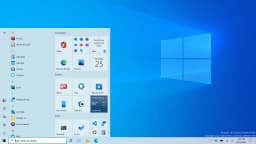
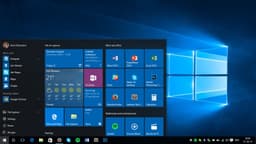
Menu Mulai menggabungkan daftar aplikasi klasik dengan ubin langsung yang dapat disesuaikan untuk berita, cuaca, dan acara kalender. Cari file, aplikasi, atau hasil web langsung dari kotak pencarian terintegrasi. Sematkan alat favorit Anda, ubah ukuran ubin, dan buat grup untuk akses cepat.
Microsoft Edge
Berdasarkan Chromium, Edge menawarkan tab vertikal, pencegahan pelacakan, Pembaca Imersif, dan dukungan penuh ekstensi Chrome. Sinkronkan kata sandi dan favorit di semua perangkat dengan akun Microsoft.
Cortana
Asisten digital pribadi Anda dapat mengatur pengingat, menjawab pertanyaan, mengelola kalender, dan mengontrol perangkat rumah pintar menggunakan perintah suara alami. Cortana mempelajari preferensi Anda dari waktu ke waktu untuk menjadi lebih berguna.
Windows Hello
Masuk dengan wajah, sidik jari, atau PIN perangkat Anda – tidak perlu kata sandi. Data biometrik Windows Hello dienkripsi dan disimpan pada chip TPM khusus, memastikan keamanan tingkat perusahaan untuk pengguna rumahan.
Virtual Desktops & Snap Assist
Buat beberapa desktop untuk memisahkan proyek. Snap Assist menyarankan jendela di dekatnya saat Anda menyeret aplikasi ke tepi layar, membuat multitasking di satu monitor menjadi sangat efisien.
Gaming & DirectX 12
DirectX 12 Ultimate memungkinkan ray tracing, variable rate shading, dan mesh shader untuk grafis berkualitas konsol. Mode Game mengoptimalkan sumber daya CPU/GPU, sedangkan Xbox Game Bar memungkinkan Anda merekam dan mengobrol tanpa meninggalkan game.
Windows Defender & Firewall
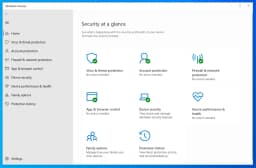
Antivirus bawaan dengan perlindungan real-time, analisis perilaku, dan pembaruan keamanan yang dikirimkan melalui cloud. firewall memantau lalu lintas jaringan untuk memblokir akses tidak sah. Akses Folder Terkendali mencegah enkripsi ransomware.
OneDrive Cloud Storage
Dapatkan penyimpanan cloud gratis sebesar 5 GB dengan File Sesuai Permintaan, yang membuat seluruh perpustakaan cloud Anda tetap terlihat tanpa menggunakan ruang lokal hingga Anda membuka file. Personal Vault menambahkan keamanan ekstra untuk dokumen sensitif.
Microsoft Store & Apps
Pasar pilihan untuk aplikasi, game, dan film. Aplikasi Universal Windows Platform (UWP) berjalan di sandbox yang aman, dan toko kini mendukung aplikasi Win32 klasik untuk pengalaman terpadu.
Accessibility
Alat inklusif seperti Narator, Magnifier, Speech Recognition, dan Eye Control memberdayakan pengguna dengan gangguan penglihatan, pendengaran, atau mobilitas. Tema kontras tinggi dan teks tertulis sudah ada di dalamnya.
Start Menu & Taskbar: Your Command Centre
Launchpad yang familiar, ditata ulang
Live Tiles & Groups
Sisi kanan Start Menu dapat diisi dengan Live Tiles dinamis yang menampilkan judul berita bergulir, pembaruan cuaca, janji temu kalender, foto terkini, dan pratinjau email. Anda dapat mengubah ukuran setiap ubin (kecil, sedang, lebar, besar), menyeretnya ke dalam grup khusus, dan bahkan membuat tumpukan seperti folder dengan menyeret satu ubin ke atas ubin lainnya.
All Apps List & Recently Added
Panel kiri mencantumkan aplikasi yang paling sering Anda gunakan secara otomatis, namun mengklik 'Semua aplikasi' akan menampilkan daftar alfabet dari setiap program yang diinstal pada PC Anda. Perangkat lunak yang baru diinstal disorot di bagian atas sehingga Anda tidak perlu mencarinya.
Power Options & Account Menu
Sidebar paling kiri (juga disebut 'menu hamburger') menyimpan gambar akun pengguna Anda, folder dokumen, dan tombol penting Daya – Tidur, Matikan, dan Mulai Ulang selalu hanya dengan sekali klik. Anda juga dapat dengan cepat beralih ke akun pengguna lain atau mengunci PC dari sini.
Integrated Search (Instant Everything)
Kotak pencarian bilah tugas (atau tekan `Win + S`) tidak hanya menemukan file – tetapi juga berfungsi sebagai prompt perintah universal. Ketikkan nama seseorang untuk menemukan kontak, persamaan matematika untuk mendapatkan penghitungan cepat, nomor penerbangan untuk mendapatkan status, atau nama aplikasi untuk meluncurkannya secara instan. Hasil web diintegrasikan langsung ke flyout pencarian.
Taskbar Pinning & Customisation
Sematkan aplikasi favorit Anda langsung ke taskbar untuk akses sekali klik. Gunakan drag‑and‑drop untuk menyusunnya ulang dalam urutan apa pun. Bilah tugas itu sendiri dapat dikunci, dibuka kuncinya, diubah ukurannya (lebih tinggi), dan dipindahkan ke salah satu dari empat tepi layar. Klik kanan bilah tugas untuk mengaktifkan atau menonaktifkan tombol penelusuran, tampilan tugas, dan keyboard sentuh.
System Tray & Action Centre
Sisi kanan bilah tugas menampilkan Baki Sistem – ikon aplikasi jam, volume, jaringan, baterai, dan latar belakang. Mengklik ikon gelembung ucapan akan membuka Pusat Tindakan, panel geser tempat semua notifikasi dikumpulkan, dan tindakan cepat seperti Wi‑Fi, Bluetooth, Lampu Malam, dan Mode Tablet dapat diubah secara instan.
Task View & Virtual Desktops
Tombol Tampilan Tugas (atau `Menang + Tab`) memperkecil tampilan untuk menampilkan pratinjau thumbnail dari setiap jendela yang terbuka. Di bagian atas, Anda dapat mengklik '+ Desktop Baru' untuk membuat desktop virtual. Biarkan satu desktop untuk bekerja dengan aplikasi Office tetap terbuka, yang kedua untuk media sosial, dan yang ketiga untuk bermain game – masing-masing sepenuhnya terisolasi. Seret jendela antar desktop dengan mudah.
Right‑Click (Jump Lists) & Keyboard Shortcuts
Klik kanan ikon bilah tugas mana pun untuk menampilkan Jump List – menu berisi file terbaru, tugas yang sering dilakukan, dan tindakan cepat khusus untuk aplikasi tersebut. Misalnya, mengklik kanan ikon Word akan menampilkan dokumen terbaru; mengklik kanan ikon browser memungkinkan Anda membuka jendela baru atau sesi pribadi dengan segera. Gabungkan dengan pintasan keyboard `Menang + Angka` untuk meluncurkan atau beralih ke aplikasi yang disematkan dengan kecepatan rendah.
Taskbar Toolbars & Desktop Peek
Anda dapat menambahkan toolbar tambahan ke taskbar (klik kanan → Toolbar) seperti bilah alamat, folder tautan, atau bahkan toolbar desktop. Kotak kecil di ujung kanan taskbar adalah tombol 'Peek' – arahkan mouse Anda ke sana untuk melihat desktop dengan cepat tanpa meminimalkan apa pun; klik untuk benar-benar menampilkan desktop.
Start Menu Customisation & Settings
Buka Pengaturan → Personalisasi → Mulai untuk beralih fitur seperti menampilkan lebih banyak ubin, menampilkan aplikasi yang baru ditambahkan, menampilkan aplikasi yang sering digunakan, dan mengaktifkan Mulai layar penuh (mode tablet). Anda juga dapat memilih folder mana yang muncul di sidebar Mulai (Pengaturan, Dokumen, Gambar, dll.) untuk navigasi yang lebih cepat.

Microsoft Edge: A Browser Built for Speed and Security
Berdasarkan Chromium, dengan fitur privasi dan produktivitas ekstra
Chromium Power Under the Hood
Edge kini dibuat pada mesin sumber terbuka yang sama dengan Google Chrome, sehingga setiap ekstensi Toko Web Chrome langsung berfungsi. Instal pemblokir iklan, pengelola kata sandi, pemeriksa tata bahasa, dan alat pengembang tanpa masalah kompatibilitas apa pun. Browser selalu mengikuti perkembangan standar web dan patch keamanan terbaru secara otomatis.
Vertical Tabs – Organise Differently
Alih-alih strip tab horizontal yang ramai, beralihlah ke tab vertikal di sebelah kiri. Anda dapat melihat judul lengkap setiap halaman yang terbuka, menyeret untuk menyusun ulang, mengelompokkan tab terkait, dan mendapatkan kembali ruang layar vertikal yang berharga pada monitor layar lebar. Ini adalah terobosan baru bagi mereka yang melakukan banyak tugas berat.
Collections – Research Made Simple
Seret teks, gambar, dan tautan ke Koleksi untuk menyimpannya bersama. Sempurna untuk merencanakan perjalanan, mengumpulkan referensi proyek, atau menyusun laporan sekolah. Koleksi disinkronkan antar perangkat dan dapat diekspor langsung ke Word atau Excel.
Tracking Prevention That Actually Works
Pilih dari pencegahan pelacakan Dasar, Seimbang, atau Ketat. Edge memblokir pelacak yang dikenal tanpa merusak situs web, dan Anda dapat melihat dengan tepat berapa banyak pelacak yang diblokir di setiap situs. Penjelajahan Anda tetap pribadi dan lebih cepat.
Immersive Reader – Distraction‑Free Reading
Klik ikon buku untuk menghapus iklan, sidebar, dan kekacauan. Pembaca Imersif hanya menyisakan teks dan gambar artikel, dengan ukuran font yang dapat disesuaikan, spasi, dan bahkan fitur Baca dengan Keras yang menceritakan halaman dengan suara alami. Penting bagi siswa dan siapa saja yang mengalami kesulitan membaca.
Seamless Sync Across Devices
Masuk dengan akun Microsoft Anda dan Edge menyinkronkan kata sandi, favorit, riwayat penelusuran, dan bahkan tab terbuka di PC Windows, ponsel Android, dan perangkat iOS Anda. Mulailah membaca artikel di ponsel Anda dan selesaikan di desktop Anda dengan satu klik.
Built‑in PDF Reader & Annotator
Buka PDF apa pun langsung di Edge dan gunakan alat penyorot, pena, dan teks untuk membuat anotasi. Isi formulir, tanda tangani dokumen secara digital, dan bahkan gunakan fungsi Baca dengan Keras di PDF. Tidak perlu aplikasi PDF terpisah.
Performance & Battery Efficiency
Edge dirancang agar lembut pada baterai laptop Anda. Tab yang tidak aktif dan pengelolaan sumber daya yang efisien berarti Anda dapat menjelajah lebih lama tanpa mencolokkan daya. Ini secara resmi merupakan salah satu browser paling hemat energi yang tersedia untuk Windows.

Windows Defender Antivirus & Firewall: Invisible Protection
Keamanan tingkat perusahaan terpasang di PC Anda, tidak perlu berlangganan
Real‑Time Protection
Windows Defender terus-menerus memindai setiap file yang Anda buka, setiap aplikasi yang Anda luncurkan, dan setiap unduhan yang masuk ke disk Anda. Ia menggunakan pembelajaran mesin dari lebih dari satu miliar perangkat Windows untuk mengenali pola berbahaya secara instan – jauh sebelum pembaruan tanda tangan tradisional dapat bereaksi. Jika ancaman terdeteksi, ancaman tersebut akan dikarantina dalam hitungan detik tanpa Anda sadari.
Behavioural Analysis & Cloud‑Delivered Defence
Daripada hanya mengandalkan tanda tangan virus yang diketahui, Defender memantau bagaimana perilaku program. Jika suatu aplikasi tiba-tiba mencoba mengenkripsi ribuan file (sebuah gerakan ransomware klasik), mesin perilaku akan segera menangguhkannya dan memperingatkan Anda. Kecerdasan buatan yang didukung cloud kemudian melakukan referensi silang terhadap aktivitas mencurigakan terhadap database ancaman global Microsoft secara real-time.
Ransomware Protection & Controlled Folder Access
Akses Folder Terkendali adalah perisai utama Anda terhadap ransomware. Anda menentukan folder mana yang sakral (Dokumen, Gambar, dll.), dan hanya aplikasi tepercaya yang diizinkan untuk menulis ke folder tersebut. Bahkan jika ransomware lolos, ia tidak dapat menyentuh file pribadi Anda – Defender memblokir upaya penulisan yang tidak sah dan memberi tahu Anda.
Windows Defender SmartScreen
SmartScreen memeriksa setiap situs web yang Anda kunjungi dan setiap file yang diunduh berdasarkan database reputasi Microsoft yang terus diperbarui. Jika Anda akan membuka situs phishing yang dikenal atau menjalankan penginstal berbahaya yang baru dirilis, SmartScreen menampilkan peringatan merah di layar penuh, yang memberi Anda kesempatan untuk mundur dengan aman.
Windows Firewall: Your Digital Fortress
Windows Firewall bawaan memantau lalu lintas jaringan masuk dan keluar. Ini secara diam-diam memblokir pemindaian port, worm, dan upaya koneksi tidak sah dari internet. Setiap aplikasi harus meminta izin untuk berkomunikasi, dan Anda dapat menyesuaikan aturan untuk jaringan tertentu (Publik, Pribadi, Domain) – semuanya tanpa pop-up yang membingungkan.
Automatic Updates & Silent Patching
Definisi virus Defender dan mesin firewall diperbarui secara otomatis melalui Pembaruan Windows – Anda tidak perlu mengunduh apa pun secara manual. Bahkan platform keamanan inti menerima perbaikan bulanan secara diam-diam, menutup kerentanan yang baru ditemukan sebelum penyerang dapat mengeksploitasinya.
Family Safety & Parental Controls
Terhubung ke akun Microsoft Anda, Keamanan Keluarga memungkinkan Anda membuat akun anak dan mengatur waktu pemakaian perangkat mereka, memblokir situs web yang tidak pantas, dan memantau aktivitas mereka. Anda menerima laporan email mingguan yang menunjukkan apa yang dilakukan anak-anak Anda di PC – semuanya dikelola dari satu dasbor, tidak memerlukan perangkat lunak tambahan.
Performance & Integration
Karena Defender dan Firewall terintegrasi secara mendalam ke dalam Windows, keduanya menggunakan sumber daya CPU dan RAM yang jauh lebih sedikit dibandingkan kebanyakan rangkaian antivirus pihak ketiga. Tidak ada iklan yang mengganggu, tidak ada pop-up yang meminta peningkatan, dan tidak ada biaya berlangganan tahunan – hanya perlindungan murni dan tidak terlihat yang menjaga sistem Anda tetap cepat dan aman.
DirectX 12 Ultimate & Xbox Integration: The Ultimate Gaming Platform
Grafis berkualitas konsol, waktu muat secepat kilat, dan fitur sosial yang lancar
DirectX 12 Ultimate – Next‑Gen Graphics
Ray tracing, variable rate shading, dan mesh shader digabungkan untuk mereplikasi pencahayaan, pantulan, dan bayangan berkualitas bioskop. Game seperti Cyberpunk 2077 dan Minecraft RTX terlihat sangat realistis. DirectX 12 Ultimate adalah API grafis yang sama yang mendukung Xbox Series X|S, menjamin kompatibilitas penuh lintas platform.
Auto HDR – Vibrant Colours Automatically
HDR Otomatis meningkatkan versi game DirectX 11/12 lama dengan warna rentang dinamis tinggi pada layar berkemampuan HDR. Warna menjadi lebih kaya, pemandangan cerah muncul, dan area gelap memperlihatkan detail tersembunyi – semuanya tanpa perlu dilakukan pengembang. Klasik seperti Skyrim dan Doom terasa baru.
Xbox Game Bar – Your In‑Game Command Centre
Tekan `Win + G` untuk membuka hamparan Game Bar. Ambil tangkapan layar, rekam klip permainan, mengobrol dengan teman Xbox, pantau kinerja CPU/GPU, dan kendalikan pemutaran Spotify – semuanya tanpa meninggalkan permainan. Ini adalah pusat sosial yang terintegrasi penuh.
Game Mode – Performance When It Matters
Mode Game memberi tahu Windows untuk memprioritaskan sumber daya CPU dan GPU untuk game yang aktif. Aplikasi latar belakang dibatasi, Pembaruan Windows menunggu, dan notifikasi dibungkam. Hasilnya: frame rate lebih tinggi, stutter lebih sedikit, dan pengalaman lebih lancar bahkan pada perangkat keras kelas menengah.
Xbox Game Pass – 100+ Games Included
Langganan Xbox Game Pass membuka perpustakaan berputar yang berisi lebih dari 100 game PC berkualitas tinggi, termasuk setiap judul Xbox Game Studios pada hari peluncuran. Mainkan Halo Infinite, Forza Horizon 5, Age of Empires, dan masih banyak lagi tanpa membelinya satuan.
Cross‑Play & Cross‑Save
Bergabunglah dengan teman-teman di konsol Xbox dalam game seperti Minecraft, Sea of Thieves, dan Grounded. Kemajuan Anda disimpan di seluruh perangkat, sehingga Anda dapat melanjutkan petualangan Anda di konsol atau PC dengan lancar. Ekosistem menyatukan pemain, bukan platform.
Competitive eSports & Indie Gems
Windows 10 Home mendukung perpustakaan game terbesar di dunia. Dari judul eSports kompetitif seperti Valorant dan League of Legends hingga game indie inovatif di Steam dan Itch.io, setiap genre ada di rumah. Pembaruan driver rutin dari NVIDIA, AMD, dan Intel menjaga kinerja tetap optimal.
Streaming & Broadcasting Built In
Dengan Game Bar, Anda dapat memulai streaming ke Twitch atau YouTube dengan satu klik. Bagikan momen gameplay Anda melalui Xbox Live atau rekam klip highlight yang sempurna untuk dibagikan di media sosial. Alatnya sudah ada – tidak diperlukan pengaturan tambahan.
Windows Hello: Password‑Free Sign‑In
Wajah atau sidik jari Anda adalah kata sandi Anda – cepat, aman, dan futuristik
How Windows Hello Works
Windows Hello menggunakan kamera inframerah (IR) khusus atau pembaca sidik jari untuk memindai fitur fisik unik Anda. Kamera IR membuat peta kedalaman 3D wajah Anda, sehingga foto yang dicetak tidak dapat menipunya. Sensor sidik jari membaca punggung dan lembah jari Anda. Dalam kedua kasus tersebut, data biometrik mentah tidak pernah keluar dari perangkat.
Recognition in Under 2 Seconds
Saat Anda duduk di depan PC, kamera IR aktif dan mengidentifikasi Anda dalam waktu kurang dari dua detik. Ia bekerja dalam kegelapan total dan beradaptasi dengan perubahan bertahap seperti menumbuhkan janggut, memakai kacamata, atau merias wajah. Tidak perlu lagi meraba-raba kata sandi.
Trusted Platform Module (TPM) – The Vault
Data wajah dan sidik jari Anda dienkripsi dan disimpan di dalam chip Trusted Platform Module (TPM) khusus. Perangkat keras tahan gangguan ini mengisolasi rahasia biometrik Anda dari seluruh sistem. Meskipun malware menginfeksi PC Anda, malware tersebut tidak dapat mencuri sidik jari atau data wajah Anda.
Your Data Stays Yours
Microsoft tidak pernah menerima wajah atau sidik jari Anda. Data biometrik tidak pernah keluar dari perangkat Anda, dan tidak pernah disinkronkan ke cloud mana pun. Keamanan tingkat perusahaan yang sama yang digunakan oleh pemerintah dan bank melindungi identitas Anda, namun keamanan ini sudah terpasang langsung di Windows 10 Home tanpa biaya tambahan.
PIN – The Smart Companion
Windows Hello juga menganjurkan Anda untuk menyiapkan PIN. Tidak seperti kata sandi pada umumnya, PIN khusus untuk perangkat – tidak berguna di komputer lain dan tidak pernah dikirimkan melalui internet. Dikombinasikan dengan biometrik, ini memberikan autentikasi dua faktor yang sebenarnya tanpa aplikasi atau kode tambahan.
Unlocking Apps & Websites
Windows Hello tidak berhenti di layar kunci. Itu dapat membuka kunci pengelola kata sandi Microsoft Edge, memasukkan Anda ke aplikasi dari Microsoft Store, dan bahkan mengautentikasi pembelian. Cukup melirik kamera Anda atau ketuk pembaca sidik jari Anda – tidak perlu mengetik.
Adaptive & Inclusive
Windows Hello beradaptasi jika tampilan Anda berubah secara signifikan – Anda dapat menjalankan pemindaian 'meningkatkan pengenalan' dengan cepat. Ini juga dapat diakses: pengguna yang tidak dapat mengetikkan kata sandi cukup melihat layar. Teknologi ini dirancang agar cepat, aman, dan mudah bagi semua orang.
OneDrive & Cloud Integration: Your Files Everywhere
Pencadangan, sinkronisasi, dan akses file yang lancar di seluruh perangkat Anda
5 GB Free – Your Cloud Drive in File Explorer
Setiap pengguna Windows 10 Home mendapatkan penyimpanan OneDrive gratis sebesar 5 GB dengan akun Microsoft. OneDrive muncul sebagai folder biasa di dalam File Explorer. Seret file ke dalamnya, dan file tersebut secara otomatis disinkronkan ke cloud dan dikirim ke PC Windows, tablet, dan ponsel Anda yang lain. Ini adalah cadangan termudah yang pernah Anda gunakan.
Files On‑Demand – All Your Files, Zero Space
Dengan Files On‑Demand, Anda melihat semua file cloud seolah-olah file lokal, namun tidak menempati ruang disk apa pun hingga Anda membukanya. Sempurna untuk laptop dengan SSD kecil: simpan seluruh perpustakaan digital Anda di ujung jari Anda tanpa mengorbankan satu gigabyte penyimpanan lokal.
Personal Vault – Extra‑Secure Lockbox
OneDrive Personal Vault menyimpan dokumen Anda yang paling sensitif – catatan pajak, pemindaian paspor, kontrak – di area khusus yang memerlukan autentikasi kuat (sidik jari, wajah, PIN, atau kode) untuk mengaksesnya. Meskipun seseorang mendapatkan akses ke akun Anda, Vault tetap terkunci.
Real‑Time Co‑Authoring with Microsoft 365
Bagikan dokumen Word, spreadsheet Excel, atau presentasi PowerPoint dan berkolaborasi secara real-time. Anda dapat melihat perubahan satu sama lain saat terjadi, lengkap dengan kursor berwarna dan komentar langsung. Tidak perlu lagi mengirim file melalui email bolak-balik.
Cross‑Device Sync & Automatic Camera Upload
Instal aplikasi OneDrive di ponsel Anda dan aktifkan unggahan kamera – setiap foto yang Anda ambil secara otomatis disimpan ke OneDrive dan langsung muncul di PC Anda. File, dokumen, dan kenangan Anda tetap tersinkronisasi di seluruh perangkat Anda tanpa satu kabel pun.
Ransomware Recovery & Version History
Jika serangan ransomware mengenkripsi file lokal Anda, OneDrive dapat memulihkan seluruh folder OneDrive Anda ke titik waktu sebelum serangan terjadi. Riwayat versi memungkinkan Anda melihat dan memulihkan versi file sebelumnya hingga 30 hari ke belakang, sehingga Anda selalu dapat membatalkan perubahan yang tidak disengaja atau pengeditan berbahaya.
Share with Anyone, Control Access
Klik kanan file atau folder mana pun dan pilih Bagikan untuk mengirim tautan. Kontrol apakah penerima hanya dapat melihat atau juga mengedit. Tetapkan tanggal kedaluwarsa pada tautan atau lindungi dengan kata sandi. Tidak diperlukan akun untuk orang yang Anda ajak berbagi – cukup tautannya.
Pros
- ✓Antarmuka yang sangat intuitif dengan komunitas pengguna global yang besar dan sumber daya bantuan
- ✓Perpustakaan perangkat lunak yang luas – hampir semua aplikasi, periferal, dan game Windows kompatibel
- ✓Platform game terbaik dengan DirectX 12 Ultimate, Auto HDR, dan integrasi Xbox
- ✓Pembaruan rutin memastikan peningkatan keamanan dan fitur tanpa biaya tambahan
- ✓Windows Hello proses masuk biometrik lebih cepat dan aman dibandingkan kata sandi
- ✓Snap Assist dan Virtual Desktops secara dramatis meningkatkan produktivitas multitasking
- ✓Antivirus & firewall bawaan mengurangi kebutuhan rangkaian keamanan pihak ketiga
- ✓Integrasi OneDrive dengan Files On‑Demand menghemat penyimpanan lokal
- ✓Microsoft Edge kini secepat Chrome tetapi dengan kontrol privasi yang lebih baik
- ✓Fitur aksesibilitas yang kuat membuat OS dapat digunakan oleh semua orang
- ✓Subsistem Windows untuk Linux memungkinkan pengembang menjalankan alat Linux secara asli
Cons
- ✗Edisi Home tidak memiliki enkripsi BitLocker, host Desktop Jarak Jauh, dan manajemen Kebijakan Grup
- ✗Pembaruan otomatis yang dipaksakan terkadang dapat memulai ulang PC Anda pada waktu yang tidak tepat (Jam Aktif dapat diatur)
- ✗Pengumpulan data telemetri menimbulkan masalah privasi, meskipun sebagian besar dapat dikurangi melalui pengaturan
- ✗Versi OEM sering kali dilengkapi dengan bloatware pra-instal yang memerlukan penghapusan manual
- ✗kustomisasi terbatas dibandingkan dengan Linux; tema desktop bersifat terbatas tanpa alat pihak ketiga
- ✗Pencarian Windows terkadang lambat atau gagal mengindeks file dengan benar
- ✗Penyiapan awal mendorong proses masuk akun Microsoft (tetapi dapat dilewati)
- ✗Maksimum 128 GB RAM untuk 64‑bit (Pro mendukung 2 TB) – bukan batasan untuk pengguna rumahan
- ✗Tidak ada enkripsi file/folder asli (hanya Pro yang memiliki BitLocker); diperlukan alat pihak ketiga
Use Cases
Hidden & Useful Shortcuts
Master Windows 10 with these time‑saving keyboard shortcuts
Open or close the Start Menu
Open Action Centre (notifications & quick settings)
Show or hide the desktop (minimise/restore all windows)
Open File Explorer
Open Windows Settings
Lock your PC or switch accounts
Minimise all windows
Restore minimised windows
Choose a presentation / projection mode
Open the Run dialog box
Open Windows Search
Open Ease of Access / Accessibility settings
Open the Quick Link (power user) menu
Open Task View (virtual desktops & timeline)
Switch input language and keyboard layout
Open the emoji and kaomoji panel
Peek at the desktop temporarily
Minimise all but the active window
Snap windows: left/right halves or maximise/minimise
Move a window to another monitor
Open or switch to the app pinned at that taskbar position
Create a new virtual desktop
Close the current virtual desktop
Switch between virtual desktops
Open Xbox Game Bar (screenshot, record, chat)
Start / stop screen recording (Game Bar)
Take a full‑screen screenshot and save to Pictures
Take a screenshot of the active window
Open Snip & Sketch for a custom screenshot
Open clipboard history (must be enabled)
Open emoji panel (alternative to Win + .)
Open the Connect quick action (wireless display)
Open dictation / voice typing
Turn on the On‑Screen Keyboard
Zoom in or out using Magnifier
Close Magnifier
Open Feedback Hub
Open Task Manager directly
View open apps (stays on screen after releasing keys)
Switch between open apps
Close the current window or browser tab
Reopen the last closed browser tab
Rename the selected file / folder
Refresh the active window
Undo an action
Redo an action
Create a new folder in File Explorer
Open Properties for the selected item
Permanently delete a file (bypass Recycle Bin)
Open System Properties (About page)
Copy the selected item
Cut the selected item
Paste the copied / cut item
Select all items in a window or document
Find text in the current document or webpage
Print the current document
Open a new window in File Explorer or browser
Open Feedback Hub
Open File Explorer
Open Run dialog
Open Search
Technical Specifications
| Architecture | 64‑bit (x86‑64) – 32‑bit also available but deprecated |
| Processor | 1 GHz or faster with 2 or more cores; System‑on‑Chip (SoC) compatible |
| RAM | 4 GB minimum; maximum 128 GB (64‑bit) |
| Storage | 64 GB or larger drive (SSD strongly recommended for performance) |
| Graphics | DirectX 12 compatible with WDDM 2.0 driver |
| Display | Minimum resolution 800x600; recommended 1920x1080 or higher |
| TPM | TPM 2.0 is required for Windows 11 upgrade readiness but not enforced for Windows 10 Home itself |
| Secure Boot | Supported, not mandatory for installation |
| Windows Hello | Requires IR camera or fingerprint reader; PIN always available |
| Cortana | Requires microphone; supported in select languages |
| Internet | Required for initial setup, updates, and Microsoft account features |
Windows 10 Home vs Windows 10 Pro
| Feature | Windows 10 Home | Windows 10 Pro |
|---|---|---|
| BitLocker Drive Encryption | No | Yes |
| Remote Desktop Host | No (Client only) | Yes |
| Group Policy Management | No | Yes |
| Enterprise Mode IE | No | Yes |
| Assigned Access | No | Yes |
| Hyper‑V Virtualisation | No | Yes |
| Windows Sandbox | No | Yes |
| Max RAM (64‑bit) | 128 GB | 2 TB |
| Windows Update for Business | No | Yes |