

Windows 10 Pro
The business‑ready edition of Windows 10 – advanced security, remote connectivity, and virtualisation tools for professionals and small businesses

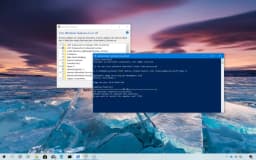
Overview
How It Works
1. UEFI & Boot Manager (with BitLocker)
Firmware UEFI menginisialisasi perangkat keras, lalu Windows Boot Manager dimuat. Jika BitLocker diaktifkan, TPM (Trusted Platform Module) melepaskan kunci enkripsi hanya setelah memverifikasi bahwa komponen boot belum dirusak. Anda mungkin diminta untuk memasukkan kunci pemulihan atau PIN sebelum kernel OS dimuat – sebuah pertahanan penting terhadap pencurian fisik.
2. Kernel & Session Manager
Kernel memuat driver inti dan memulai `smss.exe` (Session Manager). Di Pro, Otoritas Keamanan Lokal (LSA) menerapkan objek Kebijakan Grup (GPO) di awal siklus booting, menerapkan pengaturan keamanan seperti kebijakan kata sandi, aturan audit, dan batasan perangkat lunak sebelum pengguna masuk.
3. Logon & Remote Desktop Listener
Layar login muncul – Anda dapat masuk dengan kata sandi, PIN, atau Windows Hello. Secara bersamaan, layanan Remote Desktop Host (`TermService`) mulai mendengarkan koneksi RDP yang masuk pada port 3389, memungkinkan pengguna yang berwenang untuk terhubung dari jarak jauh menggunakan Otentikasi Tingkat Jaringan.
4. Explorer Shell & Group Policy Refresh
Setelah login berhasil, `explorer.exe` menggambar desktop, taskbar, dan Start Menu. Di latar belakang, layanan Klien Kebijakan Grup menyegarkan GPO berbasis domain atau lokal, menerapkan pengalihan folder, skrip startup, atau kebijakan kontrol aplikasi.
5. Hyper‑V Virtualisation Stack
Jika Hyper‑V diaktifkan, hypervisor (`hvix64.exe`) dimuat saat boot, mengambil alih ekstensi virtualisasi perangkat keras (Intel VT-x / AMD-V). Setiap mesin virtual berjalan sebagai partisi terpisah dengan memori dan akses perangkatnya sendiri, diisolasi dari OS host untuk keamanan dan stabilitas.
6. Pre‑emptive Multitasking & Resource Management
Penjadwal kernel mengalokasikan waktu CPU secara adil di semua proses. Di Pro, Anda dapat menetapkan afinitas CPU dan menetapkan prioritas proses menggunakan alat bawaan seperti `PowerShell` atau Task Manager – berguna untuk mendedikasikan sumber daya ke VM Hyper‑V atau aplikasi bisnis penting.
7. NTFS / ReFS & BitLocker Transparent Encryption
File berada di NTFS (atau opsional ReFS di Pro untuk Workstation). BitLocker mengenkripsi seluruh volume secara transparan – setelah boot, pembacaan dan penulisan didekripsi/dienkripsi dengan cepat dengan dampak kinerja yang dapat diabaikan. Layanan Enkripsi Drive BitLocker memantau perubahan mencurigakan dan dapat mengunci drive jika gangguan terdeteksi.
8. Windows Defender, Firewall & Update for Business
Windows Defender Antivirus menjalankan perlindungan real-time, sedangkan Windows Firewall memfilter lalu lintas jaringan. Pro memungkinkan penundaan pembaruan fitur melalui Pembaruan Windows untuk Bisnis (hingga 365 hari) dan kemampuan untuk menggunakan Kebijakan Grup untuk mengatur jam aktif atau menargetkan dering pembaruan tertentu – memberikan admin TI kendali atas kapan fitur baru tiba.
9. Windows Sandbox & WSL2 Integration
Windows Sandbox meluncurkan mesin virtual ringan dan sekali pakai berdasarkan image OS saat ini – sempurna untuk menguji unduhan yang mencurigakan. WSL2 menjalankan kernel Linux asli di dalam VM terkelola, dengan kompatibilitas panggilan sistem penuh. Kedua fitur tersebut memanfaatkan teknologi hypervisor Windows 10 Pro untuk isolasi.
Key Features
BitLocker Drive Encryption
Enkripsi AES volume penuh dengan dukungan TPM + PIN. Melindungi data dari pencurian offline. Termasuk BitLocker To Go untuk drive USB dan pencadangan kunci pemulihan otomatis ke Direktori Aktif.
Remote Desktop Host
Terima koneksi RDP masuk – akses PC Pro Anda dengan aman dari mana saja. Mendukung Otentikasi Tingkat Jaringan, beberapa monitor, dan pengalihan perangkat.
Hyper‑V Virtualisation
Hypervisor Tipe 1 bawaan untuk menjalankan Windows, Linux, dan sistem operasi lain sebagai mesin virtual dengan performa mendekati asli. Mendukung pos pemeriksaan, memori dinamis, dan sakelar virtual.
Group Policy Management
Editor Kebijakan Grup Lokal (`gpedit.msc`) untuk kontrol terperinci atas pengaturan Windows. Di domain, manajemen keamanan terpusat, penerapan perangkat lunak, dan lingkungan pengguna.
Windows Sandbox
Mesin virtual sekali pakai dan ringan untuk menguji aplikasi tidak tepercaya dengan aman. Setiap sesi dimulai dengan bersih – perubahan akan dibuang begitu saja.
Assigned Access (Kiosk Mode)
Kunci akun pengguna ke satu aplikasi atau serangkaian aplikasi pilihan. Ideal untuk kios umum, papan reklame digital, atau tempat kerja karyawan terbatas.
Windows Update for Business
Tunda pembaruan fitur hingga 365 hari dan pembaruan kualitas hingga 30 hari. Konfigurasikan dering pembaruan melalui Kebijakan Grup atau MDM untuk melakukan penerapan di seluruh organisasi Anda.
Windows Defender & Firewall with Advanced Security
Antivirus dan firewall tingkat perusahaan, dapat dikontrol melalui Kebijakan Grup. Termasuk Akses Folder Terkendali (anti-ransomware) dan konfigurasi IPsec.
Hyper‑Threading & 2‑CPU Support
Mendukung hingga 2 CPU fisik (soket) dan 2 TB RAM (64‑bit) – ideal untuk stasiun kerja kelas atas dan aplikasi intensif data.
Azure AD Join & Enterprise State Roaming
Gabungkan PC Anda ke Azure Active Directory untuk manajemen identitas cloud-first. Pengaturan roaming, kata sandi, dan konfigurasi Windows di beberapa perangkat yang tergabung dengan Azure Active Directory.
Client Hyper‑V & WSL2
Jalankan mesin virtual dan kernel Linux lengkap di dalam Windows (Subsistem Windows untuk Linux 2) dengan integrasi yang lancar – tidak diperlukan dual boot.
Enterprise Mode Internet Explorer (EMIE)
Jalankan aplikasi web lama yang memerlukan kompatibilitas Internet Explorer 8/9/10/11 – penting bagi bisnis yang memigrasikan alat internal lama.
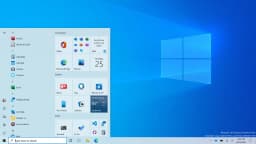
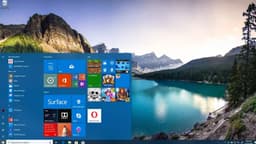
Start Menu & Taskbar: Your Command Centre
Familiar, cepat, dan dapat disesuaikan sepenuhnya – sama seperti Beranda, namun dapat dikelola melalui Kebijakan Grup
Live Tiles & Groups
Sisi kanan Start Menu dapat diisi dengan Live Tiles dinamis yang menampilkan pratinjau berita, cuaca, kalender, dan email. Ubin dapat diubah ukurannya, dikelompokkan, dan bahkan digabungkan ke dalam folder. Di Pro, administrator dapat menggunakan Kebijakan Grup untuk menerapkan tata letak Mulai standar di beberapa pengguna (melalui XML `Tata Letak Mulai`).
All Apps List & Recently Added
Panel kiri menampilkan aplikasi yang paling sering digunakan; klik 'Semua aplikasi' untuk melihat daftar alfabet dari setiap program yang diinstal. Perangkat lunak yang baru diinstal disorot di bagian atas. Pro memungkinkan menyembunyikan daftar 'Baru ditambahkan' melalui Kebijakan Grup untuk lingkungan pengguna yang konsisten.
Integrated Search (Instant Everything)
Pencarian bilah tugas (`Menang + S`) menemukan file, aplikasi, pengaturan, dan hasil web. Pada perangkat Pro yang digabungkan ke domain, penelusuran juga dapat menanyakan Direktori Aktif untuk pengguna dan komputer. `Win + R` membuka Jalankan – coba `gpedit.msc` untuk meluncurkan Editor Kebijakan Grup Lokal.
Taskbar Customisation & Jump Lists
Sematkan aplikasi ke bilah tugas, atur ulang, dan pindahkan bilah tugas ke tepi mana pun. Klik kanan ikon untuk Jump Lists (file/tugas terbaru). Pro mendukung konfigurasi bilah tugas melalui Kebijakan Grup – misalnya, mengunci bilah tugas atau menghapus kotak Pencarian di semua PC yang dikelola.
Task View & Virtual Desktops
`Menang + Tab` membuka Tampilan Tugas, memungkinkan Anda membuat beberapa desktop virtual – sempurna untuk memisahkan lingkungan kerja, pribadi, dan pengembangan. Pro menambahkan kemampuan untuk menetapkan aplikasi tertentu untuk dibuka di desktop virtual tertentu menggunakan skrip PowerShell.

Microsoft Edge: A Browser Built for Speed and Security
Berdasarkan Chromium, dengan fitur privasi dan produktivitas ekstra
Chromium Power Under the Hood
Edge kini dibuat pada mesin sumber terbuka yang sama dengan Google Chrome, sehingga setiap ekstensi Toko Web Chrome langsung berfungsi. Instal pemblokir iklan, pengelola kata sandi, pemeriksa tata bahasa, dan alat pengembang tanpa masalah kompatibilitas apa pun. Browser selalu mengikuti perkembangan standar web dan patch keamanan terbaru secara otomatis.
Vertical Tabs – Organise Differently
Alih-alih strip tab horizontal yang ramai, beralihlah ke tab vertikal di sebelah kiri. Anda dapat melihat judul lengkap setiap halaman yang terbuka, menyeret untuk menyusun ulang, mengelompokkan tab terkait, dan mendapatkan kembali ruang layar vertikal yang berharga pada monitor layar lebar. Ini adalah terobosan baru bagi mereka yang melakukan banyak tugas berat.
Collections – Research Made Simple
Seret teks, gambar, dan tautan ke Koleksi untuk menyimpannya bersama. Sempurna untuk merencanakan perjalanan, mengumpulkan referensi proyek, atau menyusun laporan sekolah. Koleksi disinkronkan antar perangkat dan dapat diekspor langsung ke Word atau Excel.
Tracking Prevention That Actually Works
Pilih dari pencegahan pelacakan Dasar, Seimbang, atau Ketat. Edge memblokir pelacak yang dikenal tanpa merusak situs web, dan Anda dapat melihat dengan tepat berapa banyak pelacak yang diblokir di setiap situs. Penjelajahan Anda tetap pribadi dan lebih cepat.
Immersive Reader – Distraction‑Free Reading
Klik ikon buku untuk menghapus iklan, sidebar, dan kekacauan. Pembaca Imersif hanya menyisakan teks dan gambar artikel, dengan ukuran font yang dapat disesuaikan, spasi, dan bahkan fitur Baca dengan Keras yang menceritakan halaman dengan suara alami. Penting bagi siswa dan siapa saja yang mengalami kesulitan membaca.
Seamless Sync Across Devices
Masuk dengan akun Microsoft Anda dan Edge menyinkronkan kata sandi, favorit, riwayat penelusuran, dan bahkan tab terbuka di PC Windows, ponsel Android, dan perangkat iOS Anda. Mulailah membaca artikel di ponsel Anda dan selesaikan di desktop Anda dengan satu klik.
Built‑in PDF Reader & Annotator
Buka PDF apa pun langsung di Edge dan gunakan alat penyorot, pena, dan teks untuk membuat anotasi. Isi formulir, tanda tangani dokumen secara digital, dan bahkan gunakan fungsi Baca dengan Keras di PDF. Tidak perlu aplikasi PDF terpisah.
Performance & Battery Efficiency
Edge dirancang agar lembut pada baterai laptop Anda. Tab yang tidak aktif dan pengelolaan sumber daya yang efisien berarti Anda dapat menjelajah lebih lama tanpa mencolokkan daya. Ini secara resmi merupakan salah satu browser paling hemat energi yang tersedia untuk Windows.
BitLocker Drive Encryption: Full‑Volume Security
Lindungi data Anda dari pencurian dan serangan offline – bahkan jika PC hilang
How BitLocker Works
BitLocker mengenkripsi seluruh drive sistem Windows (dan drive data tetap opsional) menggunakan AES‑128 atau AES‑256. Kunci enkripsi disimpan dalam chip Trusted Platform Module (TPM). Saat boot, TPM melepaskan kunci hanya setelah memverifikasi bahwa komponen boot tidak berubah. Anda dapat menambahkan PIN atau kunci pengaktifan pada drive USB untuk autentikasi dua faktor.
TPM + PIN / Password
Meskipun TPM saja melindungi dari serangan offline (seseorang melepas hard drive Anda), TPM + PIN mencegah laptop yang dicuri melakukan booting meskipun perangkat kerasnya tidak berubah. Pro memungkinkan Anda mengonfigurasi metode autentikasi ini melalui Kebijakan Grup BitLocker.
BitLocker To Go (Removable Drives)
Enkripsi USB flash drive dan hard disk eksternal dengan algoritma AES yang sama. Saat Anda menyambungkan drive ke PC Windows 10 Pro atau Enterprise, Anda akan dimintai kata sandi – akses tidak terenkripsi diblokir. Sempurna untuk mengangkut data klien yang sensitif.
Recovery Key & Active Directory Backup
Selama penyiapan BitLocker, kunci pemulihan (kata sandi numerik 48 digit) dibuat. Pada perangkat Pro yang tergabung dengan domain, kunci ini dapat dicadangkan secara otomatis ke Direktori Aktif, sehingga admin TI dapat memulihkan data meskipun pengguna lupa PIN mereka.
Performance Impact
CPU modern dengan instruksi AES‑NI mempercepat enkripsi/dekripsi hingga overhead mendekati nol. Anda mungkin tidak akan melihat perbedaan kecepatan apa pun dalam penggunaan sehari-hari – tidak seperti enkripsi berbasis perangkat lunak, pembongkaran perangkat keras BitLocker sangat efisien.
Remote Desktop Host: Work from Anywhere
Akses PC kantor atau rumah Anda dengan aman dari perangkat lain – pengalaman desktop penuh
Remote Desktop Protocol (RDP)
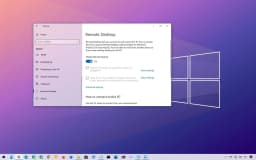
Windows 10 Pro menyertakan layanan Remote Desktop Host, yang memungkinkan Anda terhubung ke PC Pro dari perangkat apa pun yang menjalankan klien Remote Desktop (Windows, macOS, Android, iOS). Tidak seperti Home (khusus klien), Pro menerima koneksi masuk.
Network Level Authentication (NLA)
NLA mengharuskan pengguna untuk melakukan autentikasi sebelum sesi RDP penuh dibuat, sehingga mengurangi risiko serangan penolakan layanan dan pengambilan kredensial. Ini diaktifkan secara default dan dapat dikelola melalui System Properties atau Kebijakan Grup.
Multiple Session Support (with caveats)
Secara default, Windows 10 Pro hanya mengizinkan satu sesi jarak jauh yang aktif dalam satu waktu (konsol lokal logout). Untuk sesi bersamaan, Anda memerlukan Windows Server dengan Layanan Desktop Jarak Jauh – namun untuk akses jarak jauh pengguna tunggal, ini sempurna.
RemoteFX & GPU Virtualisation
Saat menghubungkan ke stasiun kerja Pro dengan GPU yang didukung, Remote Desktop dapat menggunakan RemoteFX (tidak digunakan lagi tetapi tersedia di versi lama) atau akselerasi GPU dasar untuk aplikasi intensif grafis seperti CAD atau pengeditan video. Di Windows 10 Pro modern, mode sesi yang ditingkatkan menyediakan penskalaan DPI tinggi dan berbagi clipboard.
Security & Firewall Configuration
RDP mendengarkan pada port 3389 secara default. Windows Firewall secara otomatis membuat aturan masuk saat Anda mengaktifkan Remote Desktop. Untuk akses internet, selalu gunakan VPN atau RD Gateway – jangan pernah mengekspos RDP langsung ke internet tanpa perlindungan tambahan seperti Network Policy Server (NPS).
Hyper‑V: Built‑in Virtualisation
Jalankan beberapa sistem operasi pada perangkat keras yang sama – tidak memerlukan perangkat lunak pihak ketiga
Type‑1 Hypervisor
Hyper‑V terpasang langsung di perangkat keras (bukan di dalam Windows). Partisi induk (Windows 10 Pro utama Anda) berbagi CPU dan memori dengan partisi anak (mesin virtual). Arsitektur ini memberikan kinerja yang mendekati asli dan keamanan yang lebih baik dibandingkan hypervisor Tipe‑2 seperti VirtualBox.
Supported Guest OSes
Jalankan Windows (XP hingga 11), berbagai distribusi Linux (Ubuntu, Debian, RHEL, SUSE), dan FreeBSD. Layanan integrasi (driver) tersedia untuk meningkatkan kinerja mouse, video, dan jaringan. Hyper‑V mendukung tamu 32‑bit dan 64‑bit.
Virtual Networking & Storage
Buat sakelar virtual (eksternal, internal, pribadi) untuk menghubungkan VM ke jaringan fisik Anda atau mengisolasinya. Gunakan hard disk virtual .vhdx dengan ekspansi dinamis atau ukuran tetap. Disk passthrough memungkinkan VM mengakses hard drive fisik secara langsung.
Checkpoints & Quick Migration
Ambil pos pemeriksaan (snapshot) VM sebelum menerapkan pembaruan atau menguji perangkat lunak – langsung kembalikan jika terjadi kesalahan. Migrasi langsung (memindahkan VM yang sedang berjalan antar host Hyper‑V) memerlukan Windows Server, tetapi Pro mendukung ekspor/impor untuk perpindahan offline.
Enhanced Session Mode
Terhubung ke VM dengan berbagi clipboard, pengalihan drive, dan pengubahan ukuran resolusi dinamis – seperti RDP. Mode Sesi yang Ditingkatkan berfungsi untuk tamu Windows dan, dengan konfigurasi tambahan, untuk Linux (melalui XRDP).

Group Policy Management: Centralised Control
Konfigurasikan ribuan pengaturan Windows pada satu perangkat (atau di seluruh domain)
Local Group Policy Editor (gpedit.msc)
Bahkan pada perangkat Pro mandiri (non-domain), Anda dapat meluncurkan `gpedit.msc` untuk mengubah ratusan pengaturan lanjutan: menonaktifkan boot ulang otomatis Pembaruan Windows, membatasi akses Panel Kontrol, menerapkan kompleksitas kata sandi, menonaktifkan telemetri, dan banyak lagi. Kebijakan ini hanya berlaku untuk mesin lokal.
Domain‑Based Group Policy
Saat perangkat Windows 10 Pro digabungkan ke domain Direktori Aktif, Objek Kebijakan Grup (GPO) yang dibuat oleh administrator TI diterapkan secara terpusat. Hal ini memungkinkan konfigurasi keamanan massal, penerapan perangkat lunak, pengalihan folder, dan skrip startup di ratusan atau ribuan PC.
Security Policies & Auditing
Tetapkan ambang penguncian akun, audit aktivitas masuk, tentukan hak pengguna (misalnya, siapa yang dapat mematikan sistem), dan terapkan aturan AppLocker (tersedia di Pro, tidak seperti Beranda) untuk memasukkan hanya aplikasi yang disetujui ke dalam daftar putih. Semua kebijakan ini dikelola di bawah Konfigurasi Komputer → Pengaturan Windows → Pengaturan Keamanan.
Administrative Templates
File ADMX berisi kebijakan berbasis registri untuk komponen Windows, Microsoft Office, dan bahkan Edge. Anda dapat mengimpor templat ADMX khusus dari vendor pihak ketiga. Kebijakan seperti 'Matikan pembaruan otomatis Windows Update' (tidak disarankan) atau 'Konfigurasi konfigurasi akun senyap OneDrive' adalah contoh umum.
Resultant Set of Policy (RSOP)
Jalankan `rsop.msc` untuk melihat kebijakan mana yang saat ini diterapkan dan sumbernya (lokal vs domain). Untuk pemecahan masalah lanjutan, `gpresult /h report.html` menghasilkan laporan HTML terperinci tentang semua kebijakan yang efektif.

Windows Sandbox & Assigned Access
Lingkungan pengujian yang aman dan mode kios khusus
Windows Sandbox (Isolated Temporary Desktop)
Mesin virtual ringan yang dimulai dari snapshot bersih dari instalasi Windows 10 Pro Anda saat ini. Luncurkan aplikasi yang tidak tepercaya, unduh file mencurigakan, atau uji konfigurasi browser – apa pun yang Anda lakukan di Sandbox akan hilang saat Anda menutupnya. Memerlukan dukungan virtualisasi (Intel VT-x / AMD-V).
Enable Windows Sandbox
Buka Mengaktifkan atau menonaktifkan fitur Windows → centang 'Windows Sandbox' → reboot. Luncurkan dari Menu Mulai. Sandbox berbagi memori host dan CPU tetapi sepenuhnya terisolasi (kernel terpisah). File dapat disalin masuk/keluar melalui clipboard atau drag‑and‑drop.
Assigned Access (Kiosk Mode)
Batasi akun pengguna untuk menjalankan hanya satu aplikasi Universal Windows Platform (UWP) atau satu aplikasi Win32 klasik. Ideal untuk kios yang menghadap publik, katalog perpustakaan, atau sistem tempat penjualan. Konfigurasikan melalui Pengaturan → Akun → Keluarga & pengguna lain → Siapkan akses yang ditetapkan, atau menggunakan `Set-AssignedAccess` PowerShell.
Multi‑App Kiosk Mode (Pro only)
Windows 10 Pro juga mendukung mode kios multi-aplikasi (diperkenalkan pada versi 1809), memungkinkan Anda menyajikan Start Menu yang dikurasi hanya dengan aplikasi yang disetujui – cocok untuk stasiun kerja karyawan terbatas atau lingkungan pendidikan. Konfigurasikan melalui Windows Configuration Designer atau paket penyediaan XML.

Windows Defender & Firewall: Enterprise‑Grade Protection
Antivirus bawaan dengan manajemen terpusat melalui Kebijakan Grup
Real‑Time Protection & Cloud AI
Sama seperti edisi Home – pembelajaran mesin dari miliaran perangkat memblokir ancaman baru secara instan. Di Pro, Anda dapat mengonfigurasi Defender melalui Kebijakan Grup (misalnya, mengaktifkan 'Blokir pada pandangan pertama', mengatur batas waktu cloud, menonaktifkan pemindaian drive yang dapat dilepas) untuk perlindungan yang konsisten di seluruh organisasi.
Controlled Folder Access (Anti‑Ransomware)
Melindungi folder sensitif dari penulisan yang tidak sah. Di Pro, Anda dapat menentukan folder yang dilindungi melalui Kebijakan Grup dan memasukkan aplikasi tertentu ke daftar putih menggunakan konfigurasi pusat. Ini adalah fitur utama untuk lingkungan bisnis yang menangani data rahasia.
Windows Firewall with Advanced Security
Selain tombol on/off dasar, Pro menyediakan snap-in MMC (`wf.msc`) untuk mengonfigurasi aturan masuk/keluar berdasarkan alamat IP, port, program, dan layanan. Buat aturan keamanan koneksi (IPsec) untuk mengenkripsi lalu lintas antar mesin domain. Semua aturan dapat diterapkan melalui Kebijakan Grup.
Microsoft Defender for Endpoint (add‑on)
Meskipun tidak termasuk dalam lisensi Pro dasar, Windows 10 Pro dapat didaftarkan ke Microsoft Defender for Endpoint (sebelumnya Defender ATP) – solusi EDR perusahaan yang menyediakan perburuan ancaman tingkat lanjut, penyelidikan otomatis, dan kemampuan respons. Ini memerlukan langganan terpisah.

DirectX 12 Ultimate & Xbox Integration
Pembangkit tenaga game yang sama seperti Home – siap untuk ray tracing dan Game Pass
DirectX 12 Ultimate
Penelusuran sinar, bayangan tingkat variabel, shader mesh – identik dengan Rumah. Pengguna profesional yang bermain game di stasiun kerja mereka mendapatkan grafis dan performa dengan fidelitas tinggi yang sama. Semua mesin game utama dan judul AAA mendukung DirectX 12 di Windows 10 Pro.
Xbox Game Bar & Game Mode
`Win + G` membuka Game Bar untuk tangkapan layar, perekaman, pemantauan kinerja, dan fitur sosial Xbox. Mode Game memprioritaskan sumber daya CPU/GPU untuk game aktif. Pro menambahkan kemampuan untuk menonaktifkan Mode Game melalui Kebijakan Grup jika diperlukan untuk lingkungan perusahaan.
Xbox Game Pass for PC
Akses lebih dari 100 game dengan berlangganan, termasuk game Microsoft pihak pertama pada hari peluncuran. Game Pass bekerja secara identik di Pro dan Home – tanpa batasan.

Windows Hello & Biometric Sign‑in
Autentikasi tanpa kata sandi dengan keamanan perusahaan
Face, Fingerprint, or PIN
Sama seperti edisi Home – kamera IR untuk pengenalan wajah atau pembaca sidik jari. Di Pro, Anda dapat menerapkan Windows Hello melalui Kebijakan Grup (memerlukan sidik jari atau PIN untuk semua pengguna) dan mengintegrasikannya dengan Azure AD untuk sistem masuk tunggal yang lancar ke sumber daya cloud.
Windows Hello for Business
Pro mendukung Windows Hello for Business, yang menggantikan kata sandi dengan autentikasi dua faktor yang kuat menggunakan TPM dan isyarat pengguna (PIN atau biometrik). Ini berfungsi dengan Direktori Aktif lokal atau Azure AD, memungkinkan autentikasi berbasis sertifikat atau berbasis kunci ke sumber daya perusahaan.

OneDrive & Cloud Integration
Gratis 5 GB, File Sesuai Permintaan, dan kini dengan kontrol Kebijakan Grup
Files On‑Demand & Personal Vault
Semua fitur OneDrive dari Rumah hadir. Di Pro, admin TI dapat menggunakan Kebijakan Grup untuk secara diam-diam mengalihkan folder yang dikenal (Desktop, Dokumen, Gambar) ke OneDrive untuk pencadangan, menerapkan File Sesuai Permintaan, dan menonaktifkan fitur cloud konsumen jika menggunakan OneDrive for Business.
OneDrive Sync with Azure AD
Saat perangkat Pro digabungkan ke Azure AD, OneDrive dapat secara otomatis masuk dengan akun kerja pengguna dan menyinkronkan situs SharePoint – tidak diperlukan konfigurasi tambahan oleh pengguna akhir.
Pros
- ✓Enkripsi BitLocker melindungi data sensitif dari pencurian – keamanan tingkat perusahaan untuk individu
- ✓Remote Desktop Host memungkinkan Anda mengakses PC kantor dari rumah atau di jalan
- ✓Hyper‑V menyediakan virtualisasi gratis dan canggih – tidak memerlukan VMware Workstation atau VirtualBox
- ✓Kebijakan Grup memberi Anda kontrol terperinci atas perilaku Windows – menonaktifkan telemetri, memblokir Windows Store, menerapkan kebijakan kata sandi
- ✓Windows Sandbox menawarkan lingkungan yang aman dan sekali pakai untuk menguji perangkat lunak yang tidak dikenal
- ✓Akses yang Ditugaskan (Mode Kios) ideal untuk skenario pengguna publik atau terbatas
- ✓Pembaruan Windows untuk Bisnis memungkinkan penundaan pembaruan fitur – menghindari perubahan tak terduga selama proyek penting
- ✓Mendukung hingga 2 TB RAM dan 2 CPU fisik – dapat disesuaikan dengan workstation kelas atas
- ✓Azure AD Join menyederhanakan autentikasi cloud-first dan manajemen perangkat
- ✓AppLocker (tersedia melalui Kebijakan Grup) memungkinkan Anda memasukkan hanya aplikasi yang disetujui ke daftar putih – jauh lebih kuat daripada kontrol terbatas Home
- ✓Client Hyper‑V mendukung virtualisasi bertingkat (pada perangkat keras yang didukung) dan penetapan perangkat diskrit (DDA) untuk GPU
- ✓Mode Perusahaan Internet Explorer membuat aplikasi web bisnis lama tetap berjalan
Cons
- ✗Biaya lebih tinggi ($199,99 vs $139,99 untuk Rumah) – tidak layak untuk pengguna rumahan biasa
- ✗Berlebihan untuk tugas-tugas dasar – sebagian besar pengguna rumahan tidak pernah menggunakan BitLocker, Hyper‑V, atau Kebijakan Grup
- ✗Masih memiliki telemetri – meskipun Kebijakan Grup dapat menguranginya seminimal mungkin (Tingkat keamanan), beberapa data masih mengalir ke Microsoft
- ✗Pembaruan paksa tidak dapat dinonaktifkan sepenuhnya – tetapi dapat ditunda melalui Kebijakan Grup atau Pembaruan Windows untuk Bisnis
- ✗Memerlukan TPM 1.2 atau 2.0 untuk BitLocker (sebagian besar PC modern memilikinya, namun mesin lama mungkin tidak memilikinya)
- ✗Host Desktop Jarak Jauh memerlukan IP atau VPN publik untuk akses internet – tanpa DDNS atau relai bawaan
- ✗Hyper‑V tidak dapat menjalankan semua OS tamu (misalnya macOS tidak didukung) dan tidak memiliki passthrough USB
- ✗Windows Sandbox memerlukan setidaknya 4 GB RAM dan dukungan virtualisasi – tidak tersedia pada perangkat kelas bawah
- ✗Editor Kebijakan Grup Lokal sangat kuat namun berisiko – pengaturan yang salah dapat merusak fungsionalitas
- ✗Tidak ada peningkatan gratis dari Windows 7/8.1 (tidak seperti Home, yang memiliki periode peningkatan gratis – yang berakhir pada tahun 2016)
- ✗Dukungan berakhir 14 Oktober 2025 – setelah itu, hanya Pembaruan Keamanan yang Diperpanjang (berbayar) yang tersedia
Use Cases
Hidden & Useful Shortcuts
Master Windows 10 with these time‑saving keyboard shortcuts
Open or close Start Menu
Open Action Centre (notifications & quick settings)
Show or hide desktop (minimise/restore all windows)
Open File Explorer
Open Windows Settings
Lock your PC or switch accounts
Minimise all windows
Restore minimised windows
Choose projection mode (duplicate, extend, second screen only)
Open Run dialog – type `gpedit.msc` for Group Policy, `virtmgmt.msc` for Hyper‑V Manager
Open Windows Search
Open Ease of Access / Accessibility settings
Open Quick Link (power user) menu – includes Disk Management, Event Viewer, and Windows Terminal (Pro)
Open Task View (virtual desktops & timeline)
Switch input language and keyboard layout
Open emoji and kaomoji panel
Peek at desktop temporarily
Minimise all but the active window
Snap windows: left/right halves, maximise, or minimise
Move a window to another monitor
Open or switch to the app pinned at that taskbar position
Create a new virtual desktop
Close the current virtual desktop
Switch between virtual desktops
Open Xbox Game Bar (screenshot, recording, performance overlay)
Start / stop screen recording (Game Bar)
Take full‑screen screenshot and save to Pictures\Screenshots
Take screenshot of the active window (copies to clipboard)
Open Snip & Sketch for custom screenshot (rectangle, freeform, window, fullscreen)
Open clipboard history (must be enabled in Settings)
Open emoji panel (alternative to Win + .)
Open Connect quick action (wireless displays and audio devices)
Open dictation / voice typing
Turn on On‑Screen Keyboard
Zoom in or out using Magnifier
Close Magnifier
Open Feedback Hub
Open Task Manager directly
View open apps (stays on screen after releasing keys)
Switch between open apps
Close the current window or browser tab
Reopen the last closed browser tab
Rename selected file / folder
Refresh the active window
Undo an action
Redo an action
Create a new folder in File Explorer
Open Properties for selected item
Permanently delete a file (bypass Recycle Bin)
Open System Properties (About page)
Launch Local Group Policy Editor (Pro only)
Launch Hyper‑V Manager (Pro only)
Launch Local Security Policy (Pro only)
Launch Resultant Set of Policy (Pro)
Technical Specifications
| Architecture | 64‑bit (x86‑64) – 32‑bit available but deprecated |
| Processor | 1 GHz or faster with 2 or more cores; supports up to 2 physical CPUs |
| RAM | 4 GB minimum; maximum 2 TB for 64‑bit (Home max is 128 GB) |
| Storage | 64 GB or larger drive (SSD recommended); BitLocker requires TPM and UEFI |
| Graphics | DirectX 12 compatible with WDDM 2.0 driver; Hyper‑V requires SLAT (Second Level Address Translation) |
| Display | Minimum 800x600; recommended 1920x1080 or higher |
| TPM | TPM 1.2 or 2.0 required for BitLocker (TPM 2.0 recommended for Windows 11 upgrade) |
| Secure Boot | Supported, required for BitLocker integrity check |
| Virtualisation | Intel VT-x / AMD-V required for Hyper‑V and Windows Sandbox |
| Windows Hello | Requires IR camera or fingerprint reader; PIN always available |
| Cortana | Requires microphone; can be disabled via Group Policy |
| Internet | Required for initial setup, updates, and Microsoft account/Azure AD features |
Windows 10 Pro vs Windows 10 Home
| Feature | Windows 10 Pro | Windows 10 Home |
|---|---|---|
| BitLocker Drive Encryption | Yes (TPM required) | No |
| Remote Desktop (Host) | Yes (inbound RDP) | Client only (outbound) |
| Hyper‑V Virtualisation | Yes | No |
| Group Policy Management | Yes (local and domain) | No |
| Windows Sandbox | Yes | No |
| Assigned Access (Kiosk Mode) | Yes (single and multi‑app) | No |
| Windows Update for Business | Yes (defer updates) | No (consumer updates only) |
| Enterprise Mode Internet Explorer | Yes | No |
| AppLocker | Yes (via Group Policy) | No |
| Client Hyper‑V Nested Virtualisation | Yes | No |
| Max RAM (64‑bit) | 2 TB | 128 GB |
| Physical CPU Support | 2 sockets | 1 socket |
| Azure AD Join | Yes | No |
| Remote Desktop (Host) with multiple sessions | No (one active session) | Not applicable |