

Windows 10 Pro for Workstations
Ultimate performance for advanced workloads – support for server‑grade hardware, massive memory, and resilient storage for data scientists, creators, and engineers

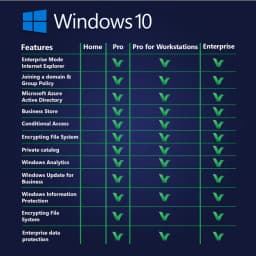
Overview
How It Works
1. UEFI & Boot with Persistent Memory
Firmware UEFI menghitung modul Memori Persisten (NVDIMM‑N) bersama dengan RAM dan penyimpanan biasa. Boot loader memetakannya ke dalam ruang alamat fisik, sehingga dapat diakses sebagai memori beralamat byte atau sebagai perangkat blok cepat (dalam mode App Direct).
2. Kernel & NUMA Initialisation
Kernel mendeteksi beberapa soket CPU dan mengonfigurasi node Non‑Uniform Memory Access (NUMA). Setiap soket CPU memiliki memori lokalnya sendiri. Penjadwal mencoba untuk menjaga thread pada node yang sama untuk menghindari latensi lintas soket – yang penting untuk performa pada stasiun kerja 4 soket.
3. Resilient File System (ReFS) Volume Mount
Jika drive sistem atau volume data menggunakan ReFS, driver sistem file melakukan pemeriksaan integritas cepat menggunakan checksum yang disimpan dalam metadata. Data yang rusak secara otomatis diperbaiki dari salinan yang berlebihan (jika menggunakan pencerminan Ruang Penyimpanan) tanpa melepas volume – tanpa waktu henti.
4. Workstation Mode Power Plan
OS mengaktifkan paket daya Mode Workstation (kecuali diganti). Hal ini menonaktifkan parkir inti, menjaga CPU tetap pada kinerja tinggi, dan mengutamakan throughput dibandingkan penghematan energi. Tugas latar belakang seperti Pembaruan Windows lebih dibatasi dibandingkan dengan Pro.
5. SMB Direct (RDMA) Service
Layanan SMB Direct menginisialisasi adaptor jaringan berkemampuan RDMA (RoCE, iWARP, atau InfiniBand). Data dapat dipindahkan langsung dari memori aplikasi ke memori adaptor jaringan, melewati CPU dan bus memori sistem – mencapai transfer berkecepatan mendekati kabel dengan penggunaan CPU yang sangat rendah.
6. Large Memory & Page File Management
Dengan dukungan hingga 6 TB RAM, pengelola memori menggunakan halaman besar (2 MB atau 1 GB) untuk mengurangi kesalahan TLB. File halaman berukuran sesuai tetapi jarang disentuh. Pada sistem dengan Memori Persisten dalam 'Mode Memori', OS melihatnya sebagai memori utama.
7. Hyper‑V with Nested Virtualisation & DDA
Hyper‑V (sama seperti Pro) namun dengan dukungan penuh untuk Discrete Device Assignment (DDA) – Anda dapat meneruskan seluruh GPU, drive NVMe, atau kartu jaringan RDMA langsung ke mesin virtual untuk mendapatkan performa yang nyaris standar. Virtualisasi bertingkat menjalankan Hyper‑V di dalam VM untuk pengujian.
Key Features
Resilient File System (ReFS)
Sistem file yang dapat memulihkan diri dengan aliran integritas, perbaikan kerusakan otomatis (melalui Ruang Penyimpanan), dan dukungan untuk volume hingga 1 yottabyte. Ideal untuk arsip data besar, pencadangan, dan penyimpanan ketersediaan tinggi.
Persistent Memory (NVDIMM‑N) Support
Modul RAM non-volatil dan beralamat byte. Membuat volume DAX untuk latensi sangat rendah, penyimpanan persisten reboot. Sempurna untuk database dalam memori, analisis real-time, dan resume cepat VM.
SMB Direct (RDMA)
Jaringan Akses Memori Langsung Jarak Jauh melewati tumpukan CPU dan TCP. Mencapai throughput laju saluran (100 GbE) dengan latensi mikrodetik dan overhead CPU mendekati nol. Penting untuk NAS kelas atas dan penyimpanan berkerumun.
Massive RAM & CPU Support
Mendukung hingga 6 TB RAM (4 stasiun kerja soket) dan 4 soket CPU fisik (hingga 256 inti logis). Paket daya Mode Workstation menjaga inti selalu aktif untuk latensi rendah yang dapat diprediksi.
Hyper‑V with DDA & Nested Virtualisation
Meneruskan seluruh GPU, drive NVMe, atau RDMA NIC langsung ke mesin virtual. Jalankan Hyper‑V di dalam VM untuk pengujian. Ideal untuk container atau lingkungan lab dengan akselerasi GPU.
Workstation Mode Power Plan
Mengoptimalkan penjadwalan CPU dan kebijakan daya untuk beban kerja intensif komputasi. Menonaktifkan parkir inti, mendukung kinerja, dan mengurangi aktivitas latar belakang.
All Pro Features Included
BitLocker, Host Desktop Jarak Jauh, Hyper‑V, Kebijakan Grup, Windows Sandbox, Akses yang Ditugaskan, Pembaruan Windows untuk Bisnis, dan Klien Hyper‑V dengan virtualisasi bertingkat.
Storage Spaces & Mirror‑Accelerated Parity
Buat penyimpanan berjenjang (SSD + HDD) dengan ruang cermin dan paritas. ReFS terintegrasi dengan Ruang Penyimpanan untuk perbaikan otomatis. Mendukung hingga 64 PB per kumpulan penyimpanan.
Large Memory Page Support
Secara otomatis menggunakan halaman besar 2 MB (dan opsional halaman besar 1 GB) untuk mengurangi kesalahan TLB, meningkatkan kinerja untuk aplikasi intensif memori seperti SQL Server, SAP HANA, dan analisis dalam memori.
ReFS (Resilient File System): Data Integrity at Scale
Sistem file yang dapat menyembuhkan sendiri dan mendeteksi kerusakan untuk volume besar
Integrity Streams & Checksums
Tidak seperti NTFS, ReFS menyimpan checksum terpisah untuk setiap metadata file dan, opsional, untuk data file. Pada setiap pembacaan, checksum diverifikasi. Jika ditemukan ketidakcocokan, ReFS secara otomatis mengambil salinan yang benar dari cermin Storage Spaces atau volume paritas – sepenuhnya transparan bagi aplikasi.
Automatic Repair & Salvage
Jika kerusakan tidak dapat diperbaiki (misalnya, tidak ada salinan yang berlebihan), ReFS 'menyelamatkan' sisa data dan mencatat kesalahannya. Volumenya tetap online. Ini ideal untuk penyimpanan arsip atau database besar di mana waktu henti tidak dapat diterima.
Scalability Beyond NTFS
ReFS mendukung ukuran dan volume file 1 yottabyte (2^80 bytes) – jauh melampaui perangkat keras apa pun saat ini. Ukuran file maksimum: 35 PB (petabytes) di Windows 10 Workstation (batas teoritis adalah exabytes). Ukuran direktori: tidak terbatas (hingga kapasitas volume).
Spare & Drive Pooling
Saat digunakan dengan Ruang Penyimpanan, ReFS dapat 'menyembuhkan' secara otomatis dengan menggunakan penyimpanan cadangan. Ini juga mendukung paritas yang dipercepat cermin (ruang berjenjang) untuk perpaduan kinerja dan kapasitas. Edisi Workstation menyertakan fitur-fitur ini (tidak seperti Pro, yang memiliki Ruang Penyimpanan terbatas).
Limitations vs NTFS
ReFS tidak mendukung file terkompresi, Sistem File Enkripsi (EFS), kuota disk, tautan keras (kecuali untuk tautan tingkat file), atau atribut yang diperluas. Ini tidak dapat di-boot (drive sistem harus NTFS). Paling baik digunakan untuk volume data, bukan drive OS.
Persistent Memory (NVDIMM‑N): The Best of RAM and SSD
Penyimpanan beralamat byte yang menyimpan data saat reboot – latensi super rendah
What is NVDIMM‑N?
Modul Memori Inline Ganda Non-Volatile – DIMM yang berperilaku seperti DRAM (dapat dialamatkan byte, latensi nanodetik) namun tetap menyimpan data saat daya terputus. Hadir dalam dua mode: Mode Memori (dianggap sebagai RAM utama, namun lebih lambat) dan App Direct (diekspos sebagai perangkat blok cepat atau volume DAX).
DAX (Direct Access) Volumes
Dalam mode App Direct, Anda membuat volume DAX – sistem file yang memetakan langsung ke memori persisten tanpa cache halaman. Aplikasi dapat menggunakan `mmap()` untuk mengakses PMem tanpa overhead panggilan sistem, sehingga mencapai persistensi mikrodetik. Sempurna untuk database dalam memori (SQL Server Hekaton, Aerospike).
Instant Reboot & Recovery
Karena PMem menyimpan data, mesin virtual yang disimpan ke volume DAX dapat dilanjutkan secara instan setelah reboot. Demikian pula, cache atau indeks yang besar dapat bertahan saat dimulai ulang – menghemat beberapa menit waktu pemuatan.
Supported Hardware
Memerlukan Intel Xeon Scalable atau AMD EPYC dengan modul NVDIMM‑N (misalnya, Intel Optane Persistent Memory). Windows 10 Pro untuk Workstation secara otomatis mendeteksi dan mengelola kumpulan dan namespace yang disisipkan melalui PowerShell (`Get-PmemDisk`, `New-PmemDisk`).
SMB Direct (RDMA): Ultra‑Fast Networking
Lewati tumpukan CPU dan TCP untuk akses file dengan throughput tinggi dan latensi rendah
How RDMA Works
Adaptor jaringan Remote Direct Memory Access (RDMA) (Mellanox, Chelsio, Broadcom) memungkinkan data ditransfer secara langsung antara buffer memori aplikasi tanpa menyalin data ke memori kernel atau menggunakan CPU untuk pemrosesan paket. SMB Direct menggunakan RDMA untuk mempercepat transfer file.
Performance Gains
Pada jaringan 100GbE, SMB Direct dapat menjenuhkan tautan (≈12 GB/dtk) dengan penggunaan CPU kurang dari 5%. Latensi bisa serendah 2‑3 mikrodetik. Hal ini penting untuk pengeditan video melalui jaringan (multi-stream 8K), migrasi VM langsung, atau mengakses target NVMe‑over‑Fabrics (NVMe‑oF) jarak jauh.
Multi‑Channel & Failover
SMB Direct secara otomatis menggunakan beberapa antarmuka jaringan RDMA secara bersamaan untuk penyeimbangan beban dan failover. Jika satu port kehilangan tautan, lalu lintas berpindah dengan lancar ke port lain – tidak ada gangguan untuk membuka file.
No Special Configuration
Setelah adaptor jaringan RDMA diinstal dan driver dimuat, SMB Direct diaktifkan secara otomatis. Anda dapat memverifikasi dengan `Get-SmbClientNetworkInterface` di PowerShell. Berbagi diakses melalui jalur UNC standar (misalnya, `\\server\share`).
Massive Memory & CPU Support
RAM hingga 6 TB, 4 soket CPU fisik, 256 inti logis
6 TB RAM Ceiling
Windows 10 Pro untuk Workstation mendukung 6 TB memori fisik (RAM) pada sistem 64-bit – 3× lebih banyak dibandingkan Windows Server 2019 Standard (yang dibatasi hingga 4 TB untuk OS). Ini 48× lebih besar dari Pro (128 GB) dan 3.000× lebih besar dari Home (2 GB untuk 32‑bit).
4 CPU Sockets
Berbeda dengan Pro (2 soket) dan Home (1 soket), edisi Workstation mendukung hingga 4 soket CPU fisik. Dikombinasikan dengan hyper‑threading dan hingga 64 core per soket (misalnya, AMD EPYC seri 9004), maka terdapat hingga 256 prosesor logis. Penjadwal mendistribusikan thread ke seluruh node NUMA dengan cerdas.
Large Page Support
Manajer memori secara otomatis menggunakan 'halaman besar' 2 MB untuk alokasi di atas 2 MB, sehingga mengurangi kesalahan Translation Lookaside Buffer (TLB). Untuk beban kerja ekstrem, 'halaman besar' 1 GB tersedia melalui Kebijakan Grup atau `bcdedit /set peningkatanuserva`. Hal ini meningkatkan kinerja database dan analisis dalam memori.
Workstation Mode Power Plan
Paket daya eksklusif ini membuat semua inti CPU tetap aktif (tidak ada parkir), meningkatkan resolusi pengatur waktu, dan memprioritaskan tugas komputasi dibandingkan pemeliharaan di latar belakang. Ini juga menonaktifkan tidur inti (C‑states) untuk mengurangi latensi. Anda dapat memilihnya dari Opsi Daya atau melalui `powercfg /setactive e9a42b02-d5df-448d-aa00-03f14749eb61`.

Hyper‑V Enhancements: DDA & Nested Virtualisation
Meneruskan GPU, drive NVMe, dan NIC RDMA ke VM
Discrete Device Assignment (DDA)
DDA memungkinkan Anda mendedikasikan perangkat PCIe (GPU, NVMe SSD, kartu jaringan RDMA) ke satu mesin virtual. VM mendapat akses penuh dan langsung ke perangkat keras – tanpa overhead hypervisor. Hal ini memungkinkan pembelajaran mesin dengan akselerasi GPU di dalam VM atau penyimpanan berperforma tinggi untuk server database.
How to Configure DDA
Gunakan PowerShell: `Disable-PnpDevice` pada host untuk perangkat PCIe, lalu `Dismount-VmHostAssignableDevice`, lalu `Add-VMAssignableDevice`. VM harus dimatikan selama penugasan. Memerlukan host yang mendukung SR‑IOV dan Layanan Kontrol Akses (ACS).
Nested Virtualisation
Jalankan Hyper‑V di dalam mesin virtual Hyper‑V – sempurna untuk menguji pengaturan virtualisasi, menjalankan host container, atau mensimulasikan lingkungan multi-server di satu stasiun kerja. Performa VM bersarang bagus pada CPU dengan Intel VT‑x dan EPT (Xeon/EPYC paling modern).
Virtual Machine Platform & WSL2
Seperti Pro, edisi Workstation mencakup WSL2 dan Platform Mesin Virtual. Ruang kepala CPU dan RAM tambahan memungkinkan Anda menjalankan beberapa VM Linux (atau distribusi WSL2) yang berat secara bersamaan tanpa memperlambat host.
All Pro Features (BitLocker, RDP Host, Group Policy)
Semuanya mulai dari Windows 10 Pro, ditambah ekstra workstation
BitLocker & BitLocker To Go
Enkripsi AES penuh untuk sistem dan drive yang dapat dilepas. Workstation menambahkan dukungan untuk mengenkripsi volume ReFS (meskipun ReFS biasanya digunakan untuk integritas data, bukan enkripsi – Anda dapat menggabungkan dengan BitLocker untuk keduanya).
Remote Desktop Host
Terima koneksi RDP masuk. Pada stasiun kerja 4‑CPU, sesi jarak jauh mendapat manfaat dari kesadaran NUMA. Beberapa sesi bersamaan tidak diperbolehkan (masih merupakan pengguna tunggal), tetapi Anda dapat terhubung dari jarak jauh saat seseorang menggunakan konsol secara lokal.
Group Policy Management
GPO lokal dan domain. Edisi Workstation menambahkan kebijakan untuk ReFS (misalnya, 'Aktifkan aliran integritas secara default'), konfigurasi Memori Persisten, dan pengaturan RDMA.
Pros
- ✓ReFS memberikan integritas data otomatis dan pemulihan mandiri – sangat berharga untuk penyimpanan jangka panjang dan data penting
- ✓Dukungan Memori Persisten menjembatani kesenjangan antara RAM dan SSD – kecepatan luar biasa untuk database dan VM
- ✓6 TB RAM & 4 CPU – dapat menjalankan beberapa mesin virtual berat atau database dalam memori pada satu workstation
- ✓SMB Direct (RDMA) memungkinkan akses file jarak jauh secepat NVMe lokal – merevolusi alur kerja jaringan (pengeditan video, genomik)
- ✓Penugasan Perangkat Diskrit (DDA) di Hyper‑V memungkinkan penerusan GPU ke VM – cocok untuk pembelajaran mesin atau CAD di lingkungan terisolasi
- ✓Mode Workstation menjaga latensi tetap rendah dan dapat diprediksi – tidak ada parkir inti yang tidak terduga
- ✓Kompatibilitas aplikasi yang sama seperti Pro – semua perangkat lunak Windows berjalan dengan baik, termasuk game dan aplikasi kreatif
- ✓Ruang Penyimpanan + ReFS menciptakan kumpulan penyimpanan yang sangat tangguh dan dapat diperluas yang menyaingi perangkat NAS khusus
- ✓Dapat digunakan sebagai server ringan (misalnya, SQL Server, server file) tanpa membayar lisensi Windows Server (meskipun dengan batas koneksi 20 perangkat)
- ✓Mencakup semua fitur bisnis Pro – BitLocker, Host Desktop Jarak Jauh, Kebijakan Grup
Cons
- ✗Sangat mahal – $309 USD, dan memerlukan perangkat keras yang sama mahalnya (Xeon/EPYC, RAM ECC terdaftar, NVDIMM, RDMA NIC)
- ✗Berlebihan bagi 99% pengguna – bahkan sebagian besar pengembang dan pembuat konten tidak memerlukan RAM 6 TB atau 4 soket CPU
- ✗ReFS tidak dapat digunakan untuk boot drive – OS harus berjalan di NTFS, membatasi penggunaannya hanya pada volume data
- ✗ReFS tidak memiliki beberapa fitur NTFS – tidak ada kompresi, EFS, kuota disk, atau tautan keras (meskipun memiliki kloning blok)
- ✗Perangkat keras Memori Persisten masih tergolong khusus dan mahal – Modul Intel Optane PMem berharga ribuan dolar
- ✗SMB Direct memerlukan kartu jaringan dan switch RDMA – tidak umum di kantor kecil atau pengaturan rumah
- ✗Terbatas untuk 1 pengguna jarak jauh secara bersamaan (seperti Pro) – tidak dapat menghosting beberapa sesi RDP tanpa Windows Server
- ✗Dukungan berakhir 14 Oktober 2025 – sama seperti semua edisi Windows 10
- ✗Beberapa fitur memerlukan mitra Windows Server tertentu – misalnya, Replika Penyimpanan tidak disertakan (membutuhkan Server 2019/2022)
- ✗Sangat sedikit stasiun kerja siap pakai yang dikirimkan bersama edisi ini – sering kali Anda harus melakukan upgrade sendiri dari Pro
- ✗Tidak ada dukungan asli untuk target non-volatile memory express over fabrics (NVMe‑oF) – dapat bertindak sebagai inisiator, bukan target
Use Cases
Hidden & Useful Shortcuts
Master Windows 10 with these time‑saving keyboard shortcuts
Open or close Start Menu
Open Action Centre (notifications & quick settings)
Show or hide desktop (minimise/restore all windows)
Open File Explorer
Open Windows Settings
Lock your PC or switch accounts
Minimise all windows
Restore minimised windows
Choose projection mode (duplicate, extend, second screen only)
Open Run dialog – type `gpedit.msc` for Group Policy, `virtmgmt.msc` for Hyper‑V Manager
Open Windows Search
Open Ease of Access / Accessibility settings
Open Quick Link (power user) menu – includes Disk Management, Event Viewer, and Windows Terminal (Pro)
Open Task View (virtual desktops & timeline)
Switch input language and keyboard layout
Open emoji and kaomoji panel
Peek at desktop temporarily
Minimise all but the active window
Snap windows: left/right halves, maximise, or minimise
Move a window to another monitor
Open or switch to the app pinned at that taskbar position
Create a new virtual desktop
Close the current virtual desktop
Switch between virtual desktops
Open Xbox Game Bar (screenshot, recording, performance overlay)
Start / stop screen recording (Game Bar)
Take full‑screen screenshot and save to Pictures\Screenshots
Take screenshot of the active window (copies to clipboard)
Open Snip & Sketch for custom screenshot (rectangle, freeform, window, fullscreen)
Open clipboard history (must be enabled in Settings)
Open emoji panel (alternative to Win + .)
Open Connect quick action (wireless displays and audio devices)
Open dictation / voice typing
Turn on On‑Screen Keyboard
Zoom in or out using Magnifier
Close Magnifier
Open Feedback Hub
Open Task Manager directly
View open apps (stays on screen after releasing keys)
Switch between open apps
Close the current window or browser tab
Reopen the last closed browser tab
Rename selected file / folder
Refresh the active window
Undo an action
Redo an action
Create a new folder in File Explorer
Open Properties for selected item
Permanently delete a file (bypass Recycle Bin)
Open System Properties (About page)
Launch Local Group Policy Editor (Pro only)
Launch Hyper‑V Manager (Pro only)
Launch Local Security Policy (Pro only)
Launch Resultant Set of Policy (Pro)
Technical Specifications
| Architecture | 64‑bit only (x86‑64); no 32‑bit support in Workstation edition |
| Processor | 1 GHz or faster; supports up to 4 physical sockets, up to 256 logical cores (64 cores per socket with hyper‑threading) |
| RAM | Minimum 4 GB; maximum 6 TB (requires Windows 10 Pro for Workstations licensed and 64‑bit CPU with >44‑bit physical address extension) |
| Storage | System drive: NTFS, minimum 64 GB. Data volumes: ReFS or NTFS; supports Storage Spaces (tiered, mirror, parity) |
| Graphics | DirectX 12 compatible; DDA requires GPU that supports PCIe ACS and SR‑IOV (most workstation GPUs like NVIDIA Quadro RTX, AMD Radeon Pro) |
| Display | Minimum 800x600; recommended 1920x1080 or higher (multi‑monitor up to 4K/8K via Quadro) |
| Persistent Memory | Requires Intel Optane Persistent Memory (DDR‑T) or NVDIMM‑N modules on compatible Xeon/EPYC platforms |
| RDMA Networking | Requires network adapters supporting RoCE (RDMA over Converged Ethernet), iWARP, or InfiniBand (Mellanox ConnectX series, Chelsio T5/T6, Broadcom NetXtreme) |
| ReFS | Available only on Pro for Workstations and Windows Server; cannot boot from ReFS |
| TPM | TPM 2.0 optional (for BitLocker, not required for ReFS or PMem) |
| Virtualisation | Intel VT‑x/EPT or AMD‑V/RVI required for Hyper‑V; DDA requires ACS and IOMMU |
| Internet | Required for initial setup, updates, and Microsoft account features |
Windows 10 Pro for Workstations vs Windows 10 Pro vs Windows 10 Home
| Feature | workstation | pro | home |
|---|---|---|---|
| Max RAM (64‑bit) | 6 TB | 2 TB | 128 GB |
| Physical CPU Sockets | 4 sockets | 2 sockets | 1 socket |
| ReFS (Resilient File System) | Yes (full support) | No (read‑only) | No |
| Persistent Memory (NVDIMM‑N) | Yes (DAX volumes) | No | No |
| SMB Direct (RDMA) | Yes | No | No |
| Workstation Mode Power Plan | Yes | No | No |
| Hyper‑V Discrete Device Assignment (DDA) | Yes | No (only Pro for Workstations and Enterprise) | No |
| Large Page / Huge Page Memory Support | Yes (1 GB pages configurable) | Up to 2 MB only | Up to 2 MB only |
| Storage Spaces (Tiered & Mirror‑Accelerated Parity) | Full | Limited (no parity tiering) | Very basic (simple/mirror) |
| BitLocker Drive Encryption | Yes | Yes | No |
| Remote Desktop Host | Yes | Yes | No |
| Hyper‑V Virtualisation | Yes (with nested virt) | Yes | No |
| Group Policy Management | Yes (local & domain) | Yes | No |
| Windows Sandbox | Yes | Yes | No |