

Windows 10 Education
Enterprise‑grade security, management, and virtualisation – tailored for academic institutions, students, and educators, at no additional cost through volume licensing



Overview
How It Works
1. UEFI & Secure Boot (with BitLocker)
Uguale a Pro/Enterprise: verifica TPM, decrittografia BitLocker (se abilitata). Molte scuole applicano Secure Boot e BitLocker per prevenire attacchi boot-kit e proteggere i dati degli studenti.
2. Kernel & Group Policy / MDM Enforcement
Dopo il caricamento del kernel, l'autorità di sicurezza locale applica criteri specifici del dispositivo da Criteri di gruppo (se aggiunto a un dominio) o Microsoft Intune/MDM (se aggiunto ad Azure AD). Questi criteri possono limitare l'archiviazione USB, applicare le impostazioni di Windows Defender e disabilitare funzionalità consumer come Microsoft Store.
3. AppLocker & Windows Defender Application Control
Le regole di AppLocker (impostate dall'IT) controllano ogni eseguibile, script e programma di installazione prima che venga eseguito. Il software non autorizzato (ad esempio giochi, app senza licenza) viene bloccato. Sui PC del laboratorio condiviso, ciò impedisce agli studenti di manomettere le impostazioni di sistema.
4. Provisioning Package Execution (Set up School PCs)
Se è stato effettuato il provisioning del dispositivo utilizzando l'app Configura PC scolastici, un pacchetto di provisioning applica le impostazioni: accesso automatico con un account studente generico, pulizia del disco all'uscita (utilizzando la modalità PC condiviso) e rimozione delle app integrate come Xbox, Mail e Fotocamera.
5. Take a Test – Secure Assessment Mode
Quando uno studente avvia un test tramite LMS o l'app Fai un test, Windows entra in modalità di blocco: barra delle applicazioni e menu Start nascosti, scorciatoie da tastiera (Alt+Tab, Win, Ctrl+Alt+Canc) bloccate, appunti disabilitati e acquisizione dello schermo impedita. Il browser viene eseguito in una sandbox che consente solo l'URL dell'esame.
6. Hyper‑V & Windows Sandbox (optional)
Nei laboratori di informatica o per gli studenti avanzati sono disponibili per la virtualizzazione Hyper‑V e Windows Sandbox, identici a Pro ed Enterprise. Gli insegnanti possono utilizzare le macchine virtuali per insegnare diversi ambienti operativi senza dual boot.
7. Windows Defender & Update for Business
Antivirus in tempo reale con AI cloud. Windows Update for Business (tramite Criteri di gruppo o MDM) consente all'IT di rinviare gli aggiornamenti delle funzionalità fino a 365 giorni e gli aggiornamenti qualitativi per 30 giorni, garantendo che i periodi critici degli esami non vengano interrotti dai riavvii.
Key Features
Take a Test Secure Browser
Ambiente di valutazione bloccato: blocca i collegamenti, l'acquisizione di schermate e la navigazione esterna. Si integra con LMS e servizi di supervisione. Previene gli imbrogli durante gli esami ad alto rischio.
Set up School PCs & Provisioning
Crea pacchetti di provisioning USB per PC di laboratorio condivisi. Configura l'accesso automatico, la pulizia del disco alla disconnessione, rimuovi le app consumer e applica la modalità PC condiviso, il tutto senza imaging.
AppLocker Application Control
Inserisci nella whitelist solo il software approvato (ad esempio Office, Edge, Zoom). Blocca giochi, app senza licenza e social media. Esegui in modalità di controllo per testare le regole. Applicato da Criteri di gruppo o MDM.
BitLocker Drive Encryption
Crittografia AES a volume completo con TPM: protegge i dati degli studenti e soddisfa la conformità FERPA/GDPR. BitLocker To Go protegge le unità USB.
Remote Desktop Host
Consenti a studenti/docenti di accedere in remoto ai PC del laboratorio da casa. Supporta l'autenticazione VPN, RD Gateway e NLA.
Hyper‑V & Windows Sandbox
Esegui macchine virtuali (Linux, Windows Server) per i corsi di informatica. Windows Sandbox offre una macchina virtuale usa e getta leggera per testare il codice non attendibile.
Group Policy & MDM (Intune)
Gestione centralizzata di migliaia di dispositivi: applica impostazioni di sicurezza, distribuisci software, limita le porte USB e configura Windows Update for Business.
Windows Defender & Firewall
Antivirus integrato con intelligenza artificiale cloud, blocco comportamentale e protezione ransomware (accesso controllato alle cartelle). Il firewall può bloccare il traffico non didattico.
Windows Update for Business
Rinvia gli aggiornamenti delle funzionalità fino a 365 giorni: evita gli aggiornamenti durante i periodi di esami. Utilizza gli anelli di aggiornamento per pilotare le modifiche prima della distribuzione completa.
Microsoft Teams for Education Integration
Compiti, riunioni video, blocco appunti di OneNote per la classe e valutazioni direttamente integrati nel centro notifiche del sistema operativo. School Data Sync automatizza la gestione degli elenchi.
Assigned Access (Kiosk Mode)
Blocca un PC su una singola app (ad esempio, un'app di apprendimento o un portale di valutazione). Ideale per cataloghi di biblioteche, chioschi di esami o stazioni di apprendimento per la prima infanzia.
Cortana Disabled by Default
Nessuna distrazione dell'assistente vocale. Può essere riattivato tramite policy, ma la configurazione predefinita si concentra sull'istruzione.
Take a Test: Secure Browser for Assessments
Blocca Windows per gli esami ad alto rischio: impedisce imbrogli, operazioni di copia/incolla e acquisizione di schermate
How It Works
L'app Fai un test (disponibile in tutti i dispositivi Windows 10 Education) utilizza un browser bloccato che viene eseguito su un desktop separato. Quando uno studente fa clic su un collegamento di test dal proprio LMS (ad esempio Canvas, Schoology, Moodle), il sistema passa alla modalità di valutazione: è visibile solo la pagina del test, le scorciatoie da tastiera sono disabilitate, il clic con il tasto destro è bloccato e agli strumenti di registrazione dello schermo non è possibile acquisire contenuti.
Start a Test via URL Scheme
Gli insegnanti o le piattaforme LMS possono avviare Take a Test direttamente utilizzando il protocollo `ms-edu-secureassessment:` o chiamando l'app con parametri. Gli studenti possono anche aprire manualmente l'app e inserire un URL di prova e una chiave di sessione forniti dall'insegnante.
Proctoring Integrations
Take a Test si integra con soluzioni di supervisione come Proctorio, Respondus e Honorlock. L'app consente ai supervisori remoti di visualizzare lo schermo, la webcam e l'ambiente dello studente mantenendo lo stato di blocco, il tutto senza estensioni del browser aggiuntive.
Exit & Logging
Solo il docente o il supervisore può uscire dalla sessione di test (premendo Ctrl+Alt+Canc e inserendo una password). L'app registra tutte le azioni degli studenti (tentativi di abbandono, scorciatoie da tastiera utilizzate) per la revisione post-esame.
Set up School PCs & Shared Device Configuration
Fornisci rapidamente ai PC del laboratorio l'accesso automatico, la cancellazione del disco e l'esperienza utente bloccata
Set up School PCs App
Un'app gratuita di Microsoft Store (per amministratori IT) che crea pacchetti di provisioning per dispositivi Windows 10 Education. Scegli il tipo di dispositivo (PC studente, PC insegnante, chiosco), quindi configura: accesso automatico locale, account (ospite o dominio), criteri di pulizia del disco e quali app integrate rimuovere.
Shared PC Mode
Una funzionalità Windows integrata (abilitata tramite Criteri di gruppo o provisioning) che: elimina i profili locali dopo la disconnessione, limita lo spazio su disco per utente e reindirizza i documenti a OneDrive (o condivisione di rete). Perfetto per laboratori informatici, biblioteche e laptop condivisi degli studenti.
Windows Autopilot for Education
Per i dispositivi di proprietà degli studenti (programmi 1:1), Autopilot consente alle scuole di inviare un dispositivo direttamente a uno studente. Quando lo studente lo accende, il dispositivo si unisce automaticamente ad Azure AD, applica i criteri dell'istituto e installa le app di apprendimento richieste, senza bisogno di IT in sede.
Remove Consumer Bloat
I pacchetti di provisioning possono rimuovere o disabilitare Xbox, Mail, Calendario, Meteo, Notizie e altre app consumer. Cortana è disabilitata per impostazione predefinita nell'edizione Education (può essere riabilitata tramite policy), riducendo le distrazioni.
AppLocker & Application Control
Inserisci nella whitelist solo software didattico approvato: blocca giochi e app senza licenza
How AppLocker Works
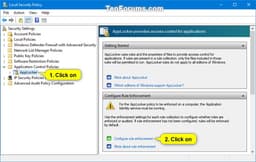
AppLocker consente agli amministratori IT di creare regole che consentono o negano applicazioni specifiche in base al percorso del file, all'editore (firma digitale) o all'hash del file. Ad esempio: consenti tutti i file `.exe` firmati da Microsoft o Adobe, consenti `C:\Programmi\SchoolApp\`, nega `\AppData\Local\Temp\*`. Le regole vengono applicate al momento del lancio.
Education‑Friendly Rulesets
Configurazioni scolastiche tipiche: consenti tutti i software Microsoft Office, Edge, Zoom, Teams e specifici software didattici (ad esempio MATLAB, Autodesk). Blocca le distrazioni comuni: giochi (Steam, Epic Games Launcher), app di social media e browser non approvati (Chrome se non consentito).
AppLocker vs Windows Defender Application Control (WDAC)
AppLocker è basato su policy ed è più facile da gestire per le scuole. WDAC (in precedenza Device Guard) è una modalità più restrittiva e protetta dall'hypervisor che consente solo file binari attendibili rispetto al kernel: un'operazione eccessiva per la maggior parte delle classi. L'edizione Education supporta entrambi, ma AppLocker è consigliato per la maggior parte degli scenari.
Audit Mode & Reporting
Esegui prima AppLocker in modalità Solo controllo per registrare ciò che verrebbe bloccato senza impedirne effettivamente l'esecuzione. Genera report tramite Visualizzatore eventi (Microsoft-Windows-AppLocker) per ottimizzare le regole prima di applicarle.
All Enterprise Security Features (BitLocker, Defender, Firewall)
Stessa protezione di livello aziendale di Windows 10 Enterprise
BitLocker Drive Encryption
Crittografia AES a volume completo con TPM + PIN. Richiesto per molte politiche di protezione dei dati scolastici (GDPR, FERPA, COPPA). BitLocker To Go crittografa le unità rimovibili – previene la perdita di dati tramite chiavette USB.
Windows Defender Advanced Threat Protection (now Defender for Endpoint)
Mentre l'edizione Education di base include Defender Antivirus, le scuole possono aggiungere Microsoft Defender for Endpoint (in precedenza ATP), una soluzione EDR aziendale che fornisce analisi comportamentale, indagini automatizzate e caccia alle minacce su tutti i dispositivi del campus.
Windows Firewall with Advanced Security
Configura le regole in entrata/uscita per applicazione, IP o porta. Le scuole possono bloccare il traffico peer‑to‑peer, limitare i dispositivi degli studenti ai soli servizi educativi necessari (ad esempio, consentire HTTPS a *.school.org, bloccare tutto il resto).

Remote Desktop Host & Hyper‑V
Stesso accesso remoto e virtualizzazione di Pro: utile per l'apprendimento remoto e i laboratori CS
Remote Desktop Host
Studenti e insegnanti possono connettersi in remoto da casa al PC didattico del campus utilizzando RDP (porta 3389). Funziona con VPN o Gateway RD. Ideale per accedere al software di laboratorio non disponibile sui dispositivi personali.
Hyper‑V Virtualisation
Nelle lezioni di informatica, gli studenti possono creare macchine virtuali per eseguire Linux, Windows Server o versioni diverse del sistema operativo senza influire sul sistema operativo host. Hyper‑V on Education supporta la virtualizzazione nidificata (ad esempio, esegui Docker all'interno di una VM Linux).
Windows Sandbox
Una VM leggera e usa e getta per testare download sospetti (ad esempio codice inviato dagli studenti, allegati e-mail sconosciuti). Ogni sessione è pulita: le modifiche svaniscono alla chiusura.
Microsoft Classroom & Teams for Education Integration
Hub integrato per compiti, collaborazione e comunicazione in classe
Teams for Education
Windows 10 Education include un collegamento a Microsoft Teams (o è preinstallato sui nuovi pacchetti di provisioning). Teams offre chat, riunioni video, invio di compiti, blocco appunti di OneNote per la classe e valutazione, il tutto integrato nel centro notifiche del sistema operativo.
Assignments & Feedback
Gli studenti ricevono notifiche sui compiti tramite Centro operativo, inviano file Word/PPT direttamente da Esplora file e visualizzano il feedback degli insegnanti senza lasciare il desktop.
School Data Sync (SDS)
Gli amministratori IT possono sincronizzare gli elenchi degli studenti da qualsiasi SIS (ad esempio, PowerSchool, Infinite Campus) in Azure Active Directory. Windows 10 Education popola quindi automaticamente le classi di Teams e le autorizzazioni di condivisione di OneDrive, senza alcuna registrazione manuale.
Pros
- ✓Completamente gratuito per studenti e insegnanti idonei: nessun costo per le funzionalità Enterprise complete
- ✓Identico a Windows 10 Enterprise: include BitLocker, AppLocker, Criteri di gruppo, Hyper‑V, Host Desktop remoto, Windows Sandbox
- ✓Fai un test il browser sicuro elimina la necessità di browser di blocco di terze parti (risparmia migliaia di dollari all'anno)
- ✓Configurare i PC scolastici semplifica il provisioning del laboratorio, anche senza l'imaging o una conoscenza IT approfondita
- ✓Modalità PC condiviso pulisce automaticamente i profili degli studenti – riduce la manutenzione IT sui computer del laboratorio
- ✓Nessun bloatware consumer: Cortana, Xbox e Windows Spotlight sono disabilitati/assenti per impostazione predefinita
- ✓AppLocker impedisce agli studenti di eseguire giochi o software non autorizzati (a differenza di Home/Pro in cui manca AppLocker)
- ✓Gestione a lungo termine tramite Criteri di gruppo e Intune: perfetto per programmi 1:1
- ✓Supporta Windows Autopilot: distribuzione zero-touch per i dispositivi di proprietà degli studenti
- ✓Hyper‑V e WSL2 consentono corsi di programmazione e informatica senza dual boot
- ✓Stessa compatibilità con le applicazioni di Pro ed Enterprise: esegue tutti i software didattici (Zoom, Canvas, MATLAB, Autodesk, ecc.)
Cons
- ✗Non disponibile per l'acquisto al dettaglio: solo tramite contratti multilicenza accademici o Azure for Education. Gli utenti domestici non possono acquistarlo.
- ✗Richiede un istituto scolastico: devi essere uno studente, insegnante o personale di una scuola/università qualificata (con un'e-mail `.edu` valida o una verifica)
- ✗Stessa data di fine del supporto: 14 ottobre 2025, come tutte le edizioni di Windows 10 (ciclo di vita ridotto per il settore didattico? No, uguale).
- ✗Cortana disabilitata per impostazione predefinita – potrebbe confondere gli utenti che si aspettano un assistente vocale (ma molti lo vedono come un vantaggio)
- ✗Alcune funzionalità consumer mancano – Windows Spotlight, app suggerite da Microsoft Store, Consumer Experiences – ma non necessarie nelle aule
- ✗Richiede Azure AD o AD in sede per il pieno potenziale di gestione: le piccole scuole prive di IT potrebbero non utilizzare funzionalità avanzate
- ✗Sostenere un test richiede un'attenta configurazione: se non impostato correttamente, gli studenti potrebbero trovare delle lacune (sebbene Microsoft lo aggiorni regolarmente)
- ✗Nessun percorso di aggiornamento a Windows 11 per hardware meno recente – come per le altre edizioni, ma le scuole con vecchi PC rimarranno bloccate su Windows 10 dopo il 2025 (a meno che non acquistino ESU)
- ✗Include ancora la telemetria: può essere ridotta tramite Criteri di gruppo ma non eliminata del tutto, cosa che non piace ad alcune scuole preoccupate per la privacy
Use Cases
Hidden & Useful Shortcuts
Master Windows 10 with these time‑saving keyboard shortcuts
Open or close Start Menu
Open Action Centre (notifications & quick settings)
Show or hide desktop (minimise/restore all windows)
Open File Explorer
Open Windows Settings
Lock your PC or switch accounts
Minimise all windows
Restore minimised windows
Choose projection mode (duplicate, extend, second screen only)
Open Run dialog – type `gpedit.msc` for Group Policy, `virtmgmt.msc` for Hyper‑V Manager
Open Windows Search
Open Ease of Access / Accessibility settings
Open Quick Link (power user) menu – includes Disk Management, Event Viewer, and Windows Terminal (Pro)
Open Task View (virtual desktops & timeline)
Switch input language and keyboard layout
Open emoji and kaomoji panel
Peek at desktop temporarily
Minimise all but the active window
Snap windows: left/right halves, maximise, or minimise
Move a window to another monitor
Open or switch to the app pinned at that taskbar position
Create a new virtual desktop
Close the current virtual desktop
Switch between virtual desktops
Open Xbox Game Bar (screenshot, recording, performance overlay)
Start / stop screen recording (Game Bar)
Take full‑screen screenshot and save to Pictures\Screenshots
Take screenshot of the active window (copies to clipboard)
Open Snip & Sketch for custom screenshot (rectangle, freeform, window, fullscreen)
Open clipboard history (must be enabled in Settings)
Open emoji panel (alternative to Win + .)
Open Connect quick action (wireless displays and audio devices)
Open dictation / voice typing
Turn on On‑Screen Keyboard
Zoom in or out using Magnifier
Close Magnifier
Open Feedback Hub
Open Task Manager directly
View open apps (stays on screen after releasing keys)
Switch between open apps
Close the current window or browser tab
Reopen the last closed browser tab
Rename selected file / folder
Refresh the active window
Undo an action
Redo an action
Create a new folder in File Explorer
Open Properties for selected item
Permanently delete a file (bypass Recycle Bin)
Open System Properties (About page)
Launch Local Group Policy Editor (Pro only)
Launch Hyper‑V Manager (Pro only)
Launch Local Security Policy (Pro only)
Launch Resultant Set of Policy (Pro)
Technical Specifications
| Architecture | 64‑bit (x86‑64) – 32‑bit available but deprecated |
| Processor | 1 GHz or faster with 2 or more cores; supports up to 2 physical sockets (like Enterprise; not 4 like Workstation) |
| RAM | 4 GB minimum; maximum 2 TB for 64‑bit (same as Pro, not 6 TB) |
| Storage | 64 GB or larger drive (SSD recommended); BitLocker requires TPM and UEFI |
| Graphics | DirectX 12 compatible with WDDM 2.0 driver |
| Display | Minimum 800x600; recommended 1920x1080 or higher |
| TPM | TPM 1.2 or 2.0 recommended for BitLocker (TPM 2.0 required for Windows 11 upgrade) |
| Secure Boot | Required for Take a Test secure boot policy; supported by default |
| Virtualisation | Intel VT-x / AMD-V required for Hyper‑V and Windows Sandbox |
| Windows Hello | Requires IR camera or fingerprint reader; PIN always available |
| Cortana | Disabled by default (can be enabled via Group Policy) |
| Internet | Required for initial setup (if using Azure AD), updates, and online features |
Windows 10 Education vs Windows 10 Pro vs Windows 10 Home
| Feature | education | pro | home |
|---|---|---|---|
| Availability | Academic volume licensing / Azure for Education (free) | Retail ($199), OEM | Retail ($139), OEM |
| AppLocker | Yes | Yes (via Group Policy) | No |
| BitLocker | Yes | Yes | No |
| Remote Desktop Host | Yes | Yes | No |
| Hyper‑V | Yes | Yes | No |
| Windows Sandbox | Yes | Yes | No |
| Assigned Access (Kiosk) | Yes | Yes | No |
| Take a Test | Yes (built‑in) | No (can be installed separately) | No |
| Set up School PCs | Yes (app available) | No (app not pre‑linked) | No |
| Cortana | Disabled by default | Enabled (can disable) | Enabled |
| Consumer bloatware (Xbox, Mail, etc.) | Removed via provisioning (or absent) | Present (can remove) | Present |
| Windows Spotlight | Disabled | Available | Available |
| Group Policy / MDM | Full (Enterprise level) | Full (local and domain) | Local only (no domain join) |
| Max RAM (64‑bit) | 2 TB | 2 TB | 128 GB |
| CPU Sockets | 2 sockets | 2 sockets | 1 socket |
Frequently Asked Questions
Related Resources
- Azure for Education (software gratuito per studenti)
- Panoramica di Windows 10 Education (Microsoft)
- Prendi una documentazione di prova
- Configura l'app PC scolastici
- Configurazione della modalità PC condiviso
- Guida alla distribuzione di AppLocker
- Windows Autopilot per l'istruzione
- Microsoft Teams per l'istruzione