

Windows 10 Home
The world’s most popular operating system – built for effortless everyday computing, immersive gaming, and creative exploration



Overview
How It Works
1. UEFI & Boot Manager
Il firmware UEFI riattiva l'hardware e passa il controllo al Boot Manager di Windows. Carica il kernel, l'HAL (Hardware Abstraction Layer) e i driver essenziali necessari per comunicare con il disco, la tastiera e il display.
2. Kernel & Session Manager
Il kernel inizializza i servizi principali e avvia il Session Manager (`smss.exe`). Questo processo prepara l'ambiente utente, monta le unità di sistema e visualizza la schermata di accesso in cui accedi con una password, un PIN o un volto/un'impronta digitale Windows Hello.
3. Explorer Shell & Desktop
Dopo un accesso riuscito, la Shell Explorer prende il comando. Disegna la barra delle applicazioni, il menu Start, la barra delle applicazioni e le icone del desktop. Questo è il momento in cui Windows diventa lo spazio di lavoro familiare e interattivo su cui fai affidamento ogni giorno.
4. Pre‑emptive Multitasking Scheduler
Windows utilizza un programma di pianificazione multitasking preventivo che distribuisce equamente il tempo della CPU tra tutte le applicazioni in esecuzione. Se un programma si blocca, non può bloccare l'intero PC: puoi sempre passare a un'altra app o aprire Task Manager per terminare l'attività che non risponde.
5. NTFS File System
Tutti i tuoi file, documenti e programmi si trovano su un volume NTFS. NTFS fornisce journaling (ripristino dopo arresti anomali), autorizzazioni granulari per i file e supporto per unità di grandi dimensioni, mantenendo i tuoi dati sicuri e organizzati.
6. Windows Defender & Automatic Updates
In background, Windows Defender Antivirus monitora continuamente la presenza di malware utilizzando l'apprendimento automatico basato sul cloud. Allo stesso tempo, Windows Update scarica e installa patch di sicurezza e miglioramenti delle funzionalità in modo che il tuo sistema rimanga sempre protetto senza alcun intervento manuale.
7. Windows Subsystem for Linux (WSL)
Per sviluppatori e utenti esperti, WSL2 esegue un kernel Linux completo all'interno di Windows. Puoi utilizzare bash, Python, Docker e altri strumenti Linux in modo nativo, senza bisogno di una macchina virtuale, colmando perfettamente il divario tra lo sviluppo e le attività quotidiane.
8. Self‑Maintaining Design
L'intero sistema è stratificato, con una chiara separazione tra modalità utente e modalità kernel. Questo design, combinato con la manutenzione automatica, fa sì che Windows 10 Home rimanga affidabile e reattivo anche dopo anni di utilizzo quotidiano.
Key Features
Start Menu
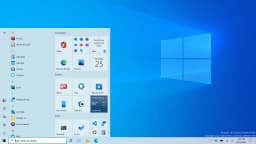
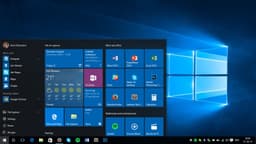
Il Menu Start combina un elenco di app classiche con riquadri live personalizzabili per notizie, meteo ed eventi del calendario. Cerca file, app o risultati web direttamente dalla casella di ricerca integrata. Aggiungi i tuoi strumenti preferiti, ridimensiona i riquadri e crea gruppi per un accesso rapido.
Microsoft Edge
Basato su Chromium, Edge offre schede verticali, prevenzione del tracciamento, lettura immersiva e supporto completo delle estensioni Chrome. Sincronizza password e preferiti su tutti i dispositivi con un account Microsoft.
Cortana
Il tuo assistente digitale personale può impostare promemoria, rispondere a domande, gestire il tuo calendario e controllare i dispositivi domestici intelligenti utilizzando comandi vocali naturali. Cortana apprende le tue preferenze nel tempo per diventare più utile.
Windows Hello
Accedi con il tuo volto, l'impronta digitale o il PIN del dispositivo: non sono necessarie password. I dati biometrici di Windows Hello vengono crittografati e archiviati su un chip TPM dedicato, garantendo sicurezza di livello aziendale per gli utenti domestici.
Virtual Desktops & Snap Assist
Crea più desktop per separare progetti. Snap Assist suggerisce le finestre vicine quando trascini un'app sul bordo dello schermo, rendendo il multitasking su un singolo monitor incredibilmente efficiente.
Gaming & DirectX 12
DirectX 12 Ultimate consente il ray tracing, l'ombreggiatura a velocità variabile e gli shader mesh per grafica di qualità console. La Modalità gioco ottimizza le risorse CPU/GPU, mentre la Xbox Game Bar ti consente di registrare e chattare senza uscire dal gioco.
Windows Defender & Firewall
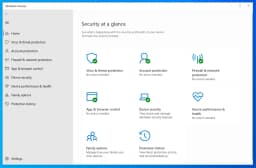
Antivirus integrato con protezione in tempo reale, analisi comportamentale e aggiornamenti di sicurezza forniti dal cloud. Il firewall monitora il traffico di rete per bloccare l'accesso non autorizzato. Accesso controllato alle cartelle impedisce la crittografia ransomware.
OneDrive Cloud Storage
Ottieni 5 GB di spazio di archiviazione cloud gratuito con File su richiesta, che mantiene visibile l'intera libreria cloud senza utilizzare lo spazio locale finché non apri un file. Personal Vault aggiunge ulteriore sicurezza ai documenti sensibili.
Microsoft Store & Apps
Un marketplace curato per app, giochi e film. Le app Universal Windows Platform (UWP) vengono eseguite in sandbox sicure e lo store ora supporta le classiche app Win32 per un'esperienza unica.
Accessibility
Strumenti inclusivi come Assistente vocale, Lente d'ingrandimento, Riconoscimento vocale e Controllo oculare consentono agli utenti con disabilità visive, uditive o motorie. Sono integrati temi ad alto contrasto e sottotitoli codificati.
Start Menu & Taskbar: Your Command Centre
Il familiare launchpad, reinventato
Live Tiles & Groups
Il lato destro del menu Start può essere riempito con Riquadri animati dinamici che mostrano titoli di notizie scorrevoli, aggiornamenti meteo, appuntamenti del calendario, foto recenti e anteprime e-mail. Puoi ridimensionare ogni riquadro (piccolo, medio, largo, grande), trascinarli in gruppi personalizzati e persino creare pile simili a cartelle trascinando un riquadro sopra l'altro.
All Apps List & Recently Added
Il riquadro sinistro elenca automaticamente le app più utilizzate, ma facendo clic su "Tutte le app" viene visualizzato un elenco alfabetico di ogni singolo programma installato sul PC. Il software appena installato è evidenziato in alto, quindi non devi cercarlo.
Power Options & Account Menu
La barra laterale all'estrema sinistra (chiamata anche "menu hamburger") contiene l'immagine del tuo account utente, le cartelle dei documenti e il pulsante cruciale di Accensione: sospensione, spegnimento e riavvio sono sempre a portata di clic. Da qui puoi anche passare rapidamente a un altro account utente o bloccare il PC.
Integrated Search (Instant Everything)
La casella di ricerca sulla barra delle applicazioni (o premi "Win + S") non trova solo i file, ma funge da prompt dei comandi universale. Digita il nome di una persona per trovare un contatto, un'equazione matematica per ottenere un calcolo rapido, un numero di volo per ottenere lo stato o il nome di un'app per avviarla immediatamente. I risultati web sono integrati direttamente nel riquadro a comparsa della ricerca.
Taskbar Pinning & Customisation
Aggiungi le tue app preferite in assoluto direttamente sulla barra delle applicazioni per accedervi con un clic. Utilizza il trascinamento della selezione per riorganizzarli in qualsiasi ordine. La barra delle applicazioni stessa può essere bloccata, sbloccata, ridimensionata (più alta) e spostata su uno qualsiasi dei quattro bordi dello schermo. Fare clic con il pulsante destro del mouse sulla barra delle applicazioni per attivare o disattivare la ricerca, la visualizzazione delle attività e i pulsanti della tastiera touch.
System Tray & Action Centre
Il lato destro della barra delle applicazioni mostra la Vassoio di sistema: icone dell'orologio, del volume, della rete, della batteria e delle app in background. Facendo clic sull'icona del fumetto si apre il Centro operativo, un pannello scorrevole in cui vengono raccolte tutte le notifiche ed è possibile attivare/disattivare istantaneamente azioni rapide come Wi‑Fi, Bluetooth, Luce notturna e Modalità tablet.
Task View & Virtual Desktops
Il pulsante Visualizzazione attività (o "Win + Tab") si ingrandisce per mostrare le anteprime in miniatura di ogni finestra aperta. In alto, puoi fare clic su '+ Nuovo desktop' per creare desktop virtuali. Tieni aperto un desktop per il lavoro con le app di Office, un secondo per i social media e un terzo per i giochi, ciascuno completamente isolato. Trascina facilmente le finestre tra i desktop.
Right‑Click (Jump Lists) & Keyboard Shortcuts
Fai clic con il pulsante destro del mouse su qualsiasi icona della barra delle applicazioni per visualizzare una Jump List: un menu di file recenti, attività frequenti e azioni rapide specifiche per quell'app. Ad esempio, facendo clic con il pulsante destro del mouse sull'icona di Word vengono visualizzati i documenti recenti; facendo clic con il pulsante destro del mouse sull'icona del browser è possibile aprire immediatamente una nuova finestra o una sessione privata. Combinalo con le scorciatoie da tastiera "Win + Number" per avviare o passare alle app aggiunte alla velocità della luce.
Taskbar Toolbars & Desktop Peek
Puoi aggiungere ulteriori barre degli strumenti alla barra delle applicazioni (fai clic con il pulsante destro del mouse → Barre degli strumenti), ad esempio una barra degli indirizzi, una cartella dei collegamenti o persino una barra degli strumenti del desktop. Il minuscolo rettangolo all'estremità destra della barra delle applicazioni è il pulsante "Sbircia": posiziona il mouse lì per dare un'occhiata rapida al desktop senza minimizzare nulla; fare clic per mostrare effettivamente il desktop.
Start Menu Customisation & Settings
Vai a Impostazioni → Personalizzazione → Start per attivare o disattivare funzionalità come mostrare più riquadri, visualizzare le app aggiunte di recente, mostrare le app utilizzate di frequente e abilitare Start a schermo intero (modalità tablet). Puoi anche scegliere quali cartelle visualizzare nella barra laterale Start (Impostazioni, Documenti, Immagini, ecc.) per una navigazione ancora più rapida.

Microsoft Edge: A Browser Built for Speed and Security
Basato su Chromium, con funzionalità extra per privacy e produttività
Chromium Power Under the Hood
Edge è ora basato sullo stesso motore open source di Google Chrome, quindi ogni estensione del Chrome Web Store funziona immediatamente. Installa blocchi pubblicitari, gestori di password, correttori grammaticali e strumenti per sviluppatori senza problemi di compatibilità. Il browser rimane aggiornato automaticamente con gli standard Web e le patch di sicurezza più recenti.
Vertical Tabs – Organise Differently
Invece di una affollata striscia di schede orizzontali, passa alle schede verticali a sinistra. Puoi vedere il titolo completo di ogni pagina aperta, trascinarla per riordinarla, raggruppare le schede correlate e recuperare prezioso spazio verticale sullo schermo sui monitor widescreen. È un punto di svolta per i multitasking pesanti.
Collections – Research Made Simple
Trascina testo, immagini e collegamenti in una Raccolta per salvarli insieme. Perfetto per pianificare un viaggio, raccogliere riferimenti a progetti o compilare una pagella scolastica. Le raccolte si sincronizzano su tutti i dispositivi e possono essere esportate direttamente in Word o Excel.
Tracking Prevention That Actually Works
Scegli tra la prevenzione del tracciamento Base, Bilanciata o Rigida. Edge blocca i tracker conosciuti senza interrompere i siti Web e puoi vedere esattamente quanti tracker sono stati bloccati su ciascun sito. La tua navigazione rimane privata e più veloce.
Immersive Reader – Distraction‑Free Reading
Fai clic sull'icona del libro per eliminare pubblicità, barre laterali e confusione. Lettore immersivo lascia solo il testo e le immagini dell'articolo, con dimensione del carattere, spaziatura regolabili e persino una funzione di Leggi ad alta voce che racconta la pagina con voci naturali. Indispensabile per gli studenti e chiunque abbia difficoltà di lettura.
Seamless Sync Across Devices
Accedi con il tuo account Microsoft e Edge sincronizza password, preferiti, cronologia di navigazione e persino schede aperte sul tuo PC Windows, telefono Android e dispositivi iOS. Inizia a leggere un articolo sul tuo telefono e finiscilo sul desktop con un solo clic.
Built‑in PDF Reader & Annotator
Apri qualsiasi PDF direttamente in Edge e utilizza gli strumenti evidenziatore, penna e testo per annotare. Compila moduli, firma documenti digitalmente e utilizza anche la funzione Leggi ad alta voce sui PDF. Non è necessaria un'applicazione PDF separata.
Performance & Battery Efficiency
Edge è progettato per essere delicato con la batteria del tuo laptop. Le schede inattive e la gestione efficiente delle risorse ti consentono di navigare più a lungo senza collegarti alla rete elettrica. È ufficialmente uno dei browser più efficienti dal punto di vista energetico disponibili per Windows.

Windows Defender Antivirus & Firewall: Invisible Protection
Sicurezza di livello aziendale integrata nel tuo PC, non è richiesto alcun abbonamento
Real‑Time Protection
Windows Defender esegue costantemente la scansione di ogni file che apri, di ogni app che avvii e di ogni download che arriva sul tuo disco. Utilizza l'apprendimento automatico di oltre un miliardo di dispositivi Windows per individuare istantaneamente modelli dannosi, molto prima che gli aggiornamenti delle firme tradizionali possano reagire. Se viene rilevata una minaccia, viene messa in quarantena in pochi secondi senza che tu te ne accorga.
Behavioural Analysis & Cloud‑Delivered Defence
Invece di fare affidamento solo sulle firme dei virus conosciute, Defender monitora come si comportano i programmi. Se un'applicazione tenta improvvisamente di crittografare migliaia di file (una classica mossa del ransomware), il motore comportamentale la sospende immediatamente e ti avvisa. L’intelligenza artificiale basata sul cloud effettua quindi controlli incrociati dell’attività sospetta con il database delle minacce globali di Microsoft in tempo reale.
Ransomware Protection & Controlled Folder Access
Accesso controllato alle cartelle è il tuo scudo definitivo contro il ransomware. Sei tu a definire quali cartelle sono sacre (Documenti, Immagini, ecc.) e solo le app attendibili possono scrivervi. Anche se un ransomware si insinua, semplicemente non può toccare i tuoi file personali: Defender blocca il tentativo di scrittura non autorizzato e ti avvisa.
Windows Defender SmartScreen
SmartScreen controlla ogni sito Web visitato e ogni file scaricato rispetto a un database di reputazione Microsoft costantemente aggiornato. Se stai per aprire un sito di phishing noto o eseguire un programma di installazione dannoso appena rilasciato, SmartScreen visualizza un avviso rosso a schermo intero, dandoti la possibilità di tornare indietro in sicurezza.
Windows Firewall: Your Digital Fortress
Il Windows Firewall integrato monitora sia il traffico di rete in entrata che in uscita. Blocca silenziosamente le scansioni delle porte, i worm e i tentativi di connessione non autorizzati da Internet. Ogni applicazione deve richiedere l'autorizzazione per comunicare e puoi personalizzare le regole per reti specifiche (pubblica, privata, dominio), il tutto senza popup confusi.
Automatic Updates & Silent Patching
Le definizioni dei virus di Defender e il motore del firewall si aggiornano automaticamente tramite Windows Update: non è necessario scaricare nulla manualmente. Anche la piattaforma di sicurezza principale riceve miglioramenti mensili silenziosi, chiudendo le vulnerabilità appena scoperte prima che gli aggressori possano sfruttarle.
Family Safety & Parental Controls
Collegato al tuo account Microsoft, Family Safety ti consente di creare account per bambini e gestire il loro tempo di utilizzo, bloccare siti Web inappropriati e monitorare la loro attività. Riceverai report settimanali via e-mail che mostrano cosa hanno fatto i tuoi figli sul PC: il tutto gestito da un'unica dashboard, senza bisogno di software aggiuntivo.
Performance & Integration
Poiché Defender e Firewall sono profondamente integrati in Windows, consumano molte meno risorse di CPU e RAM rispetto alla maggior parte delle suite antivirus di terze parti. Non ci sono pubblicità fastidiose, nessun pop-up che richiede aggiornamenti e nessun costo di abbonamento annuale: solo una protezione pura e invisibile che mantiene il tuo sistema veloce e sicuro.
DirectX 12 Ultimate & Xbox Integration: The Ultimate Gaming Platform
Grafica di qualità console, tempi di caricamento rapidissimi e funzionalità social fluide
DirectX 12 Ultimate – Next‑Gen Graphics
Ray tracing, variable rate shading e mesh shader si uniscono per replicare luci, riflessi e ombre di qualità cinematografica. Giochi come Cyberpunk 2077 e Minecraft RTX sembrano incredibilmente realistici. DirectX 12 Ultimate è la stessa API grafica che alimenta Xbox Series X|S, garantendo la piena compatibilità multipiattaforma.
Auto HDR – Vibrant Colours Automatically
HDR automatico aggiorna i vecchi giochi DirectX 11/12 con colori ad alta gamma dinamica su display compatibili con HDR. I colori diventano più ricchi, le scene luminose risaltano e le aree scure rivelano dettagli nascosti, il tutto senza che lo sviluppatore muova un dito. Classici come Skyrim e Doom sembrano nuovi di zecca.
Xbox Game Bar – Your In‑Game Command Centre
Premi "Win + G" per aprire la sovrapposizione della Barra di gioco. Cattura screenshot, registra clip di gioco, chatta con gli amici Xbox, monitora le prestazioni di CPU/GPU e controlla la riproduzione di Spotify, il tutto senza uscire dal gioco. È un hub sociale completamente integrato.
Game Mode – Performance When It Matters
La Modalità gioco indica a Windows di dare priorità alle risorse CPU e GPU per il gioco attivo. Le app in background vengono limitate, Windows Update attende e le notifiche vengono silenziate. Il risultato: frame rate più elevati, meno scatti e un'esperienza più fluida anche su hardware di fascia media.
Xbox Game Pass – 100+ Games Included
Un abbonamento Xbox Game Pass sblocca una libreria a rotazione di oltre 100 giochi per PC di alta qualità, inclusi tutti i titoli Xbox Game Studios il giorno del lancio. Gioca a Halo Infinite, Forza Horizon 5, Age of Empires e molti altri senza acquistarli singolarmente.
Cross‑Play & Cross‑Save
Unisciti agli amici sulle console Xbox in giochi come Minecraft, Sea of Thieves e Grounded. I tuoi progressi vengono salvati su tutti i dispositivi, così puoi continuare la tua avventura su console o PC senza problemi. L’ecosistema unisce i giocatori, non le piattaforme.
Competitive eSports & Indie Gems
Windows 10 Home supporta la più grande libreria di giochi al mondo. Dai titoli di eSport competitivi come Valorant e League of Legends agli innovativi giochi indie su Steam e Itch.io, ogni genere è di casa. Gli aggiornamenti regolari dei driver da NVIDIA, AMD e Intel mantengono le prestazioni ottimizzate.
Streaming & Broadcasting Built In
Con la barra di gioco puoi avviare lo streaming su Twitch o YouTube con un solo clic. Condividi i tuoi momenti di gioco tramite Xbox Live o cattura la clip dei momenti salienti perfetta da condividere sui social media. Gli strumenti sono già disponibili: non è necessaria alcuna configurazione aggiuntiva.

Windows Hello: Password‑Free Sign‑In
Il tuo volto o la tua impronta digitale sono la tua password: veloce, sicura e futuristica
How Windows Hello Works
Windows Hello utilizza una fotocamera a infrarossi (IR) specializzata o un lettore di impronte digitali per scansionare le tue caratteristiche fisiche uniche. La fotocamera IR crea una mappa di profondità 3D del tuo viso, quindi una foto stampata non può ingannarla. Un sensore di impronte digitali legge le creste e gli avvallamenti del dito. In entrambi i casi, i dati biometrici grezzi non lasciano mai il dispositivo.
Recognition in Under 2 Seconds
Nel momento in cui ti siedi davanti al PC, la telecamera IR si attiva e ti identifica in meno di due secondi. Funziona nella completa oscurità e si adatta a cambiamenti graduali come farsi crescere la barba, indossare gli occhiali o truccarsi. Non dovrai più armeggiare con le password.
Trusted Platform Module (TPM) – The Vault
I dati del tuo volto e delle tue impronte digitali vengono crittografati e archiviati in un chip Trusted Platform Module (TPM) dedicato. Questo hardware antimanomissione isola i tuoi segreti biometrici dal resto del sistema. Anche se il malware infetta il tuo PC, non può rubare le tue impronte digitali o i dati del tuo viso.
Your Data Stays Yours
Microsoft non riceve mai il tuo volto o la tua impronta digitale. I dati biometrici non lasciano mai il tuo dispositivo e non vengono mai sincronizzati con nessun cloud. La stessa sicurezza di livello aziendale utilizzata da governi e banche protegge la tua identità, ma è integrata direttamente in Windows 10 Home senza costi aggiuntivi.
PIN – The Smart Companion
Windows Hello ti incoraggia inoltre a impostare un PIN. A differenza di una password tipica, il PIN è specifico del dispositivo: è inutile su qualsiasi altro computer e non viene mai trasmesso su Internet. In combinazione con la biometria, fornisce una vera autenticazione a due fattori senza app o codici aggiuntivi.
Unlocking Apps & Websites
Windows Hello non si ferma alla schermata di blocco. Può sbloccare il gestore password di Microsoft Edge, accedere alle app da Microsoft Store e persino autenticare gli acquisti. Basta dare un'occhiata alla fotocamera o toccare il lettore di impronte digitali: non è necessario digitare.
Adaptive & Inclusive
Windows Hello si adatta se il tuo aspetto cambia in modo significativo: puoi eseguire una rapida scansione per "migliorare il riconoscimento". È anche accessibile: gli utenti che non possono digitare una password possono semplicemente guardare lo schermo. La tecnologia è progettata per essere veloce, sicura e facile per tutti.
OneDrive & Cloud Integration: Your Files Everywhere
Backup, sincronizzazione e accesso ai file senza interruzioni su tutti i tuoi dispositivi
5 GB Free – Your Cloud Drive in File Explorer
Ogni utente di Windows 10 Home riceve 5 GB di spazio di archiviazione OneDrive gratuito con un account Microsoft. OneDrive viene visualizzato come una normale cartella all'interno di Esplora file. Trascina i file e questi si sincronizzeranno automaticamente sul cloud e verranno trasferiti sugli altri PC, tablet e telefoni Windows. È il backup più semplice che tu abbia mai utilizzato.
Files On‑Demand – All Your Files, Zero Space
Con File su richiesta, vedi tutti i tuoi file cloud come se fossero locali, ma non occupano spazio su disco finché non li apri. Perfetto per laptop con piccoli SSD: tieni l'intera libreria digitale a portata di mano senza sacrificare un solo gigabyte di spazio di archiviazione locale.
Personal Vault – Extra‑Secure Lockbox
OneDrive Personal Vault archivia i tuoi documenti più sensibili (documenti fiscali, scansioni di passaporti, contratti) in un'area dedicata che richiede un'autenticazione avanzata (impronta digitale, volto, PIN o codice) per l'accesso. Anche se qualcuno riesce ad accedere al tuo account, il Vault rimane bloccato.
Real‑Time Co‑Authoring with Microsoft 365
Condividi un documento Word, un foglio di calcolo Excel o una presentazione PowerPoint e collabora in tempo reale. Puoi vedere le reciproche modifiche man mano che accadono, complete di cursori colorati e commenti in tempo reale. Non sarà più necessario inviare file via e-mail avanti e indietro.
Cross‑Device Sync & Automatic Camera Upload
Installa l'app OneDrive sul tuo telefono e abilita il caricamento della fotocamera: ogni foto che scatti viene automaticamente salvata su OneDrive e appare immediatamente sul tuo PC. I tuoi file, documenti e ricordi rimangono sincronizzati su tutti i tuoi dispositivi senza un solo cavo.
Ransomware Recovery & Version History
Se un attacco ransomware crittografa i file locali, OneDrive può ripristinare l'intera cartella OneDrive a un momento precedente all'attacco. La cronologia delle versioni ti consente di visualizzare e ripristinare le versioni precedenti di un file fino a 30 giorni fa, così puoi sempre annullare le modifiche accidentali o dannose.
Share with Anyone, Control Access
Fai clic con il pulsante destro del mouse su qualsiasi file o cartella e scegli Condividi per inviare un collegamento. Controlla se i destinatari possono solo visualizzare o anche modificare. Imposta una data di scadenza sul collegamento o proteggilo con password. Non sono richiesti account per le persone con cui condividi: solo il collegamento.
Pros
- ✓Interfaccia estremamente intuitiva con un'enorme comunità di utenti globale e risorse di aiuto
- ✓Vasta libreria di software: quasi tutte le applicazioni, le periferiche e i giochi Windows sono compatibili
- ✓La migliore piattaforma di gioco con DirectX 12 Ultimate, Auto HDR e integrazione Xbox
- ✓Aggiornamenti regolari garantiscono sicurezza e miglioramenti delle funzionalità senza costi aggiuntivi
- ✓Windows Hello l'accesso biometrico è più veloce e più sicuro delle password
- ✓Snap Assist e Desktop virtuali aumentano notevolmente la produttività multitasking
- ✓Antivirus e firewall integrati riducono la necessità di suite di sicurezza di terze parti
- ✓L'integrazione di OneDrive con File su richiesta consente di risparmiare spazio di archiviazione locale
- ✓Microsoft Edge è ora veloce quanto Chrome ma con migliori controlli della privacy
- ✓Le potenti funzionalità di accessibilità rendono il sistema operativo utilizzabile da tutti
- ✓Sottosistema Windows per Linux consente agli sviluppatori di eseguire gli strumenti Linux in modo nativo
Cons
- ✗L'edizione Home non dispone della crittografia BitLocker, dell'host Desktop remoto e della gestione dei criteri di gruppo
- ✗Gli aggiornamenti automatici forzati possono occasionalmente riavviare il PC in orari inopportuni (è possibile impostare l'orario di attività)
- ✗La raccolta dei dati di telemetria solleva problemi di privacy, sebbene la maggior parte possa essere ridotta nelle impostazioni
- ✗Le versioni OEM spesso sono dotate di bloatware preinstallato che richiede la rimozione manuale
- ✗Personalizzazione limitata rispetto a Linux; i temi del desktop sono restrittivi senza strumenti di terze parti
- ✗Ricerca di Windows a volte può essere lento o non riuscire a indicizzare correttamente i file
- ✗La configurazione iniziale richiede l'accesso a un account Microsoft (ma può essere ignorato)
- ✗Massimo 128 GB di RAM per 64 bit (Pro supporta 2 TB): non è una limitazione per gli utenti domestici
- ✗Nessuna crittografia nativa di file/cartelle (solo Pro ha BitLocker); strumenti di terze parti necessari
Use Cases
Hidden & Useful Shortcuts
Master Windows 10 with these time‑saving keyboard shortcuts
Open or close the Start Menu
Open Action Centre (notifications & quick settings)
Show or hide the desktop (minimise/restore all windows)
Open File Explorer
Open Windows Settings
Lock your PC or switch accounts
Minimise all windows
Restore minimised windows
Choose a presentation / projection mode
Open the Run dialog box
Open Windows Search
Open Ease of Access / Accessibility settings
Open the Quick Link (power user) menu
Open Task View (virtual desktops & timeline)
Switch input language and keyboard layout
Open the emoji and kaomoji panel
Peek at the desktop temporarily
Minimise all but the active window
Snap windows: left/right halves or maximise/minimise
Move a window to another monitor
Open or switch to the app pinned at that taskbar position
Create a new virtual desktop
Close the current virtual desktop
Switch between virtual desktops
Open Xbox Game Bar (screenshot, record, chat)
Start / stop screen recording (Game Bar)
Take a full‑screen screenshot and save to Pictures
Take a screenshot of the active window
Open Snip & Sketch for a custom screenshot
Open clipboard history (must be enabled)
Open emoji panel (alternative to Win + .)
Open the Connect quick action (wireless display)
Open dictation / voice typing
Turn on the On‑Screen Keyboard
Zoom in or out using Magnifier
Close Magnifier
Open Feedback Hub
Open Task Manager directly
View open apps (stays on screen after releasing keys)
Switch between open apps
Close the current window or browser tab
Reopen the last closed browser tab
Rename the selected file / folder
Refresh the active window
Undo an action
Redo an action
Create a new folder in File Explorer
Open Properties for the selected item
Permanently delete a file (bypass Recycle Bin)
Open System Properties (About page)
Copy the selected item
Cut the selected item
Paste the copied / cut item
Select all items in a window or document
Find text in the current document or webpage
Print the current document
Open a new window in File Explorer or browser
Open Feedback Hub
Open File Explorer
Open Run dialog
Open Search
Technical Specifications
| Architecture | 64‑bit (x86‑64) – 32‑bit also available but deprecated |
| Processor | 1 GHz or faster with 2 or more cores; System‑on‑Chip (SoC) compatible |
| RAM | 4 GB minimum; maximum 128 GB (64‑bit) |
| Storage | 64 GB or larger drive (SSD strongly recommended for performance) |
| Graphics | DirectX 12 compatible with WDDM 2.0 driver |
| Display | Minimum resolution 800x600; recommended 1920x1080 or higher |
| TPM | TPM 2.0 is required for Windows 11 upgrade readiness but not enforced for Windows 10 Home itself |
| Secure Boot | Supported, not mandatory for installation |
| Windows Hello | Requires IR camera or fingerprint reader; PIN always available |
| Cortana | Requires microphone; supported in select languages |
| Internet | Required for initial setup, updates, and Microsoft account features |
Windows 10 Home vs Windows 10 Pro
| Feature | Windows 10 Home | Windows 10 Pro |
|---|---|---|
| BitLocker Drive Encryption | No | Yes |
| Remote Desktop Host | No (Client only) | Yes |
| Group Policy Management | No | Yes |
| Enterprise Mode IE | No | Yes |
| Assigned Access | No | Yes |
| Hyper‑V Virtualisation | No | Yes |
| Windows Sandbox | No | Yes |
| Max RAM (64‑bit) | 128 GB | 2 TB |
| Windows Update for Business | No | Yes |