

Windows 10 Pro
The business‑ready edition of Windows 10 – advanced security, remote connectivity, and virtualisation tools for professionals and small businesses

Overview
How It Works
1. UEFI & Boot Manager (with BitLocker)
Il firmware UEFI inizializza l'hardware, quindi viene caricato Windows Boot Manager. Se BitLocker è abilitato, il TPM (Trusted Platform Module) rilascia la chiave di crittografia solo dopo aver verificato che i componenti di avvio non siano stati manomessi. Potrebbe esserti richiesto di inserire una chiave di ripristino o un PIN prima del caricamento del kernel del sistema operativo: una difesa fondamentale contro il furto fisico.
2. Kernel & Session Manager
Il kernel carica i driver principali e avvia `smss.exe` (Session Manager). Su Pro, la Local Security Authority (LSA) applica gli oggetti Criteri di gruppo (GPO) nelle prime fasi del ciclo di avvio, applicando impostazioni di sicurezza come criteri password, regole di controllo e restrizioni software prima che l'utente acceda.
3. Logon & Remote Desktop Listener
Viene visualizzata la schermata di accesso: puoi accedere con password, PIN o Windows Hello. Contemporaneamente, il servizio Remote Desktop Host ("TermService") inizia ad ascoltare le connessioni RDP in entrata sulla porta 3389, consentendo agli utenti autorizzati di connettersi in remoto utilizzando l'autenticazione a livello di rete.
4. Explorer Shell & Group Policy Refresh
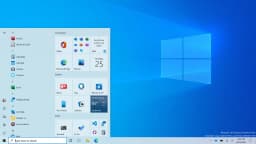
Dopo aver effettuato correttamente l'accesso, "explorer.exe" disegna il desktop, la barra delle applicazioni e il menu Start. In background, il servizio Client Criteri di gruppo aggiorna qualsiasi oggetto Criteri di gruppo locale o basato su dominio, applicando il reindirizzamento delle cartelle, gli script di avvio o i criteri di controllo delle applicazioni.
5. Hyper‑V Virtualisation Stack
Se Hyper‑V è abilitato, l'hypervisor (`hvix64.exe`) si carica all'avvio, assumendo il controllo delle estensioni di virtualizzazione dell'hardware (Intel VT-x / AMD-V). Ogni macchina virtuale viene eseguita come una partizione separata con la propria memoria e accesso al dispositivo, isolata dal sistema operativo host per sicurezza e stabilità.
6. Pre‑emptive Multitasking & Resource Management
Lo scheduler del kernel alloca equamente il tempo della CPU tra tutti i processi. Su Pro, puoi assegnare l'affinità della CPU e impostare le priorità dei processi utilizzando strumenti integrati come "PowerShell" o Task Manager, utili per dedicare risorse a una VM Hyper‑V o a un'applicazione aziendale critica.
7. NTFS / ReFS & BitLocker Transparent Encryption
I file risiedono su NTFS (o facoltativamente ReFS su Pro per workstation). BitLocker crittografa l'intero volume in modo trasparente: dopo l'avvio, le letture e le scritture vengono decrittografate/crittografate al volo con un impatto trascurabile sulle prestazioni. Il servizio BitLocker Drive Encryption monitora eventuali modifiche sospette e può bloccare l'unità se viene rilevata una manomissione.
8. Windows Defender, Firewall & Update for Business
Windows Defender Antivirus esegue la protezione in tempo reale, mentre Windows Firewall filtra il traffico di rete. Pro consente il differimento degli aggiornamenti delle funzionalità tramite Windows Update for Business (fino a 365 giorni) e la possibilità di utilizzare Criteri di gruppo per impostare orari di attività o indirizzare specifici anelli di aggiornamento, offrendo agli amministratori IT il controllo sull'arrivo di nuove funzionalità.
9. Windows Sandbox & WSL2 Integration
Windows Sandbox lancia una macchina virtuale usa e getta leggera basata sull'immagine del sistema operativo corrente, perfetta per testare download sospetti. WSL2 esegue un vero kernel Linux all'interno di una VM gestita, con compatibilità completa delle chiamate di sistema. Entrambe le funzionalità sfruttano la tecnologia hypervisor di Windows 10 Pro per l'isolamento.
Key Features
BitLocker Drive Encryption
Crittografia AES a volume completo con supporto TPM + PIN. Protegge i dati dal furto offline. Include BitLocker To Go per unità USB e backup automatico della chiave di ripristino su Active Directory.
Remote Desktop Host
Accetta connessioni RDP in entrata: accedi in modo sicuro al tuo PC Pro da qualsiasi luogo. Supporta l'autenticazione a livello di rete, più monitor e il reindirizzamento del dispositivo.
Hyper‑V Virtualisation
Hypervisor di tipo 1 integrato per eseguire Windows, Linux e altri sistemi operativi come macchine virtuali con prestazioni quasi native. Supporta checkpoint, memoria dinamica e switch virtuali.
Group Policy Management
Editor criteri di gruppo locale (`gpedit.msc`) per un controllo granulare sulle impostazioni di Windows. Su un dominio, gestione centralizzata della sicurezza, della distribuzione del software e degli ambienti utente.
Windows Sandbox
Macchina virtuale usa e getta leggera per testare in modo sicuro le applicazioni non attendibili. Ogni sessione inizia in modo pulito: le modifiche vengono ignorate alla chiusura.
Assigned Access (Kiosk Mode)
Blocca un account utente su una singola app o su un insieme selezionato di app. Ideale per chioschi pubblici, segnaletica digitale o postazioni di lavoro riservate ai dipendenti.
Windows Update for Business
Rinviare gli aggiornamenti delle funzionalità fino a 365 giorni e gli aggiornamenti qualitativi fino a 30 giorni. Configura gli anelli di aggiornamento tramite Criteri di gruppo o MDM per organizzare le distribuzioni nella tua organizzazione.
Windows Defender & Firewall with Advanced Security
Antivirus e firewall di livello aziendale, controllabili tramite Criteri di gruppo. Include l'accesso controllato alle cartelle (anti‑ransomware) e la configurazione IPsec.
Hyper‑Threading & 2‑CPU Support
Supporta fino a 2 CPU fisiche (socket) e 2 TB di RAM (64 bit): ideale per workstation di fascia alta e applicazioni ad uso intensivo di dati.
Azure AD Join & Enterprise State Roaming
Unisci il tuo PC ad Azure Active Directory per una gestione delle identità cloud-first. Impostazioni di roaming, password e configurazione di Windows su più dispositivi aggiunti ad Azure AD.
Client Hyper‑V & WSL2
Esegui macchine virtuali e un kernel Linux completo all'interno di Windows (sottosistema Windows per Linux 2) con un'integrazione perfetta, senza necessità di dual boot.
Enterprise Mode Internet Explorer (EMIE)
Esegui applicazioni Web legacy che richiedono la compatibilità con Internet Explorer 8/9/10/11: essenziale per le aziende che effettuano la migrazione di strumenti interni meno recenti.
Start Menu & Taskbar: Your Command Centre
Familiare, veloce e completamente personalizzabile, come Home, ma gestibile tramite Criteri di gruppo
Live Tiles & Groups
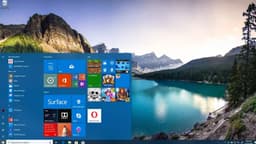
Il lato destro del menu Start può essere riempito con Riquadri animati dinamici che mostrano notizie, meteo, calendario e anteprime e-mail. I riquadri possono essere ridimensionati, raggruppati e persino combinati in cartelle. Su Pro, gli amministratori possono utilizzare Criteri di gruppo per applicare un layout di avvio standard a più utenti (tramite XML "Layout di avvio").
All Apps List & Recently Added
Il riquadro sinistro mostra le app più utilizzate; fare clic su 'Tutte le app' per un elenco alfabetico di tutti i programmi installati. Il software appena installato è evidenziato in alto. Pro consente di nascondere l'elenco "Aggiunti di recente" tramite Criteri di gruppo per ambienti utente coerenti.
Integrated Search (Instant Everything)
La ricerca sulla barra delle applicazioni ("Win + S") trova file, app, impostazioni e risultati web. Su un dispositivo Pro aggiunto a un dominio, la ricerca può anche interrogare Active Directory per utenti e computer. "Win + R" apre Esegui: prova "gpedit.msc" per avviare l'editor dei criteri di gruppo locali.
Taskbar Customisation & Jump Lists
Aggiungi le app alla barra delle applicazioni, riorganizzale e sposta la barra delle applicazioni su qualsiasi bordo. Fare clic con il pulsante destro del mouse su un'icona per le Jump List (file/attività recenti). Pro supporta la configurazione della barra delle applicazioni tramite Criteri di gruppo, ad esempio bloccando la barra delle applicazioni o rimuovendo la casella di ricerca su tutti i PC gestiti.
Task View & Virtual Desktops
"Win + Tab" apre Task View, consentendoti di creare più desktop virtuali, perfetti per separare ambienti di lavoro, personali e di sviluppo. Pro aggiunge la possibilità di assegnare app specifiche da aprire su particolari desktop virtuali utilizzando gli script PowerShell.

Microsoft Edge: A Browser Built for Speed and Security
Basato su Chromium, con funzionalità extra per privacy e produttività
Chromium Power Under the Hood
Edge è ora basato sullo stesso motore open source di Google Chrome, quindi ogni estensione del Chrome Web Store funziona immediatamente. Installa blocchi pubblicitari, gestori di password, correttori grammaticali e strumenti per sviluppatori senza problemi di compatibilità. Il browser rimane aggiornato automaticamente con gli standard Web e le patch di sicurezza più recenti.
Vertical Tabs – Organise Differently
Invece di una affollata striscia di schede orizzontali, passa alle schede verticali a sinistra. Puoi vedere il titolo completo di ogni pagina aperta, trascinarla per riordinarla, raggruppare le schede correlate e recuperare prezioso spazio verticale sullo schermo sui monitor widescreen. È un punto di svolta per i multitasking pesanti.
Collections – Research Made Simple
Trascina testo, immagini e collegamenti in una Raccolta per salvarli insieme. Perfetto per pianificare un viaggio, raccogliere riferimenti a progetti o compilare una pagella scolastica. Le raccolte si sincronizzano su tutti i dispositivi e possono essere esportate direttamente in Word o Excel.
Tracking Prevention That Actually Works
Scegli tra la prevenzione del tracciamento Base, Bilanciata o Rigida. Edge blocca i tracker conosciuti senza danneggiare i siti Web e puoi vedere esattamente quanti tracker sono stati bloccati su ciascun sito. La tua navigazione rimane privata e più veloce.
Immersive Reader – Distraction‑Free Reading
Fai clic sull'icona del libro per eliminare pubblicità, barre laterali e confusione. Lettura immersiva lascia solo il testo e le immagini dell'articolo, con dimensione del carattere, spaziatura regolabili e persino una funzione di Leggi ad alta voce che racconta la pagina con voci naturali. Indispensabile per gli studenti e chiunque abbia difficoltà di lettura.
Seamless Sync Across Devices
Accedi con il tuo account Microsoft e Edge sincronizza password, preferiti, cronologia di navigazione e persino schede aperte sul tuo PC Windows, telefono Android e dispositivi iOS. Inizia a leggere un articolo sul tuo telefono e finiscilo sul desktop con un solo clic.
Built‑in PDF Reader & Annotator
Apri qualsiasi PDF direttamente in Edge e utilizza gli strumenti evidenziatore, penna e testo per annotare. Compila moduli, firma documenti digitalmente e utilizza anche la funzione Leggi ad alta voce sui PDF. Non è necessaria un'applicazione PDF separata.
Performance & Battery Efficiency
Edge è progettato per essere delicato con la batteria del tuo laptop. Le schede inattive e la gestione efficiente delle risorse ti consentono di navigare più a lungo senza collegarti alla rete elettrica. È ufficialmente uno dei browser più efficienti dal punto di vista energetico disponibili per Windows.
BitLocker Drive Encryption: Full‑Volume Security
Proteggi i tuoi dati da furti e attacchi offline, anche in caso di smarrimento del PC
How BitLocker Works
BitLocker crittografa l'intera unità di sistema Windows (e facoltativamente le unità dati fisse) utilizzando AES‑128 o AES‑256. La chiave di crittografia è archiviata in un chip Trusted Platform Module (TPM). All'avvio, il TPM rilascia la chiave solo dopo aver verificato che i componenti di avvio non siano cambiati. Puoi aggiungere un PIN o una chiave di avvio su un'unità USB per l'autenticazione a due fattori.
TPM + PIN / Password
Mentre un TPM da solo protegge dagli attacchi offline (qualcuno che rimuove il disco rigido), un TPM + PIN impedisce l'avvio di un laptop rubato anche se l'hardware è invariato. Pro ti consente di configurare questi metodi di autenticazione tramite Criteri di gruppo BitLocker.
BitLocker To Go (Removable Drives)
Crittografa unità flash USB e dischi rigidi esterni con lo stesso algoritmo AES. Quando colleghi l'unità a qualsiasi PC Windows 10 Pro o Enterprise, ti viene richiesta la password: l'accesso non crittografato viene bloccato. Perfetto per trasportare dati sensibili dei clienti.
Recovery Key & Active Directory Backup
Durante la configurazione di BitLocker, viene generata una chiave di ripristino (password numerica a 48 cifre). Sui dispositivi Pro aggiunti a un dominio, è possibile eseguire automaticamente il backup di questa chiave su Active Directory, consentendo agli amministratori IT di recuperare i dati anche se l'utente dimentica il PIN.
Performance Impact
Le moderne CPU con istruzioni AES‑NI accelerano la crittografia/decrittografia fino a un sovraccarico prossimo allo zero. Probabilmente non noterai alcuna differenza di velocità nell'uso quotidiano: a differenza della crittografia basata su software, l'offload dell'hardware di BitLocker è estremamente efficiente.
Remote Desktop Host: Work from Anywhere
Accedi in modo sicuro al tuo ufficio o al tuo PC di casa da un altro dispositivo: esperienza desktop completa
Remote Desktop Protocol (RDP)
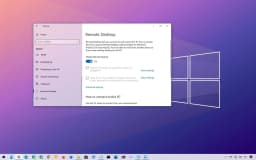
Windows 10 Pro include il servizio Remote Desktop Host, che ti consente di connetterti al tuo PC Pro da qualsiasi dispositivo che esegue un client Desktop remoto (Windows, macOS, Android, iOS). A differenza di Home (solo client), Pro accetta connessioni in entrata.
Network Level Authentication (NLA)
NLA richiede all'utente di autenticarsi prima che venga stabilita una sessione RDP completa, riducendo il rischio di attacchi di negazione del servizio e di raccolta di credenziali. È abilitato per impostazione predefinita e può essere gestito tramite Proprietà del sistema o Criteri di gruppo.
Multiple Session Support (with caveats)
Per impostazione predefinita, Windows 10 Pro consente solo una sessione remota attiva alla volta (la console locale si disconnette). Per le sessioni simultanee è necessario Windows Server con Servizi Desktop remoto, ma per l'accesso remoto per utente singolo è perfetto.
RemoteFX & GPU Virtualisation
Quando ci si connette a una workstation Pro con una GPU supportata, Desktop remoto può utilizzare RemoteFX (deprecato ma disponibile nelle versioni precedenti) o l'accelerazione GPU di base per applicazioni ad uso intensivo di grafica come CAD o editing video. Nel moderno Windows 10 Pro, la modalità sessione avanzata offre ridimensionamento DPI elevato e condivisione degli appunti.
Security & Firewall Configuration
RDP è in ascolto sulla porta 3389 per impostazione predefinita. Windows Firewall crea automaticamente una regola in entrata quando abiliti Desktop remoto. Per l'accesso a Internet, utilizza sempre una VPN o un gateway RD: non esporre mai RDP direttamente a Internet senza protezioni aggiuntive come Network Policy Server (NPS).
Hyper‑V: Built‑in Virtualisation
Esegui più sistemi operativi sullo stesso hardware: non è necessario alcun software di terze parti
Type‑1 Hypervisor
Hyper‑V si trova direttamente sull'hardware (non all'interno di Windows). La partizione principale (il tuo Windows 10 Pro principale) condivide CPU e memoria con le partizioni secondarie (macchine virtuali). Questa architettura offre prestazioni quasi native e una sicurezza migliore rispetto agli hypervisor di tipo 2 come VirtualBox.
Supported Guest OSes
Esegui Windows (da XP a 11), varie distribuzioni Linux (Ubuntu, Debian, RHEL, SUSE) e FreeBSD. Sono disponibili servizi di integrazione (driver) per migliorare le prestazioni di mouse, video e rete. Hyper‑V supporta guest sia a 32 bit che a 64 bit.
Virtual Networking & Storage
Crea switch virtuali (esterni, interni, privati) per connettere le VM alla tua rete fisica o isolarle. Utilizza dischi rigidi virtuali .vhdx con espansione dinamica o dimensione fissa. I dischi passthrough consentono a una VM di accedere direttamente a un disco rigido fisico.
Checkpoints & Quick Migration
Effettua un checkpoint (istantanea) di una VM prima di applicare aggiornamenti o testare il software: ripristina immediatamente se qualcosa va storto. La migrazione in tempo reale (spostamento di una VM in esecuzione tra host Hyper‑V) richiede Windows Server, ma Pro supporta l'esportazione/importazione per lo spostamento offline.
Enhanced Session Mode
Connettiti alle VM con la condivisione degli appunti, il reindirizzamento delle unità e il ridimensionamento della risoluzione dinamica, proprio come RDP. La modalità sessione avanzata funziona per gli ospiti Windows e, con una configurazione aggiuntiva, per Linux (tramite XRDP).

Group Policy Management: Centralised Control
Configura migliaia di impostazioni Windows su un singolo dispositivo (o su un dominio)
Local Group Policy Editor (gpedit.msc)
Anche su un dispositivo Pro autonomo (non di dominio), puoi avviare "gpedit.msc" per modificare centinaia di impostazioni avanzate: disabilita il riavvio automatico di Windows Update, limita l'accesso al Pannello di controllo, applica la complessità della password, disabilita la telemetria e molto altro. Queste politiche si applicano solo al computer locale.
Domain‑Based Group Policy
Quando un dispositivo Windows 10 Pro viene aggiunto a un dominio Active Directory, gli oggetti Criteri di gruppo (GPO) creati dagli amministratori IT vengono applicati a livello centrale. Ciò consente la configurazione di massa della sicurezza, della distribuzione del software, del reindirizzamento delle cartelle e degli script di avvio su centinaia o migliaia di PC.
Security Policies & Auditing
Imposta le soglie di blocco degli account, controlla gli eventi di accesso, definisci i diritti utente (ad esempio, chi può spegnere il sistema) e applica le regole AppLocker (disponibili in Pro, a differenza di Home) per inserire nella whitelist solo le applicazioni approvate. Tutti questi criteri sono gestiti in Configurazione computer → Impostazioni di Windows → Impostazioni di sicurezza.
Administrative Templates
I file ADMX contengono policy basate sul registro per componenti Windows, Microsoft Office e persino Edge. Puoi importare modelli ADMX personalizzati da fornitori di terze parti. Criteri come "Disattiva gli aggiornamenti automatici di Windows Update" (non consigliato) o "Configura la configurazione silenziosa dell'account OneDrive" sono esempi tipici.
Resultant Set of Policy (RSOP)
Esegui `rsop.msc` per vedere quali policy sono attualmente applicate e la loro origine (locale o dominio). Per la risoluzione avanzata dei problemi, `gpresult /h report.html` genera un rapporto HTML dettagliato di tutte le politiche efficaci.

Windows Sandbox & Assigned Access
Ambienti di test sicuri e modalità kiosk dedicata
Windows Sandbox (Isolated Temporary Desktop)
Una macchina virtuale leggera che parte da uno snapshot pulito della tua attuale installazione di Windows 10 Pro. Avvia applicazioni non attendibili, scarica file sospetti o testa le configurazioni del browser: tutto ciò che fai nella Sandbox scompare quando la chiudi. Richiede il supporto della virtualizzazione (Intel VT-x / AMD-V).
Enable Windows Sandbox
Vai su Attiva o disattiva le funzionalità di Windows → seleziona "Windows Sandbox" → riavvia. Avvia dal menu Start. Il Sandbox condivide la memoria host e la CPU ma è completamente isolato (kernel separato). I file possono essere copiati dentro/fuori tramite appunti o drag-and-drop.
Assigned Access (Kiosk Mode)
Limitare un account utente per eseguire solo un'app UWP (Universal Windows Platform) o una singola applicazione Win32 classica. Ideale per chioschi rivolti al pubblico, cataloghi di biblioteche o sistemi di punti vendita. Configura tramite Impostazioni → Account → Famiglia e altri utenti → Configura accesso assegnato o utilizzando PowerShell `Set-AssignedAccess`.
Multi‑App Kiosk Mode (Pro only)
Windows 10 Pro supporta anche la modalità tutto schermo multi-app (introdotta nella versione 1809), che consente di presentare un menu Start curato con solo app approvate, perfetto per postazioni di lavoro limitate dei dipendenti o ambienti didattici. Configurazione tramite Progettazione configurazione di Windows o pacchetti di provisioning XML.

Windows Defender & Firewall: Enterprise‑Grade Protection
Antivirus integrato con gestione centralizzata tramite Criteri di gruppo
Real‑Time Protection & Cloud AI
Come l'edizione Home: l'apprendimento automatico da miliardi di dispositivi blocca istantaneamente le nuove minacce. Su Pro, puoi configurare Defender tramite Criteri di gruppo (ad esempio, abilitare "Blocca a prima vista", impostare il timeout del cloud, disabilitare la scansione delle unità rimovibili) per una protezione coerente in tutta l'organizzazione.
Controlled Folder Access (Anti‑Ransomware)
Protegge le cartelle sensibili da scritture non autorizzate. Su Pro, puoi definire cartelle protette tramite Criteri di gruppo e inserire nella whitelist applicazioni specifiche utilizzando una configurazione centrale. Questa è una caratteristica fondamentale per gli ambienti aziendali che gestiscono dati riservati.
Windows Firewall with Advanced Security
Oltre all'interruttore di accensione/spegnimento di base, Pro fornisce uno snap-in MMC (`wf.msc`) per configurare regole in entrata/uscita basate su indirizzi IP, porte, programmi e servizi. Crea regole di sicurezza della connessione (IPsec) per crittografare il traffico tra le macchine del dominio. Tutte le regole possono essere distribuite tramite Criteri di gruppo.
Microsoft Defender for Endpoint (add‑on)
Sebbene non sia incluso nella licenza Pro di base, Windows 10 Pro può essere registrato in Microsoft Defender for Endpoint (in precedenza Defender ATP), una soluzione EDR aziendale che fornisce funzionalità avanzate di caccia alle minacce, indagine automatizzata e capacità di risposta. Ciò richiede un abbonamento separato.

DirectX 12 Ultimate & Xbox Integration
La stessa potenza di gioco di Home: pronta per ray tracing e Game Pass
DirectX 12 Ultimate
Ray tracing, shading a velocità variabile, mesh shader: identico a Home. Gli utenti professionisti che giocano sulle proprie workstation ottengono la stessa grafica e le stesse prestazioni ad alta fedeltà. Tutti i principali motori di gioco e titoli AAA supportano DirectX 12 su Windows 10 Pro.
Xbox Game Bar & Game Mode
"Win + G" apre la barra di gioco per screenshot, registrazione, monitoraggio delle prestazioni e funzionalità social di Xbox. La modalità Gioco dà priorità alle risorse CPU/GPU per il gioco attivo. Pro aggiunge la possibilità di disabilitare la modalità di gioco tramite Criteri di gruppo, se necessario per gli ambienti aziendali.
Xbox Game Pass for PC
Accedi a oltre 100 giochi con un abbonamento, inclusi titoli Microsoft proprietari il giorno del lancio. Game Pass funziona in modo identico su Pro e Home: nessuna restrizione.

Windows Hello & Biometric Sign‑in
Autenticazione senza password con sicurezza aziendale
Face, Fingerprint, or PIN
Come l'edizione Home: fotocamera IR per riconoscimento facciale o lettore di impronte digitali. Su Pro, puoi applicare Windows Hello tramite Criteri di gruppo (richiedi impronta digitale o PIN per tutti gli utenti) e integrarlo con Azure AD per un Single Sign-On semplice alle risorse cloud.
Windows Hello for Business
Pro supporta Windows Hello for Business, che sostituisce le password con un'autenticazione avanzata a due fattori utilizzando un TPM e un gesto dell'utente (PIN o biometrico). Funziona con Active Directory o Azure AD in sede, consentendo l'autenticazione basata su certificato o chiave per le risorse aziendali.

OneDrive & Cloud Integration
5 GB gratuiti, File su richiesta e ora con controlli Criteri di gruppo
Files On‑Demand & Personal Vault
Sono presenti tutte le funzionalità di OneDrive da Home. Su Pro, gli amministratori IT possono utilizzare Criteri di gruppo per reindirizzare silenziosamente le cartelle conosciute (Desktop, Documenti, Immagini) su OneDrive per il backup, applicare File su richiesta e disabilitare le funzionalità cloud consumer se si utilizza OneDrive for Business.
OneDrive Sync with Azure AD
Quando un dispositivo Pro viene aggiunto ad Azure AD, OneDrive può accedere automaticamente con l'account di lavoro dell'utente e sincronizzare i siti di SharePoint, senza alcuna configurazione aggiuntiva richiesta dall'utente finale.
Pros
- ✓La crittografia BitLocker protegge i dati sensibili dai furti: sicurezza di livello aziendale per i singoli individui
- ✓Remote Desktop Host ti consente di accedere al tuo PC di lavoro da casa o in viaggio
- ✓Hyper‑V fornisce una virtualizzazione potente e gratuita, senza bisogno di VMware Workstation o VirtualBox
- ✓Criteri di gruppo ti offre un controllo granulare sul comportamento di Windows: disabilita la telemetria, blocca Windows Store, applica criteri per le password
- ✓Windows Sandbox offre un ambiente sicuro e usa e getta per testare software sconosciuto
- ✓Accesso assegnato (modalità Kiosk) ideale per scenari con utenti pubblici o con restrizioni
- ✓Windows Update for Business consente il differimento degli aggiornamenti delle funzionalità: evita modifiche impreviste durante progetti critici
- ✓Supporta fino a 2 TB di RAM e 2 CPU fisiche: scalabilità fino a workstation di fascia alta
- ✓Azure AD Join semplifica l'autenticazione cloud-first e la gestione dei dispositivi
- ✓AppLocker (disponibile tramite Criteri di gruppo) ti consente di inserire nella whitelist solo le applicazioni approvate: molto più potente dei controlli limitati di Home
- ✓Client Hyper‑V supporta la virtualizzazione nidificata (sull'hardware supportato) e l'assegnazione discreta dei dispositivi (DDA) per le GPU
- ✓Internet Explorer in modalità Enterprise mantiene in esecuzione le app Web aziendali legacy
Cons
- ✗Costo più elevato ($199,99 contro $139,99 per Home) – non ne vale la pena per gli utenti domestici occasionali
- ✗Eccessivo per le attività di base: la maggior parte degli utenti domestici non utilizza mai BitLocker, Hyper‑V o Criteri di gruppo
- ✗Dispone ancora di telemetria: sebbene Criteri di gruppo possano ridurla al minimo (livello di sicurezza), alcuni dati continuano a fluire verso Microsoft
- ✗Gli aggiornamenti forzati non possono essere disabilitati completamente, ma possono essere rinviati tramite Criteri di gruppo o Windows Update for Business
- ✗Richiede TPM 1.2 o 2.0 per BitLocker (la maggior parte dei PC moderni lo dispone, ma i computer più vecchi potrebbero non averlo)
- ✗L'host desktop remoto richiede un IP pubblico o una VPN per l'accesso a Internet: nessun DDNS o relè integrato
- ✗Hyper‑V non è in grado di eseguire tutti i sistemi operativi guest (ad esempio, macOS non è supportato) e non dispone del passthrough USB
- ✗Windows Sandbox richiede almeno 4 GB di RAM e supporto per la virtualizzazione – non disponibile su dispositivi di fascia bassa
- ✗L'Editor Criteri di gruppo locali è potente ma rischioso: impostazioni errate possono interrompere la funzionalità
- ✗Nessun aggiornamento gratuito da Windows 7/8.1 (a differenza di Home, che prevedeva un periodo di aggiornamento gratuito, terminato nel 2016)
- ✗Il supporto termina il 14 ottobre 2025; successivamente saranno disponibili solo gli aggiornamenti di sicurezza estesi (a pagamento)
Use Cases
Hidden & Useful Shortcuts
Master Windows 10 with these time‑saving keyboard shortcuts
Open or close Start Menu
Open Action Centre (notifications & quick settings)
Show or hide desktop (minimise/restore all windows)
Open File Explorer
Open Windows Settings
Lock your PC or switch accounts
Minimise all windows
Restore minimised windows
Choose projection mode (duplicate, extend, second screen only)
Open Run dialog – type `gpedit.msc` for Group Policy, `virtmgmt.msc` for Hyper‑V Manager
Open Windows Search
Open Ease of Access / Accessibility settings
Open Quick Link (power user) menu – includes Disk Management, Event Viewer, and Windows Terminal (Pro)
Open Task View (virtual desktops & timeline)
Switch input language and keyboard layout
Open emoji and kaomoji panel
Peek at desktop temporarily
Minimise all but the active window
Snap windows: left/right halves, maximise, or minimise
Move a window to another monitor
Open or switch to the app pinned at that taskbar position
Create a new virtual desktop
Close the current virtual desktop
Switch between virtual desktops
Open Xbox Game Bar (screenshot, recording, performance overlay)
Start / stop screen recording (Game Bar)
Take full‑screen screenshot and save to Pictures\Screenshots
Take screenshot of the active window (copies to clipboard)
Open Snip & Sketch for custom screenshot (rectangle, freeform, window, fullscreen)
Open clipboard history (must be enabled in Settings)
Open emoji panel (alternative to Win + .)
Open Connect quick action (wireless displays and audio devices)
Open dictation / voice typing
Turn on On‑Screen Keyboard
Zoom in or out using Magnifier
Close Magnifier
Open Feedback Hub
Open Task Manager directly
View open apps (stays on screen after releasing keys)
Switch between open apps
Close the current window or browser tab
Reopen the last closed browser tab
Rename selected file / folder
Refresh the active window
Undo an action
Redo an action
Create a new folder in File Explorer
Open Properties for selected item
Permanently delete a file (bypass Recycle Bin)
Open System Properties (About page)
Launch Local Group Policy Editor (Pro only)
Launch Hyper‑V Manager (Pro only)
Launch Local Security Policy (Pro only)
Launch Resultant Set of Policy (Pro)
Technical Specifications
| Architecture | 64‑bit (x86‑64) – 32‑bit available but deprecated |
| Processor | 1 GHz or faster with 2 or more cores; supports up to 2 physical CPUs |
| RAM | 4 GB minimum; maximum 2 TB for 64‑bit (Home max is 128 GB) |
| Storage | 64 GB or larger drive (SSD recommended); BitLocker requires TPM and UEFI |
| Graphics | DirectX 12 compatible with WDDM 2.0 driver; Hyper‑V requires SLAT (Second Level Address Translation) |
| Display | Minimum 800x600; recommended 1920x1080 or higher |
| TPM | TPM 1.2 or 2.0 required for BitLocker (TPM 2.0 recommended for Windows 11 upgrade) |
| Secure Boot | Supported, required for BitLocker integrity check |
| Virtualisation | Intel VT-x / AMD-V required for Hyper‑V and Windows Sandbox |
| Windows Hello | Requires IR camera or fingerprint reader; PIN always available |
| Cortana | Requires microphone; can be disabled via Group Policy |
| Internet | Required for initial setup, updates, and Microsoft account/Azure AD features |
Windows 10 Pro vs Windows 10 Home
| Feature | Windows 10 Pro | Windows 10 Home |
|---|---|---|
| BitLocker Drive Encryption | Yes (TPM required) | No |
| Remote Desktop (Host) | Yes (inbound RDP) | Client only (outbound) |
| Hyper‑V Virtualisation | Yes | No |
| Group Policy Management | Yes (local and domain) | No |
| Windows Sandbox | Yes | No |
| Assigned Access (Kiosk Mode) | Yes (single and multi‑app) | No |
| Windows Update for Business | Yes (defer updates) | No (consumer updates only) |
| Enterprise Mode Internet Explorer | Yes | No |
| AppLocker | Yes (via Group Policy) | No |
| Client Hyper‑V Nested Virtualisation | Yes | No |
| Max RAM (64‑bit) | 2 TB | 128 GB |
| Physical CPU Support | 2 sockets | 1 socket |
| Azure AD Join | Yes | No |
| Remote Desktop (Host) with multiple sessions | No (one active session) | Not applicable |