

Windows 10 Pro for Workstations
Ultimate performance for advanced workloads – support for server‑grade hardware, massive memory, and resilient storage for data scientists, creators, and engineers

Overview
How It Works
1. UEFI & Boot with Persistent Memory
Il firmware UEFI enumera i moduli Persistent Memory (NVDIMM‑N) insieme alla normale RAM e allo spazio di archiviazione. Il boot loader li mappa nello spazio degli indirizzi fisici, rendendoli accessibili come memoria indirizzabile a byte o come dispositivo a blocco veloce (in modalità App Direct).
2. Kernel & NUMA Initialisation
Il kernel rileva più socket CPU e configura i nodi Non‑Uniform Memory Access (NUMA). Ogni socket della CPU ha la propria memoria locale. Lo scheduler tenta di mantenere i thread sullo stesso nodo per evitare la latenza tra socket, fondamentale per le prestazioni sulle workstation a 4 socket.
3. Resilient File System (ReFS) Volume Mount
Se l'unità di sistema o i volumi di dati utilizzano ReFS, il driver del file system esegue un controllo rapido dell'integrità utilizzando i checksum archiviati nei metadati. I dati danneggiati vengono riparati automaticamente dalle copie ridondanti (se si utilizza il mirroring di Spazi di archiviazione) senza smontare il volume: zero tempi di inattività.
4. Workstation Mode Power Plan
Il sistema operativo attiva il piano di risparmio energia Modalità Workstation (a meno che non venga ignorato). Ciò disabilita il core parking, mantiene la CPU ad alte prestazioni e favorisce il throughput rispetto al risparmio energetico. Le attività in background come Windows Update sono ulteriormente limitate rispetto a Pro.
5. SMB Direct (RDMA) Service
Il servizio SMB Direct inizializza gli adattatori di rete compatibili con RDMA (RoCE, iWARP o InfiniBand). I dati possono essere spostati direttamente dalla memoria dell'applicazione alla memoria dell'adattatore di rete, bypassando la CPU e il bus della memoria di sistema, ottenendo trasferimenti a velocità quasi wireless con un utilizzo della CPU molto basso.
6. Large Memory & Page File Management
Con supporto fino a 6 TB di RAM, il gestore della memoria utilizza pagine di grandi dimensioni (2 MB o 1 GB) per ridurre i mancati TLB. Il file di paging viene dimensionato di conseguenza ma viene toccato raramente. Sui sistemi con memoria persistente in "Modalità memoria", il sistema operativo la vede come memoria principale.
7. Hyper‑V with Nested Virtualisation & DDA
Hyper‑V (come Pro) ma con supporto completo per Discrete Device Assignment (DDA): puoi passare un'intera GPU, un'unità NVMe o una scheda di rete RDMA direttamente a una macchina virtuale per prestazioni quasi bare metal. La virtualizzazione nidificata esegue Hyper‑V all'interno di una VM per i test.
Key Features
Resilient File System (ReFS)
File system autoriparante con flussi di integrità, riparazione automatica dei danni (tramite Spazi di archiviazione) e supporto per volumi fino a 1 yottabyte. Ideale per archivi di dati di grandi dimensioni, backup e storage ad alta disponibilità.
Persistent Memory (NVDIMM‑N) Support
Moduli RAM non volatili, indirizzabili a byte. Crea volumi DAX per una latenza estremamente bassa e uno storage persistente al riavvio. Perfetto per database in memoria, analisi in tempo reale e ripristino rapido delle VM.
SMB Direct (RDMA)
La rete di accesso diretto alla memoria remota ignora la CPU e lo stack TCP. Raggiunge un throughput con velocità di linea (100 GbE) con una latenza di microsecondi e un sovraccarico della CPU prossimo allo zero. Essenziale per NAS di fascia alta e storage in cluster.
Massive RAM & CPU Support
Supporta fino a 6 TB di RAM (workstation a 4 socket) e 4 socket CPU fisici (fino a 256 core logici). Il piano di alimentazione della modalità workstation mantiene i core sempre attivi per una bassa latenza prevedibile.
Hyper‑V with DDA & Nested Virtualisation
Passa intere GPU, unità NVMe o NIC RDMA direttamente alle macchine virtuali. Esegui Hyper‑V all'interno di una VM per i test. Ideale per contenitori con accelerazione GPU o ambienti di laboratorio.
Workstation Mode Power Plan
Ottimizza la pianificazione della CPU e i criteri di risparmio energetico per carichi di lavoro ad alta intensità di calcolo. Disabilita il parcheggio principale, favorisce le prestazioni e riduce l'attività in background.
All Pro Features Included
BitLocker, Host Desktop remoto, Hyper‑V, Criteri di gruppo, Windows Sandbox, Accesso assegnato, Windows Update for Business e Client Hyper‑V con virtualizzazione nidificata.
Storage Spaces & Mirror‑Accelerated Parity
Crea spazio di archiviazione a più livelli (SSD + HDD) con spazi sia mirror che di parità. ReFS si integra con Spazi di archiviazione per la riparazione automatica. Supporta fino a 64 PB per pool di archiviazione.
Large Memory Page Support
Utilizza automaticamente pagine di grandi dimensioni da 2 MB (e facoltativamente pagine enormi da 1 GB) per ridurre i mancati TLB, migliorando le prestazioni per le applicazioni ad uso intensivo di memoria come SQL Server, SAP HANA e analisi in memoria.
ReFS (Resilient File System): Data Integrity at Scale
File system con autoriparazione e rilevamento di danneggiamenti per volumi di grandi dimensioni
Integrity Streams & Checksums
A differenza di NTFS, ReFS memorizza un checksum separato per ogni metadato di file e, facoltativamente, per i dati di file. Ad ogni lettura, il checksum viene verificato. Se viene rilevata una mancata corrispondenza, ReFS recupera automaticamente una copia corretta da un mirror di Storage Spaces o da un volume di parità, in modo completamente trasparente per l'applicazione.
Automatic Repair & Salvage
Se il danneggiamento non può essere riparato (ad esempio, nessuna copia ridondante), ReFS "salva" il resto dei dati e registra l'errore. Il volume rimane online. Questo è l'ideale per archivi o database di grandi dimensioni in cui i tempi di inattività sono inaccettabili.
Scalability Beyond NTFS
ReFS supporta dimensioni e volumi di file da 1 yottabyte (2^80 byte), ben oltre qualsiasi hardware attuale. Dimensione massima del file: 35 PB (petabyte) su Windows 10 Workstation (il limite teorico è exabyte). Dimensione della directory: illimitata (fino alla capacità del volume).
Spare & Drive Pooling
Se utilizzato con Spazi di archiviazione, ReFS può "ripararsi" automaticamente utilizzando lo spazio di archiviazione di riserva. Supporta inoltre la parità con accelerazione mirror (spazi a più livelli) per una combinazione di prestazioni e capacità. L'edizione Workstation include queste funzionalità (a differenza della Pro, che ha spazi di archiviazione limitati).
Limitations vs NTFS
ReFS non supporta file compressi, crittografia file system (EFS), quote disco, collegamenti fisici (ad eccezione dei collegamenti a livello di file) o attributi estesi. Non è avviabile (l'unità di sistema deve essere NTFS). Ideale per volumi di dati, non per l'unità del sistema operativo.
Persistent Memory (NVDIMM‑N): The Best of RAM and SSD
Archiviazione indirizzabile in byte che conserva i dati dopo i riavvii: latenza estremamente bassa
What is NVDIMM‑N?
Modulo di memoria in linea doppio non volatile: un DIMM che si comporta come una DRAM (indirizzabile a byte, latenza di nanosecondi) ma conserva i dati in caso di interruzione dell'alimentazione. È disponibile in due modalità: Modalità memoria (trattata come RAM principale, ma più lenta) e App Direct (esposta come dispositivo a blocco veloce o volume DAX).
DAX (Direct Access) Volumes
In modalità App Direct, crei un volume DAX, un file system che viene mappato direttamente alla memoria persistente senza memorizzazione nella cache delle pagine. Le applicazioni possono utilizzare `mmap()` per accedere a PMem senza sovraccarico delle chiamate di sistema, ottenendo una persistenza nell'ordine dei microsecondi. Perfetto per i database in memoria (SQL Server Hekaton, Aerospike).
Instant Reboot & Recovery
Poiché PMem conserva i dati, una macchina virtuale salvata in un volume DAX può essere ripristinata immediatamente dopo un riavvio. Allo stesso modo, cache o indici di grandi dimensioni sopravvivono ai riavvii: minuti di tempo di caricamento risparmiati.
Supported Hardware
Richiede Intel Xeon Scalable o AMD EPYC con moduli NVDIMM‑N (ad esempio, Intel Optane Persistent Memory). Windows 10 Pro for Workstations rileva e gestisce automaticamente set e spazi dei nomi interleaved tramite PowerShell ("Get-PmemDisk`, "New-PmemDisk`).
SMB Direct (RDMA): Ultra‑Fast Networking
Bypassa la CPU e lo stack TCP per accedere ai file con throughput elevato e bassa latenza
How RDMA Works
Gli adattatori di rete RDMA (Remote Direct Memory Access) (Mellanox, Chelsio, Broadcom) consentono il trasferimento diretto dei dati tra i buffer di memoria dell'applicazione senza copiare i dati nella memoria del kernel o utilizzare la CPU per l'elaborazione dei pacchetti. SMB Direct utilizza RDMA per accelerare i trasferimenti di file.
Performance Gains
Sulle reti 100GbE, SMB Direct può saturare il collegamento (≈12 GB/s) con un utilizzo della CPU inferiore al 5%. La latenza può arrivare fino a 2‑3 microsecondi. Ciò è essenziale per l'editing video in rete (multi‑stream 8K), la migrazione di VM live o l'accesso a una destinazione NVMe‑over‑Fabrics (NVMe‑oF) remota.
Multi‑Channel & Failover
SMB Direct utilizza automaticamente più interfacce di rete RDMA contemporaneamente per il bilanciamento del carico e il failover. Se una porta perde il collegamento, il traffico si sposta senza problemi su un'altra, senza interruzioni per i file aperti.
No Special Configuration
Una volta installati gli adattatori di rete RDMA e caricati i driver, SMB Direct viene abilitato automaticamente. Puoi verificare con "Get-SmbClientNetworkInterface" in PowerShell. L'accesso alle condivisioni avviene tramite percorsi UNC standard (ad esempio, `\\server\share`).
Massive Memory & CPU Support
Fino a 6 TB di RAM, 4 socket CPU fisici, 256 core logici
6 TB RAM Ceiling
Windows 10 Pro for Workstations supporta 6 TB di memoria fisica (RAM) su sistemi a 64 bit, 3 volte in più rispetto a Windows Server 2019 Standard (che limita a 4 TB per il sistema operativo). Si tratta di 48 volte in più rispetto a Pro (128 GB) e 3.000 volte in più rispetto a Home (2 GB per 32 bit).
4 CPU Sockets
A differenza di Pro (2 socket) e Home (1 socket), l'edizione Workstation supporta fino a 4 socket fisici della CPU. In combinazione con hyper‑threading e fino a 64 core per socket (ad esempio, serie AMD EPYC 9004), si ottengono fino a 256 processori logici. Lo scheduler distribuisce i thread tra i nodi NUMA in modo intelligente.
Large Page Support
Il gestore della memoria utilizza automaticamente "pagine grandi" da 2 MB per allocazioni superiori a 2 MB, riducendo i mancati TLB (Translation Lookaside Buffer). Per carichi di lavoro estremi, sono disponibili "pagine enormi" da 1 GB tramite Criteri di gruppo o "bcdedit /set increaseuserva". Ciò migliora le prestazioni dei database e dell'analisi in memoria.
Workstation Mode Power Plan
Questo esclusivo piano di risparmio energetico mantiene attivi tutti i core della CPU (nessun parcheggio), aumenta la risoluzione del timer e dà priorità alle attività di elaborazione rispetto alla manutenzione in background. Disabilita inoltre il core sleep (C‑state) per ridurre la latenza. Puoi selezionarlo da Opzioni risparmio energia o tramite `powercfg /setactive e9a42b02-d5df-448d-aa00-03f14749eb61`.

Hyper‑V Enhancements: DDA & Nested Virtualisation
Passa attraverso GPU, unità NVMe e NIC RDMA alle VM
Discrete Device Assignment (DDA)
DDA consente di dedicare un dispositivo PCIe (GPU, SSD NVMe, scheda di rete RDMA) a una singola macchina virtuale. La VM ottiene accesso completo e diretto all'hardware, senza sovraccarico dell'hypervisor. Ciò consente il machine learning accelerato dalla GPU all'interno di una VM o uno storage ad alte prestazioni per un server di database.
How to Configure DDA
Utilizza PowerShell: "Disable-PnpDevice" sull'host per il dispositivo PCIe, quindi "Dismount-VmHostAssignableDevice", quindi "Add-VMAssignableDevice". La VM deve essere arrestata durante l'assegnazione. Richiede un host che supporti SR‑IOV e Access Control Services (ACS).
Nested Virtualisation
Esegui Hyper‑V all'interno di una macchina virtuale Hyper‑V: perfetto per testare configurazioni di virtualizzazione, eseguire host container o simulare un ambiente multiserver su una singola workstation. Le prestazioni delle VM nidificate sono buone sulle CPU con Intel VT‑x ed EPT (il più moderno Xeon/EPYC).
Virtual Machine Platform & WSL2
Come Pro, l'edizione Workstation include WSL2 e la piattaforma macchina virtuale. Lo spazio aggiuntivo per CPU e RAM consente di eseguire più VM Linux pesanti (o distribuzioni WSL2) contemporaneamente senza rallentare l'host.
All Pro Features (BitLocker, RDP Host, Group Policy)
Tutto da Windows 10 Pro, più gli extra della workstation
BitLocker & BitLocker To Go
Crittografia AES completa per unità di sistema e rimovibili. La workstation aggiunge il supporto per la crittografia dei volumi ReFS (sebbene ReFS venga generalmente utilizzato per l'integrità dei dati, non per la crittografia: puoi combinarlo con BitLocker per entrambi).
Remote Desktop Host
Accetta connessioni RDP in entrata. Su una workstation a 4 CPU, le sessioni remote beneficiano della consapevolezza NUMA. Non sono consentite più sessioni simultanee (ancora un singolo utente), ma è possibile connettersi da remoto mentre qualcuno utilizza la console localmente.
Group Policy Management
Oggetti Criteri di gruppo locali e di dominio. L'edizione Workstation aggiunge policy per ReFS (ad esempio "Abilita flussi di integrità per impostazione predefinita"), configurazione della memoria persistente e impostazioni RDMA.
Pros
- ✓ReFS fornisce integrità automatica dei dati e autoriparazione: impagabili per l'archiviazione a lungo termine e i dati critici
- ✓Il supporto di Memoria persistente colma il divario tra RAM e SSD: velocità folle per database e VM
- ✓6 TB di RAM e 4 CPU: può eseguire diverse macchine virtuali pesanti o database in memoria su un'unica workstation
- ✓SMB Direct (RDMA) consente l'accesso remoto ai file con la stessa velocità di NVMe locale: rivoluziona i flussi di lavoro in rete (editing video, genomica)
- ✓Discrete Device Assignment (DDA) in Hyper‑V consente il pass‑through della GPU alle VM, soluzione perfetta per il machine learning o il CAD in ambienti isolati
- ✓La Modalità Workstation mantiene la latenza bassa e prevedibile, senza imprevisti core parking
- ✓Stessa compatibilità con le applicazioni di Pro: tutti i software Windows funzionano correttamente, inclusi giochi e app creative
- ✓Spazi di archiviazione + ReFS creano un pool di archiviazione altamente resiliente ed espandibile che rivaleggia con i dispositivi NAS dedicati
- ✓Può essere utilizzato come server leggero (ad esempio, SQL Server, file server) senza pagare la licenza di Windows Server (anche se con un limite di connessione di 20 dispositivi)
- ✓Include tutte le funzionalità aziendali Pro: BitLocker, Host Desktop remoto, Criteri di gruppo
Cons
- ✗Molto costoso – $ 309 USD e richiede hardware altrettanto costoso (Xeon/EPYC, RAM ECC registrata, NVDIMM, NIC RDMA)
- ✗Eccessivo per il 99% degli utenti: anche la maggior parte degli sviluppatori e dei creatori non ha bisogno di 6 TB di RAM o 4 socket della CPU
- ✗ReFS non può essere utilizzato per l'unità di avvio: il sistema operativo deve essere eseguito su NTFS, limitandone l'utilizzo solo ai volumi di dati
- ✗ReFS non dispone di alcune funzionalità NTFS: nessuna compressione, EFS, quote disco o collegamenti fisici (sebbene abbia la clonazione dei blocchi)
- ✗L'hardware della memoria persistente è ancora di nicchia e costoso: i moduli Intel Optane PMem costano migliaia di dollari
- ✗SMB Direct richiede schede di rete e switch RDMA, cosa non comune nei piccoli uffici o nelle configurazioni domestiche
- ✗Limitato a 1 utente remoto simultaneo (come Pro) – non può ospitare più sessioni RDP senza Windows Server
- ✗Il supporto termina il 14 ottobre 2025, come per tutte le edizioni di Windows 10
- ✗Alcune funzionalità richiedono una controparte specifica per Windows Server – ad esempio, la replica di archiviazione non è inclusa (richiede Server 2019/2022)
- ✗Pochissime workstation predefinite vengono fornite con questa edizione: spesso è necessario eseguire tu stesso l'aggiornamento da Pro
- ✗Nessun supporto nativo per il target NVMe‑oF (Non‑Volatile Memory Express Over Fabrics) – può fungere da iniziatore, non da target
Use Cases
Hidden & Useful Shortcuts
Master Windows 10 with these time‑saving keyboard shortcuts
Open or close Start Menu
Open Action Centre (notifications & quick settings)
Show or hide desktop (minimise/restore all windows)
Open File Explorer
Open Windows Settings
Lock your PC or switch accounts
Minimise all windows
Restore minimised windows
Choose projection mode (duplicate, extend, second screen only)
Open Run dialog – type `gpedit.msc` for Group Policy, `virtmgmt.msc` for Hyper‑V Manager
Open Windows Search
Open Ease of Access / Accessibility settings
Open Quick Link (power user) menu – includes Disk Management, Event Viewer, and Windows Terminal (Pro)
Open Task View (virtual desktops & timeline)
Switch input language and keyboard layout
Open emoji and kaomoji panel
Peek at desktop temporarily
Minimise all but the active window
Snap windows: left/right halves, maximise, or minimise
Move a window to another monitor
Open or switch to the app pinned at that taskbar position
Create a new virtual desktop
Close the current virtual desktop
Switch between virtual desktops
Open Xbox Game Bar (screenshot, recording, performance overlay)
Start / stop screen recording (Game Bar)
Take full‑screen screenshot and save to Pictures\Screenshots
Take screenshot of the active window (copies to clipboard)
Open Snip & Sketch for custom screenshot (rectangle, freeform, window, fullscreen)
Open clipboard history (must be enabled in Settings)
Open emoji panel (alternative to Win + .)
Open Connect quick action (wireless displays and audio devices)
Open dictation / voice typing
Turn on On‑Screen Keyboard
Zoom in or out using Magnifier
Close Magnifier
Open Feedback Hub
Open Task Manager directly
View open apps (stays on screen after releasing keys)
Switch between open apps
Close the current window or browser tab
Reopen the last closed browser tab
Rename selected file / folder
Refresh the active window
Undo an action
Redo an action
Create a new folder in File Explorer
Open Properties for selected item
Permanently delete a file (bypass Recycle Bin)
Open System Properties (About page)
Launch Local Group Policy Editor (Pro only)
Launch Hyper‑V Manager (Pro only)
Launch Local Security Policy (Pro only)
Launch Resultant Set of Policy (Pro)
Technical Specifications
| Architecture | 64‑bit only (x86‑64); no 32‑bit support in Workstation edition |
| Processor | 1 GHz or faster; supports up to 4 physical sockets, up to 256 logical cores (64 cores per socket with hyper‑threading) |
| RAM | Minimum 4 GB; maximum 6 TB (requires Windows 10 Pro for Workstations licensed and 64‑bit CPU with >44‑bit physical address extension) |
| Storage | System drive: NTFS, minimum 64 GB. Data volumes: ReFS or NTFS; supports Storage Spaces (tiered, mirror, parity) |
| Graphics | DirectX 12 compatible; DDA requires GPU that supports PCIe ACS and SR‑IOV (most workstation GPUs like NVIDIA Quadro RTX, AMD Radeon Pro) |
| Display | Minimum 800x600; recommended 1920x1080 or higher (multi‑monitor up to 4K/8K via Quadro) |
| Persistent Memory | Requires Intel Optane Persistent Memory (DDR‑T) or NVDIMM‑N modules on compatible Xeon/EPYC platforms |
| RDMA Networking | Requires network adapters supporting RoCE (RDMA over Converged Ethernet), iWARP, or InfiniBand (Mellanox ConnectX series, Chelsio T5/T6, Broadcom NetXtreme) |
| ReFS | Available only on Pro for Workstations and Windows Server; cannot boot from ReFS |
| TPM | TPM 2.0 optional (for BitLocker, not required for ReFS or PMem) |
| Virtualisation | Intel VT‑x/EPT or AMD‑V/RVI required for Hyper‑V; DDA requires ACS and IOMMU |
| Internet | Required for initial setup, updates, and Microsoft account features |
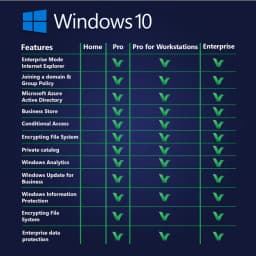
Windows 10 Pro for Workstations vs Windows 10 Pro vs Windows 10 Home
| Feature | workstation | pro | home |
|---|---|---|---|
| Max RAM (64‑bit) | 6 TB | 2 TB | 128 GB |
| Physical CPU Sockets | 4 sockets | 2 sockets | 1 socket |
| ReFS (Resilient File System) | Yes (full support) | No (read‑only) | No |
| Persistent Memory (NVDIMM‑N) | Yes (DAX volumes) | No | No |
| SMB Direct (RDMA) | Yes | No | No |
| Workstation Mode Power Plan | Yes | No | No |
| Hyper‑V Discrete Device Assignment (DDA) | Yes | No (only Pro for Workstations and Enterprise) | No |
| Large Page / Huge Page Memory Support | Yes (1 GB pages configurable) | Up to 2 MB only | Up to 2 MB only |
| Storage Spaces (Tiered & Mirror‑Accelerated Parity) | Full | Limited (no parity tiering) | Very basic (simple/mirror) |
| BitLocker Drive Encryption | Yes | Yes | No |
| Remote Desktop Host | Yes | Yes | No |
| Hyper‑V Virtualisation | Yes (with nested virt) | Yes | No |
| Group Policy Management | Yes (local & domain) | Yes | No |
| Windows Sandbox | Yes | Yes | No |
Frequently Asked Questions
Related Resources
- Pagina ufficiale di Windows 10 Pro per workstation
- Panoramica di ReFS (file system resiliente).
- Guida alla distribuzione della memoria persistente (NVDIMM-N).
- Documentazione diretta SMB (RDMA).
- Assegnazione di dispositivi discreti Hyper‑V (DDA)
- Modalità workstation Windows 10
- Panoramica degli spazi di archiviazione