

Windows 10 Education
Enterprise‑grade security, management, and virtualisation – tailored for academic institutions, students, and educators, at no additional cost through volume licensing



Overview
How It Works
1. UEFI & Secure Boot (with BitLocker)
Pro/Enterprise と同じ - TPM 検証、BitLocker 復号化 (有効な場合)。多くの学校では、ブートキット攻撃を防止し、生徒のデータを保護するために、セキュア ブートと BitLocker を適用しています。
2. Kernel & Group Policy / MDM Enforcement
カーネルの読み込み後、ローカル セキュリティ機関は グループ ポリシー (ドメインに参加している場合) または Microsoft Intune / MDM (Azure AD に参加している場合) からデバイス固有のポリシーを適用します。これらのポリシーでは、USB ストレージを制限し、Windows Defender 設定を強制し、Microsoft Store などのコンシューマー向け機能を無効にすることができます。
3. AppLocker & Windows Defender Application Control
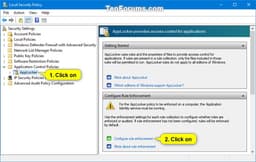
AppLocker ルール (IT 部門によって設定) は、すべての実行可能ファイル、スクリプト、インストーラーを実行前にチェックします。不正なソフトウェア (ゲーム、ライセンスのないアプリなど) はブロックされます。共有ラボ PC では、これにより学生がシステム設定を改ざんすることが防止されます。
4. Provisioning Package Execution (Set up School PCs)
学校用 PC のセットアップ アプリを使用してデバイスがプロビジョニングされた場合、プロビジョニング パッケージにより、一般的な学生アカウントによる自動ログオン、ログアウト時のディスク クリーンアップ (共有 PC モードを使用)、Xbox、メール、カメラなどの組み込みアプリの削除などの設定が適用されます。
5. Take a Test – Secure Assessment Mode
学生が LMS または Take a Test アプリ経由でテストを起動すると、Windows はロックダウン モードに入ります。タスク バーとスタート メニューが非表示になり、キーボード ショートカット (Alt+Tab、Win、Ctrl+Alt+Del) がブロックされ、クリップボードが無効になり、画面キャプチャが禁止されます。ブラウザは、試験 URL のみを許可するサンドボックス内で実行されます。
6. Hyper‑V & Windows Sandbox (optional)
コンピューター サイエンスの研究室や上級学生は、Pro や Enterprise と同様に、Hyper‑V および Windows サンドボックスを仮想化に利用できます。教育者は VM を使用して、デュアル ブートを使用せずにさまざまな OS 環境を教えることができます。
7. Windows Defender & Update for Business
クラウド AI によるリアルタイムのウイルス対策。 Windows Update for Business (グループ ポリシーまたは MDM 経由) を使用すると、IT 部門は機能更新を最大 365 日間、品質更新を 30 日間延期できるため、重要な試験期間が再起動によって中断されなくなります。
Key Features
Take a Test Secure Browser
ロックダウンされた評価環境 - ショートカット、画面キャプチャ、外部ナビゲーションをブロックします。 LMS および監督サービスと統合します。一か八かの試験中の不正行為を防ぎます。
Set up School PCs & Provisioning
共有ラボ PC 用の USB プロビジョニング パッケージを作成します。自動ログオンの構成、ログオフ時のディスク クリーンアップ、コンシューマ アプリの削除、共有 PC モードの適用はすべてイメージングなしで実行できます。
AppLocker Application Control
承認されたソフトウェアのみをホワイトリストに登録します (Office、Edge、Zoom など)。ゲーム、ライセンスのないアプリ、ソーシャルメディアをブロックします。監査モードで実行してルールをテストします。グループ ポリシーまたは MDM によって強制されます。
BitLocker Drive Encryption
TPM によるフルボリューム AES 暗号化 – 学生データを保護し、FERPA/GDPR 準拠を満たします。 BitLocker To Go は USB ドライブを保護します。
Remote Desktop Host
学生や教師が自宅から研究室の PC にリモートでアクセスできるようにします。 VPN、RD ゲートウェイ、NLA 認証をサポートします。
Hyper‑V & Windows Sandbox
コンピューター サイエンスのコースで仮想マシン (Linux、Windows Server) を実行します。 Windows サンドボックスは、信頼できないコードをテストするための使い捨ての軽量 VM を提供します。
Group Policy & MDM (Intune)
数千台のデバイスの一元管理 - セキュリティ設定の適用、ソフトウェアの展開、USB ポートの制限、Windows Update for Business の構成を行います。
Windows Defender & Firewall
クラウド AI、動作ブロック、ランサムウェア保護 (フォルダー アクセスの制御) を備えた組み込みのウイルス対策機能。ファイアウォールは教育以外のトラフィックをブロックできます。
Windows Update for Business
機能の更新を最大 365 日間延期します。試験期間中の更新は避けてください。更新リングを使用して、完全な展開の前に変更をパイロットします。
Microsoft Teams for Education Integration
課題、ビデオ会議、OneNote Class Notebook、採点が OS 通知センターに直接統合されています。 School Data Sync は名簿管理を自動化します。
Assigned Access (Kiosk Mode)
PC を単一のアプリ (学習アプリや評価ポータルなど) にロックします。図書館のカタログ、試験キオスク、幼児期の学習ステーションに最適です。
Cortana Disabled by Default
音声アシスタントによる気が散ることはありません。ポリシーによって再度有効にすることができますが、デフォルトの構成は教育に重点を置いています。
Take a Test: Secure Browser for Assessments
一か八かの試験のために Windows をロックダウン – 不正行為、コピー/ペースト、画面キャプチャを防止します
How It Works
Take a Test アプリ (すべての Windows 10 Education デバイスで利用可能) は、別のデスクトップで実行されるロックダウンされたブラウザーを使用します。学生が LMS (Canvas、Schoology、Moodle など) からテスト リンクをクリックすると、システムは評価モードに切り替わります。テスト ページのみが表示され、キーボード ショートカットは無効になり、右クリックはブロックされ、画面記録ツールはコンテンツをキャプチャできなくなります。
Start a Test via URL Scheme
教師または LMS プラットフォームは、`ms-edu-secureassessment:` プロトコルを使用して直接、またはパラメーターを指定してアプリを呼び出すことによって、テストを受けることができます。生徒は手動でアプリを開いて、教育者から提供されたテスト URL とセッション キーを入力することもできます。
Proctoring Integrations
Take a Test は、Proctorio、Respondus、Honorlock などの監督ソリューションと統合されています。このアプリを使用すると、追加のブラウザ拡張機能を必要とせずに、リモートの監督官がロックダウン状態を維持しながら生徒の画面、ウェブカメラ、環境を表示できるようになります。
Exit & Logging
教師または試験監督のみがテスト セッションを終了できます (Ctrl+Alt+Delete キーを押してパスワードを入力)。このアプリは、試験後の見直しのために、生徒のすべての行動 (退出の試み、使用されたキーボード ショートカット) を記録します。
Set up School PCs & Shared Device Configuration
自動ログオン、ディスク ワイプ、ロックダウンされたユーザー エクスペリエンスを備えたラボ PC を迅速にプロビジョニング
Set up School PCs App
Windows 10 Education デバイス用のプロビジョニング パッケージを作成する Microsoft Store の無料アプリ (IT 管理者向け)。デバイスの種類 (生徒用 PC、教師用 PC、キオスク) を選択し、ローカル自動ログオン、アカウント (ゲストまたはドメイン)、ディスク クリーンアップ ポリシー、削除する組み込みアプリを構成します。
Shared PC Mode
組み込みの Windows 機能 (グループ ポリシーまたはプロビジョニングによって有効化): ログオフ後のローカル プロファイルの削除、ユーザーごとのディスク容量の制限、ドキュメントの OneDrive (またはネットワーク共有) へのリダイレクト。コンピューター室、図書館、学生の共有ラップトップに最適です。
Windows Autopilot for Education
生徒所有のデバイス (1 対 1 プログラム) の場合、オートパイロットを使用すると、学校はデバイスを生徒に直接送信できます。学生がデバイスをオンにすると、デバイスは自動的に Azure AD に参加し、教育機関のポリシーが適用され、必要な学習アプリがインストールされます。オンサイトの IT は必要ありません。
Remove Consumer Bloat
プロビジョニング パッケージでは、Xbox、メール、カレンダー、天気予報、ニュース、その他のコンシューマ アプリを削除または無効にすることができます。 Education エディションでは Cortana はデフォルトで無効になっており (ポリシーによって再度有効にすることができます)、気が散ることが少なくなります。
AppLocker & Application Control
承認された教育用ソフトウェアのみをホワイトリストに登録 – ゲームやライセンスのないアプリをブロック
How AppLocker Works
AppLocker を使用すると、IT 管理者は、ファイル パス、発行者 (デジタル署名)、またはファイル ハッシュに基づいて特定のアプリケーションを許可または拒否するルールを作成できます。たとえば、Microsoft または Adobe によって署名されたすべての `.exe` ファイルを許可し、`C:\Program Files\SchoolApp\` を許可し、`\AppData\Local\Temp\*` を拒否します。ルールは起動時に適用されます。
Education‑Friendly Rulesets
一般的な学校構成: すべての Microsoft Office、Edge、Zoom、Teams、および特定の教育用ソフトウェア (MATLAB、Autodesk など) を許可します。ゲーム (Steam、Epic Games Launcher)、ソーシャル メディア アプリ、未承認のブラウザ (許可されていない場合は Chrome) など、一般的な気を散らすものをブロックします。
AppLocker vs Windows Defender Application Control (WDAC)
AppLocker はポリシーベースであり、学校にとって管理が容易です。 WDAC (旧称 Device Guard) は、より制限が厳しくハイパーバイザーで保護されたモードで、カーネルの信頼されたバイナリのみを許可しますが、ほとんどの教室にとっては過剰です。 Education Edition は両方をサポートしていますが、ほとんどのシナリオでは AppLocker をお勧めします。
Audit Mode & Reporting
最初に AppLocker を 監査のみ モードで実行し、実際に実行を妨げずにブロックされる内容をログに記録します。イベント ビューアー (Microsoft-Windows-AppLocker) を介してレポートを生成し、適用する前にルールを微調整します。
All Enterprise Security Features (BitLocker, Defender, Firewall)
Windows 10 Enterprise と同じエンタープライズ グレードの保護
BitLocker Drive Encryption
TPM + PIN によるフルボリューム AES 暗号化。多くの学校データ保護ポリシー (GDPR、FERPA、COPPA) で必要です。 BitLocker To Go はリムーバブル ドライブを暗号化し、USB スティックを介したデータ漏洩を防ぎます。
Windows Defender Advanced Threat Protection (now Defender for Endpoint)
基本の Education エディションには Defender Antivirus が含まれていますが、学校は Microsoft Defender for Endpoint (旧称 ATP) を追加できます。これは、すべてのキャンパス デバイスにわたって動作分析、自動調査、脅威ハンティングを提供するエンタープライズ EDR ソリューションです。
Windows Firewall with Advanced Security
アプリケーション、IP、またはポートごとに受信/送信ルールを構成します。学校はピアツーピア トラフィックをブロックし、生徒のデバイスを必要な教育サービスのみに制限できます (例: *.school.org への HTTPS を許可し、それ以外はすべてブロックします)。

Remote Desktop Host & Hyper‑V
Pro と同じリモート アクセスと仮想化 – リモート学習や CS ラボに便利
Remote Desktop Host
学生と教師は、RDP (ポート 3389) を使用して自宅からキャンパス内の教育用 PC にリモート接続できます。 VPN または RD ゲートウェイと連携します。個人のデバイスでは利用できないラボ ソフトウェアにアクセスするのに最適です。
Hyper‑V Virtualisation
コンピューター サイエンスの授業では、学生は、ホスト OS に影響を与えることなく、Linux、Windows Server、またはさまざまな OS バージョンを実行する VM を作成できます。 Hyper‑V on Education は、ネストされた仮想化をサポートしています (例: Linux VM 内で Docker を実行します)。
Windows Sandbox
疑わしいダウンロード (生徒が提出したコード、不明な電子メールの添付ファイルなど) をテストするための軽量の使い捨て VM。すべてのセッションはクリーンです。変更は閉じると消えます。
Microsoft Classroom & Teams for Education Integration
課題、コラボレーション、クラスコミュニケーションのための内蔵ハブ
Teams for Education
Windows 10 Education には Microsoft Teams へのリンクが含まれています (または、新しいプロビジョニング パッケージにプレインストールされています)。 Teams では、チャット、ビデオ会議、課題の提出、OneNote Class Notebook、採点機能がすべて OS の通知センターに統合されています。
Assignments & Feedback
学生はアクション センター経由で課題通知を受け取り、ファイル エクスプローラーから Word/PPT ファイルを直接送信し、デスクトップから離れることなく教師のフィードバックを確認できます。
School Data Sync (SDS)
IT 管理者は、任意の SIS (PowerSchool、Infinite Campus など) から学生名簿を Azure Active Directory に同期できます。 Windows 10 Education では、Teams クラスと OneDrive 共有アクセス許可が自動的に設定されます。手動で登録する必要はありません。
Pros
- ✓対象となる学生と教師は完全に無料 - 完全なエンタープライズ機能を無料で利用できます
- ✓Windows 10 Enterprise と同じ – BitLocker、AppLocker、グループ ポリシー、Hyper‑V、リモート デスクトップ ホスト、Windows サンドボックスが含まれます
- ✓テストしてみる セキュア ブラウザにより、サードパーティのロックダウン ブラウザが不要になります (年間数千ドルの節約)
- ✓学校用 PC のセットアップ により、イメージングや IT に関する深い知識がなくても、ラボのプロビジョニングが簡単になります
- ✓共有 PC モード により、学生プロファイルが自動的にクリーンアップされ、研究室コンピューターの IT メンテナンスが軽減されます。
- ✓消費者向けブロートウェアはありません – Cortana、Xbox、および Windows スポットライトはデフォルトで無効になっているか、存在しません。
- ✓AppLocker は、生徒がゲームや未承認のソフトウェアを実行することを防ぎます (AppLocker がない Home/Pro とは異なります)。
- ✓グループ ポリシーと Intune による 長期管理 – 1 対 1 プログラムに最適
- ✓Windows Autopilot をサポート – 学生所有のデバイスへのゼロタッチ展開
- ✓Hyper‑V と WSL2 により、デュアル ブートなしでプログラミングとコンピューター サイエンスのコースが可能になります
- ✓Pro および Enterprise と同じアプリケーション互換性 – すべての教育用ソフトウェア (Zoom、Canvas、MATLAB、Autodesk など) を実行します。
Cons
- ✗小売購入はできません – アカデミック ボリューム ライセンスまたは Azure for Education を通じてのみ購入できます。ホームユーザーは購入できません。
- ✗教育機関が必要です – 資格のある学校/大学の学生、教師、またはスタッフである必要があります (有効な `.edu` メールまたは認証が必要です)
- ✗同じサポート終了日 – すべての Windows 10 エディションと同様、2025 年 10 月 14 日 (教育向けにライフサイクルが短縮されますか? いいえ、同じです)。
- ✗Cortana はデフォルトで無効になっています – 音声アシスタントを期待しているユーザーを混乱させる可能性があります (しかし、多くの人はこれをプロだと考えています)
- ✗一部の消費者向け機能が欠落しています – Windows スポットライト、Microsoft Store 推奨アプリ、消費者エクスペリエンス – ただし、教室では必要ありません
- ✗完全な管理を実現するには Azure AD またはオンプレミス AD が必要です – IT を持たない小規模な学校では高度な機能を利用できない場合があります
- ✗テストには慎重な設定が必要です – 正しく設定されていないと、学生が抜け穴を見つける可能性があります (ただし、Microsoft は定期的に更新しています)。
- ✗古いハードウェアには Windows 11 アップグレード パスはありません – 他のエディションと同様ですが、古い PC を使用している学校は 2025 年以降も Windows 10 のままになります (ESU を購入しない限り)
- ✗テレメトリは引き続き含まれます – グループ ポリシーによって削減できますが、完全に排除することはできません。プライバシーを重視する一部の学校はこれを嫌っています。
Use Cases
Hidden & Useful Shortcuts
Master Windows 10 with these time‑saving keyboard shortcuts
Open or close Start Menu
Open Action Centre (notifications & quick settings)
Show or hide desktop (minimise/restore all windows)
Open File Explorer
Open Windows Settings
Lock your PC or switch accounts
Minimise all windows
Restore minimised windows
Choose projection mode (duplicate, extend, second screen only)
Open Run dialog – type `gpedit.msc` for Group Policy, `virtmgmt.msc` for Hyper‑V Manager
Open Windows Search
Open Ease of Access / Accessibility settings
Open Quick Link (power user) menu – includes Disk Management, Event Viewer, and Windows Terminal (Pro)
Open Task View (virtual desktops & timeline)
Switch input language and keyboard layout
Open emoji and kaomoji panel
Peek at desktop temporarily
Minimise all but the active window
Snap windows: left/right halves, maximise, or minimise
Move a window to another monitor
Open or switch to the app pinned at that taskbar position
Create a new virtual desktop
Close the current virtual desktop
Switch between virtual desktops
Open Xbox Game Bar (screenshot, recording, performance overlay)
Start / stop screen recording (Game Bar)
Take full‑screen screenshot and save to Pictures\Screenshots
Take screenshot of the active window (copies to clipboard)
Open Snip & Sketch for custom screenshot (rectangle, freeform, window, fullscreen)
Open clipboard history (must be enabled in Settings)
Open emoji panel (alternative to Win + .)
Open Connect quick action (wireless displays and audio devices)
Open dictation / voice typing
Turn on On‑Screen Keyboard
Zoom in or out using Magnifier
Close Magnifier
Open Feedback Hub
Open Task Manager directly
View open apps (stays on screen after releasing keys)
Switch between open apps
Close the current window or browser tab
Reopen the last closed browser tab
Rename selected file / folder
Refresh the active window
Undo an action
Redo an action
Create a new folder in File Explorer
Open Properties for selected item
Permanently delete a file (bypass Recycle Bin)
Open System Properties (About page)
Launch Local Group Policy Editor (Pro only)
Launch Hyper‑V Manager (Pro only)
Launch Local Security Policy (Pro only)
Launch Resultant Set of Policy (Pro)
Technical Specifications
| Architecture | 64‑bit (x86‑64) – 32‑bit available but deprecated |
| Processor | 1 GHz or faster with 2 or more cores; supports up to 2 physical sockets (like Enterprise; not 4 like Workstation) |
| RAM | 4 GB minimum; maximum 2 TB for 64‑bit (same as Pro, not 6 TB) |
| Storage | 64 GB or larger drive (SSD recommended); BitLocker requires TPM and UEFI |
| Graphics | DirectX 12 compatible with WDDM 2.0 driver |
| Display | Minimum 800x600; recommended 1920x1080 or higher |
| TPM | TPM 1.2 or 2.0 recommended for BitLocker (TPM 2.0 required for Windows 11 upgrade) |
| Secure Boot | Required for Take a Test secure boot policy; supported by default |
| Virtualisation | Intel VT-x / AMD-V required for Hyper‑V and Windows Sandbox |
| Windows Hello | Requires IR camera or fingerprint reader; PIN always available |
| Cortana | Disabled by default (can be enabled via Group Policy) |
| Internet | Required for initial setup (if using Azure AD), updates, and online features |
Windows 10 Education vs Windows 10 Pro vs Windows 10 Home
| Feature | education | pro | home |
|---|---|---|---|
| Availability | Academic volume licensing / Azure for Education (free) | Retail ($199), OEM | Retail ($139), OEM |
| AppLocker | Yes | Yes (via Group Policy) | No |
| BitLocker | Yes | Yes | No |
| Remote Desktop Host | Yes | Yes | No |
| Hyper‑V | Yes | Yes | No |
| Windows Sandbox | Yes | Yes | No |
| Assigned Access (Kiosk) | Yes | Yes | No |
| Take a Test | Yes (built‑in) | No (can be installed separately) | No |
| Set up School PCs | Yes (app available) | No (app not pre‑linked) | No |
| Cortana | Disabled by default | Enabled (can disable) | Enabled |
| Consumer bloatware (Xbox, Mail, etc.) | Removed via provisioning (or absent) | Present (can remove) | Present |
| Windows Spotlight | Disabled | Available | Available |
| Group Policy / MDM | Full (Enterprise level) | Full (local and domain) | Local only (no domain join) |
| Max RAM (64‑bit) | 2 TB | 2 TB | 128 GB |
| CPU Sockets | 2 sockets | 2 sockets | 1 socket |