

Windows 10 Home
The world’s most popular operating system – built for effortless everyday computing, immersive gaming, and creative exploration



Overview
How It Works
1. UEFI & Boot Manager
UEFI ファームウェア はハードウェアを起動し、制御を Windows ブート マネージャーに渡します。これにより、カーネル、ハードウェア抽象化レイヤー (HAL)、およびディスク、キーボード、ディスプレイと通信するために必要な必須ドライバーがロードされます。
2. Kernel & Session Manager
カーネルはコア サービスを初期化し、セッション マネージャー (`smss.exe`) を開始します。このプロセスでは、ユーザー環境を準備し、システム ドライブをマウントし、パスワード、PIN、または Windows Hello の顔/指紋を使用してサインインするログイン画面を表示します。
3. Explorer Shell & Desktop
ログインに成功すると、Explorer シェル が処理を開始します。タスクバー、スタート メニュー、システム トレイ、デスクトップのアイコンを描画します。これは、Windows が毎日頼りになる、使い慣れたインタラクティブなワークスペースになる瞬間です。
4. Pre‑emptive Multitasking Scheduler
Windows は、実行中のすべてのアプリケーションに CPU 時間を公平に割り当てる プリエンプティブ マルチタスク スケジューラ を使用します。 1 つのプログラムがフリーズしても、PC 全体がロックされることはありません。いつでも別のアプリに切り替えるか、タスク マネージャーを開いて、応答しないタスクを終了することができます。
5. NTFS File System
すべてのファイル、ドキュメント、プログラムは NTFS ボリューム上にあります。 NTFS は、ジャーナリング (クラッシュ後の回復)、きめ細かいファイル権限、および非常に大きなドライブのサポートを提供し、データを安全に整理して保ちます。
6. Windows Defender & Automatic Updates
Windows Defender ウイルス対策は、バックグラウンドでクラウドベースの機械学習を使用してマルウェアを継続的に監視します。同時に、Windows Update がセキュリティ パッチと機能改善をダウンロードしてインストールするため、手動介入なしでシステムは常に保護された状態になります。
7. Windows Subsystem for Linux (WSL)
開発者とパワー ユーザー向けに、WSL2 は Windows 内で完全な Linux カーネルを実行します。 bash、Python、Docker、その他の Linux ツールをネイティブに使用できます。仮想マシンは必要ありません。これにより、開発と日常タスクの間のギャップを完全に埋めることができます。
8. Self‑Maintaining Design
システム全体は階層化されており、ユーザー モードとカーネル モードが明確に分離されています。この設計と自動サービスの組み合わせにより、Windows 10 Home は何年も毎日使用した後でも信頼性と応答性が維持されます。
Key Features
Start Menu
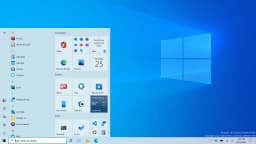
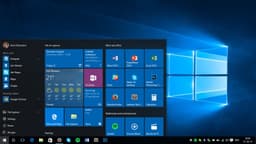
スタート メニュー は、クラシック アプリ リストと、ニュース、天気、カレンダー イベントの カスタマイズ可能なライブ タイル を組み合わせています。統合された検索ボックスからファイル、アプリ、Web 結果を直接検索します。お気に入りのツールを固定したり、タイルのサイズを変更したり、グループを作成したりして、すばやくアクセスできます。
Microsoft Edge
Chromium をベースとした Edge は、垂直タブ、トラッキング防止、イマーシブ リーダー*、および完全な Chrome 拡張機能サポートを提供します。 Microsoft アカウントを使用して、すべてのデバイス間でパスワードとお気に入りを同期します。
Cortana
携帯情報端末は、自然な音声コマンドを使用して、リマインダーの設定、質問への回答、カレンダーの管理、スマート ホーム デバイスの制御を行うことができます。 Cortana は時間の経過とともにユーザーの好みを学習し、より便利になります。
Windows Hello
顔、指紋、またはデバイスの PIN を使用してサインインします。パスワードは必要ありません。 Windows Hello 生体認証データは暗号化されて専用の TPM チップに保存され、ホーム ユーザーにエンタープライズ グレードのセキュリティ を保証します。
Virtual Desktops & Snap Assist
複数のデスクトップを作成してプロジェクトを分けます。 スナップ アシスト は、アプリを画面端にドラッグすると隣接するウィンドウを提案し、1 台のモニターでマルチタスクを非常に効率的に実行します。
Gaming & DirectX 12
DirectX 12 Ultimate により、レイ トレーシング、可変レート シェーディング、メッシュ シェーダが可能になり、コンソール品質のグラフィックスが実現します。 ゲーム モード では CPU/GPU リソースが最適化され、Xbox ゲーム バー ではゲームを終了せずに録画やチャットが可能です。
Windows Defender & Firewall
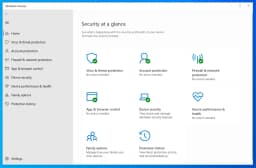
リアルタイム保護、動作分析、および クラウド配信のセキュリティ更新 を備えた組み込みのウイルス対策機能。 ファイアウォールはネットワーク トラフィックを監視して、不正なアクセスをブロックします。 フォルダー アクセスの制御 により、ランサムウェアの暗号化が防止されます。
OneDrive Cloud Storage
Files On‑Demand で 5 GB の無料クラウド ストレージを入手すると、ファイルを開くまでローカル スペースを使用せずにクラウド ライブラリ全体が表示されます。 Personal Vault は、機密文書のセキュリティをさらに強化します。
Microsoft Store & Apps
アプリ、ゲーム、映画の厳選されたマーケットプレイス。 ユニバーサル Windows プラットフォーム (UWP) アプリ は安全なサンドボックスで実行され、ストアはワンストップ エクスペリエンスのためにクラシック Win32 アプリをサポートするようになりました。
Accessibility
ナレーター、拡大鏡、音声認識、視線制御 などの包括的なツールにより、視覚、聴覚、または運動障害を持つユーザーが支援されます。ハイコントラストのテーマとクローズドキャプションが組み込まれています。
Start Menu & Taskbar: Your Command Centre
おなじみのランチパッドが再考されました
Live Tiles & Groups
[スタート] メニューの右側には、スクロールするニュースの見出し、天気予報、カレンダーの予定、最近の写真、電子メールのプレビューを表示する動的な ライブ タイルを表示できます。 各タイルのサイズを変更したり (小、中、幅、大)、カスタム グループにドラッグしたり、タイルを別のタイルの上にドラッグしてフォルダーのようなスタックを作成したりすることもできます。
All Apps List & Recently Added
左側のペインには、最もよく使用されるアプリが自動的にリストされますが、「すべてのアプリ」 をクリックすると、PC にインストールされているすべてのプログラムのアルファベット順のリストが表示されます。 新しくインストールされたソフトウェアは上部に強調表示されるため、探す必要はありません。
Power Options & Account Menu
一番左のサイドバー (「ハンバーガー メニュー」とも呼ばれます) には、ユーザー アカウントの写真、ドキュメント フォルダー、および重要な 電源 ボタンが表示されます。スリープ、シャットダウン、再起動は、いつでも 1 回クリックするだけで行えます。 ここから別のユーザー アカウントにすぐに切り替えたり、PC をロックしたりすることもできます。
Integrated Search (Instant Everything)
タスクバーの検索ボックス (または「Win + S」を押す) は、ファイルを検索するだけではなく、ユニバーサル コマンド プロンプトとして機能します。 人の名前を入力して連絡先を検索したり、数式を入力して簡単に計算したり、フライト番号を入力してステータスを取得したり、アプリ名を入力してすぐに起動したりできます。 Web の結果は検索フライアウトに直接統合されます。
Taskbar Pinning & Customisation
お気に入りのアプリをタスクバーに直接固定して、ワンクリックでアクセスできます。 ドラッグアンドドロップを使用して、任意の順序に並べ替えます。 タスク バー自体は、ロック、ロック解除、サイズ変更 (高さの変更)、画面の 4 つの端のいずれかへの移動が可能です。 タスクバーを右クリックして、検索、タスク ビュー、タッチ キーボード ボタンのオンとオフを切り替えます。
System Tray & Action Centre
タスクバーの右側には、システム トレイ (時計、音量、ネットワーク、バッテリー、バックグラウンド アプリのアイコン) が表示されます。 吹き出しアイコンをクリックすると、すべての通知が収集されるスライドアウト パネルである アクション センター が開き、Wi-Fi、Bluetooth、ナイトライト、タブレット モードなどのクイック アクションを即座に切り替えることができます。
Task View & Virtual Desktops
タスク ビュー ボタン (または「Win + Tab」) を押すと縮小表示され、開いているすべてのウィンドウのサムネイル プレビューが表示されます。 上部にある 「+ 新しいデスクトップ」 をクリックして仮想デスクトップを作成できます。 1 台のデスクトップは Office アプリを開いたまま作業用に、2 台目はソーシャル メディア用に、3 台目はゲーム用に、それぞれを完全に分離しておきます。 デスクトップ間でウィンドウを簡単にドラッグできます。
Right‑Click (Jump Lists) & Keyboard Shortcuts
タスクバー アイコンを右クリックすると、ジャンプ リスト (最近使用したファイル、頻繁に使用するタスク、そのアプリに固有のクイック アクションのメニュー) が表示されます。 たとえば、Word アイコンを右クリックすると、最近使用したドキュメントが表示されます。ブラウザ アイコンを右クリックすると、新しいウィンドウまたはプライベート セッションをすぐに開くことができます。 「Win + Number」キーボード ショートカットと組み合わせて、ピン留めされたアプリを高速に起動または切り替えます。
Taskbar Toolbars & Desktop Peek
アドレス バー、リンク フォルダー、デスクトップ ツールバーなどの追加のツールバーをタスクバーに追加できます (右クリック → [ツールバー])。 タスクバーの右端にある小さな四角形は 「覗く」 ボタンです。マウスをそこに置くと、何も最小化せずにデスクトップをすばやく確認できます。クリックすると実際にデスクトップが表示されます。
Start Menu Customisation & Settings
[設定] → [個人用設定] → [スタート] に移動して、より多くのタイルの表示、最近追加したアプリの表示、頻繁に使用するアプリの表示、全画面スタート (タブレット モード) の有効化などの機能を切り替えます。 ナビゲーションをさらに高速化するために、スタート サイドバーに表示するフォルダー (設定、ドキュメント、画像など) を選択することもできます。

Microsoft Edge: A Browser Built for Speed and Security
Chromium ベースで、追加のプライバシー機能と生産性機能を備えています
Chromium Power Under the Hood
Edge は Google Chrome と同じオープンソース エンジン上に構築されているため、すべての Chrome ウェブストア拡張機能は即座に動作します。 広告ブロッカー、パスワード マネージャー、文法チェッカー、開発者ツールを互換性の問題なくインストールできます。 ブラウザは、最新の Web 標準とセキュリティ パッチを自動的に適用して最新の状態に保たれます。
Vertical Tabs – Organise Differently
混雑した水平タブ ストリップの代わりに、左側の 垂直タブに切り替えます。 開いている各ページの完全なタイトルを確認したり、ドラッグして並べ替えたり、関連するタブをグループ化したり、ワイドスクリーン モニターの貴重な垂直画面スペースを再活用したりできます。 これは、頻繁にマルチタスクを行う人にとって、革新的な製品です。
Collections – Research Made Simple
テキスト、画像、リンクを コレクション にドラッグして、まとめて保存します。 旅行の計画、プロジェクトの参考資料の収集、学校のレポートの作成に最適です。 コレクションはデバイス間で同期され、Word または Excel に直接エクスポートできます。
Tracking Prevention That Actually Works
基本、バランス、または厳密の追跡防止から選択します。 Edge は、Web サイトを破壊することなく既知のトラッカーをブロックし、各サイトでブロックされたトラッカーの数を正確に確認できます。 ブラウジングはプライバシーを保ったまま、より高速に行えます。
Immersive Reader – Distraction‑Free Reading
本のアイコンをクリックすると、広告、サイドバー、乱雑なものが削除されます。 イマーシブ リーダー は、記事のテキストと画像のみを残し、フォント サイズや間隔を調整したり、自然な声でページのナレーションを行う 読み上げ 機能も備えています。 学生や読むのが難しい人にとっては必需品です。
Seamless Sync Across Devices
Microsoft アカウントでサインインすると、Edge は Windows PC、Android スマートフォン、iOS デバイス間で パスワード、お気に入り、閲覧履歴、さらには開いているタブを同期します。 携帯電話で記事を読み始めて、デスクトップでワンクリックで読み終えます。
Built‑in PDF Reader & Annotator
Edge で PDF を直接開き、蛍光ペン、ペン、テキスト ツールを使用して注釈を付けます。 フォームに記入したり、文書にデジタル署名したり、PDF で 読み上げ 機能を使用したりすることもできます。 別途 PDF アプリケーションを用意する必要はありません。
Performance & Battery Efficiency
Edge は ラップトップのバッテリーに優しいように設計されています。 スリープ タブと効率的なリソース管理により、プラグインせずに長時間ブラウジングできます。正式には、Windows で利用できる最もエネルギー効率の高いブラウザの 1 つです。

Windows Defender Antivirus & Firewall: Invisible Protection
エンタープライズ グレードのセキュリティが PC に組み込まれており、サブスクリプションは不要です
Real‑Time Protection
Windows Defender は、開いたすべてのファイル、起動したすべてのアプリ、ディスクに保存されたすべてのダウンロードを常にスキャンします。 10 億台を超える Windows デバイスからの機械学習を使用して、従来の署名更新が反応するずっと前に、悪意のあるパターンを即座に特定します。 脅威が検出されると、気付かないうちに数秒で隔離されます。
Behavioural Analysis & Cloud‑Delivered Defence
Defender は、既知のウイルス シグネチャのみに依存するのではなく、プログラムが「どのように」動作するかを監視します。 アプリケーションが突然何千ものファイルを暗号化しようとすると (典型的なランサムウェアの手法)、動作エンジン が即座にアプリケーションを一時停止し、警告を発します。 クラウドを活用した人工知能は、不審なアクティビティを Microsoft のグローバル脅威データベースとリアルタイムで相互参照します。
Ransomware Protection & Controlled Folder Access
フォルダー アクセスの制御 は、ランサムウェアに対する究極のシールドです。 どのフォルダーが神聖なフォルダー (ドキュメント、画像など) であるかを定義し、信頼できるアプリのみがそれらのフォルダーへの書き込みを許可されます。 たとえランサムウェアがすり抜けたとしても、個人ファイルにアクセスすることはできません。Defender は不正な書き込みの試みをブロックし、通知します。
Windows Defender SmartScreen
SmartScreen は、アクセスしたすべての Web サイトとダウンロードされたすべてのファイルを、常に更新される Microsoft 評価データベースと照合してチェックします。 既知のフィッシング サイトを開こうとしたり、新しくリリースされた悪意のあるインストーラーを実行しようとしている場合、SmartScreen は全画面に赤い警告を表示し、安全に後退する機会を与えます。
Windows Firewall: Your Digital Fortress
組み込みの Windows ファイアウォール は、受信および送信の両方のネットワーク トラフィックを監視します。 ポート スキャン、ワーム、インターネットからの不正な接続試行をサイレントにブロックします。 各アプリケーションは通信の許可を要求する必要があり、特定のネットワーク (パブリック、プライベート、ドメイン) のルールをカスタマイズできます。すべて、混乱を招くポップアップは表示されません。
Automatic Updates & Silent Patching
Defender のウイルス定義とファイアウォール エンジンは Windows Update を通じて自動的に更新されるため、手動で何かをダウンロードする必要はありません。 コアのセキュリティ プラットフォームでも毎月サイレントな改善が行われ、新たに発見された脆弱性を攻撃者が悪用する前に解決します。
Family Safety & Parental Controls
Microsoft アカウントに接続すると、ファミリー セーフティ を使用してお子様のアカウントを作成し、使用時間を管理したり、不適切な Web サイトをブロックしたり、お子様のアクティビティを監視したりできます。 お子様が PC 上で何をしたかを示すレポートを毎週電子メールで受け取ります。これらはすべて 1 つのダッシュボードで管理され、追加のソフトウェアは必要ありません。
Performance & Integration
Defender とファイアウォールは Windows に深く統合されているため、ほとんどのサードパーティ製ウイルス対策スイートよりも消費する CPU リソースと RAM リソースがはるかに少なくなります。 煩わしい広告、アップグレードを懇願するポップアップ、年間購読料はありません。システムを高速かつ安全に保つための、目に見えない純粋な保護だけです。
DirectX 12 Ultimate & Xbox Integration: The Ultimate Gaming Platform
コンソール品質のグラフィックス、超高速ロード時間、シームレスなソーシャル機能
DirectX 12 Ultimate – Next‑Gen Graphics
レイ トレーシング、可変レート シェーディング、メッシュ シェーダーを組み合わせて、映画品質の照明、反射、影を再現します。 Cyberpunk 2077 や Minecraft RTX などのゲームは、息をのむほどリアルに見えます。 DirectX 12 Ultimate は、Xbox Series X|S を強化するものと同じグラフィックス API であり、完全なクロスプラットフォーム互換性を保証します。
Auto HDR – Vibrant Colours Automatically
自動 HDR は、HDR 対応ディスプレイ上のハイダイナミック レンジ カラーで古い DirectX 11/12 ゲームをアップグレードします。 開発者が何もすることなく、色がより豊かになり、明るいシーンが浮かび上がり、暗い領域が隠れた詳細を明らかにします。 スカイリム や Doom のような古典的なゲームは真新しいように感じます。
Xbox Game Bar – Your In‑Game Command Centre
「Win + G」を押して、ゲーム バー オーバーレイを開きます。 ゲームを終了することなく、スクリーンショットのキャプチャ、ゲームプレイ クリップの記録、Xbox フレンドとのチャット、CPU/GPU パフォーマンスの監視、Spotify 再生の制御をすべて行うことができます。 これは完全に統合されたソーシャル ハブです。
Game Mode – Performance When It Matters
ゲーム モード は、アクティブなゲームの CPU リソースと GPU リソースを優先するように Windows に指示します。 バックグラウンド アプリが調整され、Windows Update が待機し、通知が停止されます。 その結果、フレーム レートが向上し、途切れが少なくなり、ミッドレンジのハードウェアでもよりスムーズなエクスペリエンスが得られます。
Xbox Game Pass – 100+ Games Included
Xbox Game Pass サブスクリプションにより、発売日にすべての Xbox Game Studios タイトルを含む 100 以上の高品質 PC ゲームのローテーション ライブラリのロックが解除されます。 Halo Infinite、Forza Horizon 5、Age of Empires などを個別に購入せずにプレイできます。
Cross‑Play & Cross‑Save
Minecraft、Sea of Thieves、Grounded などのゲームで Xbox コンソールの友達とチームを組みましょう。 進行状況はデバイス間で保存されるため、コンソールまたは PC でシームレスに冒険を続けることができます。 エコシステムはプラットフォームではなくプレーヤーを結び付けます。
Competitive eSports & Indie Gems
Windows 10 Home は、世界最大のゲーム ライブラリをサポートしています。 Valorant や League of Legends のような競争力のある eSports タイトルから、Steam や Itch.io の革新的なインディー ゲームまで、あらゆるジャンルが揃っています。 NVIDIA、AMD、Intel による定期的なドライバーのアップデートにより、パフォーマンスが最適化されます。
Streaming & Broadcasting Built In
ゲーム バーを使用すると、ワンクリックで Twitch または YouTube へのストリーミングを開始できます。 ゲームプレイの瞬間を Xbox Live で共有したり、完璧なハイライト クリップをキャプチャしてソーシャル メディアで共有したりできます。 ツールはすでに用意されているため、追加のセットアップは必要ありません。
Windows Hello: Password‑Free Sign‑In
あなたの顔または指紋がパスワードになります – 高速、安全、そして未来的
How Windows Hello Works
Windows Hello は、特殊な 赤外線 (IR) カメラ または 指紋リーダー を使用して、ユーザー固有の身体的特徴をスキャンします。 IR カメラは顔の 3D 深度マップを作成するため、印刷された写真では誤魔化せません。 指紋センサーは指の山と谷を読み取ります。 どちらの場合も、生の生体認証データがデバイスから流出することはありません。
Recognition in Under 2 Seconds
ユーザーが PC の前に座った瞬間に IR カメラが起動し、2 秒以内にユーザーを識別します。 完全な暗闇の中でも機能し、ひげを生やしたり、メガネをかけたり、化粧をしたりするなどの段階的な変化に適応します。 もうパスワードをいじる必要はありません。
Trusted Platform Module (TPM) – The Vault
顔と指紋のデータは暗号化され、専用の Trusted Platform Module (TPM) チップ内に保存されます。 この改ざん防止ハードウェアは、生体認証の秘密をシステムの他の部分から隔離します。 たとえマルウェアが PC に感染したとしても、指紋や顔のデータを盗むことはできません。
Your Data Stays Yours
Microsoft があなたの顔や指紋を受け取ることはありません。 生体認証データがデバイスの外に出ることはなく、クラウドに同期されることもありません。 政府や銀行が使用しているものと同じエンタープライズ グレードのセキュリティがユーザーの ID を保護しますが、追加費用なしで Windows 10 Home に直接組み込まれています。
PIN – The Smart Companion
Windows Hello では、PIN を設定することも推奨されています。 一般的なパスワードとは異なり、PIN はデバイス固有です。他のマシンでは役に立たず、インターネット経由で送信されることもありません。 生体認証と組み合わせることで、追加のアプリやコードを必要とせずに真の 2 要素認証を提供します。
Unlocking Apps & Websites
Windows Hello はロック画面にとどまりません。 Microsoft Edge パスワード マネージャーのロックを解除したり、Microsoft Store からアプリにサインインしたり、購入を認証したりすることもできます。 カメラをちらっと見るか、指紋リーダーをタップするだけで、入力する必要はありません。
Adaptive & Inclusive
Windows Hello は、見た目が大きく変わった場合に適応します。簡単な「認識改善」スキャンを実行できます。 また、アクセス可能です。パスワードを入力できないユーザーでも、画面を見るだけで済みます。 このテクノロジーは、誰にとっても高速、安全、簡単に利用できるように設計されています。
OneDrive & Cloud Integration: Your Files Everywhere
すべてのデバイスにわたるシームレスなバックアップ、同期、ファイル アクセス
5 GB Free – Your Cloud Drive in File Explorer
すべての Windows 10 Home ユーザーは、Microsoft アカウントを使用して 5 GB の無料 OneDrive ストレージを利用できます。 OneDrive は、エクスプローラー内では通常のフォルダーとして表示されます。ファイルをドラッグすると、ファイルは自動的にクラウドに同期され、他の Windows PC、タブレット、携帯電話にプッシュされます。これは、これまでで最も簡単なバックアップです。
Files On‑Demand – All Your Files, Zero Space
ファイル オンデマンド を使用すると、すべてのクラウド ファイルがローカルにあるかのように表示されますが、ファイルを開くまでディスク領域を占有することはありません。小型 SSD を搭載したラップトップに最適: 1 GB のローカル ストレージを犠牲にすることなく、デジタル ライブラリ全体をすぐに利用できるようにします。
Personal Vault – Extra‑Secure Lockbox
OneDrive Personal Vault は、納税記録、パスポートのスキャン、契約書などの最も機密性の高い文書を、アクセスするために強力な認証 (指紋、顔、PIN、またはコード) が必要な専用領域に保存します。たとえ誰かがあなたのアカウントにアクセスしたとしても、Vault はロックされたままになります。
Real‑Time Co‑Authoring with Microsoft 365
Word 文書、Excel スプレッドシート、または PowerPoint プレゼンテーションを共有して、リアルタイムで共同作業します。お互いの変更が発生すると、色付きのカーソルとライブ コメントが表示されます。ファイルを電子メールでやり取りする必要はもうありません。
Cross‑Device Sync & Automatic Camera Upload
携帯電話に OneDrive アプリをインストールし、カメラのアップロードを有効にします。撮影した写真はすべて OneDrive に自動的に保存され、即座に PC に表示されます。ファイル、ドキュメント、思い出は、ケーブルを 1 本も使わずにすべてのデバイス間で同期されます。
Ransomware Recovery & Version History
ランサムウェア攻撃によってローカル ファイルが暗号化された場合、OneDrive は OneDrive フォルダー全体を攻撃前の時点に復元できます。 バージョン履歴 を使用すると、ファイルの前のバージョンを最大 30 日前まで表示して復元できるため、誤った変更や悪意のある編集をいつでも元に戻すことができます。
Share with Anyone, Control Access
ファイルまたはフォルダーを右クリックし、[共有] を選択してリンクを送信します。受信者が表示のみできるか、編集もできるかを制御します。リンクに有効期限を設定するか、パスワードで保護します。共有する相手にアカウントは必要ありません。リンクだけで十分です。
Pros
- ✓大規模なグローバル ユーザー コミュニティとヘルプ リソースを備えた非常に 直観的なインターフェイス
- ✓膨大なソフトウェア ライブラリ – ほぼすべての Windows アプリケーション、周辺機器、ゲームと互換性があります
- ✓DirectX 12 Ultimate、Auto HDR、Xbox 統合を備えた最高のゲーム プラットフォーム
- ✓定期的なアップデートにより、追加費用をかけずにセキュリティと機能が向上します
- ✓Windows Hello 生体認証サインインは、パスワードよりも高速かつ安全です
- ✓スナップ アシスト と 仮想デスクトップ により、マルチタスクの生産性が大幅に向上します
- ✓組み込みのウイルス対策とファイアウォールにより、サードパーティのセキュリティ スイートの必要性が軽減されます。
- ✓OneDrive と Files On‑Demand の統合により、ローカル ストレージを節約できます
- ✓Microsoft Edge は Chrome と同じくらい高速ですが、プライバシー制御が強化されています
- ✓強力な アクセシビリティ機能 により、誰でも OS を使用できるようになります
- ✓Linux 用 Windows サブシステム により、開発者は Linux ツールをネイティブに実行できます
Cons
- ✗Home エディションには BitLocker 暗号化、リモート デスクトップ ホスト、およびグループ ポリシー管理がありません
- ✗強制自動アップデートにより、都合の悪い時間に PC が再起動される場合があります (アクティブ時間は設定可能)
- ✗テレメトリ データの収集はプライバシーに関する懸念を引き起こしますが、そのほとんどは設定で軽減できます
- ✗OEM バージョンには、手動で削除する必要がある プレインストールされたブロートウェア が付属していることがよくあります
- ✗Linux と比較して カスタマイズが制限されています。デスクトップのテーマはサードパーティのツールがないと制限が厳しい
- ✗Windows Search が遅くなったり、ファイルのインデックスが正しく作成されなかったりする場合があります
- ✗初期セットアップでは Microsoft アカウント サインインがプッシュされます (ただし、バイパスすることもできます)
- ✗64 ビットの最大 128 GB RAM (Pro は 2 TB をサポート) – ホーム ユーザーには制限なし
- ✗ネイティブのファイル/フォルダー暗号化なし (Pro のみ BitLocker を備えています);サードパーティ製ツールが必要
Use Cases
Hidden & Useful Shortcuts
Master Windows 10 with these time‑saving keyboard shortcuts
Open or close the Start Menu
Open Action Centre (notifications & quick settings)
Show or hide the desktop (minimise/restore all windows)
Open File Explorer
Open Windows Settings
Lock your PC or switch accounts
Minimise all windows
Restore minimised windows
Choose a presentation / projection mode
Open the Run dialog box
Open Windows Search
Open Ease of Access / Accessibility settings
Open the Quick Link (power user) menu
Open Task View (virtual desktops & timeline)
Switch input language and keyboard layout
Open the emoji and kaomoji panel
Peek at the desktop temporarily
Minimise all but the active window
Snap windows: left/right halves or maximise/minimise
Move a window to another monitor
Open or switch to the app pinned at that taskbar position
Create a new virtual desktop
Close the current virtual desktop
Switch between virtual desktops
Open Xbox Game Bar (screenshot, record, chat)
Start / stop screen recording (Game Bar)
Take a full‑screen screenshot and save to Pictures
Take a screenshot of the active window
Open Snip & Sketch for a custom screenshot
Open clipboard history (must be enabled)
Open emoji panel (alternative to Win + .)
Open the Connect quick action (wireless display)
Open dictation / voice typing
Turn on the On‑Screen Keyboard
Zoom in or out using Magnifier
Close Magnifier
Open Feedback Hub
Open Task Manager directly
View open apps (stays on screen after releasing keys)
Switch between open apps
Close the current window or browser tab
Reopen the last closed browser tab
Rename the selected file / folder
Refresh the active window
Undo an action
Redo an action
Create a new folder in File Explorer
Open Properties for the selected item
Permanently delete a file (bypass Recycle Bin)
Open System Properties (About page)
Copy the selected item
Cut the selected item
Paste the copied / cut item
Select all items in a window or document
Find text in the current document or webpage
Print the current document
Open a new window in File Explorer or browser
Open Feedback Hub
Open File Explorer
Open Run dialog
Open Search
Technical Specifications
| Architecture | 64‑bit (x86‑64) – 32‑bit also available but deprecated |
| Processor | 1 GHz or faster with 2 or more cores; System‑on‑Chip (SoC) compatible |
| RAM | 4 GB minimum; maximum 128 GB (64‑bit) |
| Storage | 64 GB or larger drive (SSD strongly recommended for performance) |
| Graphics | DirectX 12 compatible with WDDM 2.0 driver |
| Display | Minimum resolution 800x600; recommended 1920x1080 or higher |
| TPM | TPM 2.0 is required for Windows 11 upgrade readiness but not enforced for Windows 10 Home itself |
| Secure Boot | Supported, not mandatory for installation |
| Windows Hello | Requires IR camera or fingerprint reader; PIN always available |
| Cortana | Requires microphone; supported in select languages |
| Internet | Required for initial setup, updates, and Microsoft account features |
Windows 10 Home vs Windows 10 Pro
| Feature | Windows 10 Home | Windows 10 Pro |
|---|---|---|
| BitLocker Drive Encryption | No | Yes |
| Remote Desktop Host | No (Client only) | Yes |
| Group Policy Management | No | Yes |
| Enterprise Mode IE | No | Yes |
| Assigned Access | No | Yes |
| Hyper‑V Virtualisation | No | Yes |
| Windows Sandbox | No | Yes |
| Max RAM (64‑bit) | 128 GB | 2 TB |
| Windows Update for Business | No | Yes |