

Windows 10 Pro
The business‑ready edition of Windows 10 – advanced security, remote connectivity, and virtualisation tools for professionals and small businesses

Overview
How It Works
1. UEFI & Boot Manager (with BitLocker)
UEFI ファームウェア がハードウェアを初期化してから、Windows ブート マネージャーがロードされます。 BitLocker が有効になっている場合、TPM (トラステッド プラットフォーム モジュール) は、ブート コンポーネントが改ざんされていないことを確認した後にのみ暗号化キーを解放します。 OS カーネルがロードされる前に、回復キーまたは PIN の入力を求められる場合があります。これは、物理的な盗難に対する重要な防御手段です。
2. Kernel & Session Manager
カーネルはコア ドライバーをロードし、`smss.exe` (セッション マネージャー) を開始します。 Pro では、ローカル セキュリティ機関 (LSA) がブート サイクルの早い段階でグループ ポリシー オブジェクト (GPO) を強制し、ユーザーがログインする前にパスワード ポリシー、監査ルール、ソフトウェア制限などのセキュリティ設定を適用します。
3. Logon & Remote Desktop Listener
ログイン画面が表示されます。パスワード、PIN、または Windows Hello を使用してサインインできます。同時に、リモート デスクトップ ホスト サービス (`TermService`) がポート 3389 で受信 RDP 接続のリッスンを開始し、承認されたユーザーがネットワーク レベル認証を使用してリモート接続できるようにします。
4. Explorer Shell & Group Policy Refresh
ログインに成功すると、「explorer.exe」によってデスクトップ、タスクバー、およびスタート メニューが描画されます。バックグラウンドで、グループ ポリシー クライアント サービスがドメイン ベースまたはローカルの GPO を更新し、フォルダー リダイレクト、起動スクリプト、またはアプリケーション制御ポリシーを適用します。
5. Hyper‑V Virtualisation Stack
Hyper‑V が有効な場合、ハイパーバイザー (`hvix64.exe`) が起動時にロードされ、ハードウェア仮想化拡張機能 (Intel VT-x / AMD-V) を引き継ぎます。各仮想マシンは、セキュリティと安定性のためにホスト OS から分離され、独自のメモリとデバイスにアクセスできる個別のパーティションとして実行されます。
6. Pre‑emptive Multitasking & Resource Management
カーネル スケジューラは、すべてのプロセスにわたって CPU 時間を公平に割り当てます。 Pro では、「PowerShell」やタスク マネージャーなどの組み込みツールを使用して CPU アフィニティを割り当て、プロセスの優先順位を設定できます。これは、Hyper-V VM または重要なビジネス アプリケーションにリソースを専用にするのに役立ちます。
7. NTFS / ReFS & BitLocker Transparent Encryption
ファイルは NTFS (またはオプションで Pro for Workstations の ReFS) に存在します。 BitLocker はボリューム全体を透過的に暗号化します。起動後、読み取りと書き込みは実行中に復号化/暗号化され、パフォーマンスへの影響はほとんどありません。 BitLocker ドライブ暗号化 サービスは不審な変更を監視し、改ざんが検出された場合はドライブをロックできます。
8. Windows Defender, Firewall & Update for Business
Windows Defender ウイルス対策はリアルタイム保護を実行し、Windows ファイアウォールはネットワーク トラフィックをフィルタリングします。 Pro では、Windows Update for Business による機能更新の延期 (最大 365 日) が可能であり、グループ ポリシー を使用してアクティブな時間を設定したり、特定の更新リングを対象にしたりする機能により、IT 管理者が新機能の到着時期を制御できるようになります。
9. Windows Sandbox & WSL2 Integration
Windows サンドボックス は、現在の OS イメージに基づいて軽量の使い捨て仮想マシンを起動します。これは、疑わしいダウンロードをテストするのに最適です。 WSL2 は、完全なシステム コール互換性を備えたマネージド VM 内で実際の Linux カーネルを実行します。どちらの機能も、Windows 10 Pro のハイパーバイザー テクノロジを利用して分離を実現します。
Key Features
BitLocker Drive Encryption
TPM + PIN をサポートするフルボリューム AES 暗号化。オフラインでの盗難からデータを保護します。 USB ドライブ用の BitLocker To Go と Active Directory への自動回復キー バックアップが含まれています。
Remote Desktop Host
インバウンド RDP 接続を受け入れます – どこからでも Pro PC に安全にアクセスします。ネットワーク レベル認証、複数のモニター、デバイス リダイレクトをサポートします。
Hyper‑V Virtualisation
Windows、Linux、その他のオペレーティング システムをネイティブに近いパフォーマンスで仮想マシンとして実行するための、組み込みの Type-1 ハイパーバイザー。チェックポイント、動的メモリ、仮想スイッチをサポートします。
Group Policy Management
Windows 設定をきめ細かく制御するためのローカル グループ ポリシー エディター (`gpedit.msc`)。ドメイン上で、セキュリティ、ソフトウェア展開、ユーザー環境を一元管理します。
Windows Sandbox
信頼できないアプリケーションを安全にテストするための使い捨ての軽量仮想マシン。すべてのセッションはクリーンに開始され、変更は終了時に破棄されます。
Assigned Access (Kiosk Mode)
ユーザー アカウントを単一のアプリまたは厳選されたアプリのセットにロックします。公共のキオスク、デジタル サイネージ、または制限された従業員のワークステーションに最適です。
Windows Update for Business
機能アップデートは最大 365 日間、品質アップデートは最大 30 日間延期されます。グループ ポリシーまたは MDM を介して更新リングを構成し、組織全体で展開を段階的に実行します。
Windows Defender & Firewall with Advanced Security
エンタープライズ グレードのウイルス対策とファイアウォール。グループ ポリシー経由で制御可能。制御されたフォルダー アクセス (ランサムウェア対策) と IPsec 構成が含まれます。
Hyper‑Threading & 2‑CPU Support
最大 2 つの物理 CPU (ソケット) と 2 TB の RAM (64 ビット) をサポートしており、ハイエンドのワークステーションやデータ集約型アプリケーションに最適です。
Azure AD Join & Enterprise State Roaming
PC を Azure Active Directory に参加させて、クラウド ファーストの ID 管理を実現します。 Azure AD に参加している複数のデバイス間で設定、パスワード、Windows 構成をローミングします。
Client Hyper‑V & WSL2
シームレスな統合により、Windows 内で仮想マシンと完全な Linux カーネルを実行します (Windows Subsystem for Linux 2)。デュアル ブートは必要ありません。
Enterprise Mode Internet Explorer (EMIE)
Internet Explorer 8/9/10/11 との互換性を必要とするレガシー Web アプリケーションを実行します。これは、古い内部ツールを移行する企業にとって不可欠です。
Start Menu & Taskbar: Your Command Centre
使いやすく、高速で、完全にカスタマイズ可能 – ホームと同じですが、グループ ポリシーを通じて管理可能
Live Tiles & Groups
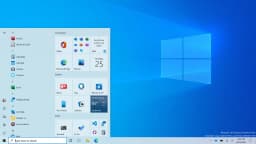
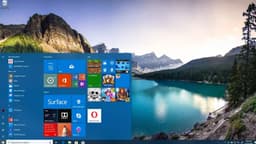
[スタート] メニューの右側には、ニュース、天気、カレンダー、電子メールのプレビューを表示する動的な ライブ タイルを表示できます。タイルはサイズ変更、グループ化、さらにはフォルダーに結合することもできます。 Pro では、管理者は グループ ポリシー を使用して、(「スタート レイアウト」 XML 経由で) 複数のユーザーに標準のスタート レイアウトを強制できます。
All Apps List & Recently Added
左側のペインには、最もよく使用されるアプリが表示されます。 「すべてのアプリ」 をクリックすると、インストールされているすべてのプログラムのアルファベット順のリストが表示されます。新しくインストールされたソフトウェアが上部で強調表示されます。 Pro では、一貫したユーザー環境を実現するために、グループ ポリシーを介して「最近追加した」リストを非表示にすることができます。
Integrated Search (Instant Everything)
タスクバーの検索 (「Win + S」) は、ファイル、アプリ、設定、Web の結果を検索します。ドメインに参加している Pro デバイスでは、検索で Active Directory にユーザーとコンピュータをクエリすることもできます。 「Win + R」で「ファイル名を指定して実行」が開きます。「gpedit.msc」を試してローカル グループ ポリシー エディターを起動してください。
Taskbar Customisation & Jump Lists
アプリをタスクバーにピン留めし、並べ替えて、タスクバーを任意の端に移動します。 ジャンプ リスト (最近のファイル/タスク) のアイコンを右クリックします。 Pro は、グループ ポリシーによるタスク バーの構成をサポートしています。たとえば、すべての管理対象 PC でタスク バーをロックしたり、検索ボックスを削除したりできます。
Task View & Virtual Desktops
「Win + Tab」でタスク ビューが開き、複数の仮想デスクトップを作成できるため、仕事環境、個人環境、開発環境を分離するのに最適です。 Pro では、PowerShell スクリプトを使用して特定の仮想デスクトップで開くように特定のアプリを割り当てる機能が追加されています。

Microsoft Edge: A Browser Built for Speed and Security
Chromium ベースで、追加のプライバシー機能と生産性機能を備えています
Chromium Power Under the Hood
Edge は Google Chrome と同じオープンソース エンジン上に構築されているため、すべての Chrome ウェブストア拡張機能は即座に動作します。 広告ブロッカー、パスワード マネージャー、文法チェッカー、開発者ツールを互換性の問題なくインストールできます。 ブラウザは、最新の Web 標準とセキュリティ パッチを自動的に適用して最新の状態に保たれます。
Vertical Tabs – Organise Differently
混雑した水平タブ ストリップの代わりに、左側の 垂直タブに切り替えます。 開いている各ページの完全なタイトルを確認したり、ドラッグして並べ替えたり、関連するタブをグループ化したり、ワイドスクリーン モニターの貴重な垂直画面スペースを再活用したりできます。 これは、頻繁にマルチタスクを行う人にとって、革新的な製品です。
Collections – Research Made Simple
テキスト、画像、リンクを コレクション にドラッグして、まとめて保存します。 旅行の計画、プロジェクトの参考資料の収集、学校のレポートの作成に最適です。 コレクションはデバイス間で同期され、Word または Excel に直接エクスポートできます。
Tracking Prevention That Actually Works
基本、バランス、または厳密の追跡防止から選択します。 Edge は、Web サイトを破壊することなく既知のトラッカーをブロックし、各サイトでブロックされたトラッカーの数を正確に確認できます。 ブラウジングはプライバシーを保ったまま、より高速に行えます。
Immersive Reader – Distraction‑Free Reading
本のアイコンをクリックすると、広告、サイドバー、乱雑なものが削除されます。 イマーシブ リーダー は、記事のテキストと画像のみを残し、フォント サイズや間隔を調整したり、自然な声でページのナレーションを行う 読み上げ 機能も備えています。 学生や読むのが難しい人にとっては必需品です。
Seamless Sync Across Devices
Microsoft アカウントでサインインすると、Edge は Windows PC、Android スマートフォン、iOS デバイス間で パスワード、お気に入り、閲覧履歴、さらには開いているタブを同期します。 携帯電話で記事を読み始めて、デスクトップでワンクリックで読み終えます。
Built‑in PDF Reader & Annotator
Edge で PDF を直接開き、蛍光ペン、ペン、テキスト ツールを使用して注釈を付けます。 フォームに記入したり、文書にデジタル署名したり、PDF で 読み上げ 機能を使用したりすることもできます。 別途 PDF アプリケーションを用意する必要はありません。
Performance & Battery Efficiency
Edge は ラップトップのバッテリーに優しいように設計されています。 スリープ タブと効率的なリソース管理により、プラグインせずに長時間ブラウジングできます。正式には、Windows で利用できる最もエネルギー効率の高いブラウザの 1 つです。
BitLocker Drive Encryption: Full‑Volume Security
PC を紛失した場合でも、盗難やオフライン攻撃からデータを保護します
How BitLocker Works
BitLocker は、AES-128 または AES-256 を使用して Windows システム ドライブ全体 (およびオプションで固定データ ドライブ) を暗号化します。暗号化キーは Trusted Platform Module (TPM) チップに保存されます。起動時に、TPM はブート コンポーネントが変更されていないことを確認した後にのみキーを解放します。 2 要素認証用に PIN またはスタートアップ キーを USB ドライブに追加できます。
TPM + PIN / Password
TPM 単独ではオフライン攻撃 (ハード ドライブの取り外し) から保護されますが、TPM と PIN を併用すると、たとえハードウェアが変更されていない場合でも、盗難されたラップトップが起動するのを防ぎます。 Pro では、BitLocker グループ ポリシー を介してこれらの認証方法を構成できます。
BitLocker To Go (Removable Drives)
USB フラッシュ ドライブと外付けハードディスクを同じ AES アルゴリズムで暗号化します。ドライブを Windows 10 Pro または Enterprise PC に接続すると、パスワードの入力を求められます。暗号化されていないアクセスはブロックされます。クライアントの機密データを転送するのに最適です。
Recovery Key & Active Directory Backup
BitLocker のセットアップ中に、回復キー (48 桁の数字のパスワード) が生成されます。ドメインに参加している Pro デバイスでは、このキーを Active Directory に自動的にバックアップできるため、ユーザーが PIN を忘れた場合でも IT 管理者はデータを回復できます。
Performance Impact
AES-NI 命令を備えた最新の CPU は、暗号化/復号化をほぼゼロのオーバーヘッドまで高速化します。日常的な使用では速度の違いに気付かないでしょう。ソフトウェア ベースの暗号化とは異なり、BitLocker のハードウェア オフロードは非常に効率的です。
Remote Desktop Host: Work from Anywhere
別のデバイスからオフィスや自宅の PC に安全にアクセス – 完全なデスクトップ エクスペリエンス
Remote Desktop Protocol (RDP)
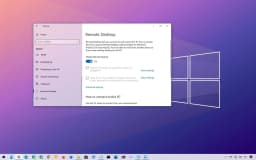
Windows 10 Pro には リモート デスクトップ ホスト サービスが含まれており、リモート デスクトップ クライアント (Windows、macOS、Android、iOS) を実行している任意のデバイスから Pro PC に接続できます。 Home (クライアントのみ) とは異なり、Pro は受信接続を受け入れます。
Network Level Authentication (NLA)
NLA では、完全な RDP セッションが確立される前にユーザーに認証を要求するため、サービス拒否攻撃や資格情報収集のリスクが軽減されます。これはデフォルトで有効になっており、システム プロパティまたはグループ ポリシーを通じて管理できます。
Multiple Session Support (with caveats)
デフォルトでは、Windows 10 Pro は一度に 1 のアクティブなリモート セッションのみを許可します (ローカル コンソールはログアウトします)。同時セッションの場合は、リモート デスクトップ サービスを備えた Windows Server が必要ですが、シングル ユーザーのリモート アクセスにはこれで完璧です。
RemoteFX & GPU Virtualisation
サポートされている GPU を備えた Pro ワークステーションに接続する場合、リモート デスクトップは RemoteFX (非推奨ですが古いバージョンで利用可能) または CAD やビデオ編集などのグラフィックスを多用するアプリケーション用の基本的な GPU アクセラレーションを使用できます。最新の Windows 10 Pro では、拡張セッション モードにより、高 DPI スケーリングとクリップボード共有が提供されます。
Security & Firewall Configuration
RDP はデフォルトでポート 3389 をリッスンします。リモート デスクトップを有効にすると、Windows ファイアウォールは受信ルールを自動的に作成します。インターネット アクセスには、常に VPN または RD ゲートウェイを使用してください。ネットワーク ポリシー サーバー (NPS) などの追加の保護なしで、RDP をインターネットに直接公開しないでください。
Hyper‑V: Built‑in Virtualisation
同じハードウェア上で複数のオペレーティング システムを実行 – サードパーティ ソフトウェアは必要ありません
Type‑1 Hypervisor
Hyper‑V は (Windows 内ではなく) ハードウェア上に直接配置されます。親パーティション (メインの Windows 10 Pro) は、CPU とメモリを子パーティション (仮想マシン) と共有します。このアーキテクチャは、VirtualBox などの Type-2 ハイパーバイザーよりもネイティブに近いパフォーマンスと優れたセキュリティを提供します。
Supported Guest OSes
Windows (XP ~ 11)、さまざまな Linux ディストリビューション (Ubuntu、Debian、RHEL、SUSE)、および FreeBSD を実行します。統合サービス (ドライバー) は、マウス、ビデオ、およびネットワークのパフォーマンスを向上させるために利用できます。 Hyper‑V は、32 ビットと 64 ビットの両方のゲストをサポートします。
Virtual Networking & Storage
仮想スイッチ (外部、内部、プライベート) を作成して、VM を物理ネットワークに接続または分離します。動的拡張または固定サイズの .vhdx 仮想ハード ディスクを使用します。パススルー ディスクを使用すると、VM は物理ハード ドライブに直接アクセスできます。
Checkpoints & Quick Migration
アップデートを適用したりソフトウェアをテストしたりする前に、VM の チェックポイント (スナップショット) を作成します。何か問題が発生した場合は、すぐに元に戻します。ライブ マイグレーション (実行中の VM を Hyper‑V ホスト間で移動する) には Windows Server が必要ですが、Pro はオフライン移動のためのエクスポート/インポートをサポートしています。
Enhanced Session Mode
RDP と同様に、クリップボード共有、ドライブ リダイレクト、動的な解像度変更を使用して VM に接続します。拡張セッション モードは、Windows ゲストで機能し、追加の構成を使用して Linux (XRDP 経由) でも機能します。

Group Policy Management: Centralised Control
単一のデバイス (またはドメイン全体) で数千の Windows 設定を構成します。
Local Group Policy Editor (gpedit.msc)
スタンドアロン (非ドメイン) Pro デバイスでも、「gpedit.msc」を起動して何百もの詳細設定を変更できます。Windows Update の自動再起動の無効化、コントロール パネルへのアクセスの制限、パスワードの複雑さの強制、テレメトリの無効化などです。これらのポリシーはローカル マシンにのみ適用されます。
Domain‑Based Group Policy
Windows 10 Pro デバイスが Active Directory ドメインに参加すると、IT 管理者によって作成されたグループ ポリシー オブジェクト (GPO) が集中的に適用されます。これにより、数百または数千の PC にわたるセキュリティ、ソフトウェア展開、フォルダー リダイレクト、起動スクリプトの一括構成が可能になります。
Security Policies & Auditing
アカウント ロックアウトのしきい値を設定し、ログオン イベントを監査し、ユーザー権限 (システムをシャットダウンできるユーザーなど) を定義し、AppLocker ルール (Home とは異なり Pro で利用可能) を強制して、承認されたアプリケーションのみをホワイトリストに登録します。これらのポリシーはすべて、[コンピューターの構成] → [Windows の設定] → [セキュリティの設定] で管理されます。
Administrative Templates
ADMX ファイルには、Windows コンポーネント、Microsoft Office、さらには Edge のレジストリ ベースのポリシーが含まれています。サードパーティ ベンダーからカスタム ADMX テンプレートをインポートできます。 「Windows Update の自動更新をオフにする」 (推奨されません) や「OneDrive サイレント アカウント構成を構成する」などのポリシーが典型的な例です。
Resultant Set of Policy (RSOP)
「rsop.msc」を実行して、現在適用されているポリシーとそのソース (ローカルまたはドメイン) を確認します。高度なトラブルシューティングの場合、「gpresult /h report.html」は、すべての有効なポリシーの詳細な HTML レポートを生成します。

Windows Sandbox & Assigned Access
安全なテスト環境と専用キオスクモード
Windows Sandbox (Isolated Temporary Desktop)
現在の Windows 10 Pro インストールのクリーンなスナップショットから起動する軽量の仮想マシン。信頼できないアプリケーションを起動したり、疑わしいファイルをダウンロードしたり、ブラウザの設定をテストしたり、サンドボックス内で行った操作はすべて、サンドボックスを閉じると消えてしまいます。仮想化サポート (Intel VT-x / AMD-V) が必要です。
Enable Windows Sandbox
Windows の機能の有効化または無効化 に移動し、「Windows サンドボックス」にチェックを入れ、再起動します。スタートメニューから起動します。サンドボックスはホスト メモリと CPU を共有しますが、完全に分離されています (別個のカーネル)。ファイルは、クリップボードまたはドラッグ アンド ドロップ経由でコピーイン/コピーアウトできます。
Assigned Access (Kiosk Mode)
ユーザー アカウントが 1 つのユニバーサル Windows プラットフォーム (UWP) アプリまたは 1 つのクラシック Win32 アプリケーションのみを実行するように制限します。公共のキオスク、図書館のカタログ、または POS システムに最適です。 [設定] → [アカウント] → [家族とその他のユーザー] → [割り当てられたアクセスの設定] で構成するか、PowerShell の「Set-AssignedAccess」を使用して構成します。
Multi‑App Kiosk Mode (Pro only)
Windows 10 Pro は、マルチアプリ キオスク モード (バージョン 1809 で導入) もサポートしており、承認されたアプリのみを含む厳選されたスタート メニューを表示できるため、制限された従業員のワークステーションや教育環境に最適です。 Windows 構成デザイナー または XML プロビジョニング パッケージを介して構成します。

Windows Defender & Firewall: Enterprise‑Grade Protection
グループ ポリシーによる集中管理を備えた組み込みのウイルス対策機能
Real‑Time Protection & Cloud AI
Home エディションと同様 – 数十億台のデバイスからの機械学習により、新たな脅威が即座にブロックされます。 Pro では、組織全体で一貫した保護を実現するために、グループ ポリシー経由で Defender を構成できます (たとえば、「初回ブロック」の有効化、クラウド タイムアウトの設定、リムーバブル ドライブ スキャンの無効化など)。
Controlled Folder Access (Anti‑Ransomware)
機密フォルダを不正な書き込みから保護します。 Pro では、グループ ポリシー経由で保護されたフォルダーを定義し、一元的な構成を使用して特定のアプリケーションをホワイトリストに登録できます。これは、機密データを扱うビジネス環境にとって重要な機能です。
Windows Firewall with Advanced Security
基本的なオン/オフ スイッチに加えて、Pro は、IP アドレス、ポート、プログラム、およびサービスに基づいて受信/送信ルールを構成するための MMC スナップイン (「wf.msc」) を提供します。ドメイン マシン間のトラフィックを暗号化するための接続セキュリティ ルール (IPsec) を作成します。すべてのルールはグループ ポリシー経由で展開できます。
Microsoft Defender for Endpoint (add‑on)
Windows 10 Pro は基本 Pro ライセンスには含まれていませんが、Microsoft Defender for Endpoint (旧名 Defender ATP) に登録できます。これは、高度な脅威ハンティング、自動調査、および対応機能を提供するエンタープライズ EDR ソリューションです。これには別のサブスクリプションが必要です。

DirectX 12 Ultimate & Xbox Integration
Home と同じゲーム大国 – レイ トレーシングと Game Pass に対応
DirectX 12 Ultimate
レイ トレーシング、可変レート シェーディング、メッシュ シェーダー – ホームと同じ。ワークステーションでゲームをするプロ ユーザーは、同じ高忠実度のグラフィックスとパフォーマンスを得ることができます。すべての主要なゲーム エンジンと AAA タイトルは、Windows 10 Pro 上の DirectX 12 をサポートしています。
Xbox Game Bar & Game Mode
「Win + G」を押すと、スクリーンショット、記録、パフォーマンス監視、Xbox ソーシャル機能を使用するゲーム バーが開きます。ゲーム モードでは、アクティブなゲームの CPU/GPU リソースが優先されます。 Pro では、企業環境で必要に応じて、グループ ポリシー経由でゲーム モードを無効にする機能が追加されています。
Xbox Game Pass for PC
サブスクリプションを購入すると、発売日に Microsoft のファーストパーティ タイトルを含む 100 以上のゲームにアクセスできます。 Game Pass は Pro と Home で同様に機能し、制限はありません。

Windows Hello & Biometric Sign‑in
エンタープライズセキュリティによるパスワード不要の認証
Face, Fingerprint, or PIN
Home エディションと同じ – 顔認識または指紋リーダー用の IR カメラ。 Pro では、グループ ポリシー (すべてのユーザーに指紋または PIN が必要) を介して Windows Hello を適用し、Azure AD と統合して、クラウド リソースへのシームレスなシングル サインオンを実現できます。
Windows Hello for Business
Pro は Windows Hello for Business をサポートしており、パスワードを TPM とユーザー ジェスチャ (PIN または生体認証) を使用した強力な 2 要素認証に置き換えます。これはオンプレミスの Active Directory または Azure AD と連携して、企業リソースに対する証明書ベースまたはキーベースの認証を可能にします。

OneDrive & Cloud Integration
5 GB 無料、ファイル オンデマンド、グループ ポリシー制御が追加されました
Files On‑Demand & Personal Vault
ホームの OneDrive 機能はすべて存在します。 Pro では、IT 管理者はグループ ポリシーを使用して、バックアップのために既知のフォルダー (デスクトップ、ドキュメント、画像) を OneDrive にサイレントにリダイレクトしたり、ファイル オンデマンドを適用したり、OneDrive for Business を使用している場合はコンシューマー クラウド機能を無効にしたりできます。
OneDrive Sync with Azure AD
Pro デバイスが Azure AD に参加すると、OneDrive はユーザーの職場アカウントで自動的にサインインし、SharePoint サイトを同期できます。エンド ユーザーによる追加の構成は必要ありません。
Pros
- ✓BitLocker 暗号化 は機密データを盗難から保護します – 個人向けのエンタープライズ グレードのセキュリティ
- ✓リモート デスクトップ ホスト により、自宅や外出先から職場の PC にアクセスできます
- ✓Hyper‑V は無料で強力な仮想化を提供します – VMware Workstation や VirtualBox は必要ありません
- ✓グループ ポリシー により、Windows の動作をきめ細かく制御できます。テレメトリの無効化、Windows ストアのブロック、パスワード ポリシーの適用などです。
- ✓Windows サンドボックス は、未知のソフトウェアをテストするための安全な使い捨て環境を提供します
- ✓割り当てられたアクセス (キオスク モード) は、一般公開または制限されたユーザー シナリオに最適です
- ✓Windows Update for Business では機能更新の延期が可能 – 重要なプロジェクト中の予期せぬ変更を回避
- ✓最大 2 TB RAM と 2 つの物理 CPU をサポート – ハイエンド ワークステーションまで拡張可能
- ✓Azure AD Join により、クラウドファーストの認証とデバイス管理が簡素化されます
- ✓AppLocker (グループ ポリシーから利用可能) を使用すると、承認されたアプリケーションのみをホワイトリストに登録できます。ホームの制限されたコントロールよりもはるかに強力です。
- ✓クライアント Hyper‑V は、ネストされた仮想化 (サポートされているハードウェア上) と GPU の個別デバイス割り当て (DDA) をサポートします。
- ✓エンタープライズ モード Internet Explorer は従来のビジネス Web アプリを実行し続けます
Cons
- ✗高コスト (199.99 ドル対家庭用は 139.99 ドル) – カジュアルなホーム ユーザーには価値がありません
- ✗基本的なタスクには過剰な作業 – ほとんどのホーム ユーザーは BitLocker、Hyper‑V、グループ ポリシーをまったく使用しません
- ✗テレメトリはまだあります – グループ ポリシーによりテレメトリを最小限 (セキュリティ レベル) に下げることができますが、一部のデータは依然として Microsoft に送信されます
- ✗強制更新を完全に無効にすることはできません – ただし、グループ ポリシーまたは Windows Update for Business によって延期できます。
- ✗BitLocker には TPM 1.2 または 2.0 が必要です (最近のほとんどの PC に搭載されていますが、古いマシンには搭載されていない可能性があります)
- ✗リモート デスクトップ ホストには、インターネット アクセスにパブリック IP または VPN が必要です – 内蔵の DDNS やリレーはありません
- ✗Hyper‑V はすべてのゲスト OS を実行できるわけではありません (例: macOS はサポートされていません)、USB パススルーがありません
- ✗Windows サンドボックスには少なくとも 4 GB の RAM と仮想化サポートが必要です – ローエンド デバイスでは利用できません
- ✗ローカル グループ ポリシー エディターは強力ですが危険です – 設定を誤ると機能が壊れる可能性があります
- ✗Windows 7/8.1 からの無料アップグレードはありません (Home とは異なり、無料アップグレード期間があり、2016 年に終了しました)
- ✗サポートは 2025 年 10 月 14 日に終了します – それ以降は、拡張セキュリティ更新プログラム (有料) のみが利用可能になります
Use Cases
Hidden & Useful Shortcuts
Master Windows 10 with these time‑saving keyboard shortcuts
Open or close Start Menu
Open Action Centre (notifications & quick settings)
Show or hide desktop (minimise/restore all windows)
Open File Explorer
Open Windows Settings
Lock your PC or switch accounts
Minimise all windows
Restore minimised windows
Choose projection mode (duplicate, extend, second screen only)
Open Run dialog – type `gpedit.msc` for Group Policy, `virtmgmt.msc` for Hyper‑V Manager
Open Windows Search
Open Ease of Access / Accessibility settings
Open Quick Link (power user) menu – includes Disk Management, Event Viewer, and Windows Terminal (Pro)
Open Task View (virtual desktops & timeline)
Switch input language and keyboard layout
Open emoji and kaomoji panel
Peek at desktop temporarily
Minimise all but the active window
Snap windows: left/right halves, maximise, or minimise
Move a window to another monitor
Open or switch to the app pinned at that taskbar position
Create a new virtual desktop
Close the current virtual desktop
Switch between virtual desktops
Open Xbox Game Bar (screenshot, recording, performance overlay)
Start / stop screen recording (Game Bar)
Take full‑screen screenshot and save to Pictures\Screenshots
Take screenshot of the active window (copies to clipboard)
Open Snip & Sketch for custom screenshot (rectangle, freeform, window, fullscreen)
Open clipboard history (must be enabled in Settings)
Open emoji panel (alternative to Win + .)
Open Connect quick action (wireless displays and audio devices)
Open dictation / voice typing
Turn on On‑Screen Keyboard
Zoom in or out using Magnifier
Close Magnifier
Open Feedback Hub
Open Task Manager directly
View open apps (stays on screen after releasing keys)
Switch between open apps
Close the current window or browser tab
Reopen the last closed browser tab
Rename selected file / folder
Refresh the active window
Undo an action
Redo an action
Create a new folder in File Explorer
Open Properties for selected item
Permanently delete a file (bypass Recycle Bin)
Open System Properties (About page)
Launch Local Group Policy Editor (Pro only)
Launch Hyper‑V Manager (Pro only)
Launch Local Security Policy (Pro only)
Launch Resultant Set of Policy (Pro)
Technical Specifications
| Architecture | 64‑bit (x86‑64) – 32‑bit available but deprecated |
| Processor | 1 GHz or faster with 2 or more cores; supports up to 2 physical CPUs |
| RAM | 4 GB minimum; maximum 2 TB for 64‑bit (Home max is 128 GB) |
| Storage | 64 GB or larger drive (SSD recommended); BitLocker requires TPM and UEFI |
| Graphics | DirectX 12 compatible with WDDM 2.0 driver; Hyper‑V requires SLAT (Second Level Address Translation) |
| Display | Minimum 800x600; recommended 1920x1080 or higher |
| TPM | TPM 1.2 or 2.0 required for BitLocker (TPM 2.0 recommended for Windows 11 upgrade) |
| Secure Boot | Supported, required for BitLocker integrity check |
| Virtualisation | Intel VT-x / AMD-V required for Hyper‑V and Windows Sandbox |
| Windows Hello | Requires IR camera or fingerprint reader; PIN always available |
| Cortana | Requires microphone; can be disabled via Group Policy |
| Internet | Required for initial setup, updates, and Microsoft account/Azure AD features |
Windows 10 Pro vs Windows 10 Home
| Feature | Windows 10 Pro | Windows 10 Home |
|---|---|---|
| BitLocker Drive Encryption | Yes (TPM required) | No |
| Remote Desktop (Host) | Yes (inbound RDP) | Client only (outbound) |
| Hyper‑V Virtualisation | Yes | No |
| Group Policy Management | Yes (local and domain) | No |
| Windows Sandbox | Yes | No |
| Assigned Access (Kiosk Mode) | Yes (single and multi‑app) | No |
| Windows Update for Business | Yes (defer updates) | No (consumer updates only) |
| Enterprise Mode Internet Explorer | Yes | No |
| AppLocker | Yes (via Group Policy) | No |
| Client Hyper‑V Nested Virtualisation | Yes | No |
| Max RAM (64‑bit) | 2 TB | 128 GB |
| Physical CPU Support | 2 sockets | 1 socket |
| Azure AD Join | Yes | No |
| Remote Desktop (Host) with multiple sessions | No (one active session) | Not applicable |