
Windows 10 Editions Comparison
Which Windows 10 edition is right for you? A complete feature‑by‑feature guide to Home, Pro, Pro for Workstations, Education, and Enterprise.
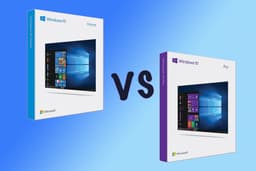



Overview
How It Works
1. Installation Media
동일한 Windows 10 ISO 또는 USB 드라이브에 모든 버전을 설치할 수 있습니다. 설정하는 동안 구매한 버전(Home, Pro 등)의 제품 키를 입력합니다. 키 입력을 건너뛰면 Windows는 기본적으로 Home을 설치합니다.
2. Feature Unlock at Boot
활성화 후 기능 구성 저장소는 에디션별 기능을 활성화합니다. 예를 들어 Pro는 인바운드 원격 데스크톱 연결을 허용합니다. 집은 그렇지 않습니다. 커널과 코어 OS는 동일하며 기능 정책만 변경됩니다.
3. In‑Place Upgrade
설정에 새 키를 입력하면 Home → Pro → Workstation(또는 적절한 라이선스가 있는 Education/Enterprise)에서 업그레이드할 수 있습니다. 재설치가 필요하지 않습니다. 다운그레이드하려면 새로 설치해야 합니다.
Key Features
Free Upgrade Path for Students
적격 학생과 교사는 Azure for Education을 통해 Windows 10 Education을 무료로 받을 수 있습니다. 여기에는 모든 엔터프라이즈 보안 기능이 포함됩니다.
Most Scalable – Workstation Edition
6TB RAM, 4개의 CPU 소켓, ReFS, 영구 메모리 및 RDMA를 지원하여 데이터 과학 및 엔지니어링에 이상적입니다.
Best for Large Organisations – Enterprise
Credential Guard, Application Guard, DirectAccess, Defender for Endpoint 및 LTSC. 볼륨 라이선스가 필요합니다.
Best for Small Business – Pro
BitLocker, 원격 데스크톱 호스트, Hyper-V, 그룹 정책 – 저렴하고 관리가 용이합니다.
Best for Home Users – Home
최저 비용에는 필수 보안(Defender), 게임(DirectX 12) 및 일상적인 앱이 포함됩니다.

Edition Comparison at a Glance
대상 사용자, 가격, 주요 차별화 요소에 대한 간략한 요약
Windows 10 Home
$139 – 소비자, 학생(개인), 캐주얼 게이머. BitLocker 없음, 원격 데스크톱 호스트 없음, Hyper-V 없음, 최대 128GB RAM, CPU 소켓 1개. Defender, Edge, DirectX 12, Windows Hello가 포함됩니다.
Windows 10 Pro
$199 – 중소기업, 고급 사용자, 개발자. BitLocker, 원격 데스크톱 호스트, Hyper-V, Windows 샌드박스, 할당된 액세스, 그룹 정책, 최대 2TB RAM, 2개의 CPU 소켓을 추가합니다.
Windows 10 Pro for Workstations
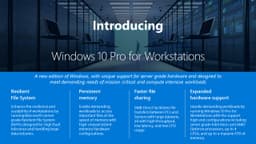
$309 – 데이터 과학자, CAD 엔지니어, 연구원. ReFS(생성), 영구 메모리(NVDIMM), SMB 다이렉트(RDMA), 최대 6TB RAM, CPU 소켓 4개, 워크스테이션 모드를 추가합니다.
Windows 10 Education
$0 (적격 학생/교사) – 교육 기관. Enterprise(Credential Guard, AppLocker, DirectAccess 등)와 동일하며 시험 응시, 학교 PC 설정, 공유 PC 모드가 포함됩니다. Azure for Education을 통해 무료로 제공됩니다.
Windows 10 Enterprise
볼륨 라이선스 – 대규모 조직, 정부, 의료 기관. Credential Guard, Application Guard, DirectAccess, BranchCache, WDAC, Defender for Endpoint(E5 포함), LTSC 옵션을 추가합니다. M365 E3/E5 또는 Software Assurance가 필요합니다.
Security & Encryption Features
기본 바이러스 백신부터 가상화 기반 제로 트러스트까지
BitLocker Drive Encryption
집: 아니요; Pro/Workstation/Education/Enterprise: 예(TPM이 포함된 전체 볼륨 AES).
Credential Guard (VBS)
홈/프로/워크스테이션: 아니요; 교육/기업: 예(커널에서 LSASS를 분리합니다).
Application Guard (Edge)
홈/프로/워크스테이션: 아니요; 교육/기업: 예(하드웨어 격리 브라우징).
Windows Defender Application Control (WDAC)
집: 아니요; Pro/Workstation: 제한됨(기본 정책); 교육/기업: 전체(하이퍼바이저 시행 화이트리스트).
AppLocker
집: 아니요; Pro/Workstation/Education/Enterprise: 예(그룹 정책을 통한 사용자 모드 응용 프로그램 허용 목록).
Hardware Scalability
각 에디션이 지원하는 RAM 용량과 CPU 수
Maximum RAM (64‑bit)
홈: 128GB; 프로: 2TB; 워크스테이션: 6TB; 교육: 2TB; 기업: 2TB.
Physical CPU Sockets
홈: 소켓 1개; 장점: 소켓 2개; 워크스테이션: 소켓 4개; 교육용: 소켓 2개; 엔터프라이즈: 소켓 2개.
Large Pages (2 MB / 1 GB)
홈/프로/교육/기업: 2MB만; 워크스테이션: 최대 1GB의 대용량 페이지.
Virtualisation & Remote Access
Hyper-V, 원격 데스크탑 및 고급 가상화 기능
Remote Desktop (Host / Inbound)
집: 아니요; Pro/Workstation/Education/Enterprise: 예(동시 세션 1개).
Hyper‑V Client
집: 아니요; Pro/Workstation/Education/Enterprise: 예(VM 실행).
Discrete Device Assignment (DDA)
홈/프로/교육: 아니요; 워크스테이션/엔터프라이즈: 예(GPU/NVMe를 VM으로 전달).
Windows Sandbox
집: 아니요; Pro/Workstation/Education/Enterprise: 예(테스트용 임시 VM).
Advanced File & Storage
ReFS, 영구 메모리 및 SMB 다이렉트
ReFS (Resilient File System) – create volumes
Home/Pro/Education: 아니요(읽기 전용); 워크스테이션: 예; 기업: 예(SA 포함).
Persistent Memory (NVDIMM‑N) DAX volumes
홈/프로/교육: 아니요; 워크스테이션: 예; 기업: 예(지원되는 하드웨어 포함)
SMB Direct (RDMA) client
홈/프로/교육: 아니요; 워크스테이션: 예; 엔터프라이즈: 그렇죠.
Management & Deployment
그룹 정책, Intune, DirectAccess 및 업데이트 제어
Group Policy (local + domain)
집: 아니요; Pro/Workstation/Education/Enterprise: 예(gpedit.msc + Active Directory).
Windows Update for Business (deferral)
홈: 일시 중지만(35일); Pro/Workstation/Education/Enterprise: 기능 업데이트는 최대 365일, 품질 업데이트는 30일까지 연기합니다.
DirectAccess (always‑on VPN)
홈/프로/워크스테이션: 아니요; 교육/기업: 예.
BranchCache (WAN caching)
홈/프로/워크스테이션: 아니요; 교육/기업: 예.
Long‑Term Servicing Channel (LTSC)
Home/Pro/워크스테이션/교육: 아니요; 기업: 예(Software Assurance 포함).
Education‑Specific Features
시험 응시, 학교 PC 설정, 공유 PC 모드
Take a Test (secure browser)
Windows 10 Education(및 사용자 지정이 가능한 일부 Enterprise)에서만 사용할 수 있습니다.
Set up School PCs provisioning
Windows 10 Education(앱을 통해)에서만 사용할 수 있습니다.
Shared PC Mode (auto‑profile cleanup)
교육: 전체(내장); Pro/Enterprise: 제한됨(수동 구성)
Pros
- ✓하나의 통합 코드베이스 – 모든 에디션에 동일한 보안 업데이트 및 드라이버 지원이 제공됩니다.
- ✓내부 업그레이드 가능 – 재설치 없이 Home → Pro → Workstation에서 이동 가능
- ✓교육은 무료입니다 – 학생과 교사는 Enterprise 기능을 무료로 이용할 수 있습니다.
- ✓워크스테이션 에디션은 데스크탑 OS에서 서버급 하드웨어를 잠금 해제합니다.
- ✓Enterprise 버전은 기본적으로 제로 트러스트 보안(Credential Guard, Application Guard)을 제공합니다.
Cons
- ✗가정에는 기본적인 비즈니스 기능이 부족합니다 – BitLocker 없음, RDP 호스트 없음, Hyper-V 없음
- ✗Pro for Workstations는 가격이 비쌉니다 – 309달러이며, 이점을 얻으려면 고가의 하드웨어가 필요합니다.
- ✗Enterprise는 소매점에서 구매할 수 없음 – 볼륨 라이선스(M365 E3/E5)를 통해서만 가능
- ✗교육을 받으려면 학문적 자격이 필요합니다 – 상업적인 용도로 사용할 수 없습니다.
- ✗비교가 부담스러울 수 있습니다 – 일반 사용자에게는 많은 기능이 관련이 없습니다.
Use Cases
Hidden & Useful Shortcuts
Master Windows 10 with these time‑saving keyboard shortcuts
See which edition you are running (System Properties)
Check Windows 10 version and edition
Upgrade to a different edition (change product key)
Quickly see installed RAM and processor (helps decide if Workstation needed)
If this works, you have Pro or above (Group Policy Editor)
Check if TPM is present (required for BitLocker and Credential Guard)
Local Security Policy – available on Pro and above
Technical Specifications
| Minimum RAM for any edition | 4 GB (64‑bit) |
| Minimum storage | 64 GB |
| Processor | 1 GHz or faster, 2+ cores |
| TPM recommendation | TPM 2.0 recommended for BitLocker and VBS features |
| UEFI / Secure Boot | Recommended for all editions, required for some security features |
Feature Comparison Table: Home vs Pro vs Workstation vs Education vs Enterprise
| Feature | Windows 10 Home | Windows 10 Pro | win10Workstation | win10Education | win10Enterprise |
|---|---|---|---|---|---|
| Retail Price | $139 | $199 | $309 | $0 (eligible) | Volume only |
| Max RAM (64‑bit) | 128 GB | 2 TB | 6 TB | 2 TB | 2 TB |
| Max CPU Sockets | 1 | 2 | 4 | 2 | 2 |
| BitLocker Encryption | No | Yes | Yes | Yes | Yes |
| Credential Guard | No | No | No | Yes | Yes |
| Application Guard | No | No | No | Yes | Yes |
| AppLocker / WDAC | No | AppLocker only | AppLocker only | Full | Full |
| Remote Desktop Host | No | Yes | Yes | Yes | Yes |
| Hyper‑V Client | No | Yes | Yes (DDA) | Yes | Yes |
| Windows Sandbox | No | Yes | Yes | Yes | Yes |
| ReFS (create volume) | No | No | Yes | No | Yes (SA) |
| Persistent Memory (PMem) | No | No | Yes | No | Yes |
| SMB Direct (RDMA) | No | No | Yes | No | Yes |
| DirectAccess | No | No | No | Yes | Yes |
| BranchCache | No | No | No | Yes | Yes |
| Group Policy (domain) | No | Yes | Yes | Yes | Yes |
| Windows Update for Business (deferral) | 35 days pause | Up to 365 days | Up to 365 days | Up to 365 days | Up to 365 days + rings |
| LTSC (Long‑Term Servicing) | No | No | No | No | Yes (with SA) |
| Take a Test / Set up School PCs | No | No | No | Yes | No |