

Windows 10 Education
Enterprise‑grade security, management, and virtualisation – tailored for academic institutions, students, and educators, at no additional cost through volume licensing



Overview
How It Works
1. UEFI & Secure Boot (with BitLocker)
Pro/Enterprise와 동일 – TPM 확인, BitLocker 암호 해독(활성화된 경우). 많은 학교에서는 부트 키트 공격을 방지하고 학생 데이터를 보호하기 위해 보안 부팅 및 BitLocker를 시행합니다.
2. Kernel & Group Policy / MDM Enforcement
커널이 로드된 후 로컬 보안 기관은 그룹 정책(도메인에 가입된 경우) 또는 Microsoft Intune/MDM(Azure AD에 가입된 경우)의 장치별 정책을 적용합니다. 이러한 정책은 USB 저장소를 제한하고, Windows Defender 설정을 적용하고, Microsoft Store와 같은 소비자 기능을 비활성화할 수 있습니다.
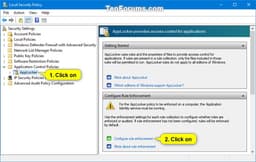
3. AppLocker & Windows Defender Application Control
AppLocker 규칙(IT에서 설정)은 실행되기 전에 모든 실행 파일, 스크립트 및 설치 프로그램을 확인합니다. 승인되지 않은 소프트웨어(예: 게임, 라이선스가 없는 앱)가 차단됩니다. 공유 연구실 PC에서는 학생들이 시스템 설정을 조작하는 것을 방지합니다.
4. Provisioning Package Execution (Set up School PCs)
학교 PC 설정 앱을 사용하여 장치를 프로비저닝한 경우 프로비저닝 패키지는 일반 학생 계정을 사용한 자동 로그온, 로그아웃 시 디스크 정리(공유 PC 모드 사용), Xbox, 메일, 카메라와 같은 내장 앱 제거 등의 설정을 적용합니다.
5. Take a Test – Secure Assessment Mode
학생이 LMS 또는 시험 응시 앱을 통해 시험을 시작하면 Windows는 작업 표시줄과 시작 메뉴가 숨겨지고 키보드 단축키(Alt+Tab, Win, Ctrl+Alt+Del)가 차단되고 클립보드가 비활성화되고 화면 캡처가 금지되는 잠금 모드로 전환됩니다. 브라우저는 시험 URL만 허용하는 샌드박스에서 실행됩니다.
6. Hyper‑V & Windows Sandbox (optional)
컴퓨터 공학 연구실이나 고급 학생을 위해 Pro 및 Enterprise와 마찬가지로 Hyper-V 및 Windows Sandbox를 가상화에 사용할 수 있습니다. 교육자는 VM을 사용하여 이중 부팅 없이 다양한 OS 환경을 가르칠 수 있습니다.
7. Windows Defender & Update for Business
클라우드 AI를 사용한 실시간 바이러스 백신. 비즈니스용 Windows 업데이트(그룹 정책 또는 MDM을 통해) IT는 기능 업데이트를 최대 365일, 품질 업데이트를 30일 동안 연기하여 중요한 시험 기간이 재부팅으로 인해 중단되지 않도록 할 수 있습니다.
Key Features
Take a Test Secure Browser
잠긴 평가 환경 – 바로가기, 화면 캡처 및 외부 탐색을 차단합니다. LMS 및 감독 서비스와 통합됩니다. 고위험 시험 중 부정행위를 방지합니다.
Set up School PCs & Provisioning
공유 연구실 PC용 USB 프로비저닝 패키지를 만듭니다. 자동 로그온 구성, 로그오프 시 디스크 정리, 소비자 앱 제거, 공유 PC 모드 시행 등 모든 작업이 이미징 없이 가능합니다.
AppLocker Application Control
승인된 소프트웨어(예: Office, Edge, Zoom)만 화이트리스트에 추가하세요. 게임, 라이선스가 없는 앱, 소셜 미디어를 차단하세요. 규칙을 테스트하려면 감사 모드에서 실행하세요. 그룹 정책 또는 MDM에 의해 시행됩니다.
BitLocker Drive Encryption
TPM을 통한 전체 볼륨 AES 암호화 – 학생 데이터를 보호하고 FERPA/GDPR 규정을 준수합니다. BitLocker To Go는 USB 드라이브를 보호합니다.
Remote Desktop Host
학생/교사가 집에서 연구실 PC에 원격으로 액세스할 수 있습니다. VPN, RD 게이트웨이 및 NLA 인증을 지원합니다.
Hyper‑V & Windows Sandbox
컴퓨터 공학 과정을 위한 가상 머신(Linux, Windows Server)을 실행하세요. Windows Sandbox는 신뢰할 수 없는 코드를 테스트하기 위한 일회용 경량 VM을 제공합니다.
Group Policy & MDM (Intune)
수천 대의 장치를 중앙 집중식으로 관리 – 보안 설정을 적용하고, 소프트웨어를 배포하고, USB 포트를 제한하고, 비즈니스용 Windows 업데이트를 구성합니다.
Windows Defender & Firewall
클라우드 AI, 행동 차단, 랜섬웨어 보호(제어된 폴더 액세스) 기능이 내장된 바이러스 백신입니다. 방화벽은 교육용이 아닌 트래픽을 차단할 수 있습니다.
Windows Update for Business
기능 업데이트를 최대 365일까지 연기하세요. 시험 기간 중에는 업데이트를 피하세요. 전체 배포 전에 업데이트 링을 사용하여 변경 사항을 시험해 보세요.
Microsoft Teams for Education Integration
과제, 화상 회의, OneNote 수업용 전자 필기장 및 채점이 OS 알림 센터에 직접 통합되었습니다. School Data Sync는 명단 관리를 자동화합니다.
Assigned Access (Kiosk Mode)
PC를 단일 앱(예: 학습 앱 또는 평가 포털)에 고정합니다. 도서관 카탈로그, 시험 키오스크 또는 유아 학습 스테이션에 이상적입니다.
Cortana Disabled by Default
음성 어시스턴트가 방해받지 않습니다. 정책을 통해 다시 활성화할 수 있지만 기본 구성은 교육에 중점을 둡니다.
Take a Test: Secure Browser for Assessments
고위험 시험을 위해 Windows를 잠그고 부정 행위, 복사/붙여넣기 및 화면 캡처를 방지합니다.
How It Works
테스트 받기 앱(모든 Windows 10 Education 장치에서 사용 가능)은 별도의 데스크톱에서 실행되는 잠긴 브라우저를 사용합니다. 학생이 LMS(예: Canvas, Schoology, Moodle)에서 테스트 링크를 클릭하면 시스템이 평가 모드로 전환됩니다. 즉, 테스트 페이지만 표시되고 키보드 단축키가 비활성화되며 마우스 오른쪽 버튼 클릭이 차단되고 화면 녹화 도구가 콘텐츠를 캡처할 수 없습니다.
Start a Test via URL Scheme
교사 또는 LMS 플랫폼은 'ms-edu-secureassessment:' 프로토콜을 사용하거나 매개변수를 사용하여 앱을 호출하여 직접 시험 응시를 시작할 수 있습니다. 학생은 수동으로 앱을 열고 교육자가 제공한 테스트 URL과 세션 키를 입력할 수도 있습니다.
Proctoring Integrations
시험 응시는 Proctorio, Respondus 및 Honorlock과 같은 감독 솔루션과 통합됩니다. 이 앱을 사용하면 원격 감독관은 추가 브라우저 확장 없이 잠금 상태를 유지하면서 학생의 화면, 웹캠 및 환경을 볼 수 있습니다.
Exit & Logging
교사나 감독관만 시험 세션을 종료할 수 있습니다(Ctrl+Alt+Delete를 누르고 비밀번호를 입력). 앱은 시험 후 검토를 위해 모든 학생 활동(떠나려는 시도, 키보드 단축키 사용)을 기록합니다.
Set up School PCs & Shared Device Configuration
자동 로그온, 디스크 삭제 및 잠긴 사용자 환경을 갖춘 실험실 PC를 신속하게 프로비저닝
Set up School PCs App
Windows 10 Education 장치용 프로비저닝 패키지를 생성하는 Microsoft Store(IT 관리자용)의 무료 앱입니다. 장치 유형(학생 PC, 교사 PC, 키오스크)을 선택한 다음 로컬 자동 로그온, 계정(게스트 또는 도메인), 디스크 정리 정책 및 제거할 내장 앱을 구성합니다.
Shared PC Mode
로그오프 후 로컬 프로필을 삭제하고, 사용자당 디스크 공간을 제한하고, 문서를 OneDrive(또는 네트워크 공유)로 리디렉션하는 기본 제공 Windows 기능(그룹 정책 또는 프로비저닝을 통해 활성화됨)입니다. 컴퓨터실, 도서관, 공유 학생 노트북에 적합합니다.
Windows Autopilot for Education
학생 소유 장치(1:1 프로그램)의 경우 Autopilot을 사용하면 학교에서 학생에게 직접 장치를 보낼 수 있습니다. 학생이 이 기능을 켜면 장치가 자동으로 Azure AD에 가입하고 기관 정책을 적용하며 필요한 학습 앱을 설치합니다. 현장 IT는 필요하지 않습니다.
Remove Consumer Bloat
프로비저닝 패키지는 Xbox, 메일, 일정, 날씨, 뉴스 및 기타 소비자 앱을 제거하거나 비활성화할 수 있습니다. Cortana는 Education 버전에서 기본적으로 비활성화되어 있어(정책을 통해 다시 활성화할 수 있음) 방해 요소를 줄입니다.
AppLocker & Application Control
승인된 교육용 소프트웨어만 화이트리스트에 추가 - 게임 및 라이선스가 없는 앱 차단
How AppLocker Works
AppLocker를 사용하면 IT 관리자는 파일 경로, 게시자(디지털 서명) 또는 파일 해시를 기반으로 특정 응용 프로그램을 허용하거나 거부하는 규칙을 만들 수 있습니다. 예를 들어 Microsoft 또는 Adobe에서 서명한 모든 `.exe` 파일을 허용하고, `C:\Program Files\SchoolApp\`을 허용하고, `\AppData\Local\Temp\*`를 거부합니다. 규칙은 시작 시 적용됩니다.
Education‑Friendly Rulesets
일반적인 학교 구성: 모든 Microsoft Office, Edge, Zoom, Teams 및 특정 교육용 소프트웨어(예: MATLAB, Autodesk)를 허용합니다. 일반적인 방해 요소 차단: 게임(Steam, Epic Games Launcher), 소셜 미디어 앱, 승인되지 않은 브라우저(허용되지 않는 경우 Chrome).
AppLocker vs Windows Defender Application Control (WDAC)
AppLocker는 정책 기반이며 학교에서 관리하기가 더 쉽습니다. WDAC(이전의 Device Guard)는 커널 신뢰할 수 있는 바이너리만 허용하는 더욱 제한적인 하이퍼바이저 보호 모드로, 대부분의 강의실에서는 과잉입니다. Education 버전은 두 가지를 모두 지원하지만 대부분의 시나리오에는 AppLocker가 권장됩니다.
Audit Mode & Reporting
먼저 감사 전용 모드에서 AppLocker를 실행하여 실제로 실행을 방해하지 않고 차단되는 내용을 기록하세요. 규칙을 적용하기 전에 이벤트 뷰어(Microsoft-Windows-AppLocker)를 통해 보고서를 생성하여 규칙을 세부적으로 조정하세요.
All Enterprise Security Features (BitLocker, Defender, Firewall)
Windows 10 Enterprise와 동일한 엔터프라이즈급 보호
BitLocker Drive Encryption
TPM + PIN을 사용한 전체 볼륨 AES 암호화. 많은 학교 데이터 보호 정책(GDPR, FERPA, COPPA)에 필요합니다. BitLocker To Go는 이동식 드라이브를 암호화하여 USB 스틱을 통한 데이터 유출을 방지합니다.
Windows Defender Advanced Threat Protection (now Defender for Endpoint)
기본 Education 버전에는 Defender Antivirus가 포함되어 있지만 학교에서는 모든 캠퍼스 장치에서 행동 분석, 자동화된 조사 및 위협 사냥을 제공하는 엔터프라이즈 EDR 솔루션인 Microsoft Defender for Endpoint(이전 ATP)를 추가할 수 있습니다.
Windows Firewall with Advanced Security
애플리케이션, IP 또는 포트별로 인바운드/아웃바운드 규칙을 구성합니다. 학교는 P2P 트래픽을 차단하고 학생 장치를 필요한 교육 서비스로만 제한할 수 있습니다(예: *.school.org에 대한 HTTPS 허용, 기타 모든 차단).

Remote Desktop Host & Hyper‑V
Pro와 동일한 원격 액세스 및 가상화 – 원격 학습 및 CS 연구실에 유용
Remote Desktop Host
학생과 교사는 RDP(포트 3389)를 사용하여 집에서 캠퍼스 내 교육용 PC에 원격으로 연결할 수 있습니다. VPN 또는 RD 게이트웨이와 함께 작동합니다. 개인 장치에서는 사용할 수 없는 연구실 소프트웨어에 액세스하는 데 적합합니다.
Hyper‑V Virtualisation
컴퓨터 과학 수업에서 학생들은 호스트 OS에 영향을 주지 않고 Linux, Windows Server 또는 다양한 OS 버전을 실행하는 VM을 만들 수 있습니다. 교육용 Hyper-V는 중첩된 가상화를 지원합니다(예: Linux VM 내에서 Docker 실행).
Windows Sandbox
의심스러운 다운로드(예: 학생이 제출한 코드, 알 수 없는 이메일 첨부 파일)를 테스트하기 위한 경량의 일회용 VM입니다. 모든 세션은 깨끗합니다. 변경 사항은 닫히면 사라집니다.
Microsoft Classroom & Teams for Education Integration
과제, 공동작업, 수업 커뮤니케이션을 위한 내장 허브
Teams for Education
Windows 10 Education에는 Microsoft Teams(또는 새 프로비저닝 패키지에 사전 설치됨)에 대한 링크가 포함되어 있습니다. Teams는 채팅, 화상 회의, 과제 제출, OneNote 수업용 전자 필기장 및 채점 기능을 모두 OS의 알림 센터에 통합합니다.
Assignments & Feedback
학생들은 Action Center를 통해 과제 알림을 받고, 파일 탐색기에서 직접 Word/PPT 파일을 제출하고, 데스크톱을 떠나지 않고도 교사 피드백을 볼 수 있습니다.
School Data Sync (SDS)
IT 관리자는 모든 SIS(예: PowerSchool, Infinite Campus)의 학생 명단을 Azure Active Directory에 동기화할 수 있습니다. 그런 다음 Windows 10 Education은 수동 등록 없이 Teams 수업과 OneDrive 공유 권한을 자동으로 채웁니다.
Pros
- ✓자격을 갖춘 학생과 교사에게 완전 무료 - 전체 Enterprise 기능은 무료입니다.
- ✓Windows 10 Enterprise와 동일 – BitLocker, AppLocker, 그룹 정책, Hyper-V, 원격 데스크톱 호스트, Windows Sandbox 포함
- ✓테스트 받아보기 보안 브라우저를 사용하면 타사 잠금 브라우저가 필요하지 않습니다(연간 수천 달러 절약).
- ✓학교 PC 설정을 사용하면 이미징이나 깊은 IT 지식 없이도 실험실 프로비저닝이 간단해집니다.
- ✓공유 PC 모드는 학생 프로필을 자동으로 정리하므로 연구실 컴퓨터의 IT 유지 관리가 줄어듭니다.
- ✓소비자 블로트웨어 없음 – Cortana, Xbox 및 Windows Spotlight는 기본적으로 비활성화/없음
- ✓AppLocker는 학생이 게임이나 승인되지 않은 소프트웨어를 실행하지 못하도록 방지합니다(AppLocker가 없는 Home/Pro와는 다름).
- ✓그룹 정책 및 Intune을 통한 장기 관리 – 1:1 프로그램에 적합
- ✓Windows Autopilot 지원 – 학생 소유 장치에 대한 제로 터치 배포
- ✓Hyper‑V 및 WSL2를 사용하면 이중 부팅 없이 프로그래밍 및 컴퓨터 공학 과정이 가능합니다.
- ✓Pro 및 Enterprise와 동일한 애플리케이션 호환성 - 모든 교육용 소프트웨어(Zoom, Canvas, MATLAB, Autodesk 등)를 실행합니다.
Cons
- ✗소매 구매에는 사용할 수 없습니다 – 교육용 볼륨 라이선싱 또는 Azure for Education을 통해서만 가능합니다. 일반 사용자는 구매할 수 없습니다.
- ✗교육 기관 필요 – 자격을 갖춘 학교/대학의 학생, 교사 또는 교직원이어야 합니다(유효한 `.edu` 이메일 또는 확인이 있어야 함).
- ✗동일한 지원 종료 날짜 – 모든 Windows 10 버전과 마찬가지로 2025년 10월 14일입니다(교육 수명 주기 단축? 아니요, 동일).
- ✗Cortana는 기본적으로 비활성화되어 있습니다 - 음성 지원을 기대하는 사용자에게 혼란을 줄 수 있습니다(그러나 많은 사람들이 이것을 전문가로 봅니다).
- ✗일부 소비자 기능 누락 – Windows Spotlight, Microsoft Store 추천 앱, 소비자 경험 – 그러나 교실에서는 필요하지 않음
- ✗완전한 관리 잠재력을 위해서는 Azure AD 또는 온프레미스 AD 필요 - IT가 없는 소규모 학교에서는 고급 기능을 활용하지 못할 수 있음
- ✗시험 응시에는 신중한 구성이 필요합니다 – 올바르게 설정하지 않으면 학생들이 허점을 발견할 수 있습니다(Microsoft에서는 정기적으로 업데이트합니다).
- ✗오래된 하드웨어에 대한 Windows 11 업그레이드 경로 없음 – 다른 버전과 동일하지만 오래된 PC를 사용하는 학교는 2025년 이후 Windows 10을 계속 유지합니다(ESU를 구입하지 않는 한).
- ✗아직 원격 측정이 포함되어 있습니다 – 그룹 정책을 통해 줄일 수 있지만 완전히 제거할 수는 없습니다. 일부 개인 정보 보호 관련 학교에서는 이를 싫어합니다.
Use Cases
Hidden & Useful Shortcuts
Master Windows 10 with these time‑saving keyboard shortcuts
Open or close Start Menu
Open Action Centre (notifications & quick settings)
Show or hide desktop (minimise/restore all windows)
Open File Explorer
Open Windows Settings
Lock your PC or switch accounts
Minimise all windows
Restore minimised windows
Choose projection mode (duplicate, extend, second screen only)
Open Run dialog – type `gpedit.msc` for Group Policy, `virtmgmt.msc` for Hyper‑V Manager
Open Windows Search
Open Ease of Access / Accessibility settings
Open Quick Link (power user) menu – includes Disk Management, Event Viewer, and Windows Terminal (Pro)
Open Task View (virtual desktops & timeline)
Switch input language and keyboard layout
Open emoji and kaomoji panel
Peek at desktop temporarily
Minimise all but the active window
Snap windows: left/right halves, maximise, or minimise
Move a window to another monitor
Open or switch to the app pinned at that taskbar position
Create a new virtual desktop
Close the current virtual desktop
Switch between virtual desktops
Open Xbox Game Bar (screenshot, recording, performance overlay)
Start / stop screen recording (Game Bar)
Take full‑screen screenshot and save to Pictures\Screenshots
Take screenshot of the active window (copies to clipboard)
Open Snip & Sketch for custom screenshot (rectangle, freeform, window, fullscreen)
Open clipboard history (must be enabled in Settings)
Open emoji panel (alternative to Win + .)
Open Connect quick action (wireless displays and audio devices)
Open dictation / voice typing
Turn on On‑Screen Keyboard
Zoom in or out using Magnifier
Close Magnifier
Open Feedback Hub
Open Task Manager directly
View open apps (stays on screen after releasing keys)
Switch between open apps
Close the current window or browser tab
Reopen the last closed browser tab
Rename selected file / folder
Refresh the active window
Undo an action
Redo an action
Create a new folder in File Explorer
Open Properties for selected item
Permanently delete a file (bypass Recycle Bin)
Open System Properties (About page)
Launch Local Group Policy Editor (Pro only)
Launch Hyper‑V Manager (Pro only)
Launch Local Security Policy (Pro only)
Launch Resultant Set of Policy (Pro)
Technical Specifications
| Architecture | 64‑bit (x86‑64) – 32‑bit available but deprecated |
| Processor | 1 GHz or faster with 2 or more cores; supports up to 2 physical sockets (like Enterprise; not 4 like Workstation) |
| RAM | 4 GB minimum; maximum 2 TB for 64‑bit (same as Pro, not 6 TB) |
| Storage | 64 GB or larger drive (SSD recommended); BitLocker requires TPM and UEFI |
| Graphics | DirectX 12 compatible with WDDM 2.0 driver |
| Display | Minimum 800x600; recommended 1920x1080 or higher |
| TPM | TPM 1.2 or 2.0 recommended for BitLocker (TPM 2.0 required for Windows 11 upgrade) |
| Secure Boot | Required for Take a Test secure boot policy; supported by default |
| Virtualisation | Intel VT-x / AMD-V required for Hyper‑V and Windows Sandbox |
| Windows Hello | Requires IR camera or fingerprint reader; PIN always available |
| Cortana | Disabled by default (can be enabled via Group Policy) |
| Internet | Required for initial setup (if using Azure AD), updates, and online features |
Windows 10 Education vs Windows 10 Pro vs Windows 10 Home
| Feature | education | pro | home |
|---|---|---|---|
| Availability | Academic volume licensing / Azure for Education (free) | Retail ($199), OEM | Retail ($139), OEM |
| AppLocker | Yes | Yes (via Group Policy) | No |
| BitLocker | Yes | Yes | No |
| Remote Desktop Host | Yes | Yes | No |
| Hyper‑V | Yes | Yes | No |
| Windows Sandbox | Yes | Yes | No |
| Assigned Access (Kiosk) | Yes | Yes | No |
| Take a Test | Yes (built‑in) | No (can be installed separately) | No |
| Set up School PCs | Yes (app available) | No (app not pre‑linked) | No |
| Cortana | Disabled by default | Enabled (can disable) | Enabled |
| Consumer bloatware (Xbox, Mail, etc.) | Removed via provisioning (or absent) | Present (can remove) | Present |
| Windows Spotlight | Disabled | Available | Available |
| Group Policy / MDM | Full (Enterprise level) | Full (local and domain) | Local only (no domain join) |
| Max RAM (64‑bit) | 2 TB | 2 TB | 128 GB |
| CPU Sockets | 2 sockets | 2 sockets | 1 socket |