

Windows 10 Home
The world’s most popular operating system – built for effortless everyday computing, immersive gaming, and creative exploration



Overview
How It Works
1. UEFI & Boot Manager
UEFI 펌웨어는 Windows 부팅 관리자에 대한 하드웨어 및 손 제어를 활성화합니다. 커널, HAL(하드웨어 추상화 계층) 및 디스크, 키보드 및 디스플레이와 통신하는 데 필요한 필수 드라이버를 로드합니다.
2. Kernel & Session Manager
커널은 핵심 서비스를 초기화하고 세션 관리자(`smss.exe`)를 시작합니다. 이 프로세스에서는 사용자 환경을 준비하고, 시스템 드라이브를 마운트하고, 비밀번호, PIN 또는 Windows Hello 얼굴/지문을 사용하여 로그인하는 로그인 화면을 표시합니다.
3. Explorer Shell & Desktop
로그인에 성공하면 Explorer Shell이 담당합니다. 작업 표시줄, 시작 메뉴, 시스템 트레이 및 바탕 화면 아이콘을 그립니다. Windows가 매일 사용하는 친숙한 대화형 작업 공간이 되는 순간입니다.
4. Pre‑emptive Multitasking Scheduler
Windows는 실행 중인 모든 애플리케이션에 CPU 시간을 공정하게 할당하는 선점형 멀티태스킹 스케줄러를 사용합니다. 하나의 프로그램이 정지되더라도 전체 PC를 잠글 수는 없습니다. 언제든지 다른 앱으로 전환하거나 작업 관리자를 열어 응답하지 않는 작업을 종료할 수 있습니다.
5. NTFS File System
모든 파일, 문서 및 프로그램은 NTFS 볼륨에 저장됩니다. NTFS는 저널링(충돌 후 복구), 세분화된 파일 권한, 초대형 드라이브 지원을 제공하여 데이터를 안전하고 체계적으로 유지합니다.
6. Windows Defender & Automatic Updates
백그라운드에서 Windows Defender Antivirus는 클라우드 기반 기계 학습을 사용하여 맬웨어를 지속적으로 모니터링합니다. 동시에 Windows 업데이트는 보안 패치와 기능 개선 사항을 다운로드하고 설치하므로 수동 개입 없이도 시스템이 항상 보호된 상태로 유지됩니다.
7. Windows Subsystem for Linux (WSL)
개발자와 고급 사용자를 위해 WSL2는 Windows 내에서 전체 Linux 커널을 실행합니다. Bash, Python, Docker 및 기타 Linux 도구를 기본적으로 사용할 수 있으며 가상 머신이 필요하지 않으며 개발과 일상 작업 간의 격차를 완벽하게 메울 수 있습니다.
8. Self‑Maintaining Design
전체 시스템은 사용자 모드와 커널 모드가 명확하게 구분되어 계층화되어 있습니다. 자동 서비스 기능과 결합된 이 디자인은 Windows 10 Home이 수년간 매일 사용한 후에도 안정적이고 응답성이 유지됨을 의미합니다.
Key Features
Start Menu
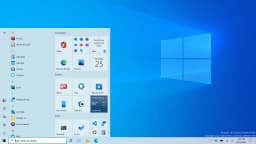
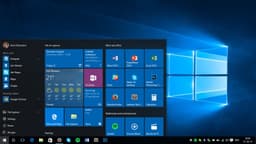
시작 메뉴는 뉴스, 날씨, 캘린더 이벤트에 대한 맞춤 설정 가능한 라이브 타일과 클래식 앱 목록을 결합합니다. 통합 검색창에서 직접 파일, 앱, 웹 결과를 검색하세요. 자주 사용하는 도구를 고정하고, 타일 크기를 조정하고, 그룹을 만들어 빠르게 액세스하세요.
Microsoft Edge
Chromium을 기반으로 Edge는 세로 탭, 추적 방지, 몰입형 리더 및 전체 Chrome 확장 프로그램 지원을 제공합니다. Microsoft 계정을 사용하여 모든 장치에서 비밀번호와 즐겨찾기를 동기화하세요.
Cortana
개인 디지털 비서는 자연스러운 음성 명령을 사용하여 미리 알림을 설정하고, 질문에 답변하고, 캘린더를 관리하고, 스마트 홈 장치를 제어할 수 있습니다. Cortana는 시간이 지남에 따라 사용자의 선호도를 학습하여 더욱 유용해집니다.
Windows Hello
Sign in with your face, fingerprint, or a device PIN – no passwords needed. Windows Hello 생체 인식 데이터는 암호화되어 전용 TPM 칩에 저장되므로 가정 사용자를 위한 엔터프라이즈급 보안이 보장됩니다.
Virtual Desktops & Snap Assist
여러 개의 데스크탑을 생성하여 프로젝트를 분리하세요. Snap Assist는 앱을 화면 가장자리로 드래그할 때 인접한 창을 제안하므로 단일 모니터에서 멀티태스킹을 매우 효율적으로 수행할 수 있습니다.
Gaming & DirectX 12
DirectX 12 Ultimate는 콘솔 수준의 그래픽을 위한 광선 추적, 가변 속도 셰이딩 및 메시 셰이더를 지원합니다. 게임 모드는 CPU/GPU 리소스를 최적화하고, Xbox Game Bar를 사용하면 게임을 종료하지 않고도 녹화하고 채팅할 수 있습니다.
Windows Defender & Firewall
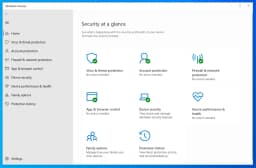
실시간 보호, 행동 분석 및 클라우드 제공 보안 업데이트를 갖춘 내장형 바이러스 백신입니다. 방화벽은 네트워크 트래픽을 모니터링하여 무단 액세스를 차단합니다. 제어된 폴더 액세스는 랜섬웨어 암호화를 방지합니다.
OneDrive Cloud Storage
파일을 열 때까지 로컬 공간을 사용하지 않고도 전체 클라우드 라이브러리를 볼 수 있는 Files On-Demand를 통해 5GB의 무료 클라우드 스토리지를 확보하세요. 개인 금고는 민감한 문서에 대한 보안을 강화합니다.
Microsoft Store & Apps
앱, 게임, 영화를 위한 선별된 마켓플레이스입니다. 유니버설 Windows 플랫폼(UWP) 앱은 안전한 샌드박스에서 실행되며 이제 스토어는 원스톱 환경을 위해 클래식 Win32 앱을 지원합니다.
Accessibility
내레이터, 돋보기, 음성 인식, 눈 제어와 같은 포괄적인 도구는 시각, 청각 또는 이동 장애가 있는 사용자에게 도움을 줍니다. 고대비 테마와 자막 기능이 내장되어 있습니다.
Start Menu & Taskbar: Your Command Centre
새롭게 재해석된 친숙한 런치패드
Live Tiles & Groups
시작 메뉴의 오른쪽은 스크롤되는 뉴스 헤드라인, 날씨 업데이트, 캘린더 약속, 최근 사진 및 이메일 미리보기를 표시하는 동적 라이브 타일로 채워질 수 있습니다. 각 타일의 크기(소형, 중형, 와이드, 대형)를 조정할 수 있고, 타일을 사용자 정의 그룹으로 드래그할 수 있으며, 한 타일을 다른 타일 위에 드래그하여 폴더 같은 스택을 만들 수도 있습니다.
All Apps List & Recently Added
왼쪽 창에는 가장 많이 사용되는 앱이 자동으로 나열되지만 '모든 앱'을 클릭하면 PC에 설치된 모든 단일 프로그램의 알파벳순 목록이 표시됩니다. 새로 설치된 소프트웨어는 상단에 강조 표시되므로 찾아볼 필요가 없습니다.
Power Options & Account Menu
맨 왼쪽 사이드바('햄버거 메뉴'라고도 함)에는 사용자 계정 사진, 문서 폴더 및 중요한 전원 버튼이 있습니다. 절전, 종료 및 다시 시작은 항상 단 한 번의 클릭으로 가능합니다. 여기에서 빠르게 다른 사용자 계정으로 전환하거나 PC를 잠글 수도 있습니다.
Integrated Search (Instant Everything)
작업 표시줄 검색 상자(또는 `Win + S` 누르기)는 파일만 찾는 것이 아니라 범용 명령 프롬프트 역할을 합니다. 연락처를 찾으려면 사람 이름을 입력하고, 빠른 계산을 얻으려면 수학 방정식을 입력하고, 상태를 얻으려면 항공편 번호를 입력하고, 즉시 실행하려면 앱 이름을 입력하세요. 웹 결과는 검색 플라이아웃에 직접 통합됩니다.
Taskbar Pinning & Customisation
원클릭 액세스를 위해 즐겨찾는 앱을 작업 표시줄에 직접 고정하세요. 드래그 앤 드롭을 사용하여 순서에 관계없이 재정렬할 수 있습니다. 작업 표시줄 자체는 잠그고, 잠금 해제하고, 크기를 조정하고(더 크게) 화면 네 모서리 중 하나로 이동할 수 있습니다. 검색, 작업 보기 및 터치 키보드 버튼을 켜거나 끄려면 작업 표시줄을 마우스 오른쪽 버튼으로 클릭하세요.
System Tray & Action Centre
작업 표시줄 오른쪽에는 시스템 트레이(시계, 볼륨, 네트워크, 배터리, 배경 앱 아이콘)가 표시됩니다. 말풍선 아이콘을 클릭하면 모든 알림이 수집되는 슬라이드 아웃 패널인 액션 센터가 열리고 Wi-Fi, Bluetooth, 야간 조명, 태블릿 모드 등의 빠른 작업을 즉시 전환할 수 있습니다.
Task View & Virtual Desktops
작업 보기 버튼(또는 `Win + Tab`)은 열려 있는 모든 창의 축소판 미리 보기를 표시하기 위해 축소됩니다. 상단에서 '+ 새 데스크탑'을 클릭하여 가상 데스크탑을 생성할 수 있습니다. 하나의 데스크톱은 Office 앱을 열어 둔 업무용으로, 두 번째는 소셜 미디어용으로, 세 번째는 게임용으로 유지하세요. 각각은 완전히 분리되어 있습니다. 데스크탑 간에 창을 쉽게 드래그하세요.
Right‑Click (Jump Lists) & Keyboard Shortcuts
작업 표시줄 아이콘을 마우스 오른쪽 버튼으로 클릭하면 해당 앱과 관련된 최근 파일, 자주 수행하는 작업 및 빠른 작업이 포함된 메뉴인 점프 목록이 표시됩니다. 예를 들어 Word 아이콘을 마우스 오른쪽 버튼으로 클릭하면 최근 문서가 표시됩니다. 브라우저 아이콘을 마우스 오른쪽 버튼으로 클릭하면 즉시 새 창이나 개인 세션을 열 수 있습니다. 'Win + 숫자' 키보드 단축키와 결합하여 빛의 속도로 고정된 앱을 실행하거나 전환할 수 있습니다.
Taskbar Toolbars & Desktop Peek
작업 표시줄에 주소 표시줄, 링크 폴더 또는 바탕 화면 도구 모음과 같은 추가 도구 모음을 추가할 수 있습니다(마우스 오른쪽 버튼 클릭 → 도구 모음). 작업 표시줄의 가장 오른쪽 가장자리에 있는 작은 직사각형은 'Peek' 버튼입니다. 거기에 마우스를 올리면 아무 것도 최소화하지 않고 바탕 화면을 빠르게 볼 수 있습니다. 클릭하면 실제로 데스크탑이 표시됩니다.
Start Menu Customisation & Settings
더 많은 타일 표시, 최근 추가된 앱 표시, 자주 사용하는 앱 표시, 전체 화면 시작 활성화(태블릿 모드) 등의 기능을 전환하려면 설정 → 개인 설정 → 시작으로 이동하세요. 더욱 빠른 탐색을 위해 시작 사이드바에 표시할 폴더(설정, 문서, 사진 등)를 선택할 수도 있습니다.

Microsoft Edge: A Browser Built for Speed and Security
추가 개인 정보 보호 및 생산성 기능을 갖춘 Chromium 기반
Chromium Power Under the Hood
Edge는 이제 Google Chrome과 동일한 오픈 소스 엔진을 기반으로 구축되었으므로 모든 Chrome 웹 스토어 확장 프로그램이 즉시 작동합니다. 호환성 문제 없이 광고 차단기, 비밀번호 관리자, 문법 검사기, 개발자 도구를 설치하세요. 브라우저는 최신 웹 표준과 보안 패치를 통해 자동으로 최신 상태를 유지합니다.
Vertical Tabs – Organise Differently
복잡한 가로 탭 대신 왼쪽의 세로 탭으로 전환하세요. 열려 있는 각 페이지의 전체 제목을 확인하고, 드래그하여 재정렬하고, 관련 탭을 그룹화하고, 와이드스크린 모니터에서 귀중한 수직 화면 공간을 확보할 수 있습니다. 멀티 태스커를 위한 획기적인 제품입니다.
Collections – Research Made Simple
텍스트, 이미지, 링크를 컬렉션으로 드래그하여 함께 저장하세요. 여행 계획, 프로젝트 참고 자료 수집, 학교 보고서 작성에 적합합니다. 컬렉션은 여러 장치에서 동기화되며 Word 또는 Excel로 직접 내보낼 수 있습니다.
Tracking Prevention That Actually Works
기본, 균형 또는 엄격 추적 방지 중에서 선택하세요. Edge는 웹사이트를 중단하지 않고 알려진 추적기를 차단하며, 각 사이트에서 차단된 추적기 수를 정확히 확인할 수 있습니다. 귀하의 브라우징은 비공개로 유지되며 더 빠릅니다.
Immersive Reader – Distraction‑Free Reading
책 아이콘을 클릭하면 광고, 사이드바, 잡동사니를 제거할 수 있습니다. 몰입형 리더는 기사 텍스트와 이미지만 남기고 조정 가능한 글꼴 크기와 간격은 물론 자연스러운 음성으로 페이지를 설명하는 소리내어 읽기 기능도 제공합니다. 학생과 읽기에 어려움이 있는 사람에게 필수적입니다.
Seamless Sync Across Devices
Microsoft 계정으로 로그인하면 Edge가 Windows PC, Android 휴대폰 및 iOS 장치 전체에서 비밀번호, 즐겨찾기, 검색 기록 및 열린 탭을 동기화합니다. 휴대전화에서 기사 읽기를 시작하고 클릭 한 번으로 데스크톱에서 마무리하세요.
Built‑in PDF Reader & Annotator
Edge에서 직접 PDF를 열고 형광펜, 펜, 텍스트 도구를 사용하여 주석을 추가하세요. 양식을 작성하고, 문서에 디지털로 서명하고, PDF에서 소리내어 읽기 기능도 사용할 수 있습니다. 별도의 PDF 응용 프로그램이 필요하지 않습니다.
Performance & Battery Efficiency
Edge는 노트북 배터리를 부드럽게 사용하도록 설계되었습니다. 절전 모드 탭과 효율적인 리소스 관리 덕분에 전원에 연결하지 않고도 더 오랫동안 검색할 수 있습니다. 공식적으로 Windows에서 사용할 수 있는 가장 에너지 효율적인 브라우저 중 하나입니다.

Windows Defender Antivirus & Firewall: Invisible Protection
PC에 엔터프라이즈급 보안이 내장되어 있으며 구독이 필요하지 않습니다.
Real‑Time Protection
Windows Defender는 사용자가 여는 모든 파일, 실행하는 모든 앱, 디스크에 있는 모든 다운로드를 지속적으로 검사합니다. 10억 개가 넘는 Windows 장치의 기계 학습을 사용하여 기존 서명 업데이트가 반응하기 훨씬 전에 악성 패턴을 즉시 발견합니다. 위협이 감지되면 사용자도 모르게 몇 초 만에 격리됩니다.
Behavioural Analysis & Cloud‑Delivered Defence
알려진 바이러스 서명에만 의존하는 대신 Defender는 프로그램이 어떻게 작동하는지 모니터링합니다. 애플리케이션이 갑자기 수천 개의 파일을 암호화하려고 시도하는 경우(고전적인 랜섬웨어 이동) 행동 엔진은 즉시 해당 애플리케이션을 일시 중지하고 사용자에게 경고합니다. 그러면 클라우드 기반 인공 지능이 Microsoft의 글로벌 위협 데이터베이스에 대한 의심스러운 활동을 실시간으로 상호 참조합니다.
Ransomware Protection & Controlled Folder Access
제어된 폴더 액세스는 랜섬웨어에 대한 최고의 보호 장치입니다. 신성한 폴더(문서, 사진 등)를 정의하면 신뢰할 수 있는 앱만 해당 폴더에 쓸 수 있습니다. 랜섬웨어가 침투하더라도 개인 파일은 건드릴 수 없습니다. Defender는 무단 쓰기 시도를 차단하고 사용자에게 알립니다.
Windows Defender SmartScreen
SmartScreen은 지속적으로 업데이트되는 Microsoft 평판 데이터베이스와 비교하여 방문하는 모든 웹 사이트와 다운로드한 모든 파일을 확인합니다. 알려진 피싱 사이트를 열거나 새로 출시된 악성 설치 프로그램을 실행하려는 경우 SmartScreen은 전체 화면에 빨간색 경고를 표시하여 안전하게 물러날 수 있는 기회를 제공합니다.
Windows Firewall: Your Digital Fortress
내장된 Windows 방화벽은 인바운드 및 아웃바운드 네트워크 트래픽을 모두 모니터링합니다. 포트 스캔, 웜, 인터넷으로부터의 무단 연결 시도를 자동으로 차단합니다. 각 애플리케이션은 통신 권한을 요청해야 하며 혼란스러운 팝업 없이 특정 네트워크(공용, 개인, 도메인)에 대한 규칙을 사용자 정의할 수 있습니다.
Automatic Updates & Silent Patching
Defender의 바이러스 정의와 방화벽 엔진은 Windows 업데이트를 통해 자동으로 업데이트되므로 수동으로 다운로드할 필요가 없습니다. 핵심 보안 플랫폼도 자동으로 매월 개선되어 새로 발견된 취약점을 공격자가 악용하기 전에 차단합니다.
Family Safety & Parental Controls
Microsoft 계정에 연결하면 가족 보호를 통해 자녀 계정을 만들고 화면 시간을 관리하고 부적절한 웹 사이트를 차단하고 활동을 모니터링할 수 있습니다. 자녀가 PC에서 무엇을 했는지 보여주는 주간 이메일 보고서를 받게 됩니다. 모두 단일 대시보드에서 관리되며 추가 소프트웨어가 필요하지 않습니다.
Performance & Integration
Defender와 Firewall은 Windows에 긴밀하게 통합되어 있으므로 대부분의 타사 바이러스 백신 제품군보다 훨씬 적은 CPU 및 RAM 리소스를 사용합니다. 성가신 광고도 없고, 업그레이드를 요구하는 팝업도 없으며, 연간 구독료도 없습니다. 시스템을 빠르고 안전하게 유지하는 순수하고 눈에 보이지 않는 보호만 있을 뿐입니다.
DirectX 12 Ultimate & Xbox Integration: The Ultimate Gaming Platform
콘솔 수준의 그래픽, 빛처럼 빠른 로드 시간, 원활한 소셜 기능
DirectX 12 Ultimate – Next‑Gen Graphics
레이 트레이싱, 가변 비율 셰이딩 및 메시 셰이더가 함께 사용되어 영화 수준의 조명, 반사 및 그림자를 재현합니다. Cyberpunk 2077 및 Minecraft RTX와 같은 게임은 숨이 막힐 정도로 현실적으로 보입니다. DirectX 12 Ultimate는 Xbox Series X|S를 지원하는 동일한 그래픽 API로 완전한 플랫폼 간 호환성을 보장합니다.
Auto HDR – Vibrant Colours Automatically
자동 HDR은 HDR 지원 디스플레이의 HDR(High Dynamic Range) 색상으로 기존 DirectX 11/12 게임을 업그레이드합니다. 개발자가 손가락 하나 까딱하지 않고도 색상이 더욱 풍부해지고, 밝은 장면이 돋보이며, 어두운 부분에 숨겨진 디테일이 드러납니다. Skyrim 및 Doom과 같은 고전 게임은 완전히 새로운 느낌을 줍니다.
Xbox Game Bar – Your In‑Game Command Centre
`Win + G`를 눌러 게임 바 오버레이를 엽니다. 게임을 종료하지 않고도 스크린샷을 캡처하고, 게임 플레이 클립을 녹화하고, Xbox 친구와 채팅하고, CPU/GPU 성능을 모니터링하고, Spotify 재생을 제어할 수 있습니다. 완전히 통합된 소셜 허브입니다.
Game Mode – Performance When It Matters
게임 모드는 Windows에 활성 게임에 대한 CPU 및 GPU 리소스의 우선 순위를 지정하도록 지시합니다. 백그라운드 앱이 제한되고, Windows 업데이트가 대기하며, 알림이 음소거됩니다. 그 결과 중급 하드웨어에서도 더 높은 프레임 속도, 더 적은 끊김 현상, 더 부드러운 경험을 제공합니다.
Xbox Game Pass – 100+ Games Included
Xbox Game Pass 구독을 통해 출시일의 모든 Xbox Game Studios 타이틀을 포함하여 100개 이상의 고품질 PC 게임이 포함된 순환 라이브러리를 잠금 해제할 수 있습니다. Halo Infinite, Forza Horizon 5, Age of Empires 등을 개별적으로 구매하지 않고도 플레이할 수 있습니다.
Cross‑Play & Cross‑Save
Minecraft, Sea of Thieves, Grounded와 같은 게임에서 Xbox 콘솔로 친구들과 팀을 이루세요. 진행 상황은 여러 장치에 저장되므로 콘솔이나 PC에서 원활하게 모험을 계속할 수 있습니다. 생태계는 플랫폼이 아닌 플레이어를 통합합니다.
Competitive eSports & Indie Gems
Windows 10 Home은 세계 최대 규모의 게임 라이브러리를 지원합니다. Valorant 및 League of Legends와 같은 경쟁력 있는 e스포츠 타이틀부터 Steam 및 Itch.io의 혁신적인 인디 게임까지 모든 장르를 집에서 즐길 수 있습니다. NVIDIA, AMD 및 Intel의 정기적인 드라이버 업데이트를 통해 성능이 최적화됩니다.
Streaming & Broadcasting Built In
Game Bar를 사용하면 한 번의 클릭으로 Twitch 또는 YouTube로 스트리밍을 시작할 수 있습니다. Xbox Live를 통해 게임 플레이 순간을 공유하거나 완벽한 하이라이트 클립을 캡처하여 소셜 미디어에 공유하세요. 도구가 이미 있으므로 추가 설정이 필요하지 않습니다.
Windows Hello: Password‑Free Sign‑In
얼굴이나 지문이 바로 비밀번호입니다. 빠르고 안전하며 미래 지향적입니다.
How Windows Hello Works
Windows Hello는 특수한 적외선(IR) 카메라 또는 지문 판독기를 사용하여 고유한 물리적 특징을 스캔합니다. IR 카메라는 얼굴의 3D 심도 맵을 생성하므로 인쇄된 사진은 이를 속일 수 없습니다. 지문 센서는 손가락의 융선과 골을 판독합니다. 두 경우 모두 원시 생체 인식 데이터는 장치 외부로 유출되지 않습니다.
Recognition in Under 2 Seconds
PC 앞에 앉는 순간 IR 카메라가 깨어나 2초 이내에 사용자를 식별합니다. 완전한 어둠 속에서도 작동하며 수염 기르기, 안경 쓰기, 화장하기 등의 점진적인 변화에 적응합니다. 더 이상 비밀번호를 찾아 헤맬 필요가 없습니다.
Trusted Platform Module (TPM) – The Vault
귀하의 얼굴 및 지문 데이터는 암호화되어 전용 TPM(신뢰할 수 있는 플랫폼 모듈) 칩 내부에 저장됩니다. 이 변조 방지 하드웨어는 생체 인식 비밀을 시스템의 나머지 부분으로부터 격리합니다. 악성코드가 PC를 감염시키더라도 지문이나 얼굴 데이터를 훔칠 수는 없습니다.
Your Data Stays Yours
Microsoft는 귀하의 얼굴이나 지문을 절대 받지 않습니다. 생체 인식 데이터는 기기 외부로 절대 유출되지 않으며 어떤 클라우드에도 동기화되지 않습니다. 정부와 은행에서 사용하는 것과 동일한 엔터프라이즈급 보안이 사용자의 신원을 보호하며 추가 비용 없이 Windows 10 Home에 기본 제공됩니다.
PIN – The Smart Companion
Windows Hello에서는 PIN 설정도 권장합니다. 일반적인 비밀번호와 달리 PIN은 장치별로 적용됩니다. 즉, 다른 컴퓨터에서는 쓸모가 없으며 인터넷을 통해 전송되지 않습니다. 생체 인식과 결합되어 추가 앱이나 코드 없이 진정한 2단계 인증을 제공합니다.
Unlocking Apps & Websites
Windows Hello는 잠금 화면에서 멈추지 않습니다. Microsoft Edge 암호 관리자의 잠금을 해제하고, Microsoft Store의 앱에 로그인하고, 구매를 인증할 수도 있습니다. 카메라를 바라보거나 지문 판독기를 탭하기만 하면 됩니다. 입력할 필요가 없습니다.
Adaptive & Inclusive
Windows Hello는 외관이 크게 변경되면 이에 적응합니다. 빠른 '인식 개선' 검사를 실행할 수 있습니다. 또한 접근이 가능합니다. 비밀번호를 입력할 수 없는 사용자는 화면을 보기만 하면 됩니다. 이 기술은 모든 사람이 빠르고 안전하며 쉽게 사용할 수 있도록 설계되었습니다.
OneDrive & Cloud Integration: Your Files Everywhere
모든 장치에서 원활한 백업, 동기화 및 파일 액세스
5 GB Free – Your Cloud Drive in File Explorer
모든 Windows 10 Home 사용자에게는 Microsoft 계정으로 5GB의 무료 OneDrive 저장소가 제공됩니다. OneDrive는 파일 탐색기 내에 일반 폴더로 나타납니다. 파일을 끌어다 놓으면 자동으로 클라우드에 동기화되고 다른 Windows PC, 태블릿, 휴대폰에 푸시됩니다. 지금까지 사용해본 것 중 가장 쉬운 백업입니다.
Files On‑Demand – All Your Files, Zero Space
Files On‑Demand를 사용하면 모든 클라우드 파일이 로컬에 있는 것처럼 표시되지만 열 때까지 디스크 공간을 차지하지 않습니다. 소형 SSD가 장착된 노트북에 적합합니다. 단일 기가바이트의 로컬 스토리지를 희생하지 않고도 전체 디지털 라이브러리를 손쉽게 사용할 수 있습니다.
Personal Vault – Extra‑Secure Lockbox
OneDrive 개인 보관소는 세금 기록, 여권 스캔, 계약서 등 가장 민감한 문서를 강력한 인증(지문, 얼굴, PIN 또는 코드)이 필요한 전용 영역에 저장합니다. 누군가가 귀하의 계정에 액세스하더라도 Vault는 잠긴 상태로 유지됩니다.
Real‑Time Co‑Authoring with Microsoft 365
Word 문서, Excel 스프레드시트 또는 PowerPoint 프레젠테이션을 공유하고 실시간으로 공동 작업하세요. 색상이 지정된 커서와 실시간 댓글을 통해 서로의 변경 사항을 실시간으로 확인할 수 있습니다. 더 이상 이메일로 파일을 주고받을 필요가 없습니다.
Cross‑Device Sync & Automatic Camera Upload
휴대폰에 OneDrive 앱을 설치하고 카메라 업로드를 활성화하세요. 촬영한 모든 사진은 자동으로 OneDrive에 저장되고 PC에 즉시 나타납니다. 파일, 문서 및 추억은 단일 케이블 없이도 모든 장치에서 동기화된 상태로 유지됩니다.
Ransomware Recovery & Version History
랜섬웨어 공격으로 인해 로컬 파일이 암호화되는 경우 OneDrive는 전체 OneDrive 폴더를 공격 전 시점으로 복원할 수 있습니다. 버전 기록을 사용하면 최대 30일 전의 파일 이전 버전을 보고 복원할 수 있으므로 실수로 변경하거나 악의적으로 편집한 내용을 언제든지 취소할 수 있습니다.
Share with Anyone, Control Access
파일이나 폴더를 마우스 오른쪽 버튼으로 클릭하고 공유를 선택하여 링크를 보냅니다. 수신자가 보기만 할 수 있는지 아니면 편집도 할 수 있는지 제어합니다. 링크에 만료일을 설정하거나 비밀번호로 보호하세요. 공유하는 사람들에게는 계정이 필요하지 않습니다. 링크만 있으면 됩니다.
Pros
- ✓대규모 글로벌 사용자 커뮤니티와 도움말 리소스를 갖춘 매우 직관적인 인터페이스
- ✓광대한 소프트웨어 라이브러리 – 거의 모든 Windows 애플리케이션, 주변 장치 및 게임이 호환됩니다.
- ✓DirectX 12 Ultimate, 자동 HDR 및 Xbox 통합을 갖춘 최고의 게임 플랫폼
- ✓정기 업데이트로 추가 비용 없이 보안 및 기능 개선 보장
- ✓Windows Hello 생체 인식 로그인은 비밀번호보다 빠르고 안전합니다.
- ✓Snap Assist 및 가상 데스크탑은 멀티태스킹 생산성을 극적으로 향상시킵니다.
- ✓내장된 바이러스 백신 및 방화벽으로 타사 보안 제품군의 필요성 감소
- ✓OneDrive와 Files On-Demand 통합으로 로컬 저장소 절약
- ✓Microsoft Edge는 이제 Chrome만큼 빠르지만 개인 정보 보호 제어 기능이 더 향상되었습니다.
- ✓강력한 접근성 기능으로 누구나 OS를 사용할 수 있습니다.
- ✓Linux용 Windows 하위 시스템을 통해 개발자는 기본적으로 Linux 도구를 실행할 수 있습니다.
Cons
- ✗Home 버전에는 BitLocker 암호화, 원격 데스크톱 호스트 및 그룹 정책 관리가 부족합니다.
- ✗강제 자동 업데이트는 때때로 불편한 시간에 PC를 다시 시작할 수 있습니다. (사용 시간 설정 가능)
- ✗원격 측정 데이터 수집은 개인 정보 보호 문제를 야기하지만 대부분은 설정에서 줄일 수 있습니다.
- ✗OEM 버전에는 수동 제거가 필요한 사전 설치된 블로트웨어가 함께 제공되는 경우가 많습니다.
- ✗Linux에 비해 제한된 사용자 정의; 타사 도구가 없으면 데스크탑 테마가 제한적입니다.
- ✗Windows 검색이 때때로 느려지거나 파일을 올바르게 색인화하지 못할 수 있습니다.
- ✗초기 설정 시 Microsoft 계정 로그인이 푸시됩니다(그러나 우회 가능).
- ✗64비트용 최대 128GB RAM(Pro는 2TB 지원) – 가정 사용자에게는 제한이 없음
- ✗기본 파일/폴더 암호화 없음(Pro에만 BitLocker가 있음) 타사 도구 필요
Use Cases
Hidden & Useful Shortcuts
Master Windows 10 with these time‑saving keyboard shortcuts
Open or close the Start Menu
Open Action Centre (notifications & quick settings)
Show or hide the desktop (minimise/restore all windows)
Open File Explorer
Open Windows Settings
Lock your PC or switch accounts
Minimise all windows
Restore minimised windows
Choose a presentation / projection mode
Open the Run dialog box
Open Windows Search
Open Ease of Access / Accessibility settings
Open the Quick Link (power user) menu
Open Task View (virtual desktops & timeline)
Switch input language and keyboard layout
Open the emoji and kaomoji panel
Peek at the desktop temporarily
Minimise all but the active window
Snap windows: left/right halves or maximise/minimise
Move a window to another monitor
Open or switch to the app pinned at that taskbar position
Create a new virtual desktop
Close the current virtual desktop
Switch between virtual desktops
Open Xbox Game Bar (screenshot, record, chat)
Start / stop screen recording (Game Bar)
Take a full‑screen screenshot and save to Pictures
Take a screenshot of the active window
Open Snip & Sketch for a custom screenshot
Open clipboard history (must be enabled)
Open emoji panel (alternative to Win + .)
Open the Connect quick action (wireless display)
Open dictation / voice typing
Turn on the On‑Screen Keyboard
Zoom in or out using Magnifier
Close Magnifier
Open Feedback Hub
Open Task Manager directly
View open apps (stays on screen after releasing keys)
Switch between open apps
Close the current window or browser tab
Reopen the last closed browser tab
Rename the selected file / folder
Refresh the active window
Undo an action
Redo an action
Create a new folder in File Explorer
Open Properties for the selected item
Permanently delete a file (bypass Recycle Bin)
Open System Properties (About page)
Copy the selected item
Cut the selected item
Paste the copied / cut item
Select all items in a window or document
Find text in the current document or webpage
Print the current document
Open a new window in File Explorer or browser
Open Feedback Hub
Open File Explorer
Open Run dialog
Open Search
Technical Specifications
| Architecture | 64‑bit (x86‑64) – 32‑bit also available but deprecated |
| Processor | 1 GHz or faster with 2 or more cores; System‑on‑Chip (SoC) compatible |
| RAM | 4 GB minimum; maximum 128 GB (64‑bit) |
| Storage | 64 GB or larger drive (SSD strongly recommended for performance) |
| Graphics | DirectX 12 compatible with WDDM 2.0 driver |
| Display | Minimum resolution 800x600; recommended 1920x1080 or higher |
| TPM | TPM 2.0 is required for Windows 11 upgrade readiness but not enforced for Windows 10 Home itself |
| Secure Boot | Supported, not mandatory for installation |
| Windows Hello | Requires IR camera or fingerprint reader; PIN always available |
| Cortana | Requires microphone; supported in select languages |
| Internet | Required for initial setup, updates, and Microsoft account features |
Windows 10 Home vs Windows 10 Pro
| Feature | Windows 10 Home | Windows 10 Pro |
|---|---|---|
| BitLocker Drive Encryption | No | Yes |
| Remote Desktop Host | No (Client only) | Yes |
| Group Policy Management | No | Yes |
| Enterprise Mode IE | No | Yes |
| Assigned Access | No | Yes |
| Hyper‑V Virtualisation | No | Yes |
| Windows Sandbox | No | Yes |
| Max RAM (64‑bit) | 128 GB | 2 TB |
| Windows Update for Business | No | Yes |