

Windows 10 Home
The world’s most popular operating system – built for effortless everyday computing, immersive gaming, and creative exploration



Overview
How It Works
1. UEFI & Boot Manager
UEFI ഫേംവെയർ ഹാർഡ്വെയറും ഹാൻഡ്സ് നിയന്ത്രണവും വിൻഡോസ് ബൂട്ട് മാനേജറിലേക്ക് ഉണർത്തുന്നു. ഇത് കേർണൽ, ഹാർഡ്വെയർ അബ്സ്ട്രാക്ഷൻ ലെയർ (HAL), നിങ്ങളുടെ ഡിസ്ക്, കീബോർഡ്, ഡിസ്പ്ലേ എന്നിവയുമായി സംസാരിക്കുന്നതിന് ആവശ്യമായ ഡ്രൈവറുകൾ എന്നിവ ലോഡ് ചെയ്യുന്നു.
2. Kernel & Session Manager
കേർണൽ കോർ സേവനങ്ങൾ ആരംഭിക്കുകയും സെഷൻ മാനേജർ (`smss.exe`) ആരംഭിക്കുകയും ചെയ്യുന്നു. ഈ പ്രക്രിയ ഉപയോക്തൃ പരിസ്ഥിതി തയ്യാറാക്കുന്നു, സിസ്റ്റം ഡ്രൈവുകൾ മൗണ്ട് ചെയ്യുന്നു, കൂടാതെ ഒരു പാസ്വേഡ്, പിൻ അല്ലെങ്കിൽ Windows Hello മുഖം/വിരലടയാളം എന്നിവ ഉപയോഗിച്ച് നിങ്ങൾ സൈൻ ഇൻ ചെയ്യുന്ന ലോഗിൻ സ്ക്രീൻ പ്രദർശിപ്പിക്കുന്നു.
3. Explorer Shell & Desktop
വിജയകരമായ ഒരു ലോഗിൻ കഴിഞ്ഞ്, എക്സ്പ്ലോറർ ഷെൽ ചുമതലയേൽക്കുന്നു. ഇത് നിങ്ങളുടെ ടാസ്ക്ബാർ, സ്റ്റാർട്ട് മെനു, സിസ്റ്റം ട്രേ, ഡെസ്ക്ടോപ്പ് ഐക്കണുകൾ എന്നിവ വരയ്ക്കുന്നു. നിങ്ങൾ എല്ലാ ദിവസവും ആശ്രയിക്കുന്ന പരിചിതവും സംവേദനാത്മകവുമായ വർക്ക്സ്പെയ്സായി വിൻഡോസ് മാറുന്ന നിമിഷമാണിത്.
4. Pre‑emptive Multitasking Scheduler
വിൻഡോസ് ഒരു പ്രീ-എംപ്റ്റീവ് മൾട്ടിടാസ്കിംഗ് ഷെഡ്യൂളർ ഉപയോഗിക്കുന്നു, അത് പ്രവർത്തിക്കുന്ന എല്ലാ ആപ്ലിക്കേഷനുകൾക്കിടയിലും സിപിയു സമയം കൃത്യമായി നീക്കിവയ്ക്കുന്നു. ഒരു പ്രോഗ്രാം മരവിച്ചാൽ, അതിന് നിങ്ങളുടെ മുഴുവൻ പിസിയും ലോക്ക് ചെയ്യാൻ കഴിയില്ല - നിങ്ങൾക്ക് എല്ലായ്പ്പോഴും മറ്റൊരു ആപ്പിലേക്ക് മാറാം അല്ലെങ്കിൽ പ്രതികരിക്കാത്ത ടാസ്ക് അവസാനിപ്പിക്കാൻ ടാസ്ക് മാനേജർ തുറക്കാം.
5. NTFS File System
നിങ്ങളുടെ എല്ലാ ഫയലുകളും ഡോക്യുമെൻ്റുകളും പ്രോഗ്രാമുകളും ഒരു NTFS വോളിയത്തിൽ ഇരിക്കുന്നു. NTFS ജേണലിംഗ് (ക്രാഷുകൾക്ക് ശേഷമുള്ള വീണ്ടെടുക്കൽ), സൂക്ഷ്മമായ ഫയൽ അനുമതികൾ, നിങ്ങളുടെ ഡാറ്റ സുരക്ഷിതവും ഓർഗനൈസേഷനും നിലനിർത്തിക്കൊണ്ട് വളരെ വലിയ ഡ്രൈവുകൾക്കുള്ള പിന്തുണ എന്നിവ നൽകുന്നു.
6. Windows Defender & Automatic Updates
പശ്ചാത്തലത്തിൽ, Windows Defender Antivirus ക്ലൗഡ് അധിഷ്ഠിത മെഷീൻ ലേണിംഗ് ഉപയോഗിച്ച് ക്ഷുദ്രവെയറിനായി തുടർച്ചയായി നിരീക്ഷിക്കുന്നു. അതോടൊപ്പം, Windows അപ്ഡേറ്റ് സുരക്ഷാ പാച്ചുകളും ഫീച്ചർ മെച്ചപ്പെടുത്തലുകളും ഡൗൺലോഡ് ചെയ്യുകയും ഇൻസ്റ്റാൾ ചെയ്യുകയും ചെയ്യുന്നു, അതിനാൽ നിങ്ങളുടെ സിസ്റ്റം എല്ലായ്പ്പോഴും സ്വമേധയാലുള്ള ഇടപെടലുകളില്ലാതെ സംരക്ഷിക്കപ്പെടും.
7. Windows Subsystem for Linux (WSL)
ഡവലപ്പർമാർക്കും പവർ ഉപയോക്താക്കൾക്കും, WSL2 വിൻഡോസിനുള്ളിൽ ഒരു പൂർണ്ണ ലിനക്സ് കേർണൽ പ്രവർത്തിപ്പിക്കുന്നു. നിങ്ങൾക്ക് ബാഷ്, പൈത്തൺ, ഡോക്കർ, മറ്റ് ലിനക്സ് ടൂളുകൾ എന്നിവ പ്രാദേശികമായി ഉപയോഗിക്കാം - വെർച്വൽ മെഷീൻ ആവശ്യമില്ല - വികസനവും ദൈനംദിന ജോലികളും തമ്മിലുള്ള വിടവ് പൂർണ്ണമായും നികത്തുന്നു.
8. Self‑Maintaining Design
യൂസർ മോഡും കേർണൽ മോഡും തമ്മിൽ വ്യക്തമായ വേർതിരിവോടെ മുഴുവൻ സിസ്റ്റവും ലേയേർഡ് ആണ്. ഈ ഡിസൈൻ, ഓട്ടോമാറ്റിക് സർവീസിംഗുമായി സംയോജിപ്പിച്ച്, വർഷങ്ങളോളം ദൈനംദിന ഉപയോഗത്തിന് ശേഷവും Windows 10 ഹോം വിശ്വസനീയവും പ്രതികരിക്കുന്നതുമാണ്.
Key Features
Start Menu
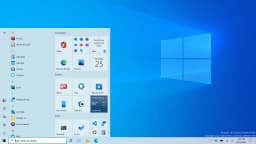
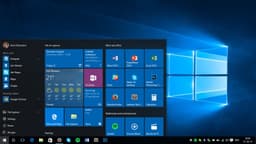
വാർത്തകൾ, കാലാവസ്ഥ, കലണ്ടർ ഇവൻ്റുകൾ എന്നിവയ്ക്കായി ആരംഭ മെനു ഇഷ്ടാനുസൃതമാക്കാവുന്ന ലൈവ് ടൈലുകൾ ഉള്ള ഒരു ക്ലാസിക് ആപ്പ് ലിസ്റ്റ് സംയോജിപ്പിക്കുന്നു. സംയോജിത തിരയൽ ബോക്സിൽ നിന്ന് നേരിട്ട് ഫയലുകൾ, ആപ്പുകൾ അല്ലെങ്കിൽ വെബ് ഫലങ്ങൾക്കായി തിരയുക. നിങ്ങളുടെ പ്രിയപ്പെട്ട ടൂളുകൾ പിൻ ചെയ്യുക, ടൈലുകളുടെ വലുപ്പം മാറ്റുക, പെട്ടെന്നുള്ള ആക്സസിനായി ഗ്രൂപ്പുകൾ സൃഷ്ടിക്കുക.
Microsoft Edge
Chromium അടിസ്ഥാനമാക്കി, Edge വെർട്ടിക്കൽ ടാബുകൾ, ട്രാക്കിംഗ് പ്രിവൻഷൻ, ഇമ്മേഴ്സീവ് റീഡർ, പൂർണ്ണ Chrome വിപുലീകരണ പിന്തുണ എന്നിവ വാഗ്ദാനം ചെയ്യുന്നു. ഒരു Microsoft അക്കൗണ്ട് ഉപയോഗിച്ച് എല്ലാ ഉപകരണങ്ങളിലും പാസ്വേഡുകളും പ്രിയങ്കരങ്ങളും സമന്വയിപ്പിക്കുക.
Cortana
നിങ്ങളുടെ സ്വകാര്യ ഡിജിറ്റൽ അസിസ്റ്റൻ്റിന് റിമൈൻഡറുകൾ സജ്ജീകരിക്കാനും ചോദ്യങ്ങൾക്ക് ഉത്തരം നൽകാനും കലണ്ടർ മാനേജ് ചെയ്യാനും സ്വാഭാവിക വോയിസ് കമാൻഡുകൾ ഉപയോഗിച്ച് സ്മാർട്ട് ഹോം ഉപകരണങ്ങൾ നിയന്ത്രിക്കാനും കഴിയും. കൂടുതൽ സഹായകരമാകാൻ Cortana കാലക്രമേണ നിങ്ങളുടെ മുൻഗണനകൾ പഠിക്കുന്നു.
Windows Hello
നിങ്ങളുടെ മുഖം, വിരലടയാളം അല്ലെങ്കിൽ ഉപകരണ പിൻ ഉപയോഗിച്ച് സൈൻ ഇൻ ചെയ്യുക - പാസ്വേഡുകളൊന്നും ആവശ്യമില്ല. Windows Hello ബയോമെട്രിക് ഡാറ്റ എൻക്രിപ്റ്റ് ചെയ്യുകയും ഒരു സമർപ്പിത TPM ചിപ്പിൽ സംഭരിക്കുകയും ചെയ്യുന്നു, ഇത് ഗാർഹിക ഉപയോക്താക്കൾക്കുള്ള എൻ്റർപ്രൈസ്-ഗ്രേഡ് സുരക്ഷ ഉറപ്പാക്കുന്നു.
Virtual Desktops & Snap Assist
പ്രോജക്റ്റുകൾ വേർതിരിക്കാൻ ഒന്നിലധികം ഡെസ്ക്ടോപ്പുകൾ സൃഷ്ടിക്കുക. നിങ്ങൾ ഒരു ആപ്പ് സ്ക്രീൻ അരികിലേക്ക് വലിച്ചിടുമ്പോൾ സ്നാപ്പ് അസിസ്റ്റ് അയൽ ജാലകങ്ങൾ നിർദ്ദേശിക്കുന്നു, ഒരൊറ്റ മോണിറ്ററിൽ മൾട്ടിടാസ്ക്കിംഗ് അവിശ്വസനീയമാംവിധം കാര്യക്ഷമമാക്കുന്നു.
Gaming & DirectX 12
DirectX 12 Ultimate കൺസോൾ നിലവാരമുള്ള ഗ്രാഫിക്സിനായി റേ ട്രെയ്സിംഗ്, വേരിയബിൾ റേറ്റ് ഷേഡിംഗ്, മെഷ് ഷേഡറുകൾ എന്നിവ പ്രവർത്തനക്ഷമമാക്കുന്നു. ഗെയിം മോഡ് സിപിയു/ജിപിയു ഉറവിടങ്ങൾ ഒപ്റ്റിമൈസ് ചെയ്യുന്നു, അതേസമയം എക്സ്ബോക്സ് ഗെയിം ബാർ ഗെയിം വിടാതെ തന്നെ റെക്കോർഡ് ചെയ്യാനും ചാറ്റ് ചെയ്യാനും നിങ്ങളെ അനുവദിക്കുന്നു.
Windows Defender & Firewall
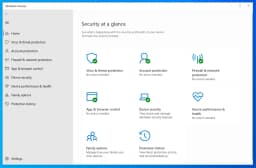
ബിൽറ്റ്-ഇൻ ആൻ്റിവൈറസ്, തത്സമയ പരിരക്ഷ, പെരുമാറ്റ വിശകലനം, ക്ലൗഡ് ഡെലിവർ ചെയ്ത സുരക്ഷാ അപ്ഡേറ്റുകൾ. അനധികൃത ആക്സസ് തടയാൻ ഫയർവാൾ നെറ്റ്വർക്ക് ട്രാഫിക് നിരീക്ഷിക്കുന്നു. നിയന്ത്രിത ഫോൾഡർ ആക്സസ് ransomware എൻക്രിപ്ഷൻ തടയുന്നു.
OneDrive Cloud Storage
ഫയലുകൾ ഓൺ-ഡിമാൻഡ് ഉപയോഗിച്ച് 5 GB സൗജന്യ ക്ലൗഡ് സംഭരണം നേടുക, നിങ്ങൾ ഒരു ഫയൽ തുറക്കുന്നത് വരെ പ്രാദേശിക ഇടം ഉപയോഗിക്കാതെ തന്നെ നിങ്ങളുടെ മുഴുവൻ ക്ലൗഡ് ലൈബ്രറിയും ദൃശ്യമാക്കുന്നു. വ്യക്തിഗത വോൾട്ട് സെൻസിറ്റീവ് ഡോക്യുമെൻ്റുകൾക്ക് അധിക സുരക്ഷ നൽകുന്നു.
Microsoft Store & Apps
ആപ്പുകൾ, ഗെയിമുകൾ, സിനിമകൾ എന്നിവയ്ക്കായുള്ള ക്യുറേറ്റഡ് മാർക്കറ്റ് പ്ലേസ്. യൂണിവേഴ്സൽ വിൻഡോസ് പ്ലാറ്റ്ഫോം (യുഡബ്ല്യുപി) ആപ്പുകൾ സുരക്ഷിത സാൻഡ്ബോക്സുകളിൽ പ്രവർത്തിക്കുന്നു, കൂടാതെ ഒറ്റത്തവണ അനുഭവത്തിനായി സ്റ്റോർ ഇപ്പോൾ ക്ലാസിക് Win32 ആപ്പുകളെ പിന്തുണയ്ക്കുന്നു.
Accessibility
ആഖ്യാതാവ്, മാഗ്നിഫയർ, സ്പീച്ച് റെക്കഗ്നിഷൻ, കണ്ണ് നിയന്ത്രണം എന്നിവ പോലെയുള്ള ഇൻക്ലൂസീവ് ടൂളുകൾ കാഴ്ച, കേൾവി അല്ലെങ്കിൽ ചലന വൈകല്യമുള്ള ഉപയോക്താക്കളെ ശാക്തീകരിക്കുന്നു. ഉയർന്ന ദൃശ്യതീവ്രത തീമുകളും അടഞ്ഞ അടിക്കുറിപ്പുകളും അന്തർനിർമ്മിതമാണ്.
Start Menu & Taskbar: Your Command Centre
പരിചിതമായ ലോഞ്ച്പാഡ്, പുനർരൂപകൽപ്പന ചെയ്തു
Live Tiles & Groups
സ്റ്റാർട്ട് മെനുവിൻ്റെ വലതുവശത്ത് സ്ക്രോളിംഗ് വാർത്തകളുടെ തലക്കെട്ടുകൾ, കാലാവസ്ഥാ അപ്ഡേറ്റുകൾ, കലണ്ടർ അപ്പോയിൻ്റ്മെൻ്റുകൾ, സമീപകാല ഫോട്ടോകൾ, ഇമെയിൽ പ്രിവ്യൂകൾ എന്നിവ കാണിക്കുന്ന ഡൈനാമിക് ലൈവ് ടൈലുകൾ കൊണ്ട് നിറയ്ക്കാനാകും. നിങ്ങൾക്ക് ഓരോ ടൈലിൻ്റെയും (ചെറുത്, ഇടത്തരം, വീതി, വലുത്) വലുപ്പം മാറ്റാം, അവയെ ഇഷ്ടാനുസൃത ഗ്രൂപ്പുകളിലേക്ക് വലിച്ചിടാം, കൂടാതെ ഒരു ടൈൽ മറ്റൊന്നിന് മുകളിൽ ഇഴച്ചുകൊണ്ട് ഫോൾഡർ പോലുള്ള സ്റ്റാക്കുകൾ സൃഷ്ടിക്കാനും കഴിയും.
All Apps List & Recently Added
ഇടത് പാളി നിങ്ങൾ ഏറ്റവും കൂടുതൽ ഉപയോഗിക്കുന്ന ആപ്പുകൾ സ്വയമേവ ലിസ്റ്റ് ചെയ്യുന്നു, എന്നാൽ ‘എല്ലാ ആപ്പുകളും’ ക്ലിക്കുചെയ്യുന്നത് നിങ്ങളുടെ പിസിയിൽ ഇൻസ്റ്റാൾ ചെയ്തിട്ടുള്ള എല്ലാ പ്രോഗ്രാമുകളുടെയും അക്ഷരമാലാക്രമത്തിലുള്ള ലിസ്റ്റ് വെളിപ്പെടുത്തുന്നു. പുതുതായി ഇൻസ്റ്റാൾ ചെയ്ത സോഫ്റ്റ്വെയർ മുകളിൽ ഹൈലൈറ്റ് ചെയ്തിരിക്കുന്നതിനാൽ നിങ്ങൾ അത് വേട്ടയാടേണ്ടതില്ല.
Power Options & Account Menu
നിങ്ങളുടെ ഉപയോക്തൃ അക്കൗണ്ട് ചിത്രവും ഡോക്യുമെൻ്റ് ഫോൾഡറുകളും നിർണായകമായ പവർ ബട്ടണും - ഇടത് സൈഡ്ബാർ ('ഹാംബർഗർ മെനു' എന്നും അറിയപ്പെടുന്നു) സൂക്ഷിക്കുന്നു - ഉറങ്ങുക, ഷട്ട്ഡൗൺ ചെയ്യുക, പുനരാരംഭിക്കുക എന്നിവ എപ്പോഴും ഒരു ക്ലിക്ക് മാത്രം അകലെയാണ്. നിങ്ങൾക്ക് മറ്റൊരു ഉപയോക്തൃ അക്കൗണ്ടിലേക്ക് വേഗത്തിൽ മാറുകയോ ഇവിടെ നിന്ന് പിസി ലോക്കുചെയ്യുകയോ ചെയ്യാം.
Integrated Search (Instant Everything)
ടാസ്ക്ബാർ തിരയൽ ബോക്സ് (അല്ലെങ്കിൽ `Win + S` അമർത്തുക) ഫയലുകൾ മാത്രം കണ്ടെത്തുന്നില്ല - ഇത് ഒരു സാർവത്രിക കമാൻഡ് പ്രോംപ്റ്റായി പ്രവർത്തിക്കുന്നു. ഒരു കോൺടാക്റ്റ് കണ്ടെത്താൻ ഒരു വ്യക്തിയുടെ പേര്, പെട്ടെന്നുള്ള കണക്കുകൂട്ടൽ ലഭിക്കാൻ ഒരു ഗണിത സമവാക്യം, സ്റ്റാറ്റസ് ലഭിക്കാൻ ഒരു ഫ്ലൈറ്റ് നമ്പർ, അല്ലെങ്കിൽ അത് തൽക്ഷണം സമാരംഭിക്കുന്നതിന് ഒരു ആപ്പ് പേര് എന്നിവ ടൈപ്പ് ചെയ്യുക. വെബ് ഫലങ്ങൾ തിരയൽ ഫ്ലൈഔട്ടിലേക്ക് നേരിട്ട് സംയോജിപ്പിച്ചിരിക്കുന്നു.
Taskbar Pinning & Customisation
ഒറ്റ-ക്ലിക്ക് ആക്സസിനായി നിങ്ങളുടെ പ്രിയപ്പെട്ട ആപ്പുകൾ നേരിട്ട് ടാസ്ക്ബാറിലേക്ക് പിൻ ചെയ്യുക. ഏത് ക്രമത്തിലും അവയെ പുനഃക്രമീകരിക്കാൻ വലിച്ചിടൽ ഉപയോഗിക്കുക. ടാസ്ക്ബാർ തന്നെ ലോക്ക് ചെയ്യാനും അൺലോക്ക് ചെയ്യാനും വലുപ്പം മാറ്റാനും (ഉയരം), നാല് സ്ക്രീൻ അരികുകളിലേക്കും നീക്കാനും കഴിയും. തിരയൽ, ടാസ്ക് കാഴ്ച, ടച്ച് കീബോർഡ് ബട്ടണുകൾ എന്നിവ ഓണാക്കാനോ ഓഫാക്കാനോ ടാസ്ക്ബാറിൽ വലത്-ക്ലിക്ക് ചെയ്യുക.
System Tray & Action Centre
ടാസ്ക്ബാറിൻ്റെ വലതുവശത്ത് സിസ്റ്റം ട്രേ - ക്ലോക്ക്, വോളിയം, നെറ്റ്വർക്ക്, ബാറ്ററി, പശ്ചാത്തല ആപ്പ് ഐക്കണുകൾ എന്നിവ കാണിക്കുന്നു. സ്പീച്ച്-ബബിൾ ഐക്കണിൽ ക്ലിക്കുചെയ്യുന്നത് ആക്ഷൻ സെൻ്റർ തുറക്കുന്നു, എല്ലാ അറിയിപ്പുകളും ശേഖരിക്കപ്പെടുന്ന സ്ലൈഡ് ഔട്ട് പാനൽ, വൈഫൈ, ബ്ലൂടൂത്ത്, നൈറ്റ് ലൈറ്റ്, ടാബ്ലെറ്റ് മോഡ് എന്നിവ പോലുള്ള ദ്രുത പ്രവർത്തനങ്ങൾ തൽക്ഷണം ടോഗിൾ ചെയ്യാനാകും.
Task View & Virtual Desktops
തുറന്നിരിക്കുന്ന എല്ലാ വിൻഡോയുടെയും ലഘുചിത്ര പ്രിവ്യൂ കാണിക്കാൻ ടാസ്ക് വ്യൂ ബട്ടൺ (അല്ലെങ്കിൽ `വിൻ + ടാബ്`) സൂം ഔട്ട് ചെയ്യുന്നു. വെർച്വൽ ഡെസ്ക്ടോപ്പുകൾ സൃഷ്ടിക്കാൻ മുകളിൽ നിങ്ങൾക്ക് ‘+ പുതിയ ഡെസ്ക്ടോപ്പ്' ക്ലിക്ക് ചെയ്യാം. ഓഫീസ് ആപ്പുകൾ തുറന്ന് പ്രവർത്തിക്കാൻ ഒരു ഡെസ്ക്ടോപ്പ് സൂക്ഷിക്കുക, രണ്ടാമത്തേത് സോഷ്യൽ മീഡിയയ്ക്കായി, മൂന്നാമത്തേത് ഗെയിമിംഗിനായി - ഓരോന്നും പൂർണ്ണമായും ഒറ്റപ്പെട്ടതാണ്. ഡെസ്ക്ടോപ്പുകൾക്കിടയിൽ വിൻഡോകൾ എളുപ്പത്തിൽ വലിച്ചിടുക.
Right‑Click (Jump Lists) & Keyboard Shortcuts
ഒരു ജമ്പ് ലിസ്റ്റ് വെളിപ്പെടുത്താൻ ഏതെങ്കിലും ടാസ്ക്ബാർ ഐക്കണിൽ വലത്-ക്ലിക്കുചെയ്യുക - സമീപകാല ഫയലുകൾ, പതിവ് ടാസ്ക്കുകൾ, ആ ആപ്പിന് പ്രത്യേകമായുള്ള ദ്രുത പ്രവർത്തനങ്ങൾ എന്നിവയുടെ മെനു. ഉദാഹരണത്തിന്, Word ഐക്കണിൽ വലത്-ക്ലിക്കുചെയ്യുന്നത് സമീപകാല പ്രമാണങ്ങൾ കാണിക്കുന്നു; ബ്രൗസർ ഐക്കണിൽ വലത്-ക്ലിക്കുചെയ്യുന്നത് ഉടൻ തന്നെ ഒരു പുതിയ വിൻഡോ അല്ലെങ്കിൽ ഒരു സ്വകാര്യ സെഷൻ തുറക്കാൻ നിങ്ങളെ അനുവദിക്കുന്നു. ലോഞ്ച് ചെയ്യുന്നതിന് `Win + Number` കീബോർഡ് കുറുക്കുവഴികൾ സംയോജിപ്പിക്കുക അല്ലെങ്കിൽ നേരിയ വേഗതയിൽ പിൻ ചെയ്ത ആപ്പുകളിലേക്ക് മാറുക.
Taskbar Toolbars & Desktop Peek
Error 504 (Server Error)!!1504.That’s an error.There was an error. Please try again later.That’s all we know.
Start Menu Customisation & Settings
കൂടുതൽ ടൈലുകൾ കാണിക്കുക, അടുത്തിടെ ചേർത്ത ആപ്പുകൾ പ്രദർശിപ്പിക്കുക, പതിവായി ഉപയോഗിക്കുന്ന ആപ്പുകൾ കാണിക്കുക, പൂർണ്ണ സ്ക്രീൻ ആരംഭം (ടാബ്ലെറ്റ് മോഡ്) പ്രവർത്തനക്ഷമമാക്കുക തുടങ്ങിയ സവിശേഷതകൾ ടോഗിൾ ചെയ്യുന്നതിന് ക്രമീകരണങ്ങൾ → വ്യക്തിഗതമാക്കൽ → ആരംഭിക്കുക എന്നതിലേക്ക് പോകുക. കൂടുതൽ വേഗത്തിലുള്ള നാവിഗേഷനായി സ്റ്റാർട്ട് സൈഡ്ബാറിൽ (ക്രമീകരണങ്ങൾ, പ്രമാണങ്ങൾ, ചിത്രങ്ങൾ മുതലായവ) ദൃശ്യമാകുന്ന ഫോൾഡറുകൾ നിങ്ങൾക്ക് തിരഞ്ഞെടുക്കാം.

Microsoft Edge: A Browser Built for Speed and Security
അധിക സ്വകാര്യതയും ഉൽപ്പാദനക്ഷമതയും ഉള്ള, Chromium അടിസ്ഥാനമാക്കി
Chromium Power Under the Hood
Edge ഇപ്പോൾ Google Chrome-ൻ്റെ അതേ ഓപ്പൺ സോഴ്സ് എഞ്ചിനിലാണ് നിർമ്മിച്ചിരിക്കുന്നത്, അതിനാൽ എല്ലാ Chrome വെബ് സ്റ്റോർ വിപുലീകരണവും തൽക്ഷണം പ്രവർത്തിക്കുന്നു. ആഡ് ബ്ലോക്കറുകൾ, പാസ്വേഡ് മാനേജർമാർ, വ്യാകരണ ചെക്കറുകൾ, ഡെവലപ്പർ ടൂളുകൾ എന്നിവ അനുയോജ്യത പ്രശ്നങ്ങളില്ലാതെ ഇൻസ്റ്റാൾ ചെയ്യുക. ബ്രൗസർ ഏറ്റവും പുതിയ വെബ് മാനദണ്ഡങ്ങളും സുരക്ഷാ പാച്ചുകളും ഉപയോഗിച്ച് യാന്ത്രികമായി അപ്-ടു-ഡേറ്റായി തുടരുന്നു.
Vertical Tabs – Organise Differently
തിരക്കേറിയ തിരശ്ചീന ടാബ് സ്ട്രിപ്പിന് പകരം, ഇടതുവശത്തുള്ള ലംബ ടാബുകളിലേക്ക് മാറുക. തുറന്നിരിക്കുന്ന ഓരോ പേജിൻ്റെയും മുഴുവൻ തലക്കെട്ടും നിങ്ങൾക്ക് കാണാം, പുനഃക്രമീകരിക്കാൻ വലിച്ചിടുക, ബന്ധപ്പെട്ട ടാബുകൾ ഗ്രൂപ്പ് ചെയ്യുക, വൈഡ്സ്ക്രീൻ മോണിറ്ററുകളിൽ വിലയേറിയ ലംബ സ്ക്രീൻ സ്ഥലം വീണ്ടെടുക്കുക. ഭാരമേറിയ മൾട്ടിടാസ്ക്കറുകൾക്ക് ഇതൊരു ഗെയിം ചേഞ്ചറാണ്.
Collections – Research Made Simple
ടെക്സ്റ്റ്, ഇമേജുകൾ, ലിങ്കുകൾ എന്നിവ ഒരുമിച്ച് സംരക്ഷിക്കാൻ ഒരു ശേഖരത്തിലേക്ക് വലിച്ചിടുക. ഒരു യാത്ര ആസൂത്രണം ചെയ്യുന്നതിനോ പ്രോജക്റ്റ് റഫറൻസുകൾ ശേഖരിക്കുന്നതിനോ സ്കൂൾ റിപ്പോർട്ട് കംപൈൽ ചെയ്യുന്നതിനോ അനുയോജ്യമാണ്. ശേഖരങ്ങൾ ഉപകരണങ്ങളിലുടനീളം സമന്വയിപ്പിക്കുകയും Word അല്ലെങ്കിൽ Excel-ലേക്ക് നേരിട്ട് എക്സ്പോർട്ടുചെയ്യുകയും ചെയ്യാം.
Tracking Prevention That Actually Works
അടിസ്ഥാന, സമതുലിതമായ അല്ലെങ്കിൽ കർശനമായ ട്രാക്കിംഗ് പ്രിവൻഷനിൽ നിന്ന് തിരഞ്ഞെടുക്കുക. വെബ്സൈറ്റുകളെ തകർക്കാതെ തന്നെ അറിയപ്പെടുന്ന ട്രാക്കറുകളെ എഡ്ജ് ബ്ലോക്ക് ചെയ്യുന്നു, കൂടാതെ ഓരോ സൈറ്റിലും എത്ര ട്രാക്കറുകൾ ബ്ലോക്ക് ചെയ്തുവെന്ന് നിങ്ങൾക്ക് കൃത്യമായി കാണാനാകും. നിങ്ങളുടെ ബ്രൗസിംഗ് സ്വകാര്യമായും വേഗത്തിലും തുടരുന്നു.
Immersive Reader – Distraction‑Free Reading
പരസ്യങ്ങൾ, സൈഡ്ബാറുകൾ, അലങ്കോലങ്ങൾ എന്നിവ നീക്കം ചെയ്യാൻ പുസ്തക ഐക്കണിൽ ക്ലിക്കുചെയ്യുക. ഇമ്മേഴ്സീവ് റീഡർ, ക്രമീകരിക്കാവുന്ന ഫോണ്ട് വലുപ്പം, സ്പെയ്സിംഗ്, കൂടാതെ സ്വാഭാവിക ശബ്ദത്തിൽ പേജ് വിവരിക്കുന്ന അലൗഡ് ഫീച്ചർ എന്നിവയ്ക്കൊപ്പം ലേഖന വാചകവും ചിത്രങ്ങളും മാത്രം അവശേഷിക്കുന്നു. വിദ്യാർത്ഥികൾക്കും വായനാ ബുദ്ധിമുട്ടുള്ളവർക്കും അത്യന്താപേക്ഷിതമാണ്.
Seamless Sync Across Devices
നിങ്ങളുടെ Microsoft അക്കൗണ്ട് ഉപയോഗിച്ച് സൈൻ ഇൻ ചെയ്ത് Edge നിങ്ങളുടെ Windows PC, Android ഫോൺ, iOS ഉപകരണങ്ങളിൽ ഉടനീളം പാസ്വേഡുകൾ, പ്രിയങ്കരങ്ങൾ, ബ്രൗസിംഗ് ചരിത്രം, കൂടാതെ ഓപ്പൺ ടാബുകൾ എന്നിവ സമന്വയിപ്പിക്കുന്നു. നിങ്ങളുടെ ഫോണിൽ ഒരു ലേഖനം വായിക്കാൻ തുടങ്ങുക, ഒറ്റ ക്ലിക്കിലൂടെ അത് ഡെസ്ക്ടോപ്പിൽ പൂർത്തിയാക്കുക.
Built‑in PDF Reader & Annotator
ഏതെങ്കിലും PDF നേരിട്ട് എഡ്ജിൽ തുറന്ന് വ്യാഖ്യാനിക്കാൻ ഹൈലൈറ്റർ, പേന, ടെക്സ്റ്റ് ടൂളുകൾ എന്നിവ ഉപയോഗിക്കുക. ഫോമുകൾ പൂരിപ്പിക്കുക, പ്രമാണങ്ങളിൽ ഡിജിറ്റലായി ഒപ്പിടുക, കൂടാതെ PDF-കളിൽ ഉറക്കെ വായിക്കുക ഫംഗ്ഷൻ ഉപയോഗിക്കുക. ഒരു പ്രത്യേക PDF ആപ്ലിക്കേഷൻ്റെ ആവശ്യമില്ല.
Performance & Battery Efficiency
നിങ്ങളുടെ ലാപ്ടോപ്പിൻ്റെ ബാറ്ററിയിൽ സൗമ്യമായി പ്രവർത്തിക്കാനാണ് എഡ്ജ് രൂപകൽപ്പന ചെയ്തിരിക്കുന്നത്. സ്ലീപ്പിംഗ് ടാബുകളും കാര്യക്ഷമമായ റിസോഴ്സ് മാനേജ്മെൻ്റും അർത്ഥമാക്കുന്നത് പ്ലഗ് ഇൻ ചെയ്യാതെ തന്നെ നിങ്ങൾക്ക് കൂടുതൽ സമയം ബ്രൗസ് ചെയ്യാനാകുമെന്നാണ്. ഔദ്യോഗികമായി Windows-ന് ലഭ്യമായ ഏറ്റവും ഊർജ്ജക്ഷമതയുള്ള ബ്രൗസറുകളിൽ ഒന്നാണിത്.

Windows Defender Antivirus & Firewall: Invisible Protection
എൻ്റർപ്രൈസ്-ഗ്രേഡ് സുരക്ഷ നിങ്ങളുടെ പിസിയിൽ നിർമ്മിച്ചിരിക്കുന്നു, സബ്സ്ക്രിപ്ഷൻ ആവശ്യമില്ല
Real‑Time Protection
നിങ്ങൾ തുറക്കുന്ന എല്ലാ ഫയലുകളും, നിങ്ങൾ സമാരംഭിക്കുന്ന എല്ലാ ആപ്ലിക്കേഷനുകളും, നിങ്ങളുടെ ഡിസ്കിൽ വരുന്ന എല്ലാ ഡൗൺലോഡുകളും Windows ഡിഫൻഡർ നിരന്തരം സ്കാൻ ചെയ്യുന്നു. പരമ്പരാഗത സിഗ്നേച്ചർ അപ്ഡേറ്റുകൾ പ്രതികരിക്കുന്നതിന് വളരെ മുമ്പുതന്നെ - ക്ഷുദ്രകരമായ പാറ്റേണുകൾ തൽക്ഷണം കണ്ടെത്തുന്നതിന് ഇത് ഒരു ബില്യണിലധികം വിൻഡോസ് ഉപകരണങ്ങളിൽ നിന്ന് മെഷീൻ ലേണിംഗ് ഉപയോഗിക്കുന്നു. ഒരു ഭീഷണി കണ്ടെത്തിയാൽ, നിങ്ങൾ ഒരിക്കലും ശ്രദ്ധിക്കാതെ നിമിഷങ്ങൾക്കുള്ളിൽ അത് ക്വാറൻ്റൈൻ ചെയ്യപ്പെടും.
Behavioural Analysis & Cloud‑Delivered Defence
അറിയപ്പെടുന്ന വൈറസ് ഒപ്പുകളെ മാത്രം ആശ്രയിക്കുന്നതിനുപകരം, പ്രോഗ്രാമുകൾ എങ്ങനെ പ്രവർത്തിക്കുന്നുവെന്ന് ഡിഫൻഡർ നിരീക്ഷിക്കുന്നു. ആയിരക്കണക്കിന് ഫയലുകൾ (ഒരു ക്ലാസിക് ransomware നീക്കം) ഒരു ആപ്ലിക്കേഷൻ പെട്ടെന്ന് എൻക്രിപ്റ്റ് ചെയ്യാൻ ശ്രമിച്ചാൽ, പെരുമാറ്റ എഞ്ചിൻ അത് ഉടൻ താൽക്കാലികമായി നിർത്തി നിങ്ങൾക്ക് മുന്നറിയിപ്പ് നൽകും. ക്ലൗഡ്-പവർഡ് ആർട്ടിഫിഷ്യൽ ഇൻ്റലിജൻസ് പിന്നീട് മൈക്രോസോഫ്റ്റിൻ്റെ ആഗോള ഭീഷണി ഡാറ്റാബേസിനെതിരായ സംശയാസ്പദമായ പ്രവർത്തനത്തെ തത്സമയം ക്രോസ് റഫറൻസ് ചെയ്യുന്നു.
Ransomware Protection & Controlled Folder Access
നിയന്ത്രിത ഫോൾഡർ ആക്സസ് ആണ് ransomware-നെതിരെയുള്ള നിങ്ങളുടെ ആത്യന്തിക കവചം. ഏതൊക്കെ ഫോൾഡറുകൾ വിശുദ്ധമാണെന്ന് നിങ്ങൾ നിർവചിക്കുന്നു (പ്രമാണങ്ങൾ, ചിത്രങ്ങൾ മുതലായവ), വിശ്വസനീയമായ ആപ്പുകൾ മാത്രമേ അവയിൽ എഴുതാൻ അനുവദിക്കൂ. ഒരു ransomware കടന്നുപോകുകയാണെങ്കിൽപ്പോലും, അതിന് നിങ്ങളുടെ സ്വകാര്യ ഫയലുകളിൽ സ്പർശിക്കാൻ കഴിയില്ല - ഡിഫൻഡർ അനധികൃതമായി എഴുതാനുള്ള ശ്രമത്തെ തടയുകയും നിങ്ങളെ അറിയിക്കുകയും ചെയ്യുന്നു.
Windows Defender SmartScreen
നിങ്ങൾ സന്ദർശിക്കുന്ന എല്ലാ വെബ്സൈറ്റുകളും ഡൗൺലോഡ് ചെയ്ത എല്ലാ ഫയലുകളും നിരന്തരം അപ്ഡേറ്റ് ചെയ്യുന്ന Microsoft reputation ഡാറ്റാബേസിനെതിരെ SmartScreen പരിശോധിക്കുന്നു. നിങ്ങൾ അറിയപ്പെടുന്ന ഒരു ഫിഷിംഗ് സൈറ്റ് തുറക്കാനോ പുതുതായി പുറത്തിറക്കിയ ക്ഷുദ്ര ഇൻസ്റ്റാളർ പ്രവർത്തിപ്പിക്കാനോ പോകുകയാണെങ്കിൽ, SmartScreen ഒരു പൂർണ്ണ സ്ക്രീൻ ചുവന്ന മുന്നറിയിപ്പ് പ്രദർശിപ്പിക്കുന്നു, ഇത് നിങ്ങൾക്ക് സുരക്ഷിതമായി പിന്മാറാനുള്ള അവസരം നൽകുന്നു.
Windows Firewall: Your Digital Fortress
ബിൽറ്റ്-ഇൻ വിൻഡോസ് ഫയർവാൾ ഇൻബൗണ്ട്, ഔട്ട്ബൗണ്ട് നെറ്റ്വർക്ക് ട്രാഫിക്കിനെ നിരീക്ഷിക്കുന്നു. ഇത് പോർട്ട് സ്കാനുകൾ, വേമുകൾ, ഇൻ്റർനെറ്റിൽ നിന്നുള്ള അനധികൃത കണക്ഷൻ ശ്രമങ്ങൾ എന്നിവയെ നിശബ്ദമായി തടയുന്നു. ഓരോ ആപ്ലിക്കേഷനും ആശയവിനിമയം നടത്താൻ അനുമതി അഭ്യർത്ഥിക്കേണ്ടതുണ്ട്, കൂടാതെ നിങ്ങൾക്ക് നിർദ്ദിഷ്ട നെറ്റ്വർക്കുകൾക്കായി (പൊതു, സ്വകാര്യ, ഡൊമെയ്ൻ) നിയമങ്ങൾ ഇഷ്ടാനുസൃതമാക്കാനും കഴിയും - എല്ലാം ആശയക്കുഴപ്പമുണ്ടാക്കുന്ന പോപ്പ്-അപ്പുകൾ ഇല്ലാതെ.
Automatic Updates & Silent Patching
വിൻഡോസ് അപ്ഡേറ്റിലൂടെ ഡിഫൻഡറിൻ്റെ വൈറസ് നിർവചനങ്ങളും ഫയർവാളിൻ്റെ എഞ്ചിൻ സ്വയമേവ അപ്ഡേറ്റ് ചെയ്യുന്നു - നിങ്ങൾ ഒരിക്കലും സ്വമേധയാ ഡൗൺലോഡ് ചെയ്യേണ്ടതില്ല. കോർ സെക്യൂരിറ്റി പ്ലാറ്റ്ഫോമിന് പോലും നിശബ്ദമായ പ്രതിമാസ മെച്ചപ്പെടുത്തലുകൾ ലഭിക്കുന്നു, ആക്രമണകാരികൾക്ക് അവ പ്രയോജനപ്പെടുത്തുന്നതിന് മുമ്പ് പുതുതായി കണ്ടെത്തിയ കേടുപാടുകൾ അവസാനിപ്പിക്കുന്നു.
Family Safety & Parental Controls
നിങ്ങളുടെ Microsoft അക്കൗണ്ടിലേക്ക് കണക്റ്റ് ചെയ്തിരിക്കുന്നു, കുടുംബ സുരക്ഷ കുട്ടികളുടെ അക്കൗണ്ടുകൾ സൃഷ്ടിക്കാനും അവരുടെ സ്ക്രീൻ സമയം നിയന്ത്രിക്കാനും അനുചിതമായ വെബ്സൈറ്റുകൾ തടയാനും അവരുടെ പ്രവർത്തനം നിരീക്ഷിക്കാനും നിങ്ങളെ അനുവദിക്കുന്നു. നിങ്ങളുടെ കുട്ടികൾ PC-യിൽ എന്താണ് ചെയ്യുന്നതെന്ന് കാണിക്കുന്ന പ്രതിവാര ഇമെയിൽ റിപ്പോർട്ടുകൾ നിങ്ങൾക്ക് ലഭിക്കും - എല്ലാം ഒരൊറ്റ ഡാഷ്ബോർഡിൽ നിന്ന് നിയന്ത്രിക്കപ്പെടുന്നു, അധിക സോഫ്റ്റ്വെയർ ആവശ്യമില്ല.
Performance & Integration
ഡിഫെൻഡറും ഫയർവാളും വിൻഡോസിലേക്ക് ആഴത്തിൽ സംയോജിപ്പിച്ചിരിക്കുന്നതിനാൽ, മിക്ക മൂന്നാം കക്ഷി ആൻ്റിവൈറസ് സ്യൂട്ടുകളേക്കാളും വളരെ കുറച്ച് സിപിയു, റാം ഉറവിടങ്ങൾ അവ ഉപയോഗിക്കുന്നു. ശല്യപ്പെടുത്തുന്ന പരസ്യങ്ങളോ അപ്ഗ്രേഡുകൾക്കായി യാചിക്കുന്ന പോപ്പ്-അപ്പുകളോ വാർഷിക സബ്സ്ക്രിപ്ഷൻ ഫീസുകളോ ഇല്ല - നിങ്ങളുടെ സിസ്റ്റത്തെ വേഗത്തിലും സുരക്ഷിതമായും നിലനിർത്തുന്ന ശുദ്ധവും അദൃശ്യവുമായ സംരക്ഷണം മാത്രം.
DirectX 12 Ultimate & Xbox Integration: The Ultimate Gaming Platform
കൺസോൾ-നിലവാരമുള്ള ഗ്രാഫിക്സ്, മിന്നൽ വേഗത്തിലുള്ള ലോഡ് സമയം, തടസ്സമില്ലാത്ത സാമൂഹിക സവിശേഷതകൾ
DirectX 12 Ultimate – Next‑Gen Graphics
റേ ട്രെയ്സിംഗ്, വേരിയബിൾ റേറ്റ് ഷേഡിംഗ്, മെഷ് ഷേഡറുകൾ എന്നിവ സിനിമാ-ക്വാളിറ്റി ലൈറ്റിംഗ്, പ്രതിഫലനങ്ങൾ, ഷാഡോകൾ എന്നിവ പകർത്താൻ ഒരുമിച്ച് വരുന്നു. സൈബർപങ്ക് 2077, Minecraft RTX എന്നിവ പോലെയുള്ള ഗെയിമുകൾ വളരെ യാഥാർത്ഥ്യബോധമുള്ളതായി തോന്നുന്നു. DirectX 12 Ultimate - പൂർണ്ണമായ ക്രോസ്-പ്ലാറ്റ്ഫോം അനുയോജ്യത ഉറപ്പുനൽകുന്ന Xbox സീരീസ് X|S-നെ പവർ ചെയ്യുന്ന അതേ ഗ്രാഫിക്സ് API ആണ്.
Auto HDR – Vibrant Colours Automatically
ഓട്ടോ എച്ച്ഡിആർ എച്ച്ഡിആർ-കഴിവുള്ള ഡിസ്പ്ലേകളിൽ ഹൈ-ഡൈനാമിക്-റേഞ്ച് നിറമുള്ള പഴയ ഡയറക്ട് എക്സ് 11/12 ഗെയിമുകൾ അപ്ഗ്രേഡുചെയ്യുന്നു. നിറങ്ങൾ കൂടുതൽ സമ്പന്നമാകും, തെളിച്ചമുള്ള രംഗങ്ങൾ പ്രത്യക്ഷപ്പെടുന്നു, ഇരുണ്ട പ്രദേശങ്ങൾ മറഞ്ഞിരിക്കുന്ന വിശദാംശങ്ങൾ വെളിപ്പെടുത്തുന്നു - എല്ലാം ഡവലപ്പർ വിരൽ ചലിപ്പിക്കാതെ തന്നെ. സ്കൈറിം, ഡൂം തുടങ്ങിയ ക്ലാസിക്കുകൾ പുതിയതായി തോന്നുന്നു.
Xbox Game Bar – Your In‑Game Command Centre
ഗെയിം ബാർ ഓവർലേ തുറക്കാൻ `Win + G` അമർത്തുക. സ്ക്രീൻഷോട്ടുകൾ ക്യാപ്ചർ ചെയ്യുക, ഗെയിംപ്ലേ ക്ലിപ്പുകൾ റെക്കോർഡ് ചെയ്യുക, Xbox സുഹൃത്തുക്കളുമായി ചാറ്റ് ചെയ്യുക, CPU/GPU പ്രകടനം നിരീക്ഷിക്കുക, Spotify പ്ലേബാക്ക് നിയന്ത്രിക്കുക - എല്ലാം ഗെയിം വിടാതെ തന്നെ. ഇത് പൂർണ്ണമായും സംയോജിത സാമൂഹിക കേന്ദ്രമാണ്.
Game Mode – Performance When It Matters
സജീവ ഗെയിമിനായി സിപിയു, ജിപിയു ഉറവിടങ്ങൾക്ക് മുൻഗണന നൽകാൻ ഗെയിം മോഡ് വിൻഡോസിനോട് പറയുന്നു. പശ്ചാത്തല ആപ്പുകൾ ത്രോട്ടിൽ ചെയ്യപ്പെടുന്നു, വിൻഡോസ് അപ്ഡേറ്റ് കാത്തിരിക്കുന്നു, അറിയിപ്പുകൾ നിശബ്ദമാക്കുന്നു. ഫലം: ഉയർന്ന ഫ്രെയിം റേറ്റുകൾ, കുറച്ച് ഇടർച്ചകൾ, ഇടത്തരം ഹാർഡ്വെയറിൽ പോലും സുഗമമായ അനുഭവം.
Xbox Game Pass – 100+ Games Included
ഒരു Xbox ഗെയിം പാസ് സബ്സ്ക്രിപ്ഷൻ, ലോഞ്ച് ദിനത്തിലെ എല്ലാ Xbox ഗെയിം സ്റ്റുഡിയോ ശീർഷകവും ഉൾപ്പെടെ 100-ലധികം ഉയർന്ന നിലവാരമുള്ള PC ഗെയിമുകളുടെ കറങ്ങുന്ന ലൈബ്രറി അൺലോക്ക് ചെയ്യുന്നു. ഹാലോ ഇൻഫിനിറ്റ്, ഫോർസ ഹൊറൈസൺ 5, ഏജ് ഓഫ് എംപയേഴ്സ് എന്നിവയും മറ്റും വ്യക്തിഗതമായി വാങ്ങാതെ പ്ലേ ചെയ്യുക.
Cross‑Play & Cross‑Save
Minecraft, Sea of Thieves, Grounded തുടങ്ങിയ ഗെയിമുകളിൽ Xbox കൺസോളുകളിൽ സുഹൃത്തുക്കളുമായി ഒത്തുചേരുക. നിങ്ങളുടെ പുരോഗതി ഉപകരണങ്ങളിലുടനീളം സംരക്ഷിക്കുന്നു, അതിനാൽ നിങ്ങൾക്ക് കൺസോളിലോ പിസിയിലോ തടസ്സമില്ലാതെ സാഹസികത തുടരാം. ആവാസവ്യവസ്ഥ കളിക്കാരെ ഒന്നിപ്പിക്കുന്നു, പ്ലാറ്റ്ഫോമുകളല്ല.
Competitive eSports & Indie Gems
Windows 10 ഹോം ലോകത്തിലെ ഏറ്റവും വലിയ ഗെയിമിംഗ് ലൈബ്രറിയെ പിന്തുണയ്ക്കുന്നു. വാലറൻ്റ്, ലീഗ് ഓഫ് ലെജൻഡ്സ് തുടങ്ങിയ മത്സരാധിഷ്ഠിത ഇ-സ്പോർട്സ് ടൈറ്റിലുകൾ മുതൽ Steam, Itch.io എന്നിവയിലെ നൂതന ഇൻഡി ഗെയിമുകൾ വരെ, എല്ലാ വിഭാഗങ്ങളും വീട്ടിലുണ്ട്. NVIDIA, AMD, Intel എന്നിവയിൽ നിന്നുള്ള പതിവ് ഡ്രൈവർ അപ്ഡേറ്റുകൾ പെർഫോമൻസ് ഒപ്റ്റിമൈസ് ആയി നിലനിർത്തുന്നു.
Streaming & Broadcasting Built In
ഗെയിം ബാർ ഉപയോഗിച്ച്, ഒറ്റ ക്ലിക്കിലൂടെ നിങ്ങൾക്ക് Twitch-ലേക്കോ YouTube-ലേക്കോ സ്ട്രീമിംഗ് ആരംഭിക്കാം. Xbox Live വഴി നിങ്ങളുടെ ഗെയിംപ്ലേ നിമിഷങ്ങൾ പങ്കിടുക അല്ലെങ്കിൽ സോഷ്യൽ മീഡിയയിൽ പങ്കിടാൻ അനുയോജ്യമായ ഹൈലൈറ്റ് ക്ലിപ്പ് ക്യാപ്ചർ ചെയ്യുക. ഉപകരണങ്ങൾ ഇതിനകം തന്നെയുണ്ട് - അധിക സജ്ജീകരണം ആവശ്യമില്ല.
Windows Hello: Password‑Free Sign‑In
നിങ്ങളുടെ മുഖമോ വിരലടയാളമോ നിങ്ങളുടെ പാസ്വേഡാണ് - വേഗതയേറിയതും സുരക്ഷിതവും ഭാവിയിലേക്കുള്ളതുമാണ്
How Windows Hello Works
നിങ്ങളുടെ അദ്വിതീയ ഭൗതിക സവിശേഷതകൾ സ്കാൻ ചെയ്യുന്നതിന് Windows Hello ഒരു പ്രത്യേക ഇൻഫ്രാറെഡ് (IR) ക്യാമറ അല്ലെങ്കിൽ ഫിംഗർപ്രിൻ്റ് റീഡർ ഉപയോഗിക്കുന്നു. IR ക്യാമറ നിങ്ങളുടെ മുഖത്തിൻ്റെ ഒരു 3D ഡെപ്ത് മാപ്പ് സൃഷ്ടിക്കുന്നു, അതിനാൽ ഒരു പ്രിൻ്റ് ചെയ്ത ഫോട്ടോയ്ക്ക് അതിനെ കബളിപ്പിക്കാൻ കഴിയില്ല. ഒരു ഫിംഗർപ്രിൻ്റ് സെൻസർ നിങ്ങളുടെ വിരലിൻ്റെ വരമ്പുകളും താഴ്വരകളും വായിക്കുന്നു. രണ്ട് സാഹചര്യങ്ങളിലും, റോ ബയോമെട്രിക് ഡാറ്റ ഒരിക്കലും ഉപകരണത്തിൽ നിന്ന് പുറത്തുപോകില്ല.
Recognition in Under 2 Seconds
നിങ്ങളുടെ പിസിക്ക് മുന്നിൽ ഇരിക്കുന്ന നിമിഷം, ഐആർ ക്യാമറ ഉണർന്ന് രണ്ട് സെക്കൻഡിനുള്ളിൽ നിങ്ങളെ തിരിച്ചറിയും. ഇത് പൂർണ്ണമായ ഇരുട്ടിൽ പ്രവർത്തിക്കുകയും താടി വളർത്തുക, കണ്ണട ഇടുക, അല്ലെങ്കിൽ മേക്കപ്പ് ചെയ്യുക തുടങ്ങിയ ക്രമാനുഗതമായ മാറ്റങ്ങളുമായി പൊരുത്തപ്പെടുകയും ചെയ്യുന്നു. ഇനി പാസ്വേഡുകൾ ഉപയോഗിച്ച് തർക്കിക്കേണ്ടതില്ല.
Trusted Platform Module (TPM) – The Vault
നിങ്ങളുടെ മുഖവും ഫിംഗർപ്രിൻ്റ് ഡാറ്റയും ഒരു സമർപ്പിത ട്രസ്റ്റഡ് പ്ലാറ്റ്ഫോം മൊഡ്യൂളിൽ (TPM) ചിപ്പിനുള്ളിൽ എൻക്രിപ്റ്റ് ചെയ്യുകയും സംഭരിക്കുകയും ചെയ്യുന്നു. ഈ ടാംപർ-റെസിസ്റ്റൻ്റ് ഹാർഡ്വെയർ നിങ്ങളുടെ ബയോമെട്രിക് രഹസ്യങ്ങളെ മറ്റ് സിസ്റ്റത്തിൽ നിന്ന് വേർതിരിക്കുന്നു. ക്ഷുദ്രവെയർ നിങ്ങളുടെ പിസിയെ ബാധിച്ചാലും, അതിന് നിങ്ങളുടെ വിരലടയാളമോ ഫേസ് ഡാറ്റയോ മോഷ്ടിക്കാൻ കഴിയില്ല.
Your Data Stays Yours
Microsoft ഒരിക്കലും നിങ്ങളുടെ മുഖമോ വിരലടയാളമോ സ്വീകരിക്കുന്നില്ല. ബയോമെട്രിക് ഡാറ്റ ഒരിക്കലും നിങ്ങളുടെ ഉപകരണത്തിൽ നിന്ന് പുറത്തുപോകില്ല, അത് ഒരിക്കലും ഒരു ക്ലൗഡിലേക്കും സമന്വയിപ്പിക്കില്ല. ഗവൺമെൻ്റുകളും ബാങ്കുകളും ഉപയോഗിക്കുന്ന അതേ എൻ്റർപ്രൈസ്-ഗ്രേഡ് സുരക്ഷ നിങ്ങളുടെ ഐഡൻ്റിറ്റി പരിരക്ഷിക്കുന്നു, എന്നാൽ ഇത് അധിക ചിലവില്ലാതെ Windows 10 ഹോമിൽ തന്നെ നിർമ്മിച്ചിരിക്കുന്നു.
PIN – The Smart Companion
ഒരു പിൻ സജ്ജീകരിക്കാൻ Windows Hello നിങ്ങളെ പ്രോത്സാഹിപ്പിക്കുന്നു. ഒരു സാധാരണ പാസ്വേഡിൽ നിന്ന് വ്യത്യസ്തമായി, PIN ഉപകരണ നിർദ്ദിഷ്ടമാണ് - ഇത് മറ്റേതെങ്കിലും മെഷീനിൽ ഉപയോഗശൂന്യമാണ്, ഇൻ്റർനെറ്റിലൂടെ ഒരിക്കലും കൈമാറില്ല. ബയോമെട്രിക്സുമായി സംയോജിപ്പിച്ച്, ഒരു അധിക ആപ്പോ കോഡോ ഇല്ലാതെ തന്നെ ഇത് യഥാർത്ഥ രണ്ട്-ഘടക പ്രാമാണീകരണം നൽകുന്നു.
Unlocking Apps & Websites
വിൻഡോസ് ഹലോ ലോക്ക് സ്ക്രീനിൽ നിർത്തുന്നില്ല. ഇതിന് Microsoft Edge പാസ്വേഡ് മാനേജർ അൺലോക്ക് ചെയ്യാനും Microsoft Store-ൽ നിന്ന് നിങ്ങളെ ആപ്പുകളിലേക്ക് സൈൻ ഇൻ ചെയ്യാനും വാങ്ങലുകൾ പ്രാമാണീകരിക്കാനും കഴിയും. നിങ്ങളുടെ ക്യാമറയിലേക്ക് നോക്കുക അല്ലെങ്കിൽ നിങ്ങളുടെ ഫിംഗർപ്രിൻ്റ് റീഡറിൽ ടാപ്പ് ചെയ്യുക - ടൈപ്പിംഗ് ആവശ്യമില്ല.
Adaptive & Inclusive
നിങ്ങളുടെ രൂപഭാവം ഗണ്യമായി മാറുകയാണെങ്കിൽ Windows Hello പൊരുത്തപ്പെടുത്തുന്നു - നിങ്ങൾക്ക് പെട്ടെന്നുള്ള 'തിരിച്ചറിയൽ മെച്ചപ്പെടുത്തുക' സ്കാനിലൂടെ പ്രവർത്തിപ്പിക്കാം. ഇത് ആക്സസ് ചെയ്യാവുന്നതുമാണ്: പാസ്വേഡ് ടൈപ്പ് ചെയ്യാൻ കഴിയാത്ത ഉപയോക്താക്കൾക്ക് സ്ക്രീനിൽ നോക്കാം. വേഗമേറിയതും സുരക്ഷിതവും എല്ലാവർക്കും എളുപ്പവുമായ രീതിയിലാണ് സാങ്കേതികവിദ്യ രൂപകൽപ്പന ചെയ്തിരിക്കുന്നത്.
OneDrive & Cloud Integration: Your Files Everywhere
നിങ്ങളുടെ എല്ലാ ഉപകരണങ്ങളിലും തടസ്സമില്ലാത്ത ബാക്കപ്പ്, സമന്വയം, ഫയൽ ആക്സസ്
5 GB Free – Your Cloud Drive in File Explorer
ഓരോ Windows 10 ഹോം ഉപയോക്താവിനും ഒരു Microsoft അക്കൗണ്ട് ഉപയോഗിച്ച് 5 GB സൗജന്യ OneDrive സംഭരണം ലഭിക്കുന്നു. ഫയൽ എക്സ്പ്ലോററിനുള്ളിൽ ഒരു സാധാരണ ഫോൾഡറായി OneDrive ദൃശ്യമാകുന്നു. ഫയലുകൾ വലിച്ചിടുക, അവ സ്വയമേവ ക്ലൗഡിലേക്ക് സമന്വയിപ്പിക്കുകയും നിങ്ങളുടെ മറ്റ് Windows PC-കൾ, ടാബ്ലെറ്റുകൾ, ഫോണുകൾ എന്നിവയിലേക്ക് തള്ളുകയും ചെയ്യുന്നു. നിങ്ങൾ എപ്പോഴെങ്കിലും ഉപയോഗിക്കുന്ന ഏറ്റവും എളുപ്പമുള്ള ബാക്കപ്പാണിത്.
Files On‑Demand – All Your Files, Zero Space
ഫയലുകൾ ഓൺ-ഡിമാൻഡ് ഉപയോഗിച്ച്, നിങ്ങളുടെ എല്ലാ ക്ലൗഡ് ഫയലുകളും ലോക്കൽ പോലെ കാണും, എന്നാൽ നിങ്ങൾ അവ തുറക്കുന്നത് വരെ അവ ഡിസ്കിൽ ഇടം പിടിക്കില്ല. ചെറിയ SSD-കളുള്ള ലാപ്ടോപ്പുകൾക്ക് അനുയോജ്യമാണ്: ഒരു ജിഗാബൈറ്റ് പ്രാദേശിക സംഭരണം പോലും നഷ്ടപ്പെടുത്താതെ നിങ്ങളുടെ മുഴുവൻ ഡിജിറ്റൽ ലൈബ്രറിയും നിങ്ങളുടെ വിരൽത്തുമ്പിൽ സൂക്ഷിക്കുക.
Personal Vault – Extra‑Secure Lockbox
OneDrive Personal Vault നിങ്ങളുടെ ഏറ്റവും സെൻസിറ്റീവ് ഡോക്യുമെൻ്റുകൾ - നികുതി രേഖകൾ, പാസ്പോർട്ട് സ്കാനുകൾ, കരാറുകൾ - ആക്സസ് ചെയ്യുന്നതിന് ശക്തമായ പ്രാമാണീകരണം (വിരലടയാളം, മുഖം, പിൻ അല്ലെങ്കിൽ കോഡ്) ആവശ്യമുള്ള ഒരു സമർപ്പിത പ്രദേശത്ത് സംഭരിക്കുന്നു. ആരെങ്കിലും നിങ്ങളുടെ അക്കൗണ്ടിലേക്ക് ആക്സസ് നേടിയാലും, വോൾട്ട് ലോക്ക് ചെയ്തിരിക്കും.
Real‑Time Co‑Authoring with Microsoft 365
ഒരു Word ഡോക്യുമെൻ്റ്, ഒരു Excel സ്പ്രെഡ്ഷീറ്റ്, അല്ലെങ്കിൽ ഒരു PowerPoint അവതരണം എന്നിവ പങ്കിടുകയും തത്സമയം സഹകരിക്കുകയും ചെയ്യുക. വർണ്ണാഭമായ കഴ്സറുകളും തത്സമയ കമൻ്റുകളും ഉപയോഗിച്ച് അവ സംഭവിക്കുമ്പോൾ നിങ്ങൾ പരസ്പരം മാറ്റങ്ങൾ കാണുന്നു. ഫയലുകൾ അങ്ങോട്ടും ഇങ്ങോട്ടും ഇമെയിൽ ചെയ്യേണ്ടതില്ല.
Cross‑Device Sync & Automatic Camera Upload
നിങ്ങളുടെ ഫോണിൽ OneDrive ആപ്പ് ഇൻസ്റ്റാൾ ചെയ്ത് ക്യാമറ അപ്ലോഡ് പ്രവർത്തനക്ഷമമാക്കുക - നിങ്ങൾ എടുക്കുന്ന ഓരോ ഫോട്ടോയും സ്വയമേവ OneDrive-ൽ സംരക്ഷിച്ച് നിങ്ങളുടെ പിസിയിൽ തൽക്ഷണം ദൃശ്യമാകും. നിങ്ങളുടെ ഫയലുകളും ഡോക്യുമെൻ്റുകളും മെമ്മറികളും ഒരു കേബിൾ പോലും ഇല്ലാതെ നിങ്ങളുടെ എല്ലാ ഉപകരണങ്ങളിലും സമന്വയത്തിൽ നിലനിൽക്കും.
Ransomware Recovery & Version History
ഒരു ransomware ആക്രമണം നിങ്ങളുടെ പ്രാദേശിക ഫയലുകൾ എൻക്രിപ്റ്റ് ചെയ്യുകയാണെങ്കിൽ, OneDrive-ന് നിങ്ങളുടെ മുഴുവൻ OneDrive ഫോൾഡറും ആക്രമണത്തിന് മുമ്പ് ഒരു ഘട്ടത്തിലേക്ക് പുനഃസ്ഥാപിക്കാൻ കഴിയും. പതിപ്പ് ചരിത്രം ഒരു ഫയലിൻ്റെ മുൻ പതിപ്പുകൾ 30 ദിവസം മുമ്പ് കാണാനും പുനഃസ്ഥാപിക്കാനും നിങ്ങളെ അനുവദിക്കുന്നു, അതിനാൽ നിങ്ങൾക്ക് എല്ലായ്പ്പോഴും ആകസ്മികമായ മാറ്റങ്ങളോ ക്ഷുദ്രകരമായ എഡിറ്റുകളോ പഴയപടിയാക്കാനാകും.
Share with Anyone, Control Access
ഒരു ലിങ്ക് അയയ്ക്കുന്നതിന് ഏതെങ്കിലും ഫയലിലോ ഫോൾഡറിലോ വലത്-ക്ലിക്കുചെയ്ത് പങ്കിടുക തിരഞ്ഞെടുക്കുക. സ്വീകർത്താക്കൾക്ക് കാണാനോ എഡിറ്റ് ചെയ്യാനോ മാത്രമേ കഴിയൂ എന്നത് നിയന്ത്രിക്കുക. ലിങ്കിൽ കാലഹരണപ്പെടൽ തീയതി സജ്ജീകരിക്കുക അല്ലെങ്കിൽ പാസ്വേഡ് സംരക്ഷിക്കുക. നിങ്ങൾ പങ്കിടുന്ന ആളുകൾക്ക് അക്കൗണ്ടുകളൊന്നും ആവശ്യമില്ല - ലിങ്ക് മാത്രം.
Pros
- ✓ഒരു വലിയ ആഗോള ഉപയോക്തൃ കമ്മ്യൂണിറ്റിയും സഹായ ഉറവിടങ്ങളും ഉള്ള അങ്ങേയറ്റം അവബോധജന്യമായ ഇൻ്റർഫേസ്
- ✓വലിയ സോഫ്റ്റ്വെയർ ലൈബ്രറി - മിക്കവാറും എല്ലാ വിൻഡോസ് ആപ്ലിക്കേഷനുകളും പെരിഫറലുകളും ഗെയിമുകളും അനുയോജ്യമാണ്
- ✓മികച്ച ഗെയിമിംഗ് പ്ലാറ്റ്ഫോം DirectX 12 Ultimate, Auto HDR, Xbox ഇൻ്റഗ്രേഷൻ
- ✓പതിവ് അപ്ഡേറ്റുകൾ അധിക ചെലവില്ലാതെ സുരക്ഷയും ഫീച്ചർ മെച്ചപ്പെടുത്തലുകളും ഉറപ്പാക്കുന്നു
- ✓Windows Hello ബയോമെട്രിക് സൈൻ-ഇൻ പാസ്വേഡുകളേക്കാൾ വേഗമേറിയതും സുരക്ഷിതവുമാണ്
- ✓സ്നാപ്പ് അസിസ്റ്റും വെർച്വൽ ഡെസ്ക്ടോപ്പുകളും മൾട്ടിടാസ്കിംഗ് ഉൽപ്പാദനക്ഷമത നാടകീയമായി വർദ്ധിപ്പിക്കുന്നു
- ✓ബിൽറ്റ്-ഇൻ ആൻ്റിവൈറസും ഫയർവാളും മൂന്നാം കക്ഷി സുരക്ഷാ സ്യൂട്ടുകളുടെ ആവശ്യകത കുറയ്ക്കുന്നു
- ✓ആവശ്യാനുസരണം ഫയലുകളുമായുള്ള OneDrive സംയോജനം പ്രാദേശിക സംഭരണം ലാഭിക്കുന്നു
- ✓Microsoft Edge ഇപ്പോൾ Chrome പോലെ വേഗതയുള്ളതും എന്നാൽ മികച്ച സ്വകാര്യതാ നിയന്ത്രണങ്ങളുള്ളതുമാണ്
- ✓ശക്തമായ ആക്സസിബിലിറ്റി സവിശേഷതകൾ OS-നെ എല്ലാവർക്കും ഉപയോഗപ്രദമാക്കുന്നു
- ✓ലിനക്സിനുള്ള വിൻഡോസ് സബ്സിസ്റ്റം ലിനക്സ് ടൂളുകൾ നേറ്റീവ് ആയി പ്രവർത്തിപ്പിക്കാൻ ഡവലപ്പർമാരെ അനുവദിക്കുന്നു
Cons
- ✗ഹോം എഡിഷനിൽ ബിറ്റ്ലോക്കർ എൻക്രിപ്ഷൻ, റിമോട്ട് ഡെസ്ക്ടോപ്പ് ഹോസ്റ്റ്, ഗ്രൂപ്പ് പോളിസി മാനേജ്മെൻ്റ് എന്നിവയില്ല
- ✗നിർബന്ധിത യാന്ത്രിക അപ്ഡേറ്റുകൾ അസൗകര്യമുള്ള സമയങ്ങളിൽ ഇടയ്ക്കിടെ നിങ്ങളുടെ പിസി പുനരാരംഭിക്കാൻ കഴിയും (സജീവ സമയം സജ്ജീകരിക്കാനാകും)
- ✗ടെലിമെട്രി ഡാറ്റ ശേഖരണം സ്വകാര്യതാ ആശങ്കകൾ ഉയർത്തുന്നു, എന്നിരുന്നാലും മിക്കതും ക്രമീകരണങ്ങളിൽ കുറയ്ക്കാം
- ✗OEM പതിപ്പുകൾ പലപ്പോഴും സ്വമേധയാ നീക്കം ചെയ്യേണ്ട മുൻകൂട്ടി ഇൻസ്റ്റാൾ ചെയ്ത ബ്ലോട്ട്വെയർ ഉപയോഗിച്ചാണ് വരുന്നത്
- ✗ലിനക്സുമായി താരതമ്യം ചെയ്യുമ്പോൾ പരിമിതമായ ഇഷ്ടാനുസൃതമാക്കൽ; മൂന്നാം കക്ഷി ടൂളുകൾ ഇല്ലാതെ ഡെസ്ക്ടോപ്പ് തീമിംഗ് നിയന്ത്രിതമാണ്
- ✗Windows തിരയൽ ചിലപ്പോൾ മന്ദഗതിയിലാകാം അല്ലെങ്കിൽ ഫയലുകൾ ശരിയായി സൂചിപ്പിക്കുന്നതിൽ പരാജയപ്പെടാം
- ✗പ്രാരംഭ സജ്ജീകരണം ഒരു മൈക്രോസോഫ്റ്റ് അക്കൗണ്ട് സൈൻ-ഇൻ തള്ളുന്നു (എന്നാൽ ബൈപാസ് ചെയ്യാം)
- ✗64-ബിറ്റിനുള്ള പരമാവധി 128 ജിബി റാം (പ്രോ 2 ടിബിയെ പിന്തുണയ്ക്കുന്നു) - ഗാർഹിക ഉപയോക്താക്കൾക്ക് ഒരു പരിമിതിയല്ല
- ✗ നേറ്റീവ് ഫയൽ/ഫോൾഡർ എൻക്രിപ്ഷൻ ഇല്ല (പ്രോയ്ക്ക് മാത്രമേ ബിറ്റ്ലോക്കർ ഉള്ളൂ); മൂന്നാം കക്ഷി ഉപകരണങ്ങൾ ആവശ്യമാണ്
Use Cases
Hidden & Useful Shortcuts
Master Windows 10 with these time‑saving keyboard shortcuts
Open or close the Start Menu
Open Action Centre (notifications & quick settings)
Show or hide the desktop (minimise/restore all windows)
Open File Explorer
Open Windows Settings
Lock your PC or switch accounts
Minimise all windows
Restore minimised windows
Choose a presentation / projection mode
Open the Run dialog box
Open Windows Search
Open Ease of Access / Accessibility settings
Open the Quick Link (power user) menu
Open Task View (virtual desktops & timeline)
Switch input language and keyboard layout
Open the emoji and kaomoji panel
Peek at the desktop temporarily
Minimise all but the active window
Snap windows: left/right halves or maximise/minimise
Move a window to another monitor
Open or switch to the app pinned at that taskbar position
Create a new virtual desktop
Close the current virtual desktop
Switch between virtual desktops
Open Xbox Game Bar (screenshot, record, chat)
Start / stop screen recording (Game Bar)
Take a full‑screen screenshot and save to Pictures
Take a screenshot of the active window
Open Snip & Sketch for a custom screenshot
Open clipboard history (must be enabled)
Open emoji panel (alternative to Win + .)
Open the Connect quick action (wireless display)
Open dictation / voice typing
Turn on the On‑Screen Keyboard
Zoom in or out using Magnifier
Close Magnifier
Open Feedback Hub
Open Task Manager directly
View open apps (stays on screen after releasing keys)
Switch between open apps
Close the current window or browser tab
Reopen the last closed browser tab
Rename the selected file / folder
Refresh the active window
Undo an action
Redo an action
Create a new folder in File Explorer
Open Properties for the selected item
Permanently delete a file (bypass Recycle Bin)
Open System Properties (About page)
Copy the selected item
Cut the selected item
Paste the copied / cut item
Select all items in a window or document
Find text in the current document or webpage
Print the current document
Open a new window in File Explorer or browser
Open Feedback Hub
Open File Explorer
Open Run dialog
Open Search
Technical Specifications
| Architecture | 64‑bit (x86‑64) – 32‑bit also available but deprecated |
| Processor | 1 GHz or faster with 2 or more cores; System‑on‑Chip (SoC) compatible |
| RAM | 4 GB minimum; maximum 128 GB (64‑bit) |
| Storage | 64 GB or larger drive (SSD strongly recommended for performance) |
| Graphics | DirectX 12 compatible with WDDM 2.0 driver |
| Display | Minimum resolution 800x600; recommended 1920x1080 or higher |
| TPM | TPM 2.0 is required for Windows 11 upgrade readiness but not enforced for Windows 10 Home itself |
| Secure Boot | Supported, not mandatory for installation |
| Windows Hello | Requires IR camera or fingerprint reader; PIN always available |
| Cortana | Requires microphone; supported in select languages |
| Internet | Required for initial setup, updates, and Microsoft account features |
Windows 10 Home vs Windows 10 Pro
| Feature | Windows 10 Home | Windows 10 Pro |
|---|---|---|
| BitLocker Drive Encryption | No | Yes |
| Remote Desktop Host | No (Client only) | Yes |
| Group Policy Management | No | Yes |
| Enterprise Mode IE | No | Yes |
| Assigned Access | No | Yes |
| Hyper‑V Virtualisation | No | Yes |
| Windows Sandbox | No | Yes |
| Max RAM (64‑bit) | 128 GB | 2 TB |
| Windows Update for Business | No | Yes |