

Windows 10 Editions Comparison
Which Windows 10 edition is right for you? A complete feature‑by‑feature guide to Home, Pro, Pro for Workstations, Education, and Enterprise.



Overview
How It Works
1. Installation Media
Pemacu Windows 10 ISO atau USB yang sama boleh memasang sebarang edisi. Semasa persediaan, anda memasukkan kunci produk untuk edisi yang anda beli (Home, Pro, dsb.). Jika anda melangkau entri kunci, Windows memasang Laman Utama secara lalai.
2. Feature Unlock at Boot
Selepas pengaktifan, Kedai Konfigurasi Ciri mendayakan keupayaan khusus edisi. Contohnya, Pro membenarkan sambungan Desktop Jauh masuk; Rumah tidak. Kernel dan OS teras adalah sama – hanya dasar ciri yang berubah.
3. In‑Place Upgrade
Anda boleh menaik taraf daripada Laman Utama → Pro → Stesen Kerja (atau Pendidikan/Perusahaan dengan lesen yang sesuai) dengan memasukkan kunci baharu dalam Tetapan. Tiada pemasangan semula diperlukan. Turun taraf memerlukan pemasangan yang bersih.
Key Features
Free Upgrade Path for Students
Pelajar dan guru yang layak boleh mendapatkan Windows 10 Education tanpa kos melalui Azure for Education – termasuk semua ciri keselamatan Perusahaan.
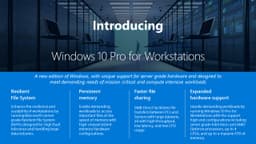
Most Scalable – Workstation Edition
Menyokong 6 TB RAM, 4 soket CPU, ReFS, Memori Berterusan dan RDMA – sesuai untuk sains data dan kejuruteraan.
Best for Large Organisations – Enterprise
Pengawal Kredensial, Pengawal Aplikasi, DirectAccess, Defender untuk Endpoint dan LTSC. Memerlukan pelesenan volum.
Best for Small Business – Pro
BitLocker, hos Desktop Jauh, Hyper‑V, Dasar Kumpulan – mampu milik dan boleh diurus.
Best for Home Users – Home
Kos terendah, termasuk keselamatan penting (Defender), permainan (DirectX 12) dan apl harian.

Edition Comparison at a Glance
Ringkasan pantas pengguna sasaran, harga dan pembeza utama
Windows 10 Home
$139 – Pengguna, pelajar (peribadi), pemain permainan kasual. Tiada BitLocker, tiada hos Desktop Jauh, tiada Hyper‑V, maksimum 128 GB RAM, 1 soket CPU. Termasuk Defender, Edge, DirectX 12, Windows Hello.
Windows 10 Pro
$199 – Perniagaan kecil, pengguna berkuasa, pembangun. Menambah BitLocker, hos Desktop Jauh, Hyper‑V, Kotak Pasir Windows, Akses Ditugaskan, Dasar Kumpulan, RAM maksimum 2 TB, 2 soket CPU.
Windows 10 Pro for Workstations
$309 – Saintis data, jurutera CAD, penyelidik. Menambah ReFS (cipta), Memori Berterusan (NVDIMM), SMB Direct (RDMA), maksimum 6 TB RAM, 4 soket CPU, Mod Stesen Kerja.
Windows 10 Education
$0 (pelajar/guru yang layak) – Institusi akademik. Sama seperti Perusahaan (Pengawal Kredensial, AppLocker, DirectAccess, dll.) serta Ambil Ujian, Sediakan PC Sekolah, Mod PC Kongsi. Percuma melalui Azure for Education.
Windows 10 Enterprise
Pelesenan volum – Organisasi besar, kerajaan, penjagaan kesihatan. Menambah Pengawal Kredensial, Pengawal Aplikasi, DirectAccess, BranchCache, WDAC, Defender untuk Endpoint (dengan E5), pilihan LTSC. Memerlukan M365 E3/E5 atau Jaminan Perisian.
Security & Encryption Features
Daripada antivirus asas kepada sifar berasaskan virtualisasi
BitLocker Drive Encryption
Rumah: Tidak; Pro/Stesen Kerja/Pendidikan/Perusahaan: Ya (AES volum penuh dengan TPM).
Credential Guard (VBS)
Rumah/Pro/Stesen Kerja: Tidak; Pendidikan/Perusahaan: Ya (mengasingkan LSASS daripada kernel).
Application Guard (Edge)
Rumah/Pro/Stesen Kerja: Tidak; Pendidikan/Perusahaan: Ya (menyemak imbas terpencil perkakasan).
Windows Defender Application Control (WDAC)
Rumah: Tidak; Pro/Stesen Kerja: Terhad (dasar asas); Pendidikan/Perusahaan: Penuh (senarai putih dikuatkuasakan hypervisor).
AppLocker
Rumah: Tidak; Pro/Stesen Kerja/Pendidikan/Perusahaan: Ya (penyenaraian putih aplikasi mod pengguna melalui Dasar Kumpulan).
Hardware Scalability
Berapa banyak RAM dan berapa banyak CPU setiap edisi menyokong
Maximum RAM (64‑bit)
Laman Utama: 128 GB; Pro: 2 TB; Stesen kerja: 6 TB; Pendidikan: 2 TB; Perusahaan: 2 TB.
Physical CPU Sockets
Rumah: 1 soket; Pro: 2 soket; Stesen kerja: 4 soket; Pendidikan: 2 soket; Perusahaan: 2 soket.
Large Pages (2 MB / 1 GB)
Rumah/Pro/Pendidikan/Perusahaan: 2 MB sahaja; Stesen kerja: sehingga 1 GB halaman besar.
Virtualisation & Remote Access
Hyper‑V, Desktop Jauh dan ciri virtualisasi lanjutan
Remote Desktop (Host / Inbound)
Rumah: Tidak; Pro/Stesen Kerja/Pendidikan/Perusahaan: Ya (1 sesi serentak).
Hyper‑V Client
Rumah: Tidak; Pro/Stesen Kerja/Pendidikan/Perusahaan: Ya (jalankan VM).
Discrete Device Assignment (DDA)
Rumah/Pro/Pendidikan: Tidak; Stesen Kerja/Enterprise: Ya (luluskan GPU/NVMe ke VM).
Windows Sandbox
Rumah: Tidak; Pro/Stesen Kerja/Pendidikan/Perusahaan: Ya (VM sementara untuk ujian).
Advanced File & Storage
ReFS, Memori Berterusan dan SMB Direct
ReFS (Resilient File System) – create volumes
Rumah/Pro/Pendidikan: Tidak (baca sahaja); Stesen kerja: Ya; Perusahaan: Ya (dengan SA).
Persistent Memory (NVDIMM‑N) DAX volumes
Rumah/Pro/Pendidikan: Tidak; Stesen kerja: Ya; Perusahaan: Ya (dengan perkakasan yang disokong).
SMB Direct (RDMA) client
Rumah/Pro/Pendidikan: Tidak; Stesen kerja: Ya; Perusahaan: Ya.
Management & Deployment
Dasar Kumpulan, Intune, DirectAccess dan kawalan kemas kini
Group Policy (local + domain)
Rumah: Tidak; Pro/Stesen Kerja/Pendidikan/Perusahaan: Ya (gpedit.msc + Active Directory).
Windows Update for Business (deferral)
Rumah: Jeda sahaja (35 hari); Pro/Stesen Kerja/Pendidikan/Perusahaan: Tangguhkan kemas kini ciri sehingga 365 hari, kemas kini kualiti 30 hari.
DirectAccess (always‑on VPN)
Rumah/Pro/Stesen Kerja: Tidak; Pendidikan/Perusahaan: Ya.
BranchCache (WAN caching)
Rumah/Pro/Stesen Kerja: Tidak; Pendidikan/Perusahaan: Ya.
Long‑Term Servicing Channel (LTSC)
Rumah/Pro/Stesen Kerja/Pendidikan: Tidak; Perusahaan: Ya (dengan Jaminan Perisian).
Education‑Specific Features
Ambil Ujian, Sediakan PC Sekolah, Mod PC Kongsi
Take a Test (secure browser)
Hanya tersedia dalam Windows 10 Education (dan beberapa Perusahaan dengan penyesuaian).
Set up School PCs provisioning
Hanya tersedia dalam Windows 10 Education (melalui apl).
Shared PC Mode (auto‑profile cleanup)
Pendidikan: Penuh (terbina dalam); Pro/Enterprise: Terhad (konfigurasi manual).
Pros
- ✓Satu pangkalan kod bersatu – semua edisi menerima kemas kini keselamatan dan sokongan pemandu yang sama
- ✓Boleh ditingkatkan di‑tempat – beralih dari Rumah → Pro → Stesen kerja tanpa memasang semula
- ✓Pendidikan adalah percuma – pelajar dan guru mendapat ciri Perusahaan tanpa sebarang kos
- ✓Edisi stesen kerja membuka kunci perkakasan gred pelayan pada OS desktop
- ✓Edisi perusahaan menyediakan keselamatan sifar amanah (Pengawal Kredensial, Pengawal Aplikasi) di luar kotak
Cons
- ✗Rumah tidak mempunyai ciri perniagaan asas – tiada BitLocker, tiada hos RDP, tiada Hyper‑V
- ✗Pro untuk Stesen Kerja adalah mahal – $309, dan memerlukan perkakasan mahal untuk mendapat manfaat
- ✗Perusahaan tidak tersedia secara runcit – hanya melalui pelesenan volum (M365 E3/E5)
- ✗Pendidikan memerlukan kelayakan akademik – bukan untuk kegunaan komersial
- ✗Perbandingan boleh menjadi luar biasa – banyak ciri tidak relevan untuk pengguna biasa
Use Cases
Hidden & Useful Shortcuts
Master Windows 10 with these time‑saving keyboard shortcuts
See which edition you are running (System Properties)
Check Windows 10 version and edition
Upgrade to a different edition (change product key)
Quickly see installed RAM and processor (helps decide if Workstation needed)
If this works, you have Pro or above (Group Policy Editor)
Check if TPM is present (required for BitLocker and Credential Guard)
Local Security Policy – available on Pro and above
Technical Specifications
| Minimum RAM for any edition | 4 GB (64‑bit) |
| Minimum storage | 64 GB |
| Processor | 1 GHz or faster, 2+ cores |
| TPM recommendation | TPM 2.0 recommended for BitLocker and VBS features |
| UEFI / Secure Boot | Recommended for all editions, required for some security features |
Feature Comparison Table: Home vs Pro vs Workstation vs Education vs Enterprise
| Feature | Windows 10 Home | Windows 10 Pro | win10Workstation | win10Education | win10Enterprise |
|---|---|---|---|---|---|
| Max RAM (64‑bit) | 128 GB | 2 TB | 6 TB | 2 TB | 2 TB |
| Max CPU Sockets | 1 | 2 | 4 | 2 | 2 |
| BitLocker Encryption | No | Yes | Yes | Yes | Yes |
| Credential Guard | No | No | No | Yes | Yes |
| Application Guard | No | No | No | Yes | Yes |
| AppLocker / WDAC | No | AppLocker only | AppLocker only | Full | Full |
| Remote Desktop Host | No | Yes | Yes | Yes | Yes |
| Hyper‑V Client | No | Yes | Yes (DDA) | Yes | Yes |
| Windows Sandbox | No | Yes | Yes | Yes | Yes |
| ReFS (create volume) | No | No | Yes | No | Yes (SA) |
| Persistent Memory (PMem) | No | No | Yes | No | Yes |
| SMB Direct (RDMA) | No | No | Yes | No | Yes |
| DirectAccess | No | No | No | Yes | Yes |
| BranchCache | No | No | No | Yes | Yes |
| Group Policy (domain) | No | Yes | Yes | Yes | Yes |
| Windows Update for Business (deferral) | 35 days pause | Up to 365 days | Up to 365 days | Up to 365 days | Up to 365 days + rings |
| LTSC (Long‑Term Servicing) | No | No | No | No | Yes (with SA) |
| Take a Test / Set up School PCs | No | No | No | Yes | No |