

Windows 10 Education
Enterprise‑grade security, management, and virtualisation – tailored for academic institutions, students, and educators, at no additional cost through volume licensing



Overview
How It Works
1. UEFI & Secure Boot (with BitLocker)
Sama seperti Pro/Enterprise – pengesahan TPM, penyahsulitan BitLocker (jika didayakan). Banyak sekolah menguatkuasakan Secure Boot dan BitLocker untuk menghalang serangan boot-kit dan melindungi data pelajar.
2. Kernel & Group Policy / MDM Enforcement
Selepas kernel dimuatkan, Pihak Berkuasa Keselamatan Tempatan menggunakan dasar khusus peranti daripada Dasar Kumpulan (jika domain‑menyertai) atau Microsoft Intune / MDM (jika Azure AD menyertai). Dasar ini boleh menyekat storan USB, menguatkuasakan tetapan Windows Defender dan melumpuhkan ciri pengguna seperti Microsoft Store.
3. AppLocker & Windows Defender Application Control
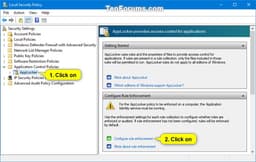
Peraturan AppLocker (ditetapkan oleh IT) semak setiap boleh laku, skrip dan pemasang sebelum ia dijalankan. Perisian yang tidak dibenarkan (cth., permainan, apl tidak berlesen) disekat. Pada PC makmal yang dikongsi, ini menghalang pelajar daripada mengganggu tetapan sistem.
4. Provisioning Package Execution (Set up School PCs)
Jika peranti itu diperuntukkan menggunakan apl Sediakan PC Sekolah, pakej peruntukan menggunakan tetapan: log masuk automatik dengan akaun pelajar generik, pembersihan cakera semasa log keluar (menggunakan mod PC Kongsi) dan mengalih keluar apl terbina dalam seperti Xbox, Mel dan Kamera.
5. Take a Test – Secure Assessment Mode
Apabila pelajar melancarkan ujian melalui LMS atau aplikasi Take a Test, Windows memasuki mod terkunci: bar tugas dan Menu Mula tersembunyi, pintasan papan kekunci (Alt+Tab, Win, Ctrl+Alt+Del) disekat, papan keratan dilumpuhkan dan tangkapan skrin dihalang. Penyemak imbas berjalan dalam kotak pasir yang hanya membenarkan URL peperiksaan.
6. Hyper‑V & Windows Sandbox (optional)
Dalam makmal sains komputer atau untuk pelajar lanjutan, Hyper‑V dan Windows Sandbox tersedia untuk virtualisasi – sama dengan Pro dan Enterprise. Pendidik boleh menggunakan VM untuk mengajar persekitaran OS yang berbeza tanpa dwi but.
7. Windows Defender & Update for Business
Antivirus masa nyata dengan cloud AI. Windows Update for Business (melalui Dasar Kumpulan atau MDM) membenarkan IT menangguhkan kemas kini ciri sehingga 365 hari dan kemas kini kualiti selama 30 hari, memastikan tempoh peperiksaan kritikal tidak terganggu oleh but semula.
Key Features
Take a Test Secure Browser
Persekitaran penilaian yang dikunci – menyekat pintasan, tangkapan skrin dan navigasi luaran. Bersepadu dengan LMS dan perkhidmatan proctoring. Mencegah penipuan semasa peperiksaan berisiko tinggi.
Set up School PCs & Provisioning
Buat pakej peruntukan USB untuk PC makmal kongsi. Konfigurasikan log masuk automatik, pembersihan cakera semasa logoff, alih keluar apl pengguna dan kuatkan Mod PC Kongsi – semuanya tanpa pengimejan.
AppLocker Application Control
Senarai putih hanya perisian yang diluluskan (cth., Office, Edge, Zoom). Sekat permainan, apl tidak berlesen dan media sosial. Jalankan dalam mod audit untuk menguji peraturan. Dikuatkuasakan oleh Polisi Kumpulan atau MDM.
BitLocker Drive Encryption
Penyulitan AES volum penuh dengan TPM – melindungi data pelajar dan memenuhi pematuhan FERPA/GDPR. BitLocker To Go melindungi pemacu USB.
Remote Desktop Host
Benarkan pelajar/guru mengakses PC makmal dari rumah dari jauh. Menyokong VPN, RD Gateway dan pengesahan NLA.
Hyper‑V & Windows Sandbox
Jalankan mesin maya (Linux, Windows Server) untuk kursus sains komputer. Windows Sandbox menawarkan VM pakai buang dan ringan untuk menguji kod yang tidak dipercayai.
Group Policy & MDM (Intune)
Pengurusan terpusat bagi beribu-ribu peranti – menguatkuasakan tetapan keselamatan, menggunakan perisian, menyekat port USB dan mengkonfigurasi Kemas Kini Windows untuk Perniagaan.
Windows Defender & Firewall
Antivirus terbina dalam dengan AI awan, penyekatan tingkah laku dan perlindungan perisian tebusan (Akses Folder Terkawal). Firewall boleh menyekat lalu lintas bukan pendidikan.
Windows Update for Business
Tangguhkan kemas kini ciri sehingga 365 hari – elakkan kemas kini semasa tempoh peperiksaan. Gunakan cincin kemas kini untuk merintis perubahan sebelum penggunaan penuh.
Microsoft Teams for Education Integration
Tugasan, mesyuarat video, Buku Nota Kelas OneNote dan penggredan disepadukan terus ke dalam pusat pemberitahuan OS. School Data Sync mengautomasikan pengurusan jadual.
Assigned Access (Kiosk Mode)
Kunci PC pada satu apl (cth., apl pembelajaran atau portal penilaian). Sesuai untuk katalog perpustakaan, kiosk peperiksaan atau stesen pembelajaran awal kanak-kanak.
Cortana Disabled by Default
Tiada gangguan pembantu suara. Boleh didayakan semula melalui dasar, tetapi konfigurasi lalai memfokuskan pada pendidikan.
Take a Test: Secure Browser for Assessments
Kunci Windows untuk peperiksaan berkepentingan tinggi – menghalang penipuan, salin/tampal dan tangkapan skrin
How It Works
Apl Take a Test (tersedia dalam semua peranti Windows 10 Education) menggunakan penyemak imbas terkunci yang dijalankan dalam desktop yang berasingan. Apabila pelajar mengklik pautan ujian daripada LMS mereka (cth., Kanvas, Schoology, Moodle), sistem bertukar kepada mod penilaian: hanya halaman ujian kelihatan, pintasan papan kekunci dilumpuhkan, klik kanan disekat dan alat rakaman skrin dihalang daripada menangkap kandungan.
Start a Test via URL Scheme
Guru atau platform LMS boleh melancarkan Ambil Ujian secara langsung menggunakan protokol `ms-edu-secureassessment:` atau dengan memanggil apl dengan parameter. Pelajar juga boleh membuka apl secara manual dan memasukkan URL ujian serta kunci sesi yang disediakan oleh pendidik.
Proctoring Integrations
Ambil Ujian terintegrasi dengan penyelesaian proktor seperti Proctorio, Respondus dan Honorlock. Apl ini membenarkan pengawas jauh melihat skrin, kamera web dan persekitaran pelajar sambil mengekalkan keadaan terkunci - semuanya tanpa sambungan penyemak imbas tambahan.
Exit & Logging
Hanya guru atau pengawas boleh keluar dari sesi ujian (dengan menekan Ctrl+Alt+Delete dan memasukkan kata laluan). Apl ini merekodkan semua tindakan pelajar (percubaan untuk keluar, pintasan papan kekunci digunakan) untuk semakan selepas peperiksaan.
Set up School PCs & Shared Device Configuration
Sediakan PC makmal dengan cepat dengan log masuk automatik, lap cakera dan pengalaman pengguna yang dikunci
Set up School PCs App
Apl percuma daripada Microsoft Store (untuk pentadbir IT) yang mencipta pakej peruntukan untuk peranti Windows 10 Education. Anda memilih jenis peranti (PC Pelajar, PC Guru, Kiosk), kemudian konfigurasikan: log masuk automatik setempat, akaun (tetamu atau domain), dasar pembersihan cakera dan apl terbina dalam yang hendak dialih keluar.
Shared PC Mode
Ciri Windows terbina dalam (didayakan melalui Dasar Kumpulan atau peruntukan) yang: memadamkan profil setempat selepas logoff, mengehadkan ruang cakera bagi setiap pengguna dan mengubah hala dokumen ke OneDrive (atau bahagian rangkaian). Sesuai untuk makmal komputer, perpustakaan dan komputer riba pelajar kongsi.
Windows Autopilot for Education
Untuk peranti milik pelajar (program 1:1), Autopilot membenarkan sekolah menghantar peranti terus kepada pelajar. Apabila pelajar menghidupkannya, peranti secara automatik menyertai Azure AD, menggunakan dasar institusi dan memasang apl pembelajaran yang diperlukan – tiada IT di tapak diperlukan.
Remove Consumer Bloat
Pakej peruntukan boleh mengalih keluar atau melumpuhkan Xbox, Mel, Kalendar, Cuaca, Berita dan apl pengguna lain. Cortana dilumpuhkan secara lalai dalam edisi Pendidikan (boleh didayakan semula melalui dasar), mengurangkan gangguan.
AppLocker & Application Control
Senarai putih hanya perisian pendidikan yang diluluskan – sekat permainan dan apl tidak berlesen
How AppLocker Works
AppLocker membenarkan pentadbir IT membuat peraturan yang membenarkan atau menafikan aplikasi tertentu berdasarkan laluan fail, penerbit (tandatangan digital) atau cincang fail. Contohnya: benarkan semua fail `.exe` yang ditandatangani oleh Microsoft atau Adobe, benarkan `C:\Program Files\SchoolApp\`, tolak `\AppData\Local\Temp\*`. Peraturan dikuatkuasakan pada masa pelancaran.
Education‑Friendly Rulesets
Konfigurasi sekolah biasa: Benarkan semua Microsoft Office, Edge, Zoom, Teams dan perisian pendidikan tertentu (cth., MATLAB, Autodesk). Sekat gangguan biasa: permainan (Steam, Pelancar Permainan Epik), apl media sosial dan penyemak imbas yang tidak diluluskan (Chrome jika tidak dibenarkan).
AppLocker vs Windows Defender Application Control (WDAC)
AppLocker adalah berasaskan dasar dan lebih mudah diurus untuk sekolah. WDAC (dahulunya Device Guard) ialah mod yang lebih ketat, dilindungi hipervisor yang hanya membenarkan perduaan dipercayai kernel – berlebihan untuk kebanyakan bilik darjah. Edisi pendidikan menyokong kedua-duanya, tetapi AppLocker disyorkan untuk kebanyakan senario.
Audit Mode & Reporting
Jalankan AppLocker dalam mod Audit Sahaja dahulu untuk log perkara yang akan disekat tanpa benar-benar menghalang pelaksanaan. Jana laporan melalui Event Viewer (Microsoft-Windows-AppLocker) untuk memperhalusi peraturan sebelum menguatkuasakan.
All Enterprise Security Features (BitLocker, Defender, Firewall)
Perlindungan gred perusahaan yang sama seperti Windows 10 Enterprise
BitLocker Drive Encryption
Penyulitan AES volum penuh dengan TPM + PIN. Diperlukan untuk banyak dasar perlindungan data sekolah (GDPR, FERPA, COPPA). BitLocker To Go menyulitkan pemacu boleh tanggal – menghalang kebocoran data melalui stik USB.
Windows Defender Advanced Threat Protection (now Defender for Endpoint)
Walaupun edisi Pendidikan asas termasuk Defender Antivirus, sekolah boleh menambah Microsoft Defender for Endpoint (dahulunya ATP) – penyelesaian EDR perusahaan yang menyediakan analisis tingkah laku, penyiasatan automatik dan pemburuan ancaman merentas semua peranti kampus.
Windows Firewall with Advanced Security
Konfigurasikan peraturan masuk/keluar bagi setiap aplikasi, IP atau port. Sekolah boleh menyekat trafik rakan-ke-rakan, mengehadkan peranti pelajar kepada perkhidmatan pendidikan yang diperlukan sahaja (mis., membenarkan HTTPS ke *.school.org, menyekat semua yang lain).

Remote Desktop Host & Hyper‑V
Akses jauh dan virtualisasi yang sama seperti Pro – berguna untuk pembelajaran jauh dan makmal CS
Remote Desktop Host
Pelajar dan guru boleh menyambung dari jauh ke PC Pendidikan di kampus mereka dari rumah menggunakan RDP (port 3389). Berfungsi dengan VPN atau RD Gateway. Ideal untuk mengakses perisian makmal yang tidak tersedia pada peranti peribadi.
Hyper‑V Virtualisation
Dalam kelas sains komputer, pelajar boleh mencipta VM untuk menjalankan Linux, Windows Server atau versi OS yang berbeza tanpa menjejaskan OS hos mereka. Hyper‑V on Education menyokong virtualisasi bersarang (cth., jalankan Docker di dalam VM Linux).
Windows Sandbox
VM yang ringan dan mudah dibuang untuk menguji muat turun yang mencurigakan (cth., kod yang diserahkan oleh pelajar, lampiran e-mel yang tidak diketahui). Setiap sesi adalah bersih – perubahan lenyap secara tertutup.
Microsoft Classroom & Teams for Education Integration
Hab terbina dalam untuk tugasan, kerjasama dan komunikasi kelas
Teams for Education
Windows 10 Education menyertakan pautan ke Microsoft Teams (atau pra-pasang pada pakej peruntukan baharu). Pasukan menyediakan sembang, mesyuarat video, penyerahan tugasan, Buku Nota Kelas OneNote dan penggredan - semuanya disepadukan ke dalam pusat pemberitahuan OS.
Assignments & Feedback
Pelajar menerima pemberitahuan tugasan melalui Pusat Tindakan, menyerahkan fail Word/PPT terus daripada File Explorer dan melihat maklum balas guru tanpa meninggalkan desktop.
School Data Sync (SDS)
Pentadbir IT boleh menyegerakkan senarai pelajar daripada mana-mana SIS (cth., PowerSchool, Infinite Campus) ke dalam Azure Active Directory. Windows 10 Education kemudian mengisi kelas Pasukan dan kebenaran perkongsian OneDrive secara automatik - tiada pendaftaran manual.
Pros
- ✓Percuma sepenuhnya untuk pelajar dan guru yang layak – tiada kos untuk ciri Perusahaan penuh
- ✓Sama dengan Windows 10 Enterprise – termasuk BitLocker, AppLocker, Dasar Kumpulan, Hiper‑V, Hos Desktop Jauh, Kotak Pasir Windows
- ✓Ambil Ujian penyemak imbas selamat menghapuskan keperluan untuk penyemak imbas kuncian pihak ketiga (menjimatkan beribu-ribu dolar setahun)
- ✓Sediakan PC Sekolah menjadikan penyediaan makmal mudah – walaupun tanpa pengimejan atau pengetahuan IT yang mendalam
- ✓Mod PC Kongsi membersihkan profil pelajar secara automatik – mengurangkan penyelenggaraan IT pada komputer makmal
- ✓Tiada bloatware pengguna – Cortana, Xbox dan Windows Spotlight dilumpuhkan/tidak hadir secara lalai
- ✓AppLocker menghalang pelajar daripada menjalankan permainan atau perisian yang tidak dibenarkan (tidak seperti Home/Pro di mana AppLocker tiada)
- ✓Pengurusan jangka panjang melalui Dasar Kumpulan dan Intune – sesuai untuk program 1:1
- ✓Menyokong Windows Autopilot – penempatan sifar sentuhan untuk peranti milik pelajar
- ✓Hyper‑V & WSL2 mendayakan pengaturcaraan dan kursus sains komputer tanpa dwi but
- ✓Keserasian aplikasi yang sama seperti Pro dan Enterprise – menjalankan semua perisian pendidikan (Zoom, Kanvas, MATLAB, Autodesk, dll.)
Cons
- ✗Tidak tersedia untuk pembelian runcit – hanya melalui pelesenan volum akademik atau Azure for Education. Pengguna rumah tidak boleh membelinya.
- ✗Memerlukan institusi pendidikan – anda mestilah pelajar, guru atau kakitangan di sekolah/universiti yang layak (dengan e-mel atau pengesahan `.edu` yang sah)
- ✗Tarikh tamat sokongan yang sama – 14 Oktober 2025, seperti semua edisi Windows 10 (kitaran hayat dipendekkan untuk pendidikan? Tidak, sama).
- ✗Cortana dilumpuhkan secara lalai – mungkin mengelirukan pengguna yang mengharapkan pembantu suara (tetapi ramai yang melihat ini sebagai profesional)
- ✗Sesetengah ciri pengguna tiada – Windows Spotlight, apl cadangan Microsoft Store, Pengalaman Pengguna – tetapi tidak diperlukan dalam bilik darjah
- ✗Memerlukan Azure AD atau on-prem AD untuk potensi pengurusan penuh – sekolah kecil tanpa IT mungkin tidak menggunakan ciri lanjutan
- ✗Ambil Ujian memerlukan konfigurasi yang teliti – jika tidak disediakan dengan betul, pelajar mungkin menemui kelemahan (walaupun Microsoft mengemas kininya dengan kerap)
- ✗Tiada laluan naik taraf Windows 11 untuk perkakasan lama – sama seperti edisi lain, tetapi sekolah dengan PC lama terperangkap pada Windows 10 selepas 2025 (melainkan mereka membeli ESU)
- ✗Masih termasuk telemetri – boleh dikurangkan melalui Polisi Kumpulan tetapi tidak dihapuskan sepenuhnya, yang tidak disukai oleh sesetengah sekolah yang berkaitan privasi
Use Cases
Hidden & Useful Shortcuts
Master Windows 10 with these time‑saving keyboard shortcuts
Open or close Start Menu
Open Action Centre (notifications & quick settings)
Show or hide desktop (minimise/restore all windows)
Open File Explorer
Open Windows Settings
Lock your PC or switch accounts
Minimise all windows
Restore minimised windows
Choose projection mode (duplicate, extend, second screen only)
Open Run dialog – type `gpedit.msc` for Group Policy, `virtmgmt.msc` for Hyper‑V Manager
Open Windows Search
Open Ease of Access / Accessibility settings
Open Quick Link (power user) menu – includes Disk Management, Event Viewer, and Windows Terminal (Pro)
Open Task View (virtual desktops & timeline)
Switch input language and keyboard layout
Open emoji and kaomoji panel
Peek at desktop temporarily
Minimise all but the active window
Snap windows: left/right halves, maximise, or minimise
Move a window to another monitor
Open or switch to the app pinned at that taskbar position
Create a new virtual desktop
Close the current virtual desktop
Switch between virtual desktops
Open Xbox Game Bar (screenshot, recording, performance overlay)
Start / stop screen recording (Game Bar)
Take full‑screen screenshot and save to Pictures\Screenshots
Take screenshot of the active window (copies to clipboard)
Open Snip & Sketch for custom screenshot (rectangle, freeform, window, fullscreen)
Open clipboard history (must be enabled in Settings)
Open emoji panel (alternative to Win + .)
Open Connect quick action (wireless displays and audio devices)
Open dictation / voice typing
Turn on On‑Screen Keyboard
Zoom in or out using Magnifier
Close Magnifier
Open Feedback Hub
Open Task Manager directly
View open apps (stays on screen after releasing keys)
Switch between open apps
Close the current window or browser tab
Reopen the last closed browser tab
Rename selected file / folder
Refresh the active window
Undo an action
Redo an action
Create a new folder in File Explorer
Open Properties for selected item
Permanently delete a file (bypass Recycle Bin)
Open System Properties (About page)
Launch Local Group Policy Editor (Pro only)
Launch Hyper‑V Manager (Pro only)
Launch Local Security Policy (Pro only)
Launch Resultant Set of Policy (Pro)
Technical Specifications
| Architecture | 64‑bit (x86‑64) – 32‑bit available but deprecated |
| Processor | 1 GHz or faster with 2 or more cores; supports up to 2 physical sockets (like Enterprise; not 4 like Workstation) |
| RAM | 4 GB minimum; maximum 2 TB for 64‑bit (same as Pro, not 6 TB) |
| Storage | 64 GB or larger drive (SSD recommended); BitLocker requires TPM and UEFI |
| Graphics | DirectX 12 compatible with WDDM 2.0 driver |
| Display | Minimum 800x600; recommended 1920x1080 or higher |
| TPM | TPM 1.2 or 2.0 recommended for BitLocker (TPM 2.0 required for Windows 11 upgrade) |
| Secure Boot | Required for Take a Test secure boot policy; supported by default |
| Virtualisation | Intel VT-x / AMD-V required for Hyper‑V and Windows Sandbox |
| Windows Hello | Requires IR camera or fingerprint reader; PIN always available |
| Cortana | Disabled by default (can be enabled via Group Policy) |
| Internet | Required for initial setup (if using Azure AD), updates, and online features |
Windows 10 Education vs Windows 10 Pro vs Windows 10 Home
| Feature | education | pro | home |
|---|---|---|---|
| Availability | Academic volume licensing / Azure for Education (free) | Retail ($199), OEM | Retail ($139), OEM |
| AppLocker | Yes | Yes (via Group Policy) | No |
| BitLocker | Yes | Yes | No |
| Remote Desktop Host | Yes | Yes | No |
| Hyper‑V | Yes | Yes | No |
| Windows Sandbox | Yes | Yes | No |
| Assigned Access (Kiosk) | Yes | Yes | No |
| Take a Test | Yes (built‑in) | No (can be installed separately) | No |
| Set up School PCs | Yes (app available) | No (app not pre‑linked) | No |
| Cortana | Disabled by default | Enabled (can disable) | Enabled |
| Consumer bloatware (Xbox, Mail, etc.) | Removed via provisioning (or absent) | Present (can remove) | Present |
| Windows Spotlight | Disabled | Available | Available |
| Group Policy / MDM | Full (Enterprise level) | Full (local and domain) | Local only (no domain join) |
| Max RAM (64‑bit) | 2 TB | 2 TB | 128 GB |
| CPU Sockets | 2 sockets | 2 sockets | 1 socket |