

Windows 10 Home
The world’s most popular operating system – built for effortless everyday computing, immersive gaming, and creative exploration


Overview
How It Works
1. UEFI & Boot Manager
Tegar tegar UEFI membangunkan perkakasan dan kawalan tangan kepada Pengurus But Windows. Ia memuatkan kernel, lapisan abstraksi perkakasan (HAL), dan pemacu penting yang diperlukan untuk bercakap dengan cakera, papan kekunci dan paparan anda.
2. Kernel & Session Manager
Kernel memulakan perkhidmatan teras dan memulakan Pengurus Sesi (`smss.exe`). Proses ini menyediakan persekitaran pengguna, memasang pemacu sistem dan memaparkan skrin log masuk tempat anda log masuk dengan kata laluan, PIN atau Windows Hello muka/cap jari.
3. Explorer Shell & Desktop
Selepas log masuk berjaya, Cangkang Peneroka mengambil alih. Ia melukis bar tugas anda, Menu Mula, dulang sistem, dan ikon desktop. Inilah saatnya Windows menjadi ruang kerja interaktif yang biasa anda harapkan setiap hari.
4. Pre‑emptive Multitasking Scheduler
Windows menggunakan penjadual berbilang tugas awal yang memperuntukkan masa CPU secara saksama antara semua aplikasi yang sedang berjalan. Jika satu program membeku, ia tidak boleh mengunci seluruh PC anda – anda sentiasa boleh bertukar kepada apl lain atau membuka Pengurus Tugas untuk menamatkan tugas yang tidak bertindak balas.
5. NTFS File System
Semua fail, dokumen dan program anda diletakkan pada volum NTFS. NTFS menyediakan jurnal (pemulihan selepas ranap sistem), kebenaran fail terperinci dan sokongan untuk pemacu yang sangat besar, memastikan data anda selamat dan teratur.
6. Windows Defender & Automatic Updates
Di latar belakang, Windows Defender Antivirus memantau secara berterusan untuk perisian hasad menggunakan pembelajaran mesin berasaskan awan. Pada masa yang sama, Windows Update memuat turun dan memasang patch keselamatan dan penambahbaikan ciri supaya sistem anda sentiasa dilindungi tanpa sebarang campur tangan manual.
7. Windows Subsystem for Linux (WSL)
Untuk pembangun dan pengguna kuasa, WSL2 menjalankan kernel Linux penuh di dalam Windows. Anda boleh menggunakan bash, Python, Docker dan alatan Linux lain secara asli – tiada mesin maya diperlukan – merapatkan jurang antara pembangunan dan tugasan harian dengan sempurna.
8. Self‑Maintaining Design
Keseluruhan sistem adalah berlapis, dengan pemisahan yang jelas antara mod pengguna dan mod kernel. Reka bentuk ini, digabungkan dengan servis automatik, bermakna Windows 10 Home kekal andal dan responsif walaupun selepas bertahun-tahun digunakan setiap hari.
Key Features
Start Menu
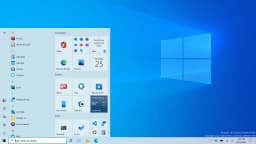
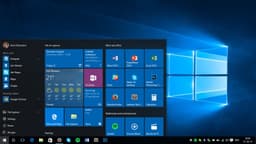
Menu Mula menggabungkan senarai apl klasik dengan jubin langsung boleh disesuaikan untuk berita, cuaca dan acara kalendar. Cari fail, apl atau hasil web terus dari kotak carian bersepadu. Sematkan alatan kegemaran anda, ubah saiz jubin dan buat kumpulan untuk akses pantas.
Microsoft Edge
Berdasarkan Chromium, Edge menawarkan tab menegak, pencegahan penjejakan, Pembaca Imersif dan sokongan sambungan Chrome penuh. Segerakkan kata laluan dan kegemaran merentas semua peranti dengan akaun Microsoft.
Cortana
Pembantu digital peribadi anda boleh menetapkan peringatan, menjawab soalan, mengurus kalendar anda dan mengawal peranti rumah pintar menggunakan arahan suara semula jadi. Cortana mempelajari pilihan anda dari semasa ke semasa untuk menjadi lebih berguna.
Windows Hello
Log masuk dengan muka anda, cap jari atau PIN peranti – tiada kata laluan diperlukan. Windows Hello data biometrik disulitkan dan disimpan pada cip TPM khusus, memastikan keselamatan gred perusahaan untuk pengguna rumah.
Virtual Desktops & Snap Assist
Cipta berbilang desktop untuk mengasingkan projek. Snap Assist mencadangkan tetingkap jiran apabila anda menyeret apl ke tepi skrin, menjadikan berbilang tugas pada monitor tunggal sangat cekap.
Gaming & DirectX 12
DirectX 12 Ultimate mendayakan pengesanan sinar, teduhan kadar berubah-ubah dan pelorek mesh untuk grafik berkualiti konsol. Mod Permainan mengoptimumkan sumber CPU/GPU, manakala Bar Permainan Xbox membolehkan anda merakam dan bersembang tanpa meninggalkan permainan.
Windows Defender & Firewall
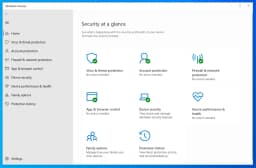
Antivirus terbina dalam dengan perlindungan masa nyata, analisis tingkah laku dan kemas kini keselamatan yang dihantar melalui awan. firewall memantau trafik rangkaian untuk menyekat akses yang tidak dibenarkan. Akses Folder Terkawal menghalang penyulitan perisian tebusan.
OneDrive Cloud Storage
Dapatkan storan awan percuma 5 GB dengan Fail Atas Permintaan, yang memastikan keseluruhan pustaka awan anda kelihatan tanpa menggunakan ruang setempat sehingga anda membuka fail. Vault Peribadi menambahkan keselamatan tambahan untuk dokumen sensitif.
Microsoft Store & Apps
Pasaran yang dipilih susun untuk apl, permainan dan filem. Apl Universal Windows Platform (UWP) dijalankan dalam kotak pasir selamat dan kedai kini menyokong apl Win32 klasik untuk pengalaman sehenti.
Accessibility
Alat inklusif seperti Narator, Magnifier, Pengecaman Pertuturan dan Kawalan Mata memperkasakan pengguna yang mengalami masalah penglihatan, pendengaran atau mobiliti. Tema kontras tinggi dan kapsyen tertutup terbina dalam.
Start Menu & Taskbar: Your Command Centre
Pad pelancar yang biasa, dibayangkan semula
Live Tiles & Groups
Bahagian kanan Menu Mula boleh diisi dengan Jubin Langsung dinamik yang menunjukkan menatal tajuk berita, kemas kini cuaca, janji temu kalendar, foto terbaru dan pratonton e-mel. Anda boleh mengubah saiz setiap jubin (kecil, sederhana, lebar, besar), menyeretnya ke dalam kumpulan tersuai dan juga membuat tindanan seperti folder dengan menyeret satu jubin di atas jubin yang lain.
All Apps List & Recently Added
Anak tetingkap kiri menyenaraikan apl anda yang paling sering digunakan secara automatik, tetapi mengklik 'Semua apl' mendedahkan senarai abjad bagi setiap program yang dipasang pada PC anda. Perisian yang baru dipasang diserlahkan di bahagian atas supaya anda tidak perlu memburunya.
Power Options & Account Menu
Bar sisi paling kiri (juga dipanggil 'menu hamburger') menyimpan gambar akaun pengguna anda, folder dokumen dan butang Kuasa yang penting - Tidur, Matikan dan Mulakan Semula sentiasa hanya dengan satu klik sahaja. Anda juga boleh bertukar dengan cepat ke akaun pengguna lain atau mengunci PC dari sini.
Integrated Search (Instant Everything)
Kotak carian bar tugas (atau tekan `Win + S`) bukan sahaja mencari fail - ia bertindak sebagai gesaan arahan universal. Taip nama seseorang untuk mencari kenalan, persamaan matematik untuk mendapatkan pengiraan pantas, nombor penerbangan untuk mendapatkan status atau nama apl untuk melancarkannya serta-merta. Hasil web disepadukan terus ke dalam flyout carian.
Taskbar Pinning & Customisation
Sematkan apl kegemaran mutlak anda terus ke bar tugas untuk akses satu klik. Gunakan drag-and-drop untuk menyusun semula mereka dalam sebarang susunan. Bar tugas itu sendiri boleh dikunci, dibuka kunci, diubah saiznya (lebih tinggi) dan dialihkan ke mana-mana empat tepi skrin. Klik kanan bar tugas untuk menghidupkan atau mematikan carian, paparan tugas dan sentuh butang papan kekunci.
System Tray & Action Centre
Bahagian kanan bar tugas menunjukkan System Dulang – jam, kelantangan, rangkaian, bateri dan ikon aplikasi latar belakang. Mengklik ikon gelembung pertuturan membuka Pusat Tindakan, panel slaid keluar tempat semua pemberitahuan dikumpulkan dan tindakan pantas seperti Wi‑Fi, Bluetooth, Lampu Malam dan Mod Tablet boleh ditogol serta-merta.
Task View & Virtual Desktops
Butang Task View (atau `Win + Tab`) zum keluar untuk menunjukkan pratonton lakaran kenit bagi setiap tetingkap yang terbuka. Di bahagian atas, anda boleh mengklik ‘+ Desktop Baharu’ untuk mencipta desktop maya. Pastikan satu desktop untuk bekerja dengan apl Office dibuka, satu kedua untuk media sosial dan satu pertiga untuk permainan – masing-masing diasingkan sepenuhnya. Seret tetingkap antara desktop dengan mudah.
Right‑Click (Jump Lists) & Keyboard Shortcuts
Klik kanan mana-mana ikon bar tugas untuk mendedahkan Senarai Lompat – menu fail terbaharu, tugasan yang kerap dan tindakan pantas khusus untuk apl itu. Contohnya, mengklik kanan ikon Word menunjukkan dokumen terkini; mengklik kanan ikon penyemak imbas membolehkan anda membuka tetingkap baharu atau sesi peribadi serta-merta. Gabungkan dengan pintasan papan kekunci `Win + Number` untuk melancarkan atau bertukar kepada apl yang disematkan pada kelajuan ringan.
Taskbar Toolbars & Desktop Peek
Anda boleh menambah bar alat tambahan pada bar tugas (klik kanan → Bar alat) seperti bar alamat, folder pautan atau bar alat desktop. Segi empat tepat kecil di tepi paling kanan bar tugas ialah butang 'Peek' - tuding tetikus anda di sana untuk melihat desktop dengan cepat tanpa meminimumkan apa-apa; kliknya untuk benar-benar menunjukkan desktop.
Start Menu Customisation & Settings
Pergi ke Tetapan → Pemperibadian → Mula untuk menogol ciri seperti menunjukkan lebih banyak jubin, memaparkan apl yang ditambah baru-baru ini, menunjukkan apl yang kerap digunakan dan mendayakan Mula skrin penuh (mod tablet). Anda juga boleh memilih folder yang muncul pada bar sisi Mula (Tetapan, Dokumen, Gambar, dll.) untuk navigasi yang lebih pantas.

Microsoft Edge: A Browser Built for Speed and Security
Berdasarkan Chromium, dengan ciri privasi dan produktiviti tambahan
Chromium Power Under the Hood
Edge kini dibina pada enjin sumber terbuka yang sama seperti Google Chrome, jadi setiap sambungan Kedai Web Chrome berfungsi serta-merta. Pasang penyekat iklan, pengurus kata laluan, penyemak tatabahasa dan alat pembangun tanpa sebarang masalah keserasian. Penyemak imbas sentiasa dikemas kini dengan standard web terkini dan tampung keselamatan secara automatik.
Vertical Tabs – Organise Differently
Daripada jalur tab mendatar yang sesak, tukar kepada tab menegak di sebelah kiri. Anda boleh melihat tajuk penuh setiap halaman yang terbuka, seret untuk menyusun semula, kumpulan tab berkaitan dan menuntut semula ruang skrin menegak yang berharga pada monitor skrin lebar. Ia merupakan penukar permainan untuk tugasan berbilang tugas berat.
Collections – Research Made Simple
Seret teks, imej dan pautan ke dalam Koleksi untuk menyimpannya bersama-sama. Sesuai untuk merancang perjalanan, mengumpul rujukan projek atau menyusun laporan sekolah. Koleksi disegerakkan merentas peranti dan boleh dieksport terus ke Word atau Excel.
Tracking Prevention That Actually Works
Pilih daripada pencegahan penjejakan Asas, Seimbang atau Ketat. Edge menyekat penjejak yang diketahui tanpa memecahkan tapak web dan anda boleh melihat dengan tepat bilangan penjejak yang disekat pada setiap tapak. Penyemakan imbas anda kekal peribadi dan lebih pantas.
Immersive Reader – Distraction‑Free Reading
Klik ikon buku untuk menanggalkan iklan, bar sisi dan kekacauan. Pembaca Imersif hanya meninggalkan teks dan imej artikel, dengan saiz fon boleh laras, jarak dan juga ciri Baca Lantang yang menceritakan halaman dalam suara semula jadi. Penting untuk pelajar dan sesiapa sahaja yang mengalami masalah membaca.
Seamless Sync Across Devices
Log masuk dengan akaun Microsoft anda dan Edge menyegerakkan kata laluan, kegemaran, sejarah penyemakan imbas dan juga tab terbuka merentas PC Windows, telefon Android dan peranti iOS anda. Mula membaca artikel pada telefon anda dan selesaikannya pada desktop anda dengan satu klik.
Built‑in PDF Reader & Annotator
Buka mana-mana PDF terus dalam Edge dan gunakan alat penyerlah, pen dan teks untuk memberi anotasi. Isi borang, tandatangani dokumen secara digital dan juga gunakan fungsi Baca Lancang pada PDF. Tidak memerlukan aplikasi PDF yang berasingan.
Performance & Battery Efficiency
Edge direka bentuk untuk menjadi lembut pada bateri komputer riba anda. Tab tidur dan pengurusan sumber yang cekap bermakna anda boleh menyemak imbas lebih lama tanpa memalam. Ia secara rasminya salah satu penyemak imbas paling cekap tenaga yang tersedia untuk Windows.

Windows Defender Antivirus & Firewall: Invisible Protection
Keselamatan gred perusahaan terbina dalam PC anda, tiada langganan diperlukan
Real‑Time Protection
Windows Defender sentiasa mengimbas setiap fail yang anda buka, setiap aplikasi yang anda lancarkan dan setiap muat turun yang sampai pada cakera anda. Ia menggunakan pembelajaran mesin daripada lebih satu bilion peranti Windows untuk mengesan corak berniat jahat serta-merta – lama sebelum kemas kini tandatangan tradisional boleh bertindak balas. Jika ancaman dikesan, ancaman itu dikuarantin dalam beberapa saat tanpa anda sedari.
Behavioural Analysis & Cloud‑Delivered Defence
Daripada hanya bergantung pada tandatangan virus yang diketahui, Defender memantau bagaimana program berkelakuan. Jika aplikasi tiba-tiba cuba menyulitkan beribu-ribu fail (pergerakan perisian tebusan klasik), enjin gelagat segera menggantungnya dan memaklumkan anda. Kecerdasan buatan berkuasa awan kemudian merujuk silang aktiviti yang mencurigakan terhadap pangkalan data ancaman global Microsoft dalam masa nyata.
Ransomware Protection & Controlled Folder Access
Akses Folder Terkawal ialah perisai muktamad anda terhadap perisian tebusan. Anda menentukan folder mana yang suci (Dokumen, Gambar, dsb.), dan hanya apl yang dipercayai dibenarkan menulis kepada mereka. Walaupun perisian tebusan terlepas, ia tidak boleh menyentuh fail peribadi anda – Defender menyekat percubaan menulis tanpa kebenaran dan memberitahu anda.
Windows Defender SmartScreen
SmartScreen menyemak setiap tapak web yang anda lawati dan setiap fail yang dimuat turun terhadap pangkalan data reputasi Microsoft yang sentiasa dikemas kini. Jika anda akan membuka tapak pancingan data yang diketahui atau menjalankan pemasang berniat jahat yang baru dikeluarkan, SmartScreen memaparkan amaran merah skrin penuh, memberi anda peluang untuk berundur dengan selamat.
Windows Firewall: Your Digital Fortress
Windows Firewall terbina dalam memantau kedua-dua trafik rangkaian masuk dan keluar. Ia secara senyap menyekat imbasan port, cecacing, dan percubaan sambungan tanpa kebenaran daripada Internet. Setiap aplikasi mesti meminta kebenaran untuk berkomunikasi dan anda boleh menyesuaikan peraturan untuk rangkaian tertentu (Awam, Persendirian, Domain) – semuanya tanpa sebarang tetingkap timbul yang mengelirukan.
Automatic Updates & Silent Patching
Takrifan virus Defender dan kemas kini enjin firewall secara automatik melalui Kemas Kini Windows - anda tidak perlu memuat turun apa-apa secara manual. Malah platform keselamatan teras menerima peningkatan senyap bulanan, menutup kelemahan yang baru ditemui sebelum penyerang boleh mengeksploitasinya.
Family Safety & Parental Controls
Disambungkan ke akaun Microsoft anda, Keselamatan Keluarga membolehkan anda membuat akaun kanak-kanak dan mengurus masa skrin mereka, menyekat tapak web yang tidak sesuai dan memantau aktiviti mereka. Anda menerima laporan e-mel mingguan yang menunjukkan perkara yang telah dilakukan oleh anak-anak anda pada PC – semuanya diuruskan daripada satu papan pemuka, tiada perisian tambahan diperlukan.
Performance & Integration
Oleh kerana Defender dan Firewall disepadukan secara mendalam ke dalam Windows, mereka menggunakan sumber CPU dan RAM yang jauh lebih sedikit daripada kebanyakan suite antivirus pihak ketiga. Tiada iklan yang menjengkelkan, tiada tetingkap timbul yang meminta peningkatan dan tiada yuran langganan tahunan – hanya perlindungan tulen dan halimunan yang memastikan sistem anda pantas dan selamat.
DirectX 12 Ultimate & Xbox Integration: The Ultimate Gaming Platform
Grafik berkualiti konsol, masa pemuatan sepantas kilat dan ciri sosial yang lancar
DirectX 12 Ultimate – Next‑Gen Graphics
Ray tracing, variable rate shading, dan mesh shaders disatukan untuk mereplikasi pencahayaan, pantulan dan bayang-bayang yang berkualiti. Permainan seperti Cyberpunk 2077 dan Minecraft RTX kelihatan sangat realistik. DirectX 12 Ultimate ialah API grafik yang sama yang menjana kuasa Xbox Series X|S, yang menjamin keserasian merentas platform penuh.
Auto HDR – Vibrant Colours Automatically
Auto HDR menaik taraf permainan DirectX 11/12 yang lebih lama dengan warna julat tinggi-dinamik pada paparan berkemampuan HDR. Warna menjadi lebih kaya, pemandangan terang muncul dan kawasan gelap mendedahkan butiran tersembunyi - semuanya tanpa pemaju mengangkat jari. Klasik seperti Skyrim dan Doom berasa serba baharu.
Xbox Game Bar – Your In‑Game Command Centre
Tekan `Win + G` untuk membuka tindanan Game Bar. Tangkap tangkapan skrin, rakam klip permainan, sembang dengan rakan Xbox, pantau prestasi CPU/GPU dan kawal main balik Spotify – semuanya tanpa meninggalkan permainan. Ia adalah hab sosial bersepadu sepenuhnya.
Game Mode – Performance When It Matters
Mod Permainan memberitahu Windows untuk mengutamakan sumber CPU dan GPU untuk permainan aktif. Apl latar belakang dikurangkan, Kemas Kini Windows menunggu dan pemberitahuan disenyapkan. Hasilnya: kadar bingkai yang lebih tinggi, kurang gagap dan pengalaman yang lebih lancar walaupun pada perkakasan jarak pertengahan.
Xbox Game Pass – 100+ Games Included
Langganan Xbox Game Pass membuka perpustakaan berputar lebih 100 permainan PC berkualiti tinggi, termasuk setiap tajuk Xbox Game Studios pada hari pelancaran. Main Halo Infinite, Forza Horizon 5, Age of Empires dan banyak lagi tanpa membelinya secara individu.
Cross‑Play & Cross‑Save
Bekerjasama dengan rakan di konsol Xbox dalam permainan seperti Minecraft, Sea of Thieves dan Grounded. Kemajuan anda menjimatkan merentas peranti, jadi anda boleh meneruskan pengembaraan anda pada konsol atau PC dengan lancar. Ekosistem menyatukan pemain, bukan platform.
Competitive eSports & Indie Gems
Windows 10 Home menyokong perpustakaan permainan terbesar di dunia. Daripada tajuk eSports yang kompetitif seperti Valorant dan League of Legends kepada permainan indie yang inovatif di Steam dan Itch.io, setiap genre ada di rumah. Kemas kini pemacu yang kerap daripada NVIDIA, AMD dan Intel memastikan prestasi dioptimumkan.
Streaming & Broadcasting Built In
Dengan Bar Permainan, anda boleh mula menstrim ke Twitch atau YouTube dengan satu klik. Kongsi detik permainan anda melalui Xbox Live atau tangkap klip sorotan yang sempurna untuk dikongsi di media sosial. Alat sudah ada - tiada persediaan tambahan diperlukan.
Windows Hello: Password‑Free Sign‑In
Wajah atau cap jari anda ialah kata laluan anda – pantas, selamat dan futuristik
How Windows Hello Works
Windows Hello menggunakan kamera inframerah (IR) khusus atau pembaca cap jari untuk mengimbas ciri fizikal unik anda. Kamera IR mencipta peta kedalaman 3D wajah anda, jadi foto yang dicetak tidak boleh menipunya. Penderia cap jari membaca rabung dan lembah jari anda. Dalam kedua-dua kes, data biometrik mentah tidak pernah meninggalkan peranti.
Recognition in Under 2 Seconds
Sebaik sahaja anda duduk di hadapan PC anda, kamera IR bangun dan mengenal pasti anda dalam masa kurang daripada dua saat. Ia berfungsi dalam kegelapan sepenuhnya dan menyesuaikan diri dengan perubahan beransur-ansur seperti menumbuhkan janggut, memakai cermin mata, atau memakai solekan. Tiada lagi meraba-raba dengan kata laluan.
Trusted Platform Module (TPM) – The Vault
Data muka dan cap jari anda disulitkan dan disimpan di dalam cip Modul Platform Dipercayai (TPM) khusus. Perkakasan tahan gangguan ini mengasingkan rahsia biometrik anda daripada seluruh sistem. Walaupun perisian hasad menjangkiti PC anda, ia tidak boleh mencuri cap jari atau data muka anda.
Your Data Stays Yours
Microsoft tidak pernah menerima muka atau cap jari anda. Data biometrik tidak pernah meninggalkan peranti anda dan ia tidak pernah disegerakkan ke mana-mana awan. Keselamatan gred perusahaan yang sama yang digunakan oleh kerajaan dan bank melindungi identiti anda, tetapi ia dibina terus ke dalam Windows 10 Home tanpa kos tambahan.
PIN – The Smart Companion
Windows Hello juga menggalakkan anda menyediakan PIN. Tidak seperti kata laluan biasa, PIN adalah khusus peranti - ia tidak berguna pada mana-mana mesin lain dan tidak pernah dihantar melalui Internet. Digabungkan dengan biometrik, ia menyediakan pengesahan dua faktor yang benar tanpa apl atau kod tambahan.
Unlocking Apps & Websites
Windows Hello tidak berhenti pada skrin kunci. Ia boleh membuka kunci pengurus kata laluan Microsoft Edge, melog masuk anda ke apl daripada Microsoft Store, dan juga mengesahkan pembelian. Hanya pandang kamera anda atau ketik pembaca cap jari anda - tidak perlu menaip.
Adaptive & Inclusive
Windows Hello menyesuaikan diri jika penampilan anda berubah dengan ketara - anda boleh menjalankan imbasan 'meningkatkan pengecaman' pantas. Ia juga boleh diakses: pengguna yang tidak boleh menaip kata laluan hanya boleh melihat skrin. Teknologi ini direka bentuk untuk menjadi pantas, selamat dan mudah untuk semua orang.
OneDrive & Cloud Integration: Your Files Everywhere
Akses sandaran, penyegerakan dan fail yang lancar merentas semua peranti anda
5 GB Free – Your Cloud Drive in File Explorer
Setiap pengguna Windows 10 Home mendapat 5 GB storan OneDrive percuma dengan akaun Microsoft. OneDrive muncul sebagai folder biasa di dalam File Explorer. Seret fail ke dalam, dan ia menyegerak secara automatik ke awan dan menolak ke PC, tablet dan telefon Windows anda yang lain. Ia adalah sandaran paling mudah yang pernah anda gunakan.
Files On‑Demand – All Your Files, Zero Space
Dengan Fail Atas Permintaan, anda melihat semua fail awan anda seolah-olah ia adalah tempatan, tetapi ia tidak menempati sebarang ruang cakera sehingga anda membukanya. Sesuai untuk komputer riba dengan SSD kecil: simpan keseluruhan perpustakaan digital anda di hujung jari anda tanpa mengorbankan satu gigabait storan tempatan.
Personal Vault – Extra‑Secure Lockbox
OneDrive Personal Vault menyimpan dokumen paling sensitif anda – rekod cukai, imbasan pasport, kontrak – di kawasan khusus yang memerlukan pengesahan yang kukuh (cap jari, muka, PIN atau kod) untuk diakses. Walaupun seseorang mendapat akses kepada akaun anda, Bilik Kebal tetap dikunci.
Real‑Time Co‑Authoring with Microsoft 365
Kongsi dokumen Word, hamparan Excel atau persembahan PowerPoint dan bekerjasama dalam masa nyata. Anda melihat perubahan satu sama lain semasa ia berlaku, lengkap dengan kursor berwarna dan ulasan langsung. Tiada lagi menghantar e-mel fail berulang-alik.
Cross‑Device Sync & Automatic Camera Upload
Pasang apl OneDrive pada telefon anda dan dayakan muat naik kamera - setiap foto yang anda ambil disimpan secara automatik ke OneDrive dan muncul pada PC anda serta-merta. Fail, dokumen dan kenangan anda kekal disegerakkan pada semua peranti anda tanpa kabel tunggal.
Ransomware Recovery & Version History
Jika serangan perisian tebusan menyulitkan fail setempat anda, OneDrive boleh memulihkan keseluruhan folder OneDrive anda ke satu masa sebelum serangan. Sejarah versi membolehkan anda melihat dan memulihkan versi fail sebelumnya sehingga 30 hari yang lalu, supaya anda sentiasa boleh membuat asal perubahan yang tidak disengajakan atau pengeditan berniat jahat.
Share with Anyone, Control Access
Klik kanan mana-mana fail atau folder dan pilih Kongsi untuk menghantar pautan. Kawal sama ada penerima hanya boleh melihat atau mengedit. Tetapkan tarikh tamat tempoh pada pautan atau kata laluan‑melindunginya. Tiada akaun diperlukan untuk orang yang anda kongsi – hanya pautan.
Pros
- ✓Sangat antara muka intuitif dengan komuniti pengguna global yang besar dan sumber bantuan
- ✓Perpustakaan perisian yang luas – hampir semua aplikasi Windows, persisian dan permainan adalah serasi
- ✓Platform permainan terbaik dengan penyepaduan DirectX 12 Ultimate, Auto HDR dan Xbox
- ✓Kemas kini biasa memastikan keselamatan dan peningkatan ciri tanpa kos tambahan
- ✓Windows Hello log masuk biometrik adalah lebih pantas dan lebih selamat daripada kata laluan
- ✓Snap Assist dan Virtual Desktops meningkatkan produktiviti berbilang tugas secara mendadak
- ✓Antivirus & tembok api terbina dalam mengurangkan keperluan untuk suite keselamatan pihak ketiga
- ✓Penyepaduan OneDrive dengan Fail Atas Permintaan menjimatkan storan setempat
- ✓Microsoft Edge kini sepantas Chrome tetapi dengan kawalan privasi yang lebih baik
- ✓Ciri kebolehaksesan yang kukuh menjadikan OS boleh digunakan oleh semua orang
- ✓Subsistem Windows untuk Linux membenarkan pembangun menjalankan alatan Linux secara asli
Cons
- ✗Edisi Laman Utama tidak mempunyai penyulitan BitLocker, hos Desktop Jauh dan pengurusan Dasar Kumpulan
- ✗Kemas kini automatik paksa sekali-sekala boleh memulakan semula PC anda pada masa yang menyusahkan (Waktu Aktif boleh ditetapkan)
- ✗Pengumpulan data telemetri menimbulkan kebimbangan privasi, walaupun kebanyakannya boleh dikurangkan dalam tetapan
- ✗Versi OEM selalunya disertakan dengan bloatware pra-pasang yang memerlukan pengalihan keluar manual
- ✗Penyesuaian terhad berbanding Linux; tema desktop adalah terhad tanpa alat pihak ketiga
- ✗Carian Windows kadangkala boleh menjadi perlahan atau gagal untuk mengindeks fail dengan betul
- ✗Persediaan awal menolak log masuk akaun Microsoft (tetapi boleh dipintas)
- ✗Maksimum 128 GB RAM untuk 64‑bit (Pro menyokong 2 TB) – bukan had untuk pengguna rumah
- ✗Tiada penyulitan fail/folder asli (hanya Pro mempunyai BitLocker); alat pihak ketiga diperlukan
Use Cases
Hidden & Useful Shortcuts
Master Windows 10 with these time‑saving keyboard shortcuts
Open or close the Start Menu
Open Action Centre (notifications & quick settings)
Show or hide the desktop (minimise/restore all windows)
Open File Explorer
Open Windows Settings
Lock your PC or switch accounts
Minimise all windows
Restore minimised windows
Choose a presentation / projection mode
Open the Run dialog box
Open Windows Search
Open Ease of Access / Accessibility settings
Open the Quick Link (power user) menu
Open Task View (virtual desktops & timeline)
Switch input language and keyboard layout
Open the emoji and kaomoji panel
Peek at the desktop temporarily
Minimise all but the active window
Snap windows: left/right halves or maximise/minimise
Move a window to another monitor
Open or switch to the app pinned at that taskbar position
Create a new virtual desktop
Close the current virtual desktop
Switch between virtual desktops
Open Xbox Game Bar (screenshot, record, chat)
Start / stop screen recording (Game Bar)
Take a full‑screen screenshot and save to Pictures
Take a screenshot of the active window
Open Snip & Sketch for a custom screenshot
Open clipboard history (must be enabled)
Open emoji panel (alternative to Win + .)
Open the Connect quick action (wireless display)
Open dictation / voice typing
Turn on the On‑Screen Keyboard
Zoom in or out using Magnifier
Close Magnifier
Open Feedback Hub
Open Task Manager directly
View open apps (stays on screen after releasing keys)
Switch between open apps
Close the current window or browser tab
Reopen the last closed browser tab
Rename the selected file / folder
Refresh the active window
Undo an action
Redo an action
Create a new folder in File Explorer
Open Properties for the selected item
Permanently delete a file (bypass Recycle Bin)
Open System Properties (About page)
Copy the selected item
Cut the selected item
Paste the copied / cut item
Select all items in a window or document
Find text in the current document or webpage
Print the current document
Open a new window in File Explorer or browser
Open Feedback Hub
Open File Explorer
Open Run dialog
Open Search
Technical Specifications
| Architecture | 64‑bit (x86‑64) – 32‑bit also available but deprecated |
| Processor | 1 GHz or faster with 2 or more cores; System‑on‑Chip (SoC) compatible |
| RAM | 4 GB minimum; maximum 128 GB (64‑bit) |
| Storage | 64 GB or larger drive (SSD strongly recommended for performance) |
| Graphics | DirectX 12 compatible with WDDM 2.0 driver |
| Display | Minimum resolution 800x600; recommended 1920x1080 or higher |
| TPM | TPM 2.0 is required for Windows 11 upgrade readiness but not enforced for Windows 10 Home itself |
| Secure Boot | Supported, not mandatory for installation |
| Windows Hello | Requires IR camera or fingerprint reader; PIN always available |
| Cortana | Requires microphone; supported in select languages |
| Internet | Required for initial setup, updates, and Microsoft account features |
Windows 10 Home vs Windows 10 Pro
| Feature | Windows 10 Home | Windows 10 Pro |
|---|---|---|
| BitLocker Drive Encryption | No | Yes |
| Remote Desktop Host | No (Client only) | Yes |
| Group Policy Management | No | Yes |
| Enterprise Mode IE | No | Yes |
| Assigned Access | No | Yes |
| Hyper‑V Virtualisation | No | Yes |
| Windows Sandbox | No | Yes |
| Max RAM (64‑bit) | 128 GB | 2 TB |
| Windows Update for Business | No | Yes |