

Windows 10 Pro
The business‑ready edition of Windows 10 – advanced security, remote connectivity, and virtualisation tools for professionals and small businesses

Overview
How It Works
1. UEFI & Boot Manager (with BitLocker)
Tegar tegar UEFI memulakan perkakasan, kemudian Pengurus But Windows dimuatkan. Jika BitLocker didayakan, TPM (Modul Platform Dipercayai) mengeluarkan kunci penyulitan hanya selepas mengesahkan bahawa komponen but tidak diganggu. Anda mungkin digesa untuk memasukkan kunci pemulihan atau PIN sebelum kernel OS dimuatkan – pertahanan kritikal terhadap kecurian fizikal.
2. Kernel & Session Manager
Kernel memuatkan pemacu teras dan memulakan `smss.exe` (Pengurus Sesi). Pada Pro, Pihak Berkuasa Keselamatan Tempatan (LSA) menguatkuasakan objek Dasar Kumpulan (GPO) pada awal kitaran but, menggunakan tetapan keselamatan seperti dasar kata laluan, peraturan audit dan sekatan perisian sebelum pengguna log masuk.
3. Logon & Remote Desktop Listener
Skrin log masuk muncul – anda boleh log masuk dengan kata laluan, PIN atau Windows Hello. Pada masa yang sama, perkhidmatan Hos Desktop Jauh (`TermService`) mula mendengar sambungan RDP masuk pada port 3389, membenarkan pengguna yang dibenarkan menyambung dari jauh menggunakan Pengesahan Tahap Rangkaian.
4. Explorer Shell & Group Policy Refresh
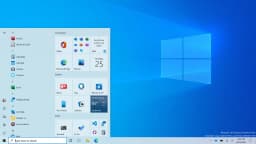
Selepas log masuk berjaya, `explorer.exe` melukis desktop, bar tugas dan Menu Mula. Di latar belakang, perkhidmatan Group Policy Client memuat semula mana-mana GPO berasaskan domain atau tempatan, menggunakan pengalihan folder, skrip permulaan atau dasar kawalan aplikasi.
5. Hyper‑V Virtualisation Stack
Jika Hyper‑V didayakan, hypervisor (`hvix64.exe`) dimuatkan pada masa but, mengambil alih sambungan virtualisasi perkakasan (Intel VT-x / AMD-V). Setiap mesin maya berjalan sebagai partition berasingan dengan memori dan akses perantinya sendiri, diasingkan daripada OS hos untuk keselamatan dan kestabilan.
6. Pre‑emptive Multitasking & Resource Management
Penjadual kernel memperuntukkan masa CPU secara adil merentasi semua proses. Pada Pro, anda boleh menetapkan pertalian CPU dan menetapkan keutamaan proses menggunakan alatan terbina dalam seperti `PowerShell` atau Pengurus Tugas – berguna untuk mendedikasikan sumber kepada Hyper‑V VM atau aplikasi perniagaan kritikal.
7. NTFS / ReFS & BitLocker Transparent Encryption
Fail berada pada NTFS (atau pilihan ReFS pada Pro for Workstations). BitLocker menyulitkan keseluruhan volum secara telus - selepas but, membaca dan menulis dinyahsulit/disulitkan dengan cepat dengan kesan prestasi yang boleh diabaikan. Perkhidmatan BitLocker Drive Encryption memantau perubahan yang mencurigakan dan boleh mengunci pemacu jika gangguan dikesan.
8. Windows Defender, Firewall & Update for Business
Windows Defender Antivirus menjalankan perlindungan masa nyata, manakala Windows Firewall menapis trafik rangkaian. Pro membenarkan penangguhan kemas kini ciri melalui Kemas Kini Windows untuk Perniagaan (sehingga 365 hari) dan keupayaan untuk menggunakan Dasar Kumpulan untuk menetapkan waktu aktif atau menyasarkan gelang kemas kini tertentu – memberikan pentadbir IT kawalan apabila ciri baharu tiba.
9. Windows Sandbox & WSL2 Integration
Windows Sandbox melancarkan mesin maya pakai buang yang ringan berdasarkan imej OS semasa – sesuai untuk menguji muat turun yang mencurigakan. WSL2 menjalankan kernel Linux sebenar di dalam VM terurus, dengan keserasian panggilan sistem penuh. Kedua-dua ciri memanfaatkan teknologi hypervisor Windows 10 Pro untuk pengasingan.
Key Features
BitLocker Drive Encryption
Penyulitan AES volum penuh dengan sokongan TPM + PIN. Melindungi data daripada kecurian luar talian. Termasuk BitLocker To Go untuk pemacu USB dan sandaran kunci pemulihan automatik ke Active Directory.
Remote Desktop Host
Terima sambungan RDP masuk – akses PC Pro anda dengan selamat dari mana-mana sahaja. Menyokong Pengesahan Tahap Rangkaian, berbilang monitor dan ubah hala peranti.
Hyper‑V Virtualisation
Hipervisor Jenis‑1 terbina dalam untuk menjalankan Windows, Linux dan sistem pengendalian lain sebagai mesin maya dengan prestasi hampir asli. Menyokong pusat pemeriksaan, memori dinamik dan suis maya.
Group Policy Management
Editor Dasar Kumpulan Tempatan (`gpedit.msc`) untuk kawalan berbutir ke atas tetapan Windows. Pada domain, pengurusan keselamatan berpusat, penggunaan perisian dan persekitaran pengguna.
Windows Sandbox
Mesin maya pakai buang dan ringan untuk menguji aplikasi yang tidak dipercayai dengan selamat. Setiap sesi bermula bersih – perubahan dibuang pada tutup.
Assigned Access (Kiosk Mode)
Kunci akaun pengguna kepada apl tunggal atau set apl yang dipilih susun. Sesuai untuk kiosk awam, papan tanda digital atau stesen kerja pekerja terhad.
Windows Update for Business
Tangguhkan kemas kini ciri sehingga 365 hari dan kemas kini kualiti sehingga 30 hari. Konfigurasikan dering kemas kini melalui Dasar Kumpulan atau MDM untuk melaksanakan penempatan di seluruh organisasi anda.
Windows Defender & Firewall with Advanced Security
Antivirus dan firewall gred perusahaan, boleh dikawal melalui Dasar Kumpulan. Termasuk Akses Folder Terkawal (anti-ransomware) dan konfigurasi IPsec.
Hyper‑Threading & 2‑CPU Support
Menyokong sehingga 2 CPU fizikal (soket) dan 2 TB RAM (64‑bit) – sesuai untuk stesen kerja mewah dan aplikasi intensif data.
Azure AD Join & Enterprise State Roaming
Sertai PC anda ke Azure Active Directory untuk pengurusan identiti pertama awan. Tetapan perayauan, kata laluan dan konfigurasi Windows merentas berbilang peranti Azure AD yang disertakan.
Client Hyper‑V & WSL2
Jalankan mesin maya dan kernel Linux penuh di dalam Windows (Windows Subsystem for Linux 2) dengan penyepaduan yang lancar – tiada but dwi diperlukan.
Enterprise Mode Internet Explorer (EMIE)
Jalankan aplikasi web lama yang memerlukan keserasian Internet Explorer 8/9/10/11 – penting untuk perniagaan yang memindahkan alatan dalaman yang lebih lama.
Start Menu & Taskbar: Your Command Centre
Biasa, pantas dan boleh disesuaikan sepenuhnya – sama seperti Rumah, tetapi boleh diurus melalui Dasar Kumpulan
Live Tiles & Groups
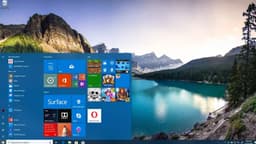
Bahagian kanan Menu Mula boleh diisi dengan Jubin Langsung dinamik yang menunjukkan berita, cuaca, kalendar dan pratonton e-mel. Jubin boleh diubah saiz, dikumpulkan dan juga digabungkan ke dalam folder. Pada Pro, pentadbir boleh menggunakan Dasar Kumpulan untuk menguatkuasakan reka letak Mula standard merentas berbilang pengguna (melalui XML `Start Layout`).
All Apps List & Recently Added
Anak tetingkap kiri menunjukkan apl yang paling banyak digunakan; klik ‘Semua apl’ untuk senarai abjad bagi setiap program yang dipasang. Perisian yang baru dipasang diserlahkan di bahagian atas. Pro membenarkan menyembunyikan senarai 'Terbaru ditambah' melalui Dasar Kumpulan untuk persekitaran pengguna yang konsisten.
Integrated Search (Instant Everything)
Carian bar tugas (`Win + S`) mencari fail, apl, tetapan dan hasil web. Pada peranti Pro yang disambungkan ke domain, carian juga boleh menanyakan Direktori Aktif untuk pengguna dan komputer. `Win + R` membuka Run – cuba `gpedit.msc` untuk melancarkan Editor Dasar Kumpulan Tempatan.
Taskbar Customisation & Jump Lists
Sematkan apl pada bar tugas, susun semula apl tersebut dan alihkan bar tugas ke mana-mana tepi. Klik kanan ikon untuk Senarai Lompat (fail/tugas terbaharu). Pro menyokong konfigurasi bar tugas melalui Dasar Kumpulan – contohnya, mengunci bar tugas atau mengalih keluar kotak Carian merentas semua PC terurus.
Task View & Virtual Desktops
`Win + Tab` membuka Pandangan Tugas, membolehkan anda membuat berbilang desktop maya – sesuai untuk mengasingkan persekitaran kerja, peribadi dan pembangunan. Pro menambah keupayaan untuk menetapkan apl tertentu untuk dibuka pada desktop maya tertentu menggunakan skrip PowerShell.

Microsoft Edge: A Browser Built for Speed and Security
Berdasarkan Chromium, dengan ciri privasi dan produktiviti tambahan
Chromium Power Under the Hood
Edge kini dibina pada enjin sumber terbuka yang sama seperti Google Chrome, jadi setiap sambungan Kedai Web Chrome berfungsi serta-merta. Pasang penyekat iklan, pengurus kata laluan, penyemak tatabahasa dan alat pembangun tanpa sebarang masalah keserasian. Penyemak imbas sentiasa dikemas kini dengan standard web terkini dan tampung keselamatan secara automatik.
Vertical Tabs – Organise Differently
Daripada jalur tab mendatar yang sesak, tukar kepada tab menegak di sebelah kiri. Anda boleh melihat tajuk penuh setiap halaman yang terbuka, seret untuk menyusun semula, kumpulan tab berkaitan dan menuntut semula ruang skrin menegak yang berharga pada monitor skrin lebar. Ia merupakan penukar permainan untuk tugasan berbilang tugas berat.
Collections – Research Made Simple
Seret teks, imej dan pautan ke dalam Koleksi untuk menyimpannya bersama-sama. Sesuai untuk merancang perjalanan, mengumpul rujukan projek atau menyusun laporan sekolah. Koleksi disegerakkan merentas peranti dan boleh dieksport terus ke Word atau Excel.
Tracking Prevention That Actually Works
Pilih daripada pencegahan penjejakan Asas, Seimbang atau Ketat. Edge menyekat penjejak yang diketahui tanpa memecahkan tapak web dan anda boleh melihat dengan tepat bilangan penjejak yang disekat pada setiap tapak. Penyemakan imbas anda kekal peribadi dan lebih pantas.
Immersive Reader – Distraction‑Free Reading
Klik ikon buku untuk menanggalkan iklan, bar sisi dan kekacauan. Pembaca Imersif hanya meninggalkan teks dan imej artikel, dengan saiz fon boleh laras, jarak dan juga ciri Baca Lantang yang menceritakan halaman dalam suara semula jadi. Penting untuk pelajar dan sesiapa sahaja yang mengalami masalah membaca.
Seamless Sync Across Devices
Log masuk dengan akaun Microsoft anda dan Edge menyegerakkan kata laluan, kegemaran, sejarah penyemakan imbas dan juga tab terbuka merentas PC Windows, telefon Android dan peranti iOS anda. Mula membaca artikel pada telefon anda dan selesaikannya pada desktop anda dengan satu klik.
Built‑in PDF Reader & Annotator
Buka mana-mana PDF terus dalam Edge dan gunakan alat penyerlah, pen dan teks untuk memberi anotasi. Isi borang, tandatangani dokumen secara digital dan juga gunakan fungsi Baca Lancang pada PDF. Tidak memerlukan aplikasi PDF yang berasingan.
Performance & Battery Efficiency
Edge direka bentuk untuk menjadi lembut pada bateri komputer riba anda. Tab tidur dan pengurusan sumber yang cekap bermakna anda boleh menyemak imbas lebih lama tanpa memalam. Ia secara rasminya salah satu penyemak imbas paling cekap tenaga yang tersedia untuk Windows.
BitLocker Drive Encryption: Full‑Volume Security
Lindungi data anda daripada kecurian dan serangan luar talian – walaupun PC hilang
How BitLocker Works
BitLocker menyulitkan keseluruhan pemacu sistem Windows (dan pemacu data tetap secara pilihan) menggunakan AES‑128 atau AES‑256. Kunci penyulitan disimpan dalam cip Modul Platform Dipercayai (TPM). Semasa but, TPM mengeluarkan kunci hanya selepas mengesahkan bahawa komponen but tidak berubah. Anda boleh menambah PIN atau kunci permulaan pada pemacu USB untuk pengesahan dua faktor.
TPM + PIN / Password
Walaupun TPM sahaja melindungi daripada serangan luar talian (seseorang mengalih keluar cakera keras anda), TPM + PIN menghalang komputer riba yang dicuri daripada but walaupun perkakasan tidak berubah. Pro membolehkan anda mengkonfigurasi kaedah pengesahan ini melalui Dasar Kumpulan BitLocker.
BitLocker To Go (Removable Drives)
Sulitkan pemacu kilat USB dan cakera keras luaran dengan algoritma AES yang sama. Apabila anda memasang pemacu ke dalam mana-mana PC Windows 10 Pro atau Perusahaan, anda digesa untuk kata laluan – akses tidak disulitkan disekat. Sesuai untuk mengangkut data pelanggan yang sensitif.
Recovery Key & Active Directory Backup
Semasa persediaan BitLocker, kunci pemulihan (kata laluan berangka 48 digit) dijana. Pada peranti Pro yang disertai domain, kunci ini boleh disandarkan secara automatik ke Direktori Aktif, membenarkan pentadbir IT memulihkan data walaupun pengguna terlupa PIN mereka.
Performance Impact
CPU moden dengan arahan AES‑NI mempercepatkan penyulitan/penyahsulitan kepada hampir-sifar overhed. Anda mungkin tidak akan melihat sebarang perbezaan kelajuan dalam penggunaan harian – tidak seperti penyulitan berasaskan perisian, pemunggahan perkakasan BitLocker sangat cekap.
Remote Desktop Host: Work from Anywhere
Akses pejabat atau PC rumah anda dengan selamat daripada peranti lain – pengalaman desktop penuh
Remote Desktop Protocol (RDP)
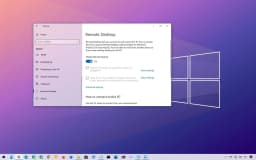
Windows 10 Pro termasuk perkhidmatan Hos Desktop Jauh, membolehkan anda menyambung ke PC Pro anda daripada mana-mana peranti yang menjalankan klien Desktop Jauh (Windows, macOS, Android, iOS). Tidak seperti Rumah (klien sahaja), Pro menerima sambungan masuk.
Network Level Authentication (NLA)
NLA memerlukan pengguna untuk membuat pengesahan sebelum sesi RDP penuh diwujudkan, mengurangkan risiko serangan penafian perkhidmatan dan penuaian kelayakan. Ia didayakan secara lalai dan boleh diuruskan melalui Sifat Sistem atau Dasar Kumpulan.
Multiple Session Support (with caveats)
Secara lalai, Windows 10 Pro hanya membenarkan satu sesi jauh aktif pada satu masa (konsol tempatan log keluar). Untuk sesi serentak, anda memerlukan Pelayan Windows dengan Perkhidmatan Desktop Jauh – tetapi untuk akses jauh pengguna tunggal, ia adalah sempurna.
RemoteFX & GPU Virtualisation
Apabila menyambung ke stesen kerja Pro dengan GPU yang disokong, Desktop Jauh boleh menggunakan RemoteFX (ditamatkan tetapi tersedia dalam versi yang lebih lama) atau pecutan GPU asas untuk aplikasi intensif grafik seperti CAD atau pengeditan video. Dalam Windows 10 Pro moden, mod sesi dipertingkat menyediakan penskalaan DPI tinggi dan perkongsian papan keratan.
Security & Firewall Configuration
RDP mendengar pada port 3389 secara lalai. Windows Firewall secara automatik mencipta peraturan masuk apabila anda mendayakan Desktop Jauh. Untuk akses internet, sentiasa gunakan VPN atau RD Gateway – jangan sekali-kali dedahkan RDP terus ke internet tanpa perlindungan tambahan seperti Network Policy Server (NPS).
Hyper‑V: Built‑in Virtualisation
Jalankan berbilang sistem pengendalian pada perkakasan yang sama – tiada perisian pihak ketiga diperlukan
Type‑1 Hypervisor
Hyper‑V terletak terus pada perkakasan (bukan di dalam Windows). Partition induk (Windows 10 Pro utama anda) berkongsi CPU dan memori dengan partition anak (mesin maya). Seni bina ini memberikan prestasi hampir asli dan keselamatan yang lebih baik daripada hipervisor Jenis‑2 seperti VirtualBox.
Supported Guest OSes
Jalankan Windows (XP hingga 11), pelbagai pengedaran Linux (Ubuntu, Debian, RHEL, SUSE) dan FreeBSD. Perkhidmatan penyepaduan (pemacu) tersedia untuk prestasi tetikus, video dan rangkaian yang dipertingkatkan. Hyper‑V menyokong kedua-dua tetamu 32-bit dan 64-bit.
Virtual Networking & Storage
Buat suis maya (luaran, dalaman, peribadi) untuk menyambungkan VM ke rangkaian fizikal anda atau mengasingkannya. Gunakan .vhdx cakera keras maya dengan pengembangan dinamik atau saiz tetap. Cakera laluan membenarkan VM mengakses terus pemacu keras fizikal.
Checkpoints & Quick Migration
Ambil titik pemeriksaan (snapshot) VM sebelum menggunakan kemas kini atau menguji perisian – berbalik serta-merta jika berlaku kesilapan. Penghijrahan langsung (memindahkan VM yang sedang berjalan antara hos Hyper‑V) memerlukan Pelayan Windows, tetapi Pro menyokong eksport/import untuk pergerakan luar talian.
Enhanced Session Mode
Sambung ke VM dengan perkongsian papan keratan, ubah hala pemacu dan saiz semula resolusi dinamik – sama seperti RDP. Mod Sesi Dipertingkat berfungsi untuk tetamu Windows dan, dengan konfigurasi tambahan, untuk Linux (melalui XRDP).

Group Policy Management: Centralised Control
Konfigurasikan beribu-ribu tetapan Windows pada satu peranti (atau merentas domain)
Local Group Policy Editor (gpedit.msc)
Walaupun pada peranti Pro (bukan domain) kendiri, anda boleh melancarkan `gpedit.msc` untuk mengubah suai ratusan tetapan lanjutan: nyahdayakan but semula automatik Windows Update, menyekat akses Panel Kawalan, menguatkuasakan kerumitan kata laluan, melumpuhkan telemetri dan banyak lagi. Dasar ini hanya terpakai kepada mesin tempatan.
Domain‑Based Group Policy
Apabila peranti Windows 10 Pro disambungkan ke domain Direktori Aktif, Objek Dasar Kumpulan (GPO) yang dibuat oleh pentadbir IT digunakan secara berpusat. Ini membolehkan konfigurasi jisim keselamatan, penggunaan perisian, pengalihan folder dan skrip permulaan merentas ratusan atau ribuan PC.
Security Policies & Auditing
Tetapkan ambang kunci keluar akaun, audit peristiwa log masuk, tentukan hak pengguna (mis., siapa yang boleh menutup sistem) dan kuatkuasakan peraturan AppLocker (tersedia dalam Pro, tidak seperti Laman Utama) untuk menyenarai putihkan aplikasi yang diluluskan sahaja. Semua dasar ini diuruskan di bawah Konfigurasi Komputer → Tetapan Windows → Tetapan Keselamatan.
Administrative Templates
Fail ADMX mengandungi dasar berasaskan pendaftaran untuk komponen Windows, Microsoft Office dan juga Edge. Anda boleh mengimport templat ADMX tersuai daripada vendor pihak ketiga. Dasar seperti 'Matikan kemas kini automatik Kemas Kini Windows' (tidak disyorkan) atau 'Konfigurasikan konfigurasi akaun senyap OneDrive' ialah contoh biasa.
Resultant Set of Policy (RSOP)
Jalankan `rsop.msc` untuk melihat dasar yang sedang digunakan dan sumbernya (local vs domain). Untuk penyelesaian masalah lanjutan, `gpresult /h report.html` menjana laporan HTML terperinci bagi semua dasar yang berkesan.

Windows Sandbox & Assigned Access
Persekitaran ujian selamat dan mod kios khusus
Windows Sandbox (Isolated Temporary Desktop)
Mesin maya ringan yang bermula daripada gambar bersih pemasangan Windows 10 Pro semasa anda. Lancarkan aplikasi yang tidak dipercayai, muat turun fail yang mencurigakan atau uji konfigurasi penyemak imbas – apa sahaja yang anda lakukan dalam Kotak Pasir hilang apabila anda menutupnya. Memerlukan sokongan virtualisasi (Intel VT-x / AMD-V).
Enable Windows Sandbox
Pergi ke Hidupkan atau matikan ciri Windows → semak 'Windows Sandbox' → but semula. Lancarkan dari Menu Mula. Kotak Pasir berkongsi memori hos dan CPU tetapi diasingkan sepenuhnya (irung berasingan). Fail boleh disalin masuk/keluar melalui papan keratan atau seret‑dan‑lepaskan.
Assigned Access (Kiosk Mode)
Hadkan akaun pengguna untuk menjalankan hanya satu apl Universal Windows Platform (UWP) atau satu aplikasi Win32 klasik. Sesuai untuk kiosk, katalog perpustakaan atau sistem tempat jualan yang menghadap awam. Konfigurasikan melalui Tetapan → Akaun → Keluarga & pengguna lain → Sediakan akses yang diberikan, atau gunakan PowerShell `Set-AssignedAccess`.
Multi‑App Kiosk Mode (Pro only)
Windows 10 Pro juga menyokong mod kios berbilang apl (diperkenalkan dalam versi 1809), membolehkan anda mempersembahkan Menu Mula dipilih susun dengan hanya apl yang diluluskan – sesuai untuk stesen kerja pekerja terhad atau persekitaran pendidikan. Konfigurasikan melalui Windows Configuration Designer atau pakej peruntukan XML.

Windows Defender & Firewall: Enterprise‑Grade Protection
Antivirus terbina dalam dengan pengurusan berpusat melalui Dasar Kumpulan
Real‑Time Protection & Cloud AI
Sama seperti edisi Home – pembelajaran mesin daripada berbilion peranti menyekat ancaman baharu serta-merta. Pada Pro, anda boleh mengkonfigurasi Defender melalui Dasar Kumpulan (cth., dayakan 'Sekat pada pandangan pertama', tetapkan tamat masa awan, lumpuhkan pengimbasan pemacu boleh alih) untuk perlindungan yang konsisten merentas organisasi.
Controlled Folder Access (Anti‑Ransomware)
Melindungi folder sensitif daripada penulisan yang tidak dibenarkan. Pada Pro, anda boleh menentukan folder yang dilindungi melalui Dasar Kumpulan dan senarai putih aplikasi khusus menggunakan konfigurasi pusat. Ini ialah ciri utama untuk persekitaran perniagaan yang mengendalikan data sulit.
Windows Firewall with Advanced Security
Di luar suis hidup/mati asas, Pro menyediakan snap‑in MMC (`wf.msc`) untuk mengkonfigurasi peraturan masuk/keluar berdasarkan alamat IP, port, program dan perkhidmatan. Cipta peraturan keselamatan sambungan (IPsec) untuk menyulitkan trafik antara mesin domain. Semua peraturan boleh digunakan melalui Dasar Kumpulan.
Microsoft Defender for Endpoint (add‑on)
Walaupun tidak termasuk dalam lesen Pro asas, Windows 10 Pro boleh didaftarkan ke dalam Microsoft Defender for Endpoint (dahulunya Defender ATP) – penyelesaian EDR perusahaan yang menyediakan pemburuan ancaman lanjutan, penyiasatan automatik dan keupayaan tindak balas. Ini memerlukan langganan berasingan.

DirectX 12 Ultimate & Xbox Integration
Kuasa permainan yang sama seperti Home – sedia untuk pengesanan sinar dan Pas Permainan
DirectX 12 Ultimate
Pengesanan sinar, lorekan kadar berubah-ubah, lorekan jejaring – sama dengan Laman Utama. Pengguna profesional yang bermain di stesen kerja mereka mendapat grafik dan prestasi kesetiaan tinggi yang sama. Semua enjin permainan utama dan tajuk AAA menyokong DirectX 12 pada Windows 10 Pro.
Xbox Game Bar & Game Mode
`Win + G` membuka Bar Permainan untuk tangkapan skrin, rakaman, pemantauan prestasi dan ciri sosial Xbox. Mod Permainan mengutamakan sumber CPU/GPU untuk permainan aktif. Pro menambah keupayaan untuk melumpuhkan Mod Permainan melalui Dasar Kumpulan jika diperlukan untuk persekitaran korporat.
Xbox Game Pass for PC
Akses lebih 100 permainan dengan langganan, termasuk tajuk Microsoft pihak pertama pada hari pelancaran. Game Pass berfungsi sama pada Pro dan Home – tiada sekatan.

Windows Hello & Biometric Sign‑in
Pengesahan tanpa kata laluan dengan keselamatan perusahaan
Face, Fingerprint, or PIN
Sama seperti edisi Rumah – kamera IR untuk pengecaman muka atau pembaca cap jari. Pada Pro, anda boleh menguatkuasakan Windows Hello melalui Dasar Kumpulan (memerlukan cap jari atau PIN untuk semua pengguna) dan menyepadukannya dengan Azure AD untuk log masuk tunggal yang lancar ke sumber awan.
Windows Hello for Business
Pro menyokong Windows Hello for Business, yang menggantikan kata laluan dengan pengesahan dua faktor yang kukuh menggunakan TPM dan gerak isyarat pengguna (PIN atau biometrik). Ini berfungsi dengan Active Directory on-prem atau Azure AD, mendayakan pengesahan berasaskan sijil atau berasaskan kunci kepada sumber korporat.

OneDrive & Cloud Integration
5 GB percuma, Fail Atas Permintaan dan kini dengan kawalan Dasar Kumpulan
Files On‑Demand & Personal Vault
Semua ciri OneDrive dari Rumah hadir. Pada Pro, pentadbir IT boleh menggunakan Dasar Kumpulan untuk mengubah hala folder yang diketahui secara senyap (Desktop, Dokumen, Gambar) ke OneDrive untuk sandaran, menguatkuasakan Fail Atas Permintaan dan melumpuhkan ciri awan pengguna jika menggunakan OneDrive for Business.
OneDrive Sync with Azure AD
Apabila peranti Pro disambungkan ke Azure AD, OneDrive boleh log masuk secara automatik dengan akaun kerja pengguna dan menyegerakkan tapak SharePoint – tiada konfigurasi tambahan diperlukan oleh pengguna akhir.
Pros
- ✓Penyulitan BitLocker melindungi data sensitif daripada kecurian – keselamatan gred perusahaan untuk individu
- ✓Hos Desktop Jauh membolehkan anda mengakses PC kerja anda dari rumah atau di jalan raya
- ✓Hyper‑V menyediakan virtualisasi percuma dan berkuasa – tidak memerlukan VMware Workstation atau VirtualBox
- ✓Dasar Kumpulan memberi anda kawalan terperinci ke atas tingkah laku Windows – lumpuhkan telemetri, sekat Gedung Windows, kuatkuasakan dasar kata laluan
- ✓Windows Sandbox menawarkan persekitaran yang selamat dan boleh guna untuk menguji perisian yang tidak diketahui
- ✓Akses Ditugaskan (Mod Kiosk) sesuai untuk senario pengguna yang dihadapi awam atau terhad
- ✓Windows Update for Business membenarkan penangguhan kemas kini ciri – elakkan perubahan yang tidak dijangka semasa projek kritikal
- ✓Menyokong sehingga 2 TB RAM dan 2 CPU fizikal – skala kepada stesen kerja mewah
- ✓Azure AD Join memudahkan pengesahan cloud-first dan pengurusan peranti
- ✓AppLocker (tersedia melalui Dasar Kumpulan) membolehkan anda menyenarai putih hanya aplikasi yang diluluskan – jauh lebih berkuasa daripada kawalan terhad Home
- ✓Client Hyper‑V menyokong virtualisasi bersarang (pada perkakasan yang disokong) dan penetapan peranti diskret (DDA) untuk GPU
- ✓Interprise Mode Internet Explorer memastikan apl web perniagaan lama berjalan
Cons
- ✗Kos lebih tinggi ($199.99 vs $139.99 untuk Rumah) – tidak berbaloi untuk pengguna rumah kasual
- ✗Keterlaluan untuk tugas asas – kebanyakan pengguna rumah tidak pernah menggunakan BitLocker, Hyper‑V atau Dasar Kumpulan
- ✗Masih mempunyai telemetri – walaupun Dasar Kumpulan boleh mengurangkannya kepada tahap minimum (Tahap Keselamatan), sesetengah data masih mengalir ke Microsoft
- ✗Kemas kini paksa tidak boleh dilumpuhkan sepenuhnya – tetapi boleh ditangguhkan melalui Dasar Kumpulan atau Kemas Kini Windows untuk Perniagaan
- ✗Memerlukan TPM 1.2 atau 2.0 untuk BitLocker (kebanyakan PC moden mempunyainya, tetapi mesin lama mungkin tidak)
- ✗Hos Desktop Jauh memerlukan IP awam atau VPN untuk akses internet – tiada DDNS atau geganti terbina dalam
- ✗Hyper‑V tidak boleh menjalankan semua OS tetamu (cth., macOS tidak disokong) dan tiada laluan masuk USB
- ✗Windows Sandbox memerlukan sekurang-kurangnya 4 GB RAM dan sokongan virtualisasi – tidak tersedia pada peranti rendah
- ✗Editor Dasar Kumpulan Tempatan berkuasa tetapi berisiko – tetapan yang salah boleh merosakkan fungsi
- ✗Tiada naik taraf percuma daripada Windows 7/8.1 (tidak seperti Home, yang mempunyai tempoh naik taraf percuma – yang berakhir pada 2016)
- ✗Sokongan tamat pada 14 Oktober 2025 – selepas itu, hanya Kemas Kini Keselamatan Lanjutan (berbayar) tersedia
Use Cases
Hidden & Useful Shortcuts
Master Windows 10 with these time‑saving keyboard shortcuts
Open or close Start Menu
Open Action Centre (notifications & quick settings)
Show or hide desktop (minimise/restore all windows)
Open File Explorer
Open Windows Settings
Lock your PC or switch accounts
Minimise all windows
Restore minimised windows
Choose projection mode (duplicate, extend, second screen only)
Open Run dialog – type `gpedit.msc` for Group Policy, `virtmgmt.msc` for Hyper‑V Manager
Open Windows Search
Open Ease of Access / Accessibility settings
Open Quick Link (power user) menu – includes Disk Management, Event Viewer, and Windows Terminal (Pro)
Open Task View (virtual desktops & timeline)
Switch input language and keyboard layout
Open emoji and kaomoji panel
Peek at desktop temporarily
Minimise all but the active window
Snap windows: left/right halves, maximise, or minimise
Move a window to another monitor
Open or switch to the app pinned at that taskbar position
Create a new virtual desktop
Close the current virtual desktop
Switch between virtual desktops
Open Xbox Game Bar (screenshot, recording, performance overlay)
Start / stop screen recording (Game Bar)
Take full‑screen screenshot and save to Pictures\Screenshots
Take screenshot of the active window (copies to clipboard)
Open Snip & Sketch for custom screenshot (rectangle, freeform, window, fullscreen)
Open clipboard history (must be enabled in Settings)
Open emoji panel (alternative to Win + .)
Open Connect quick action (wireless displays and audio devices)
Open dictation / voice typing
Turn on On‑Screen Keyboard
Zoom in or out using Magnifier
Close Magnifier
Open Feedback Hub
Open Task Manager directly
View open apps (stays on screen after releasing keys)
Switch between open apps
Close the current window or browser tab
Reopen the last closed browser tab
Rename selected file / folder
Refresh the active window
Undo an action
Redo an action
Create a new folder in File Explorer
Open Properties for selected item
Permanently delete a file (bypass Recycle Bin)
Open System Properties (About page)
Launch Local Group Policy Editor (Pro only)
Launch Hyper‑V Manager (Pro only)
Launch Local Security Policy (Pro only)
Launch Resultant Set of Policy (Pro)
Technical Specifications
| Architecture | 64‑bit (x86‑64) – 32‑bit available but deprecated |
| Processor | 1 GHz or faster with 2 or more cores; supports up to 2 physical CPUs |
| RAM | 4 GB minimum; maximum 2 TB for 64‑bit (Home max is 128 GB) |
| Storage | 64 GB or larger drive (SSD recommended); BitLocker requires TPM and UEFI |
| Graphics | DirectX 12 compatible with WDDM 2.0 driver; Hyper‑V requires SLAT (Second Level Address Translation) |
| Display | Minimum 800x600; recommended 1920x1080 or higher |
| TPM | TPM 1.2 or 2.0 required for BitLocker (TPM 2.0 recommended for Windows 11 upgrade) |
| Secure Boot | Supported, required for BitLocker integrity check |
| Virtualisation | Intel VT-x / AMD-V required for Hyper‑V and Windows Sandbox |
| Windows Hello | Requires IR camera or fingerprint reader; PIN always available |
| Cortana | Requires microphone; can be disabled via Group Policy |
| Internet | Required for initial setup, updates, and Microsoft account/Azure AD features |
Windows 10 Pro vs Windows 10 Home
| Feature | Windows 10 Pro | Windows 10 Home |
|---|---|---|
| BitLocker Drive Encryption | Yes (TPM required) | No |
| Remote Desktop (Host) | Yes (inbound RDP) | Client only (outbound) |
| Hyper‑V Virtualisation | Yes | No |
| Group Policy Management | Yes (local and domain) | No |
| Windows Sandbox | Yes | No |
| Assigned Access (Kiosk Mode) | Yes (single and multi‑app) | No |
| Windows Update for Business | Yes (defer updates) | No (consumer updates only) |
| Enterprise Mode Internet Explorer | Yes | No |
| AppLocker | Yes (via Group Policy) | No |
| Client Hyper‑V Nested Virtualisation | Yes | No |
| Max RAM (64‑bit) | 2 TB | 128 GB |
| Physical CPU Support | 2 sockets | 1 socket |
| Azure AD Join | Yes | No |
| Remote Desktop (Host) with multiple sessions | No (one active session) | Not applicable |