

Windows 10 Editions Comparison
Which Windows 10 edition is right for you? A complete feature‑by‑feature guide to Home, Pro, Pro for Workstations, Education, and Enterprise.
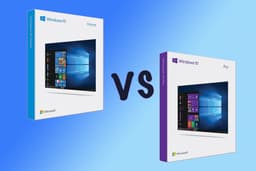



Overview
How It Works
1. Installation Media
Na tym samym dysku ISO lub USB systemu Windows 10 można zainstalować dowolną edycję. Podczas konfiguracji wprowadzasz klucz produktu dla zakupionej wersji (Home, Pro itp.). Jeśli pominiesz wprowadzanie klucza, system Windows domyślnie zainstaluje stronę główną.
2. Feature Unlock at Boot
Po aktywacji magazyn konfiguracji funkcji udostępnia funkcje specyficzne dla danej edycji. Na przykład Pro umożliwia przychodzące połączenia pulpitu zdalnego; Dom nie. Jądro i rdzeń systemu operacyjnego są identyczne – zmieniają się jedynie zasady dotyczące funkcji.
3. In‑Place Upgrade
Możesz dokonać aktualizacji z Home → Pro → Workstation (lub Education/Enterprise z odpowiednimi licencjami), wprowadzając nowy klucz w Ustawieniach. Nie jest wymagana ponowna instalacja. Downgrade wymaga czystej instalacji.
Key Features
Free Upgrade Path for Students
Kwalifikujący się uczniowie i nauczyciele mogą bezpłatnie uzyskać system Windows 10 Education za pośrednictwem platformy Azure dla instytucji edukacyjnych — obejmuje ona wszystkie funkcje zabezpieczeń dla przedsiębiorstw.
Most Scalable – Workstation Edition
Obsługuje 6 TB RAM, 4 gniazda procesora, ReFS, pamięć trwałą i RDMA – idealne rozwiązanie do nauki i inżynierii danych.
Best for Large Organisations – Enterprise
Credential Guard, Application Guard, DirectAccess, Defender for Endpoint i LTSC. Wymaga licencji zbiorczej.
Best for Small Business – Pro
BitLocker, host pulpitu zdalnego, Hyper-V, zasady grupy – niedrogie i łatwe w zarządzaniu.
Best for Home Users – Home
Najniższy koszt, obejmuje podstawowe zabezpieczenia (Defender), gry (DirectX 12) i aplikacje codziennego użytku.

Edition Comparison at a Glance
Szybkie podsumowanie docelowych użytkowników, ceny i kluczowych wyróżników
Windows 10 Home
139 USD – Konsumenci, studenci (osobiście), zwykli gracze. Brak funkcji BitLocker, brak hosta pulpitu zdalnego, brak funkcji Hyper-V, maks. 128 GB pamięci RAM, 1 gniazdo procesora. Zawiera Defender, Edge, DirectX 12, Windows Hello.
Windows 10 Pro
199 USD – Małe firmy, zaawansowani użytkownicy, programiści. Dodaje funkcję BitLocker, hosta pulpitu zdalnego, funkcję Hyper-V, piaskownicę systemu Windows, przypisany dostęp, zasady grupy, maksymalnie 2 TB pamięci RAM, 2 gniazda procesora.
Windows 10 Pro for Workstations
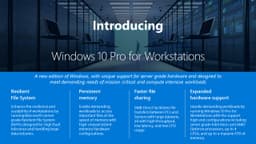
309 $ – Analitycy danych, inżynierowie CAD, badacze. Dodaje ReFS (tworzenie), pamięć trwałą (NVDIMM), SMB Direct (RDMA), maksymalnie 6 TB RAM, 4 gniazda procesora, tryb stacji roboczej.
Windows 10 Education
$0 (kwalifikujący się studenci/nauczyciele) – Instytucje akademickie. To samo co w przypadku przedsiębiorstw (Credential Guard, AppLocker, DirectAccess itp.) plus rozwiąż test, skonfiguruj szkolne komputery i tryb współdzielonego komputera. Bezpłatnie za pośrednictwem platformy Azure dla instytucji edukacyjnych.
Windows 10 Enterprise
Licencjonowanie zbiorcze – duże organizacje, instytucje rządowe, opieka zdrowotna. Dodaje funkcję Credential Guard, Application Guard, DirectAccess, BranchCache, WDAC, Defender for Endpoint (z E5), opcję LTSC. Wymaga M365 E3/E5 lub Software Assurance.
Security & Encryption Features
Od podstawowego programu antywirusowego po technologię zerowego zaufania opartą na wirtualizacji
BitLocker Drive Encryption
Dom: Nie; Pro/Workstation/Education/Enterprise: Tak (pełnoobjętościowy AES z TPM).
Credential Guard (VBS)
Strona główna/Pro/Stacja robocza: Nie; Edukacja/Przedsiębiorstwo: Tak (izoluje LSASS od jądra).
Application Guard (Edge)
Strona główna/Pro/Stacja robocza: Nie; Edukacja/przedsiębiorstwo: tak (przeglądanie izolowane sprzętowo).
Windows Defender Application Control (WDAC)
Dom: Nie; Pro/Workstation: Limited (podstawowe zasady); Edukacja/przedsiębiorstwo: Pełna (biała lista wymuszana przez funkcję hypervisor).
AppLocker
Dom: Nie; Pro/Workstation/Education/Enterprise: Tak (biała lista aplikacji w trybie użytkownika za pośrednictwem zasad grupy).
Hardware Scalability
Ile pamięci RAM i ile procesorów obsługuje każda edycja
Maximum RAM (64‑bit)
Dom: 128 GB; Zawodowiec: 2 TB; Stacja robocza: 6 TB; Edukacja: 2 TB; Przedsiębiorstwo: 2 TB.
Physical CPU Sockets
Dom: 1 gniazdo; Zawodowiec: 2 gniazda; Stacja robocza: 4 gniazda; Edukacja: 2 gniazda; Przedsiębiorstwo: 2 gniazda.
Large Pages (2 MB / 1 GB)
Strona główna/Pro/Edukacja/Enterprise: tylko 2 MB; Stacja robocza: do 1 GB dużych stron.
Virtualisation & Remote Access
Hyper-V, Pulpit zdalny i zaawansowane funkcje wirtualizacji
Remote Desktop (Host / Inbound)
Dom: Nie; Pro/Workstation/Education/Enterprise: Tak (1 jednoczesna sesja).
Hyper‑V Client
Dom: Nie; Pro/Workstation/Education/Enterprise: Tak (uruchamiaj maszyny wirtualne).
Discrete Device Assignment (DDA)
Strona główna/Pro/Edukacja: Nie; Stacja robocza/przedsiębiorstwo: tak (przekaż GPU/NVMe do maszyny wirtualnej).
Windows Sandbox
Dom: Nie; Pro/Workstation/Education/Enterprise: Tak (tymczasowa maszyna wirtualna do testowania).
Advanced File & Storage
ReFS, pamięć trwała i bezpośrednie SMB
ReFS (Resilient File System) – create volumes
Strona główna/Pro/Edukacja: Nie (tylko do odczytu); Stacja robocza: Tak; Przedsiębiorstwo: Tak (z SA).
Persistent Memory (NVDIMM‑N) DAX volumes
Strona główna/Pro/Edukacja: Nie; Stacja robocza: Tak; Enterprise: Tak (z obsługiwanym sprzętem).
SMB Direct (RDMA) client
Strona główna/Pro/Edukacja: Nie; Stacja robocza: Tak; Przedsiębiorstwo: Tak.
Management & Deployment
Zasady grupy, Intune, DirectAccess i elementy sterujące aktualizacjami
Group Policy (local + domain)
Dom: Nie; Pro/Workstation/Education/Enterprise: Tak (gpedit.msc + Active Directory).
Windows Update for Business (deferral)
Strona główna: tylko pauza (35 dni); Pro/Workstation/Education/Enterprise: odrocz aktualizacje funkcji do 365 dni, aktualizacje jakości do 30 dni.
DirectAccess (always‑on VPN)
Strona główna/Pro/Stacja robocza: Nie; Edukacja/przedsiębiorczość: Tak.
BranchCache (WAN caching)
Strona główna/Pro/Stacja robocza: Nie; Edukacja/przedsiębiorczość: Tak.
Long‑Term Servicing Channel (LTSC)
Strona główna/Pro/Stacja robocza/Edukacja: Nie; Enterprise: Tak (z pakietem Software Assurance).
Education‑Specific Features
Rozwiąż test, skonfiguruj szkolne komputery, udostępnij tryb komputera
Take a Test (secure browser)
Dostępne tylko w systemie Windows 10 Education (i niektórych wersjach Enterprise z możliwością dostosowywania).
Set up School PCs provisioning
Dostępne tylko w systemie Windows 10 Education (za pośrednictwem aplikacji).
Shared PC Mode (auto‑profile cleanup)
Edukacja: Pełna (wbudowana); Pro/Enterprise: Limited (konfiguracja ręczna).
Pros
- ✓Jeden ujednolicony kod – wszystkie edycje otrzymują te same aktualizacje zabezpieczeń i obsługę sterowników
- ✓Możliwość aktualizacji na miejscu – przenieś się z Strona główna → Pro → Stacja robocza bez ponownej instalacji
- ✓Edukacja jest bezpłatna – uczniowie i nauczyciele otrzymują funkcje Enterprise bezpłatnie
- ✓Edycja Workstation odblokowuje sprzęt klasy serwerowej w systemie operacyjnym dla komputerów stacjonarnych
- ✓Wersja Enterprise zapewnia bezpieczeństwo typu zero-trust (Credential Guard, Application Guard) od razu po wyjęciu z pudełka
Cons
- ✗Home nie ma podstawowych funkcji biznesowych – nie ma funkcji BitLocker, nie ma hosta RDP, nie ma Hyper-V
- ✗Pro dla stacji roboczych jest drogi – 309 USD i wymaga drogiego sprzętu, aby z niego korzystać
- ✗Enterprise niedostępny w sprzedaży detalicznej – wyłącznie w ramach licencji zbiorczych (M365 E3/E5)
- ✗Edukacja wymaga kwalifikacji akademickich – nie do użytku komercyjnego
- ✗Porównanie może być przytłaczające – wiele funkcji jest nieistotnych dla typowego użytkownika
Use Cases
Hidden & Useful Shortcuts
Master Windows 10 with these time‑saving keyboard shortcuts
See which edition you are running (System Properties)
Check Windows 10 version and edition
Upgrade to a different edition (change product key)
Quickly see installed RAM and processor (helps decide if Workstation needed)
If this works, you have Pro or above (Group Policy Editor)
Check if TPM is present (required for BitLocker and Credential Guard)
Local Security Policy – available on Pro and above
Technical Specifications
| Minimum RAM for any edition | 4 GB (64‑bit) |
| Minimum storage | 64 GB |
| Processor | 1 GHz or faster, 2+ cores |
| TPM recommendation | TPM 2.0 recommended for BitLocker and VBS features |
| UEFI / Secure Boot | Recommended for all editions, required for some security features |
Feature Comparison Table: Home vs Pro vs Workstation vs Education vs Enterprise
| Feature | Windows 10 Home | Windows 10 Pro | win10Workstation | win10Education | win10Enterprise |
|---|---|---|---|---|---|
| Max RAM (64‑bit) | 128 GB | 2 TB | 6 TB | 2 TB | 2 TB |
| Max CPU Sockets | 1 | 2 | 4 | 2 | 2 |
| BitLocker Encryption | No | Yes | Yes | Yes | Yes |
| Credential Guard | No | No | No | Yes | Yes |
| Application Guard | No | No | No | Yes | Yes |
| AppLocker / WDAC | No | AppLocker only | AppLocker only | Full | Full |
| Remote Desktop Host | No | Yes | Yes | Yes | Yes |
| Hyper‑V Client | No | Yes | Yes (DDA) | Yes | Yes |
| Windows Sandbox | No | Yes | Yes | Yes | Yes |
| ReFS (create volume) | No | No | Yes | No | Yes (SA) |
| Persistent Memory (PMem) | No | No | Yes | No | Yes |
| SMB Direct (RDMA) | No | No | Yes | No | Yes |
| DirectAccess | No | No | No | Yes | Yes |
| BranchCache | No | No | No | Yes | Yes |
| Group Policy (domain) | No | Yes | Yes | Yes | Yes |
| Windows Update for Business (deferral) | 35 days pause | Up to 365 days | Up to 365 days | Up to 365 days | Up to 365 days + rings |
| LTSC (Long‑Term Servicing) | No | No | No | No | Yes (with SA) |
| Take a Test / Set up School PCs | No | No | No | Yes | No |