

Windows 10 Education
Enterprise‑grade security, management, and virtualisation – tailored for academic institutions, students, and educators, at no additional cost through volume licensing



Overview
How It Works
1. UEFI & Secure Boot (with BitLocker)
Tak samo jak Pro/Enterprise – weryfikacja TPM, deszyfrowanie funkcją BitLocker (jeśli włączone). Wiele szkół wymusza stosowanie funkcji Secure Boot i BitLocker, aby zapobiegać atakom za pomocą zestawu startowego i chronić dane uczniów.
2. Kernel & Group Policy / MDM Enforcement
Po załadowaniu jądra urząd zabezpieczeń lokalnych stosuje zasady specyficzne dla urządzenia z Zasady grupy (w przypadku przyłączenia do domeny) lub Microsoft Intune/MDM (w przypadku przyłączenia do usługi Azure AD). Zasady te mogą ograniczać pamięć USB, wymuszać ustawienia programu Windows Defender i wyłączać funkcje konsumenckie, takie jak Microsoft Store.
3. AppLocker & Windows Defender Application Control
Reguły AppLocker (ustawiane przez dział IT) sprawdzają każdy plik wykonywalny, skrypt i instalator przed jego uruchomieniem. Nieautoryzowane oprogramowanie (np. gry, nielicencjonowane aplikacje) jest blokowane. Na komputerach współdzielonych w laboratorium uniemożliwia to studentom manipulowanie ustawieniami systemu.
4. Provisioning Package Execution (Set up School PCs)
Jeśli urządzenie zostało skonfigurowane przy użyciu aplikacji Skonfiguruj komputery szkolne, pakiet obsługi administracyjnej obejmuje ustawienia: automatyczne logowanie przy użyciu ogólnego konta ucznia, czyszczenie dysku po wylogowaniu (przy użyciu trybu udostępnionego komputera) oraz usuwanie wbudowanych aplikacji, takich jak Xbox, Mail i Aparat.
5. Take a Test – Secure Assessment Mode
Kiedy uczeń uruchamia test za pomocą LMS lub aplikacji Rozwiąż test, system Windows przechodzi w tryb blokady: pasek zadań i menu Start są ukryte, skróty klawiaturowe (Alt+Tab, Win, Ctrl+Alt+Del) są blokowane, schowek wyłączony i uniemożliwia przechwytywanie ekranu. Przeglądarka działa w piaskownicy, która dopuszcza tylko adres URL egzaminu.
6. Hyper‑V & Windows Sandbox (optional)
W laboratoriach informatycznych lub dla zaawansowanych studentów do wirtualizacji dostępne są funkcje Hyper-V i Windows Sandbox – identyczne z wersjami Pro i Enterprise. Nauczyciele mogą używać maszyn wirtualnych do nauczania w różnych środowiskach systemów operacyjnych bez konieczności podwójnego uruchamiania.
7. Windows Defender & Update for Business
Antywirus działający w czasie rzeczywistym ze sztuczną inteligencją w chmurze. Windows Update dla firm (za pośrednictwem zasad grupy lub MDM) umożliwia działowi IT odroczenie aktualizacji funkcji do 365 dni i aktualizacji jakości do 30 dni, zapewniając, że krytyczne okresy sprawdzania nie zostaną przerwane przez ponowne uruchomienie.
Key Features
Take a Test Secure Browser
Zablokowane środowisko oceny – blokuje skróty, przechwytywanie ekranu i nawigację zewnętrzną. Integruje się z LMS i usługami proctoringowymi. Zapobiega ściąganiu podczas egzaminów o wysoką stawkę.
Set up School PCs & Provisioning
Twórz pakiety obsługi USB dla współdzielonych komputerów laboratoryjnych. Skonfiguruj automatyczne logowanie, czyszczenie dysku po wylogowaniu, usuwanie aplikacji konsumenckich i wymuszanie trybu współdzielonego komputera – a wszystko to bez tworzenia obrazu.
AppLocker Application Control
Dodawaj do białej listy tylko zatwierdzone oprogramowanie (np. Office, Edge, Zoom). Blokuj gry, nielicencjonowane aplikacje i media społecznościowe. Uruchom w trybie audytu, aby przetestować reguły. Wymuszone przez zasady grupy lub MDM.
BitLocker Drive Encryption
Pełne szyfrowanie AES z modułem TPM – chroni dane uczniów i spełnia wymogi FERPA/RODO. BitLocker To Go zabezpiecza dyski USB.
Remote Desktop Host
Zezwalaj uczniom/nauczycielom na zdalny dostęp do komputerów laboratoryjnych z domu. Obsługuje uwierzytelnianie VPN, RD Gateway i NLA.
Hyper‑V & Windows Sandbox
Uruchamiaj maszyny wirtualne (Linux, Windows Server) na potrzeby kursów informatycznych. Windows Sandbox oferuje jednorazową, lekką maszynę wirtualną do testowania niezaufanego kodu.
Group Policy & MDM (Intune)
Scentralizowane zarządzanie tysiącami urządzeń — wymuszaj ustawienia zabezpieczeń, wdrażaj oprogramowanie, ograniczaj porty USB i konfiguruj usługę Windows Update dla firm.
Windows Defender & Firewall
Wbudowany program antywirusowy z chmurową sztuczną inteligencją, blokowaniem behawioralnym i ochroną przed oprogramowaniem ransomware (kontrolowany dostęp do folderów). Zapora sieciowa może blokować ruch inny niż edukacyjny.
Windows Update for Business
Odłóż aktualizacje funkcji nawet na 365 dni — unikaj aktualizacji w okresach egzaminacyjnych. Użyj pierścieni aktualizacji do pilotażowych zmian przed pełnym wdrożeniem.
Microsoft Teams for Education Integration
Zadania, spotkania wideo, notes zajęć w programie OneNote i ocenianie zintegrowane bezpośrednio z centrum powiadomień systemu operacyjnego. School Data Sync automatyzuje zarządzanie dyżurami.
Assigned Access (Kiosk Mode)
Zablokuj komputer z pojedynczą aplikacją (np. aplikacją do nauki lub portalem oceny). Idealny do katalogów bibliotecznych, kiosków egzaminacyjnych lub stanowisk do nauki dla najmłodszych.
Cortana Disabled by Default
Brak zakłóceń asystenta głosowego. Można je ponownie włączyć za pomocą zasad, ale domyślna konfiguracja koncentruje się na edukacji.
Take a Test: Secure Browser for Assessments
Zablokuj system Windows na potrzeby egzaminów o wysoką stawkę — zapobiega ściąganiu, kopiowaniu/wklejaniu i przechwytywaniu ekranu
How It Works
Aplikacja Wykonaj test (dostępna na wszystkich urządzeniach z systemem Windows 10 Education) korzysta z zablokowanej przeglądarki działającej na osobnym pulpicie. Kiedy uczeń kliknie link do testu w swoim LMS (np. Canvas, Schoology, Moodle), system przełącza się w tryb oceny: widoczna jest tylko strona testowa, skróty klawiaturowe są wyłączone, kliknięcie prawym przyciskiem myszy jest zablokowane, a narzędzia do nagrywania ekranu nie mogą przechwytywać treści.
Start a Test via URL Scheme
Nauczyciele lub platformy LMS mogą uruchomić aplikację Take a Test bezpośrednio przy użyciu protokołu `ms-edu-secureassessment:` lub wywołując aplikację z parametrami. Uczniowie mogą także ręcznie otworzyć aplikację i wprowadzić testowy adres URL oraz klucz sesji dostarczony przez nauczyciela.
Proctoring Integrations
Take a Test integruje się z rozwiązaniami nadzorującymi, takimi jak Proctorio, Respondus i Honorlock. Aplikacja umożliwia zdalnym opiekunom przeglądanie ekranu ucznia, kamery internetowej i otoczenia przy zachowaniu stanu blokady – a wszystko to bez dodatkowych rozszerzeń przeglądarki.
Exit & Logging
Z sesji testowej może wyjść jedynie nauczyciel lub promotor (poprzez naciśnięcie klawiszy Ctrl+Alt+Delete i podanie hasła). Aplikacja rejestruje wszystkie działania uczniów (próby opuszczenia zajęć, użyte skróty klawiaturowe) w celu sprawdzenia ich po egzaminie.
Set up School PCs & Shared Device Configuration
Szybko wyposaż komputery laboratoryjne w funkcje automatycznego logowania, czyszczenia dysku i blokady użytkownika
Set up School PCs App
Bezpłatna aplikacja ze sklepu Microsoft Store (dla administratorów IT), która tworzy pakiety administracyjne dla urządzeń z systemem Windows 10 Education. Wybierasz typ urządzenia (komputer ucznia, komputer nauczyciela, kiosk), a następnie konfigurujesz: lokalne automatyczne logowanie, konta (gość lub domena), zasady czyszczenia dysku i wbudowane aplikacje do usunięcia.
Shared PC Mode
Wbudowana funkcja systemu Windows (włączana za pośrednictwem zasad grupy lub udostępniania), która: usuwa profile lokalne po wylogowaniu, ogranicza miejsce na dysku dla użytkownika i przekierowuje dokumenty do usługi OneDrive (lub udziału sieciowego). Idealny do laboratoriów komputerowych, bibliotek i wspólnych laptopów studenckich.
Windows Autopilot for Education
W przypadku urządzeń będących własnością uczniów (programy 1:1) Autopilot umożliwia szkołom wysłanie urządzenia bezpośrednio do ucznia. Gdy uczeń go włączy, urządzenie automatycznie łączy się z usługą Azure AD, stosuje zasady instytucji i instaluje wymagane aplikacje do nauki – nie jest potrzebny dział IT na miejscu.
Remove Consumer Bloat
Pakiety aprowizacyjne mogą usuwać lub wyłączać aplikacje Xbox, Mail, Kalendarz, Pogoda, Wiadomości i inne aplikacje konsumenckie. Cortana jest domyślnie wyłączona w wersji edukacyjnej (można ją ponownie włączyć za pomocą zasad), co ogranicza rozpraszanie uwagi.
AppLocker & Application Control
Dodaj do białej listy tylko zatwierdzone oprogramowanie edukacyjne – blokuj gry i nielicencjonowane aplikacje
How AppLocker Works
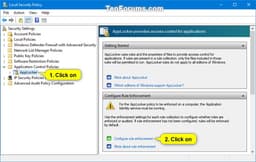
Funkcja AppLocker umożliwia administratorom IT tworzenie reguł zezwalających lub blokujących określone aplikacje na podstawie ścieżki pliku, wydawcy (podpisu cyfrowego) lub skrótu pliku. Na przykład: zezwól na wszystkie pliki `.exe` podpisane przez Microsoft lub Adobe, zezwól na `C:\Program Files\SchoolApp\`, zabroń `\AppData\Local\Temp\*`. Reguły są egzekwowane w momencie uruchomienia.
Education‑Friendly Rulesets
Typowe konfiguracje szkolne: Zezwalaj na wszystkie programy Microsoft Office, Edge, Zoom, Teams i określone oprogramowanie edukacyjne (np. MATLAB, Autodesk). Blokuj typowe elementy rozpraszające: gry (Steam, program uruchamiający Epic Games), aplikacje mediów społecznościowych i niezatwierdzone przeglądarki (Chrome, jeśli nie jest to dozwolone).
AppLocker vs Windows Defender Application Control (WDAC)
AppLocker jest oparty na zasadach i łatwiejszy w zarządzaniu dla szkół. WDAC (dawniej Device Guard) to bardziej restrykcyjny tryb chroniony przez hypervisor, w którym dozwolone są tylko pliki binarne zaufane przez jądro – co jest przesadą w większości klas. Wersja edukacyjna obsługuje oba, ale w większości scenariuszy zalecana jest funkcja AppLocker.
Audit Mode & Reporting
Najpierw uruchom funkcję AppLocker w trybie Tylko kontrola, aby zarejestrować, co zostanie zablokowane, bez faktycznego uniemożliwiania wykonania. Generuj raporty za pomocą Podglądu zdarzeń (Microsoft-Windows-AppLocker), aby dostroić reguły przed ich egzekwowaniem.
All Enterprise Security Features (BitLocker, Defender, Firewall)
Taka sama ochrona klasy korporacyjnej jak w systemie Windows 10 Enterprise
BitLocker Drive Encryption
Pełne szyfrowanie AES z modułem TPM + PIN. Wymagane w przypadku wielu szkolnych zasad ochrony danych (RODO, FERPA, COPPA). Funkcja BitLocker To Go szyfruje dyski wymienne – zapobiega wyciekom danych z pamięci USB.
Windows Defender Advanced Threat Protection (now Defender for Endpoint)
Chociaż podstawowa edycja edukacyjna zawiera program Defender Antivirus, szkoły mogą dodać Microsoft Defender for Endpoint (dawniej ATP) — rozwiązanie EDR dla przedsiębiorstw, które zapewnia analizę behawioralną, automatyczne dochodzenie i wykrywanie zagrożeń na wszystkich urządzeniach w kampusie.
Windows Firewall with Advanced Security
Skonfiguruj reguły ruchu przychodzącego/wychodzącego dla każdej aplikacji, adresu IP lub portu. Szkoły mogą blokować ruch peer-to-peer, ograniczać urządzenia uczniów tylko do niezbędnych usług edukacyjnych (np. zezwalać na HTTPS dla *.school.org, blokować wszystko inne).

Remote Desktop Host & Hyper‑V
Taki sam zdalny dostęp i wirtualizacja jak w wersji Pro – przydatne w zdalnym nauczaniu i laboratoriach CS
Remote Desktop Host
Uczniowie i nauczyciele mogą zdalnie łączyć się z komputerem edukacyjnym na terenie kampusu z domu, korzystając z protokołu RDP (port 3389). Współpracuje z VPN lub RD Gateway. Idealny do uzyskiwania dostępu do oprogramowania laboratoryjnego niedostępnego na urządzeniach osobistych.
Hyper‑V Virtualisation
Na zajęciach z informatyki uczniowie mogą tworzyć maszyny wirtualne umożliwiające uruchamianie systemu Linux, Windows Server lub innych wersji systemów operacyjnych bez wpływu na system operacyjny hosta. Funkcja Hyper-V w wersji edukacyjnej obsługuje wirtualizację zagnieżdżoną (np. uruchamia platformę Docker na maszynie wirtualnej z systemem Linux).
Windows Sandbox
Lekka, łatwa do wyrzucenia maszyna wirtualna do testowania podejrzanych pobrań (np. kodu przesłanego przez ucznia, nieznanych załączników do wiadomości e-mail). Każda sesja jest czysta – zmiany znikają po zamknięciu.
Microsoft Classroom & Teams for Education Integration
Wbudowane centrum do zadań, współpracy i komunikacji w klasie
Teams for Education
System Windows 10 Education zawiera łącze do Microsoft Teams (lub preinstalowanego w nowych pakietach informacyjnych). Aplikacja Teams umożliwia czat, spotkania wideo, przesyłanie zadań, notes zajęć w programie OneNote i ocenianie — a wszystko to zintegrowane z centrum powiadomień systemu operacyjnego.
Assignments & Feedback
Uczniowie otrzymują powiadomienia o zadaniach za pośrednictwem Centrum akcji, przesyłają pliki Word/PPT bezpośrednio z Eksploratora plików i przeglądają opinie nauczycieli bez opuszczania pulpitu.
School Data Sync (SDS)
Administratorzy IT mogą synchronizować listy uczniów z dowolnego systemu SIS (np. PowerSchool, Infinite Campus) z usługą Azure Active Directory. Następnie system Windows 10 Education automatycznie wypełnia zajęcia w aplikacji Teams i uprawnienia udostępniania w usłudze OneDrive — bez konieczności ręcznej rejestracji.
Pros
- ✓Całkowicie bezpłatnie dla kwalifikujących się uczniów i nauczycieli – bezpłatne korzystanie z pełnych funkcji Enterprise
- ✓Identyczny z Windows 10 Enterprise – zawiera funkcję BitLocker, AppLocker, zasady grupy, Hyper-V, hosta pulpitu zdalnego, Windows Sandbox
- ✓Wypróbuj bezpieczna przeglądarka eliminuje potrzebę blokowania przeglądarek innych firm (oszczędność tysięcy dolarów rocznie)
- ✓Skonfiguruj komputery szkolne sprawia, że wyposażenie laboratorium jest proste – nawet bez obrazowania i głębokiej wiedzy informatycznej
- ✓Tryb współdzielonego komputera automatycznie czyści profile studentów – ogranicza konserwację IT na komputerach laboratoryjnych
- ✓Brak oprogramowania typu bloatware – Cortana, Xbox i Windows Spotlight są domyślnie wyłączone/nieobecne
- ✓AppLocker uniemożliwia uczniom uruchamianie gier lub nieautoryzowanego oprogramowania (w przeciwieństwie do Home/Pro, gdzie brakuje AppLocker)
- ✓Zarządzanie długoterminowe za pośrednictwem zasad grupy i usługi Intune – idealne do programów 1:1
- ✓Obsługuje Windows Autopilot – wdrażanie bezdotykowe na urządzeniach będących własnością uczniów
- ✓Hyper-V i WSL2 umożliwiają kursy programowania i informatyki bez konieczności podwójnego uruchamiania
- ✓Ta sama kompatybilność aplikacji co Pro i Enterprise – obsługuje całe oprogramowanie edukacyjne (Zoom, Canvas, MATLAB, Autodesk itp.)
Cons
- ✗Niedostępne w sprzedaży detalicznej – wyłącznie w ramach akademickich licencji zbiorczych lub Azure for Education. Użytkownicy domowi nie mogą go kupić.
- ✗Wymaga instytucji edukacyjnej – musisz być uczniem, nauczycielem lub pracownikiem kwalifikującej się szkoły/uniwersytetu (z ważnym adresem e-mail `.edu` lub weryfikacją)
- ✗Ta sama data zakończenia wsparcia – 14 października 2025 r., jak wszystkie edycje systemu Windows 10 (skrócony cykl życia w przypadku edukacji? Nie, tak samo).
- ✗Cortana domyślnie wyłączona – może dezorientować użytkowników oczekujących asystenta głosowego (ale wielu postrzega to jako zaletę)
- ✗Brak niektórych funkcji konsumenckich – Windows Spotlight, sugerowane aplikacje ze sklepu Microsoft Store, doświadczenia konsumenckie – ale nie są potrzebne w klasach
- ✗Wymaga usługi Azure AD lub lokalnej usługi AD, aby uzyskać pełny potencjał zarządzania – małe szkoły bez IT mogą nie korzystać z zaawansowanych funkcji
- ✗Rozpocznij test wymaga starannej konfiguracji – jeśli nie zostanie on poprawnie skonfigurowany, uczniowie mogą znaleźć luki (chociaż Microsoft regularnie go aktualizuje)
- ✗Brak ścieżki aktualizacji do systemu Windows 11 w przypadku starszego sprzętu – tak samo jak w przypadku innych wersji, ale szkoły ze starymi komputerami utkną w systemie Windows 10 po 2025 r. (chyba że kupią ESU)
- ✗Nadal obejmuje dane telemetryczne – można je ograniczyć za pomocą zasad grupy, ale nie można ich całkowicie wyeliminować, czego nie lubią niektóre szkoły dbające o prywatność
Use Cases
Hidden & Useful Shortcuts
Master Windows 10 with these time‑saving keyboard shortcuts
Open or close Start Menu
Open Action Centre (notifications & quick settings)
Show or hide desktop (minimise/restore all windows)
Open File Explorer
Open Windows Settings
Lock your PC or switch accounts
Minimise all windows
Restore minimised windows
Choose projection mode (duplicate, extend, second screen only)
Open Run dialog – type `gpedit.msc` for Group Policy, `virtmgmt.msc` for Hyper‑V Manager
Open Windows Search
Open Ease of Access / Accessibility settings
Open Quick Link (power user) menu – includes Disk Management, Event Viewer, and Windows Terminal (Pro)
Open Task View (virtual desktops & timeline)
Switch input language and keyboard layout
Open emoji and kaomoji panel
Peek at desktop temporarily
Minimise all but the active window
Snap windows: left/right halves, maximise, or minimise
Move a window to another monitor
Open or switch to the app pinned at that taskbar position
Create a new virtual desktop
Close the current virtual desktop
Switch between virtual desktops
Open Xbox Game Bar (screenshot, recording, performance overlay)
Start / stop screen recording (Game Bar)
Take full‑screen screenshot and save to Pictures\Screenshots
Take screenshot of the active window (copies to clipboard)
Open Snip & Sketch for custom screenshot (rectangle, freeform, window, fullscreen)
Open clipboard history (must be enabled in Settings)
Open emoji panel (alternative to Win + .)
Open Connect quick action (wireless displays and audio devices)
Open dictation / voice typing
Turn on On‑Screen Keyboard
Zoom in or out using Magnifier
Close Magnifier
Open Feedback Hub
Open Task Manager directly
View open apps (stays on screen after releasing keys)
Switch between open apps
Close the current window or browser tab
Reopen the last closed browser tab
Rename selected file / folder
Refresh the active window
Undo an action
Redo an action
Create a new folder in File Explorer
Open Properties for selected item
Permanently delete a file (bypass Recycle Bin)
Open System Properties (About page)
Launch Local Group Policy Editor (Pro only)
Launch Hyper‑V Manager (Pro only)
Launch Local Security Policy (Pro only)
Launch Resultant Set of Policy (Pro)
Technical Specifications
| Architecture | 64‑bit (x86‑64) – 32‑bit available but deprecated |
| Processor | 1 GHz or faster with 2 or more cores; supports up to 2 physical sockets (like Enterprise; not 4 like Workstation) |
| RAM | 4 GB minimum; maximum 2 TB for 64‑bit (same as Pro, not 6 TB) |
| Storage | 64 GB or larger drive (SSD recommended); BitLocker requires TPM and UEFI |
| Graphics | DirectX 12 compatible with WDDM 2.0 driver |
| Display | Minimum 800x600; recommended 1920x1080 or higher |
| TPM | TPM 1.2 or 2.0 recommended for BitLocker (TPM 2.0 required for Windows 11 upgrade) |
| Secure Boot | Required for Take a Test secure boot policy; supported by default |
| Virtualisation | Intel VT-x / AMD-V required for Hyper‑V and Windows Sandbox |
| Windows Hello | Requires IR camera or fingerprint reader; PIN always available |
| Cortana | Disabled by default (can be enabled via Group Policy) |
| Internet | Required for initial setup (if using Azure AD), updates, and online features |
Windows 10 Education vs Windows 10 Pro vs Windows 10 Home
| Feature | education | pro | home |
|---|---|---|---|
| Availability | Academic volume licensing / Azure for Education (free) | Retail ($199), OEM | Retail ($139), OEM |
| AppLocker | Yes | Yes (via Group Policy) | No |
| BitLocker | Yes | Yes | No |
| Remote Desktop Host | Yes | Yes | No |
| Hyper‑V | Yes | Yes | No |
| Windows Sandbox | Yes | Yes | No |
| Assigned Access (Kiosk) | Yes | Yes | No |
| Take a Test | Yes (built‑in) | No (can be installed separately) | No |
| Set up School PCs | Yes (app available) | No (app not pre‑linked) | No |
| Cortana | Disabled by default | Enabled (can disable) | Enabled |
| Consumer bloatware (Xbox, Mail, etc.) | Removed via provisioning (or absent) | Present (can remove) | Present |
| Windows Spotlight | Disabled | Available | Available |
| Group Policy / MDM | Full (Enterprise level) | Full (local and domain) | Local only (no domain join) |
| Max RAM (64‑bit) | 2 TB | 2 TB | 128 GB |
| CPU Sockets | 2 sockets | 2 sockets | 1 socket |
Frequently Asked Questions
Related Resources
- Azure dla edukacji (bezpłatne oprogramowanie dla studentów)
- Omówienie systemu Windows 10 dla instytucji edukacyjnych (Microsoft)
- Zapoznaj się z dokumentacją testową
- Skonfiguruj aplikację na komputery szkolne
- Konfiguracja trybu wspólnego komputera
- Przewodnik wdrażania AppLocker
- Autopilot systemu Windows dla edukacji
- Zespoły Microsoft dla Edukacji