

Windows 10 Enterprise
The most advanced Windows edition – comprehensive security, zero‑trust protection, full device management, and long‑term servicing for large organisations and mission‑critical environments


Overview
How It Works
1. UEFI, Secure Boot & BitLocker
Oprogramowanie układowe UEFI z funkcją Secure Boot weryfikuje sygnaturę programu ładującego. Jeśli funkcja BitLocker jest włączona, moduł TPM zwalnia klucz deszyfrujący dopiero po zmierzeniu rozruchu w celu sprawdzenia braku manipulacji. Na urządzeniach z ochroną DMA (ochrona jądra DMA) porty Thunderbolt są blokowane do czasu załadowania systemu operacyjnego.
2. Virtualisation‑Based Security (VBS) Initialisation
Hiperwizor (Microsoft Hyper-V) ładuje się wcześniej, tworząc izolowane kontenery wirtualizacji. Credential Guard uruchamia LSA w bezpiecznej maszynie wirtualnej. Windows Defender Application Guard (WDAG) przygotowuje własny, lekki kontener. Główny system operacyjny działa jako partycja root z ograniczonymi uprawnieniami.
3. Kernel & Device Guard / WDAC
Jądro ładuje się z Integralnością kodu chronioną przez funkcję hypervisor (HVCI). Każdy sterownik i moduł jądra jest przed wykonaniem sprawdzany pod kątem zasad (WDAC). Mogą działać tylko pliki binarne podpisane przez autoryzowanych wydawców (Microsoft, Twoja organizacja) – skutecznie blokując rootkity i niepodpisane sterowniki.
4. DirectAccess & VPN Client
Gdy tylko dostępna będzie łączność sieciowa, klient DirectAccess podejmuje próbę ustanowienia tunelu IPsec do sieci firmowej przy użyciu certyfikatów komputera. Dzieje się to przed zalogowaniem użytkownika, umożliwiając zdalne zarządzanie urządzeniami (wdrażanie poprawek, aktualizacje zasad), nawet jeśli żaden użytkownik nie jest zalogowany.
5. User Logon with Windows Hello for Business
Na ekranie logowania funkcja Windows Hello for Business (biometryczna lub PIN) uwierzytelnia użytkownika w usłudze Azure AD lub lokalnej usłudze Active Directory. Remote Credential Guard umożliwia użytkownikowi dostęp do zdalnych zasobów bez wysyłania danych uwierzytelniających do komputera docelowego.
6. Group Policy / MDM Refresh & BranchCache
Usługi w tle odświeżają obiekty zasad grupy (GPO) z kontrolerów domeny lub zasad MDM usługi Intune. BranchCache w „trybie rozproszonej pamięci podręcznej” sprawdza lokalną równorzędną pamięć podręczną pod kątem wcześniej pobranych plików, unikając zbędnych transferów WAN.
7. Windows Defender Application Guard (Optional)
Jeśli administrator uruchomi Edge w trybie Application Guard (lub poprzez zasady), nowy kontener Hyper-V zostanie uruchomiony z minimalnym obrazem systemu Windows. Przeglądarka działa w tym obszarze izolowanym, a schowek i przekierowanie plików są kontrolowane przez zasady. Zamknięcie kontenera powoduje odrzucenie wszystkich zmian.
8. Microsoft Defender for Endpoint Sensors
Czujnik Defender for Endpoint (`MsSense.exe`) monitoruje tworzenie procesów, połączenia sieciowe, zapisy plików i zmiany w rejestrze. Sygnały behawioralne są wysyłane do chmury w celu analizy ryzyka w czasie rzeczywistym. W przypadku wykrycia zagrożenia mogą zostać uruchomione automatyczne akcje reagowania (izolacja, kwarantanna plików).
9. Windows Update for Business & Desktop Analytics
Windows Update dla Firm wykorzystuje zasady odroczenia (do 365 dni w przypadku aktualizacji funkcji) i pierścienie aktualizacji. Desktop Analytics integruje się z Menedżerem konfiguracji, aby zapewnić wgląd w gotowość do aktualizacji – identyfikując problemy ze zgodnością aplikacji przed wdrożeniem.
Key Features
Credential Guard
Zabezpieczenia oparte na wirtualizacji izolują LSASS – zapobiegają atakom typu pass-the-hash i pass-the-ticket. Wymaga modułu TPM 2.0 i blokady UEFI.
Application Guard for Edge
Izolowany sprzętowo kontener do przeglądania stron internetowych – złośliwe strony internetowe nie mogą naruszyć bezpieczeństwa systemu operacyjnego hosta. Obsługuje kontrolę schowka i zasady przekierowywania plików.
DirectAccess
Zawsze włączona, przejrzysta sieć VPN korzystająca z protokołu IPsec. Łączy się przed zalogowaniem użytkownika, obsługuje wiele witryn i integruje się z uwierzytelnianiem za pomocą certyfikatu.
BranchCache
Rozproszone lub hostowane buforowanie treści SMB/HTTP – zmniejsza przepustowość sieci WAN i opóźnienia dla użytkowników oddziałów firmy.
Windows Defender Application Control (WDAC)
Integralność kodu chroniona przez hypervisor – zezwalaj tylko na zaufane pliki wykonywalne, sterowniki i skrypty. Blokuje oprogramowanie ransomware i bezplikowe złośliwe oprogramowanie na poziomie jądra.
AppLocker
Biała lista aplikacji trybu użytkownika ze zbiorami reguł dla plików EXE, MSI, skryptów i aplikacji ze sklepu. Tryb audytu do testowania.
Microsoft Defender for Endpoint
Pełny system EDR dla przedsiębiorstw – czujniki behawioralne, sztuczna inteligencja w chmurze, zautomatyzowane badanie, zarządzanie zagrożeniami i podatnościami oraz działania reagowania (izolacja, kwarantanna).
BitLocker
Szyfrowanie całego dysku za pomocą modułu TPM i kodu PIN. Enterprise dodaje Odblokowanie sieci funkcją BitLocker (rozruch z zaszyfrowanego dysku po podłączeniu do sieci firmowej) oraz integrację Microsoft BitLocker Administration and Monitoring (MBAM).
Windows Hello for Business
Uwierzytelnianie dwuskładnikowe z wykorzystaniem biometrii + TPM. Zastępuje hasła uwierzytelnianiem opartym na kluczach lub certyfikatach. Obsługuje usługę Azure AD i lokalną usługę AD.
Desktop Analytics
Integracja z Menedżerem konfiguracji w celu oceny zgodności aplikacji z aktualizacjami funkcji systemu Windows. Zapewnia rekomendacje pilotażowe i szczegółowe informacje dotyczące wycofywania zmian.
Windows Update for Business (Advanced)
Odrocz aktualizacje funkcji do 365 dni, aktualizacje jakości do 30 dni. Twórz grupy urządzeń (pilotażowe, ogólne, krytyczne) za pomocą pierścieni aktualizacji. Integruje się z optymalizacją dostarczania (peer-to-peer).
Universal Print
Rozwiązanie do drukowania oparte na chmurze – nie są potrzebne żadne serwery druku. Wersja Enterprise obejmuje zarządzanie złączami Universal Print i limitem zadań drukowania przypadającym na użytkownika.
Microsoft Endpoint Manager (Intune + ConfigMgr) Co‑management
Bezproblemowo zarządzaj urządzeniami zarówno za pomocą rozwiązania MDM w chmurze (Intune), jak i lokalnego oprogramowania SCCM. Umożliwia dostęp warunkowy, zasady zgodności i akcje zdalne (czyszczenie, wycofywanie, synchronizacja).
Long‑Term Servicing Channel (LTSC)
10 lat aktualizacji zabezpieczeń bez zmian funkcji – dla urządzeń o przeznaczeniu stacjonarnym (bankomaty, medyczne, przemysłowe). Tylko z pakietem Software Assurance.
Credential Guard & Virtualisation‑Based Security
Izoluj sekrety od systemu operacyjnego – nawet złośliwe oprogramowanie jądra nie jest w stanie ukraść skrótów
How Credential Guard Works
Funkcja Credential Guard wykorzystuje zabezpieczenia oparte na wirtualizacji (VBS) do uruchamiania usługi podsystemu lokalnego urzędu bezpieczeństwa (LSASS) na izolowanej sprzętowo maszynie wirtualnej. Procesy systemu Windows znajdujące się poza tą bezpieczną maszyną wirtualną nie mogą uzyskać dostępu do przechowywanych w niej zaszyfrowanych poświadczeń, biletów Kerberos ani skrótów NTLM. Ataki pass-the-hash i pass-the-ticket stają się niemożliwe, ponieważ sekrety nigdy nie opuszczają izolowanego środowiska.
Requirements & Enablement
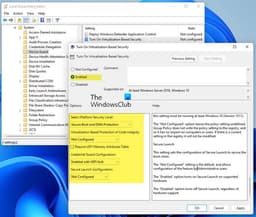
Wymaga 64-bitowego procesora z procesorem Intel VT-x (z rozszerzonymi tabelami stron) lub AMD-V (z szybkim indeksowaniem wirtualizacji), blokadą UEFI i modułem TPM 2.0. Włącz poprzez zasady grupy: `Konfiguracja komputera → Szablony administracyjne → System → Ochrona urządzeń → Włącz zabezpieczenia oparte na wirtualizacji`. Ustaw na „Włączone z funkcją Credential Guard”.
Key Protection & Remote Credential Guard
Credential Guard chroni także Key Trust (klucze powiązane z modułem TPM) i Certificate Trust (certyfikaty kart inteligentnych). Remote Credential Guard rozszerza to na sesje RDP – gdy użytkownik łączy się ze zdalnym komputerem, jego dane uwierzytelniające nigdy nie opuszczają komputera klienckiego. Docelowy komputer otrzymuje bilet usługi Kerberos, a nie skrót hasła użytkownika.
Performance Impact
VBS nakłada niewielki narzut (2–5% procesora) na przełączanie kontekstu między bezpieczną maszyną wirtualną a normalnym systemem operacyjnym. Na nowoczesnym sprzęcie klasy serwerowej jest to nieistotne w przypadku większości obciążeń. Niektóre starsze sterowniki i aplikacje (szczególnie oprogramowanie do gier chroniących przed oszustwami) są niekompatybilne i uniemożliwiają włączenie VBS.

Windows Defender Application Guard (WDAG)
Przeglądanie izolowane sprzętowo — najbezpieczniejszy sposób przeglądania niezaufanych witryn internetowych
Hyper‑V Container per Browser Session
WDAG uruchamia Microsoft Edge w lekkim kontenerze Hyper-V. Kontener ten korzysta z kopii systemu operacyjnego hosta, ale działa na osobnej maszynie wirtualnej bez dostępu do pamięci hosta, magazynu ani stosu sieciowego (z wyjątkiem przełącznika wirtualnego). Jeśli witryna internetowa wykorzystuje przeglądarkę, osoba atakująca uzyskuje dostęp jedynie do kontenera – host pozostaje całkowicie nietknięty.
Configuration & Policies
Włącz za pomocą zasad grupy lub usługi Intune: `Szablony administracyjne → Składniki systemu Windows → Windows Defender Application Guard → Włącz Windows Defender Application Guard`. Zasady kontrolują dostęp do schowka (dozwolone kopiowanie/wklejanie?), przekierowywanie pobierania plików (zapisywanie na hoście?) i drukowanie z kontenera. Możesz także zdefiniować zaufanie do zasobów przedsiębiorstwa (np. wewnętrzne witryny SharePoint otwarte w normalnym Edge).
Performance & User Experience
Utworzenie kontenera po pierwszym uruchomieniu zajmuje 5–10 sekund; kolejne uruchomienia są szybsze dzięki buforowaniu. Po wejściu do środka przeglądanie jest niemal natywne. Kontener nie przechowuje żadnych danych – pliki cookie, pliki do pobrania i historia przeglądania są usuwane po zamknięciu kontenera. Użytkownicy widzą specjalny interfejs użytkownika wskazujący, że znajdują się w trybie „Application Guard”.
Integration with Defender for Endpoint
Jeśli w kontenerze zostanie wykryta próbka złośliwego oprogramowania, Defender for Endpoint może automatycznie pobrać ładunek i przesłać go do analizy. Kontener można także automatycznie zresetować do znanego dobrego stanu w przypadku wykrycia podejrzanego zachowania.
DirectAccess & BranchCache
Bezproblemowy dostęp zdalny i optymalizacja sieci WAN dla rozproszonych organizacji
DirectAccess – Always On VPN
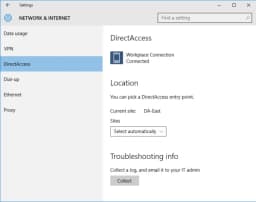
Funkcja DirectAccess zapewnia automatyczny, przejrzysty i zawsze aktywny tunel IPsec do sieci firmowej, gdy tylko urządzenie uzyska dostęp do Internetu. Bez udziału użytkownika (bez kliknięcia, aby połączyć) – do uwierzytelnienia wykorzystywane są certyfikaty maszynowe. Użytkownicy uzyskują dostęp do zasobów wewnętrznych (udziałów plików, witryn intranetowych) tak, jakby znajdowały się lokalnie, nawet za NAT i zaporami sieciowymi. DirectAccess obsługuje także wdrażanie w wielu lokalizacjach i integruje się z Network Access Protection (NAP) (starsza wersja).
DirectAccess vs Traditional VPN
Tradycyjna sieć VPN wymaga od użytkownika ręcznego połączenia, może rozłączyć się po bezczynności i nie działa przed zalogowaniem użytkownika. DirectAccess łączy się automatycznie przed zalogowaniem, pozostaje połączony przez czas nieokreślony i obsługuje wymuszone tunelowanie (cały ruch internetowy kierowany przez sieć firmową) lub tunelowanie dzielone. Idealnie nadaje się do zdalnego zarządzania laptopami i stałego dostępu do zasobów wewnętrznych.
BranchCache – Reduce WAN Traffic
BranchCache buforuje zawartość ze zdalnych serwerów plików (udziały SMB) i serwerów HTTP (internetowych) na lokalnych komputerach klienckich lub na lokalnym serwerze pamięci podręcznej. W Trybie rozproszonej pamięci podręcznej każdy klient buforuje zawartość i udostępnia ją klientom równorzędnym poprzez wykrywanie lokalnej sieci LAN (WS-Discovery). W Trybie hostowanej pamięci podręcznej dedykowany serwer Windows działa jako centralna pamięć podręczna. Kolejne żądania tego samego pliku są obsługiwane z lokalnej pamięci podręcznej, co drastycznie zmniejsza opóźnienia i wykorzystanie sieci WAN.
BranchCache Security
Dane są szyfrowane i sprawdzane pod kątem integralności przy użyciu algorytmu SHA-256. Klienci otrzymują tylko żądaną część pliku, a pamięć podręczna jest segmentowana, aby zapobiec nieautoryzowanej rekonstrukcji. BranchCache działa poprzez protokoły HTTP i SMB, płynnie integrując się z serwerem plików Windows.
Windows Defender Application Control (WDAC) & AppLocker
Biała lista aplikacji o zerowym zaufaniu – działa tylko zatwierdzone oprogramowanie
WDAC – Hypervisor‑Protected Code Integrity
WDAC (dawniej Device Guard) umożliwia administratorom dokładne określenie, które pliki wykonywalne, sterowniki, skrypty i pliki MSI są zaufane. Reguły opierają się na ścieżce pliku, wydawcy (certyfikacie cyfrowym) lub skrótu pliku. Polityka jest egzekwowana przez hypervisor (HVCI) i nie może zostać ominięta przez złośliwe oprogramowanie działające w trybie jądra. WDAC może blokować nie tylko znane złośliwe oprogramowanie, ale także „żywe” pliki binarne (np. PowerShell, wmic), których używają atakujący.
WDAC vs AppLocker
AppLocker to rozwiązanie zasad trybu użytkownika dostępne w wersji Enterprise (i Pro) – łatwiejsze w zarządzaniu, ale można je ominąć za pomocą sterowników jądra. WDAC to rozwiązanie działające w trybie jądra i chronione przez hiperwizor – znacznie silniejsze, ale wymaga starannego planowania i testowania. Wiele organizacji korzysta z obu rozwiązań: WDAC do krytycznej ochrony systemu i AppLocker do ograniczania aplikacji użytkownika.
Creating WDAC Policies
Użyj modułu `ConfigCI` PowerShell na komputerze referencyjnym. `New-CIPolicy` skanuje system i generuje listę dozwolonych wszystkich aktualnie zainstalowanych aplikacji i sterowników. `ConvertFrom-CIPolicy` konwertuje do formatu binarnego. Wdróż za pomocą zasad grupy lub MDM. Możesz początkowo uruchomić w Trybie audytu, aby zarejestrować, co zostanie zablokowane, bez faktycznego blokowania tego.
AppLocker Rulesets for Enterprises
AppLocker obsługuje pięć kolekcji reguł: pliki wykonywalne (.exe, .com), instalatory Windows (.msi, .msp), skrypty (.ps1, .bat, .vbs, .js), biblioteki DLL i aplikacje spakowane (aplikacje ze sklepu). Zasady można stosować dla każdej grupy użytkowników. Na przykład: zezwól wszystkim użytkownikom na uruchamianie programów z `C:\Program Files` i `C:\Program Files (x86)`, ale zabronij uruchamiania z `%USERPROFILE%\Downloads` lub `%TEMP%`.

Microsoft Defender for Endpoint (formerly ATP)
Enterprise EDR z automatycznym badaniem i reagowaniem
Next‑Generation Protection
Czujniki behawioralne, modele sztucznej inteligencji w chmurze i modele uczenia maszynowego analizują zachowania procesów, połączenia sieciowe i zmiany w rejestrze. Zasady ograniczania powierzchni ataku (np. blokuj pakietowi Office możliwość tworzenia procesów potomnych, blokuj zawartość wykonywalną w kliencie poczty e-mail) zapobiegaj częstym wektorom infekcji.
Endpoint Detection & Response (EDR)
Dogłębny wgląd w punkty końcowe: alerty dotyczące podejrzanych zachowań, badania na różnych maszynach i widoki osi czasu drzew procesów. Centra operacji bezpieczeństwa (SOC) mogą wysyłać zapytania do nieprzetworzonych danych telemetrycznych przez okres do 6 miesięcy (w zależności od licencji).
Automated Investigation & Remediation
Po wyzwoleniu alertu Defender for Endpoint może automatycznie zbadać incydent: określić główną przyczynę, odizolować dotknięte komputery od sieci (przy użyciu integracji z Microsoft Intune) i usunąć złośliwe artefakty (pliki, klucze rejestru, zaplanowane zadania).
Threat & Vulnerability Management (TVM)
TVM stale wykrywa brakujące aktualizacje zabezpieczeń, błędne konfiguracje (np. słabe reguły zapory sieciowej) i podatne wersje oprogramowania. Zapewnia priorytetyzację opartą na ryzyku – rekomendacje typu „najpierw popraw” w oparciu o prawdopodobieństwo wykorzystania exploitów i ekspozycję zasobów.
Long‑Term Servicing Channel (LTSC)
10 lat aktualizacji zabezpieczeń bez zmian funkcji – dla urządzeń o stałym przeznaczeniu
What is LTSC?
Kanał obsługi długoterminowej (dawniej LTSB) to specjalna edycja systemu Windows 10 Enterprise, która nie otrzymuje aktualizacji funkcji. Obejmuje wyłącznie aktualizacje zabezpieczeń i jakości na okres do 10 lat (5 lat głównego nurtu + 5 lat przedłużenia). Idealny do urządzeń, które nigdy nie mogą zmieniać funkcjonalności: bankomaty, sprzęt medyczny (skanery MRI, tomografia komputerowa), przemysłowe systemy sterowania (SCADA), kioski i systemy wbudowane.
What’s Missing in LTSC
LTSC jest dostarczany bez przeglądarki Microsoft Edge (tylko starsza wersja, nie Chromium), Sklepu Windows, Cortany, aplikacji Inbox (Poczta, Kalendarz, Kalkulator), OneDrive i nowoczesnych funkcji, takich jak Oś czasu i Zestawy. Nie obsługuje także półrocznych aktualizacji funkcji systemu Windows 10 (np. 21H2, 22H2). To sprawia, że LTSC jest niekompatybilny z nowym sprzętem (sterowniki mogą wymagać nowszych kompilacji systemu Windows).
Licensing & Availability
LTSC jest tylko dostępne dla klientów z aktywnym pakietem Software Assurance (licencje zbiorcze) lub za pośrednictwem Microsoft 365 E3/E5 (nie ma tam LTSC – potrzebujesz pakietu SA). Każda nowa wersja LTSC jest obsługiwana przez 10 lat od daty wydania (np. Windows 10 Enterprise LTSC 2019 będzie obsługiwany do 2029 r., LTSC 2021 do 2031 r.). Nie można dokonać aktualizacji z jednej wersji LTSC do innej bez czystej instalacji.
LTSC vs Semi‑Annual Channel (SAC)
Większość urządzeń dla przedsiębiorstw powinna korzystać z półrocznego kanału (SAC) — nowe funkcje można uzyskać dwa razy w roku. LTSC to wyspecjalizowane narzędzie dla infrastruktury krytycznej, które nie toleruje zmian w interfejsie użytkownika ani ponownego uruchamiania w celu aktualizacji funkcji. Firma Microsoft odradza używanie LTSC w przypadku komputerów stacjonarnych ogólnego przeznaczenia, pakietu Office lub maszyn programistycznych.
Pros
- ✓Niezrównane bezpieczeństwo – Credential Guard, Application Guard, WDAC i Defender for Endpoint zapewniają dogłębną ochronę
- ✓DirectAccess eliminuje VPN skierowany do użytkownika – płynne zarządzanie zdalnym dostępem
- ✓BranchCache radykalnie poprawia komfort pracy oddziałów firmy w zakresie serwerów plików i aplikacji internetowych
- ✓Pełne zarządzanie urządzeniami – Intune, ConfigMgr, zasady grupy i współzarządzanie
- ✓Windows Update dla firm z rocznym odroczeniem — planuj aktualizacje zgodnie ze swoim harmonogramem
- ✓Long-Term Servicing Channel (LTSC) dla środowisk regulacyjnych lub o krytycznym znaczeniu dla stabilności
- ✓AppLocker + WDAC – wymuszanie zasad aplikacji o zerowym zaufaniu od trybu jądra do trybu użytkownika
- ✓Microsoft Defender for Endpoint zapewnia korporacyjny system EDR bez agentów innych firm
- ✓Desktop Analytics zmniejsza ryzyko aktualizacji dzięki rzeczywistym danym dotyczącym zgodności
- ✓Remote Credential Guard chroni dane uwierzytelniające podczas sesji RDP
- ✓Universal Print zmniejsza złożoność serwera druku
- ✓Obsługuje system Windows 10 w trybie S – zablokowany tylko dla aplikacji Microsoft Store, w środowiskach z bardzo ograniczonymi ograniczeniami
Cons
- ✗Niedostępne w sprzedaży detalicznej – wymaga umowy licencji zbiorczej (Microsoft 365 E3/E5 lub Software Assurance)
- ✗Wyższy koszt niż Pro – opłaty subskrypcyjne za użytkownika/urządzenie (zwykle 7–14 USD za użytkownika/miesiąc w ramach Microsoft 365)
- ✗Złożoność – wiele funkcji (WDAC, Credential Guard, Application Guard) wymaga starannego planowania i testowania
- ✗Wymagania sprzętowe – funkcje VBS wymagają modułu TPM 2.0, UEFI i najnowszych procesorów; starsze urządzenia mogą ich nie obsługiwać
- ✗Problemy ze zgodnością aplikacji – WDAC może blokować legalne oprogramowanie; Credential Guard psuje niektóre moduły uwierzytelniające innych firm
- ✗Narzut wydajności – VBS (Credential Guard, HVCI) może obniżyć wydajność o 2–8%, co jest zauważalne przy dużym obciążeniu we/wy lub grach
- ✗DirectAccess wymaga infrastruktury Windows Server (technologie przejścia serwera DirectAccess, PKI, DNS i IPv6)
- ✗BranchCache wymaga serwerów plików Windows Server i starannego doboru wielkości pamięci podręcznej
- ✗Wsparcie kończy się 14 października 2025 r. – tak samo jak w przypadku wszystkich wersji systemu Windows 10 (choć w przypadku określonych wydań LTSC obowiązuje do roku 2031)
- ✗Brak funkcji konsumenckich – Cortana, Windows Store (można wyłączyć), środowiska chmury konsumenckiej są wyłączone zgodnie z zasadami (może dezorientować oczekujących ich użytkowników)
- ✗LTSC nie ma nowoczesnych przeglądarek i sklepu z aplikacjami – nie można zainstalować aplikacji Microsoft Teams, nowej wersji Edge ani aplikacji Store bez obejścia
Use Cases
Hidden & Useful Shortcuts
Master Windows 10 with these time‑saving keyboard shortcuts
Open Start Menu (Cortana disabled by default on Enterprise)
Open Action Centre
Show desktop
Open File Explorer
Open Settings
Lock workstation – secure against physical access
Open Run – use `secpol.msc` (local security), `gpedit.msc` (group policy), `wdagtool.exe` (Application Guard CLI)
Open Quick Link menu – includes Windows Terminal (if installed), Disk Management, Event Viewer
Open Search (Cortana disabled but search works)
Task View – virtual desktops (useful for separating classified and unclassified work)
New virtual desktop
Close current virtual desktop
Switch between virtual desktops
Open Game Bar (if not removed by policy)
Open Snip & Sketch for custom screenshots
Open clipboard history (if enabled by policy)
Emoji panel
Open Task Manager – can view VBS status (Performance → Virtualisation)
Open System Properties (shows 'Windows 10 Enterprise')
Open Connect (wireless displays) – may be disabled via policy
Open dictation (if not disabled)
Check TPM status (required for Credential Guard)
System Information – see 'Virtualisation‑Based Security' status
Advanced user account management
Computer Management – Local Users, Disk Management, Services
Windows Firewall with Advanced Security
Technical Specifications
| Architecture | 64‑bit (x86‑64) – 32‑bit available but deprecated; LTSC includes 32‑bit |
| Processor | 1 GHz or faster with 2 or more cores; supports up to 2 physical sockets (like Pro, not Workstation) |
| RAM | 4 GB minimum; maximum 2 TB for 64‑bit (same as Pro); Hyper‑V and VBS require additional memory overhead (~500 MB-2 GB) |
| Storage | 64 GB or larger drive (SSD strongly recommended); BitLocker requires TPM and UEFI |
| Graphics | DirectX 12 compatible with WDDM 2.0 driver; Application Guard requires GPU with Hyper‑V integration (any modern GPU) |
| Display | Minimum 800x600; recommended 1920x1080 or higher |
| TPM | TPM 2.0 required for Credential Guard and Device Guard; TPM 1.2 for BitLocker only |
| Virtualisation | Intel VT-x with EPT / AMD-V with RVI required for VBS, Credential Guard, Application Guard, and Hyper‑V |
| Secure Boot | Required for VBS features; strongly recommended for all Enterprise deployments |
| Memory for VBS | At least 8 GB RAM recommended if enabling Credential Guard or Application Guard (4 GB minimum, but performance suffers) |
| Internet | Required for initial setup, updates, DirectAccess, and Defender for Endpoint cloud features |
| DirectAccess Infrastructure | Requires Active Directory, PKI (smart card or machine certificates), and DirectAccess server running Windows Server 2016 or later |
Windows 10 Enterprise vs Windows 10 Pro vs Windows 10 Education
| Feature | enterprise | pro | education |
|---|---|---|---|
| Availability | Volume licensing (M365 E3/E5, SA) | Retail / OEM | Academic VL / Azure for Education (free) |
| Credential Guard | Yes | No | Yes (same as Enterprise) |
| Application Guard for Edge | Yes | No (consumer version only) | Yes |
| DirectAccess | Yes | No | Yes |
| BranchCache | Yes | No | Yes |
| WDAC (Hypervisor Code Integrity) | Yes (fully configurable) | Yes (but limited policies) | Yes (full) |
| AppLocker | Yes (full) | Yes (via GPO) | Yes |
| Microsoft Defender for Endpoint (ATP) | Yes (requires separate licence) | No | Yes (through M365 A5) |
| Long‑Term Servicing Channel (LTSC) | Yes (with SA) | No | No (only via VL, not free) |
| Desktop Analytics | Yes (with ConfigMgr) | No | Yes (with ConfigMgr) |
| Universal Print | Yes (full management) | Basic (client only) | Yes (with A3/A5) |
| Remote Desktop Host | Yes | Yes | Yes |
| Hyper‑V | Yes | Yes | Yes |
| Group Policy / MDM | Full (Intune + ConfigMgr co‑management) | Local + domain | Full (with appropriate licences) |
| Cortana | Disabled by default (can enable) | Enabled | Disabled by default |
| Max RAM (64‑bit) | 2 TB | 2 TB | 2 TB |
Frequently Asked Questions
Related Resources
- Omówienie systemu Windows 10 Enterprise (Microsoft)
- Porównanie Microsoft 365 E3/E5
- Dokumentacja Strażnika Poświadczeń
- Ochrona aplikacji Windows Defender
- Przewodnik wdrażania funkcji DirectAccess
- Przegląd usługi BranchCache
- Przewodnik tworzenia WDAC (Device Guard).
- Microsoft Defender dla punktu końcowego
- Dokumentacja Windows 10 LTSC